PANEL DE DISTRIBUIDOR
El Panel del distribuidor es una herramienta poderosa que permite a los usuarios crear, monitorear y administrar clientes de manera sencilla y versátil. Les brinda un mayor control, eficiencia y administración continua de los clientes.
- CLIENTES
- PAQUETES A LA MEDIDA
- FOLIOS PREPAGADOS
- PLANES PREPAGADOS
- TRANSFERIR FOLIOS
- DOCUMENTOS EMITIDOS
- LISTA DE CUOTAS POR CLIENTES
- LISTA DE ERRORES POR CLIENTE
- CLAVES DE API
- CENTRO DE GESTIÓN DE CLIENTE
- ENLACE DE INCORPORACION
- FUNCIONALIDAD FÁCIL APP PLUS
CLIENTES
CLIENTES
Detalla el maestro de clientes mostrando toda la información En este modulo se crean y editan los clientes.
Crear clientes
Los requisitos básico para crear un cliente son los siguientes:
- Firma electrónica (formato encriptado: p12, zip o rar)
- Pin de firma electrónica.
- Aviso de Operaciones
- Correo electrónico, se recomienda que sea habitual.
- Número de teléfono.
- Nombre del representante legal.
- Declaración jurada de ingreso a facturación electrónica.
Una vez completados los requisitos, se procede a seleccionar la opción + Añadir Cliente.
Ruta: -->+Añadir Cliente
- General
- Nombre comercial: completar
- Tipo de RUC: Seleccionar
- Certificado: Seleccionar el archivo de firma electrónica encriptado el archivo debe ser : p12, .zip o .rar
- Pin del certificado: Completar
- Aviso de operaciones: Seleccionar archivo en formato PDF del aviso de operaciones.
- Cliente padre: La modalidad Cliente Padre se recomienda para planes corporativos o empresas que adquieren un paquete de folios de mayor volumen, obteniendo un mejor costo en comparación con la compra individual por cada empresa asociada (Hijos).
-
Para aplicar esta opción, se debe seguir el siguiente procedimiento:
-
Crear el cliente Padre de forma regular en el sistema.
-
Posteriormente, al crear los clientes adicionales (Hijos), se debe seleccionar cuál será la empresa Padre correspondiente.
-
A los clientes Hijos no se les crea una suscripción individual, ya que consumirán los folios de la suscripción asignada al cliente Padre.
Funcionamiento
Esta configuración permite que todos los clientes Hijos consuman folios desde una única bolsa, perteneciente al cliente Padre, lo que facilita la administración, el control del plan y el monitoreo del consumo.
-
-
- Plan: dejar en blanco
- Correo electrónico del administrador; Correo habitual del cliente.
- Enviar correo electrónico: Tildar en caso de envió de forma automática las credenciales de su cliente.
- Guardar

Se realiza un primer guardar el cual nos va a crear el cliente en el portal de el E-TAX2.
Ruta: Ingresar a el E-TAX2 --> Aprobar como PAC a su cliente --> Regresar al aplicativo API del distribuidor -->Completar los campos restantes.
- General
- Certificado: Seleccionar el archivo de firma electrónica encriptado el archivo debe ser : p12, .zip o .rar
- Aviso de operaciones: Seleccionar archivo en formato PDF del aviso de operaciones.
- Datos de facturación
- Corregimiento: Seleccionar corregimiento
- Dirección: Completar dirección, de ser muy extensa utilizar abreviaturas.

- Datos del contacto
- Email: Correo electrónico de el cliente
- Teléfono: Número de teléfono del establecimiento o administrador
- Responsable: Nombre del dueño, administrador o representante legal.

- Configuraciones adicionales
- Habilitar agente: Aplicar en caso de integración
- Mostrar referencias del sistema en el panel principal: Aplicar para mostrar referencia (numero interno de documentos) pertenecientes a el software de integración.
- Ocultar nombre comercial: Aplicar si requiere ocultar el nombre comercial en el CUFE.
- Imprimir nombre de sucursal: Aplicar de requerir el nombre de la sucursal en la impresión de documentos.
- Decimales:
- Mostrar descuento x Ítem:
- Mensaje informativo CAFE: Texto adicional se muestra debajo del QR.

- Otros
- Código secreto para generar el código QR: Código secreto (solo aplica para clientes con mas de un PAC)

- Regresar a General y Guardar
Crear suscripción
Una vez el cliente ha sido creado, debemos crear una suscripción, en el listado de clientes, buscar el cliente y seleccionar Crear suscripción, completar todos los campos y guardar.
Ruta; Clientes --> Crear suscripción -->
General
- Cliente: Seleccionar cliente
- Tipo: seleccionar a quien se le asigna la bolsa de folios.
- Principal: se asigna una suscripción a el RUC, es decir un único plan que abarca todas las sucursales y puntos de ventas, es una única bolsa.
- Sucursal: crea una suscripción por sucursal independientemente del resto de tiendas.
- Punto de Venta: asigna suscripción por cada punto de venta.
- Plan: seleccionar el tipo de plan según acuerdo comercial
- Origen: seleccione el origen de los folios no es mas que escoger a la casas de software a la que pertenecen.
- IMEI /Serial: colocar el Imei o Serial del equipo donde se utilizara el aplicativo
- Código de sucursal / punto de venta: en el caso de seleccionar en Tipo una opción diferente a Principal,:
- En caso de Sucursal solo colocar el código, con el cual fue creada
- En caso de punto de venta se debe colocar en formato AAAA-NNN donde AAAA corresponde al código de la sucursal y NNN al código del punto de venta. Ejemplo: 0000-001.
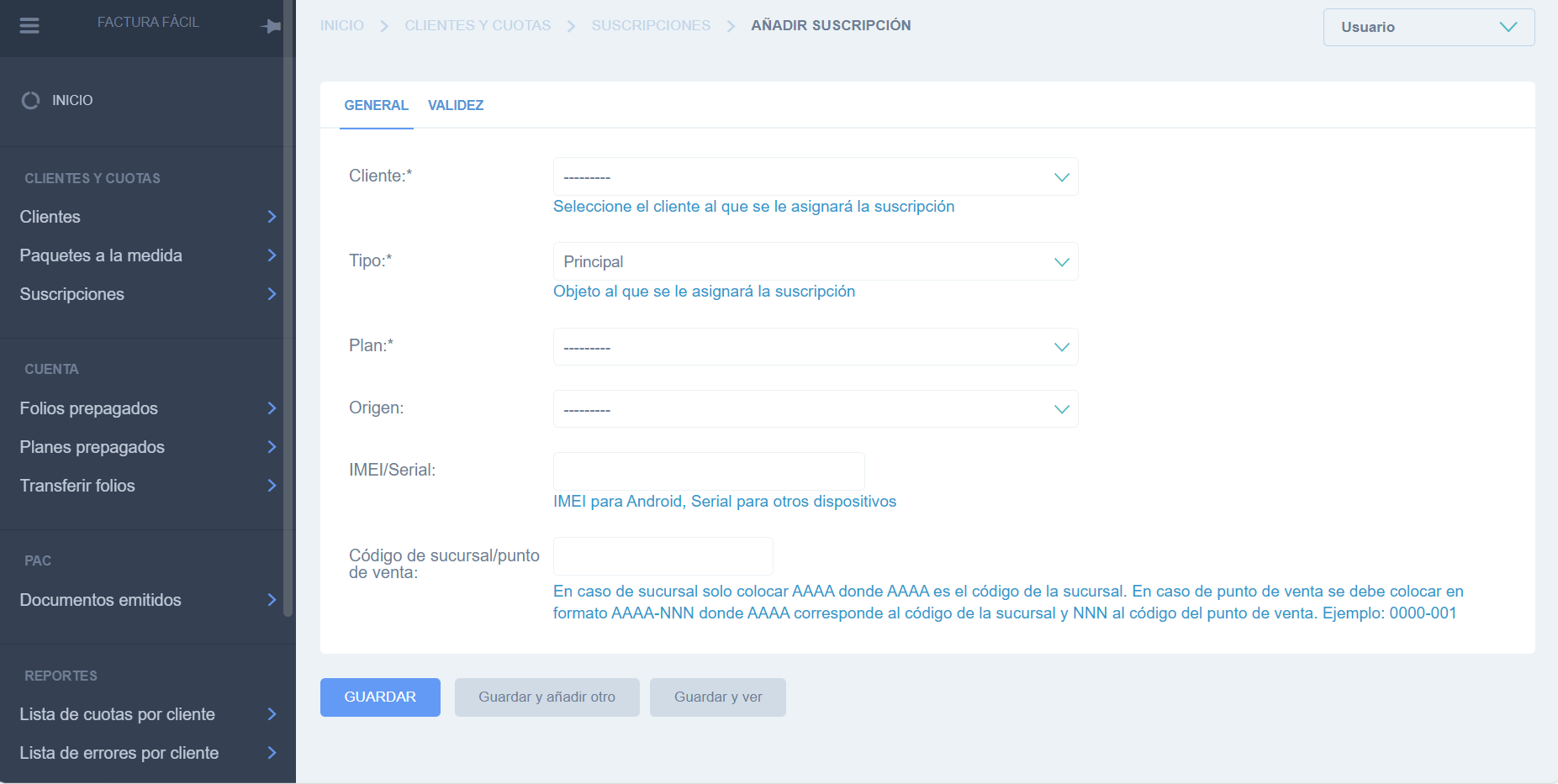
Se debe tomar muy en cuenta en el caso de crear Suscripciones por sucursales y puntos de ventas, se debe tomar en cuenta que deben haber sido creadas con antelación en el Panel Web del cliente.
Validez
Seleccionar la fecha de inicio de la suscripción, la fecha de finalización se calcula de forma automática en base a el plan seleccionado.
Ver suscripción
En el listado de clientes tenemos la opción de ver suscripción, al ingresar se visualiza el detalle del plan adquirido por el cliente final.
Tiene la opción de Recargar folios si el plan lo permite, al seleccionar Recargar, de forma rápida y automática es dirigido la pantalla de Paquetes a la medida - Añadir paquetes a la medida.
Se anexa link para crear paquetes a la medida.
PAQUETES A LA MEDIDA | Documentación Factura Fácil (facturafacil.com.pa)
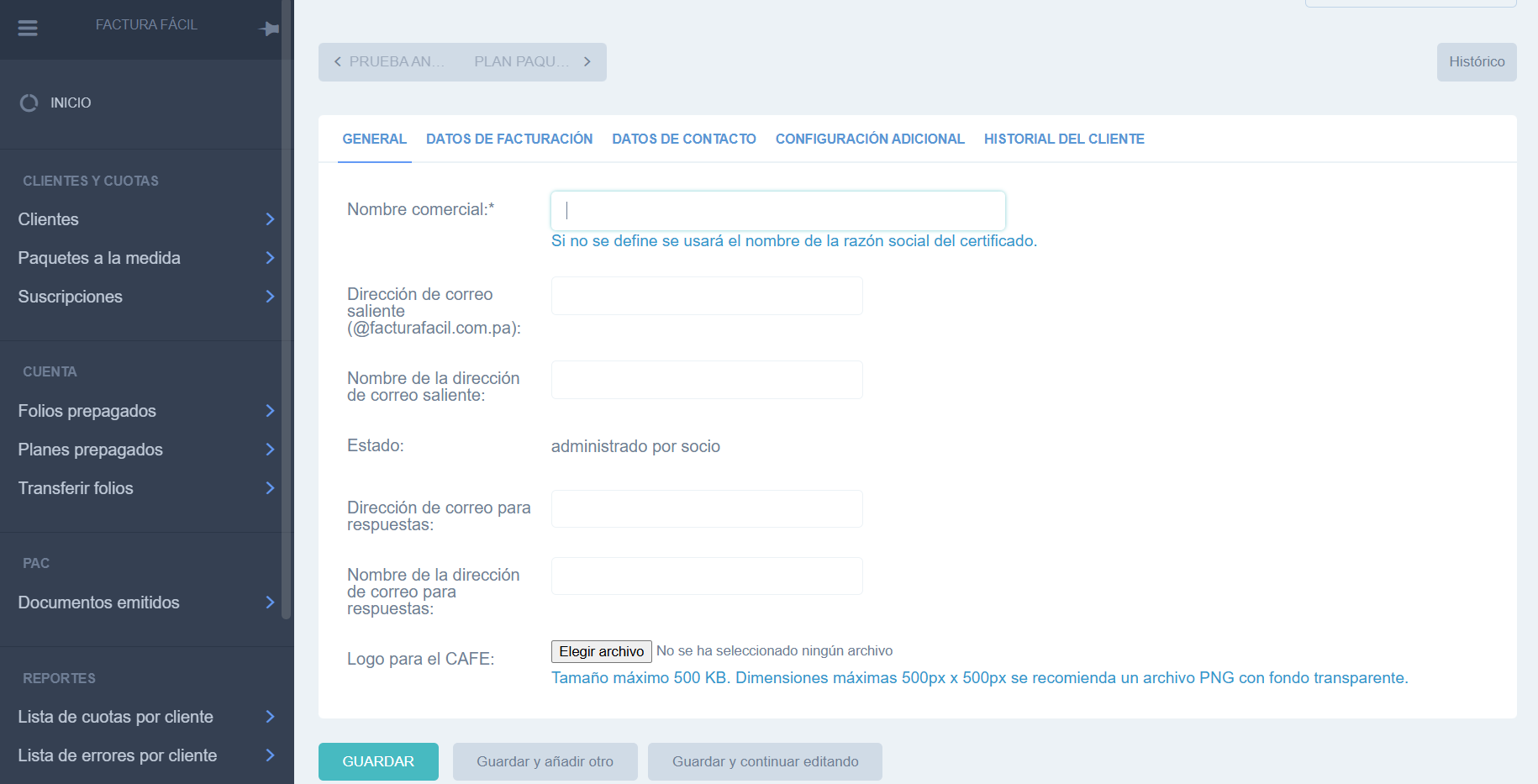
Editar clientes
Los clientes en algunas ocasiones presentan algunos cambio al pasar del tiempo, requiriendo de modificaciones en su configuración inicial, entiéndase que existen campos tales como el RUC por nombrar uno que nos son modificables.
Ruta: Clientes --> Buscar cliente --> ID --> Editar -->
-
- General
- Datos de facturación
- Datos de contacto
- Configuración adicional.
- Guardar
Historial del Cliente
Muestra el detalle de la cuenta del cliente, el histórico de planes y paquetes adquiridos.
PAQUETES A LA MEDIDA
PAQUETES A LA MEDIDA
Los paquetes a la medida, son aquellos en los que se le asignan folios a un cliente final de las diferentes bolsas de folios del distribuidor. Al seleccionar la opción paquete a la medida, se visualiza el listado de clientes detallando los paquetes adquiridos.
Asignar folios
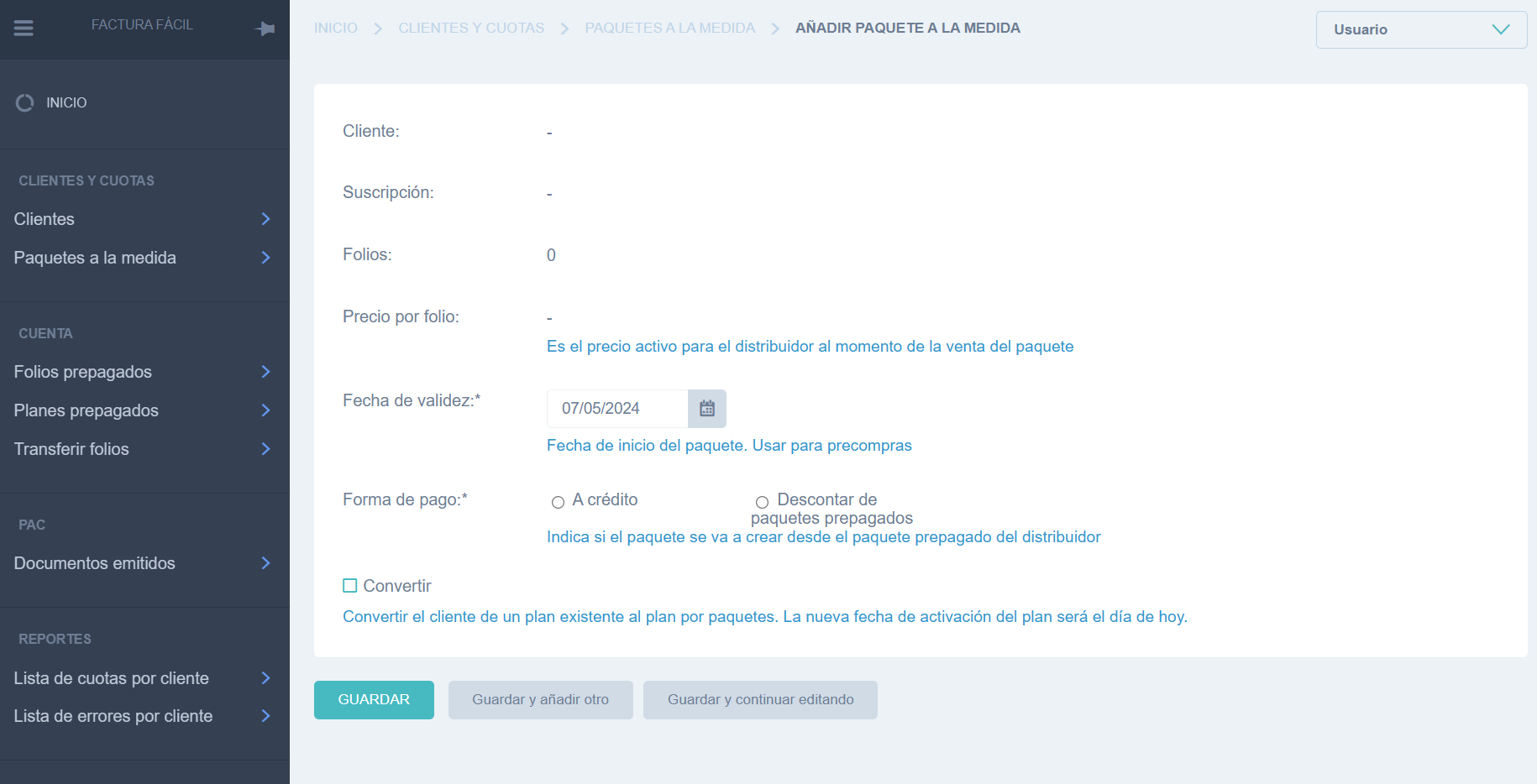
Ruta: Paquetes a la medida --> +Añadir paquetes a la medida --> Completar los siguientes campos:
- Cliente: Seleccionar cliente
- Suscripción: Seleccione el tipo de plan
- Folios: Cantidad de folios a asignar
- Precio de Folios: No completar ya que este precio es referencia.
- Fecha de validez: Seleccionar fecha de activación de paquete
- Forma de pago: Descontar de paquetes prepagados
- Convertir: Aplicar para unificar plan existente con el una nueva compra y actualiza la fecha de vencimiento de la suscripción a la fecha de la ultima compra.
- Guardar.
Pantalla de asignación de folios
FOLIOS PREPAGADOS
FOLIOS PREPAGADOS
Los Folios prepagados son los diferentes lotes de folios que ha adquirido el distribuidor.
Esta opción es solo para reportería, en este reporte se detalla el total de folios adquiridos, puede contar con varios tipos de bolsas dependiendo de los convenios comerciales, el consumo y la disponibilidad de folios.
Detalles de los Folios prepagados
Para una información mas al detalle de los folios prepagados, se cuenta con la siguiente opción seleccionar el ID de la bolsa de folios: se anexa imagen referencial a un paquete prepagado detallado:
Paquete:

Al seleccionar Historial, visualizamos el Kardex de los folios, se registra el detalle de entrada y salida de los folios y cada transacción.
PLANES PREPAGADOS
PLANES PREPAGADOS
Los planes prepagados son los diferentes licencias que ha adquirido el distribuidor.
Esta opción es solo para reportería, en este reporte se detalla el total de planes prepagados adquiridos, el consumo y la disponibilidad de los planes prepagados.
Detalles de los Planes prepagados
Proporciona la información detallada de los planes prepagados, se cuenta con la siguiente opción al seleccionar el ID del plan se despliega la información del paquete, se anexa imagen referencial.
Paquetes:
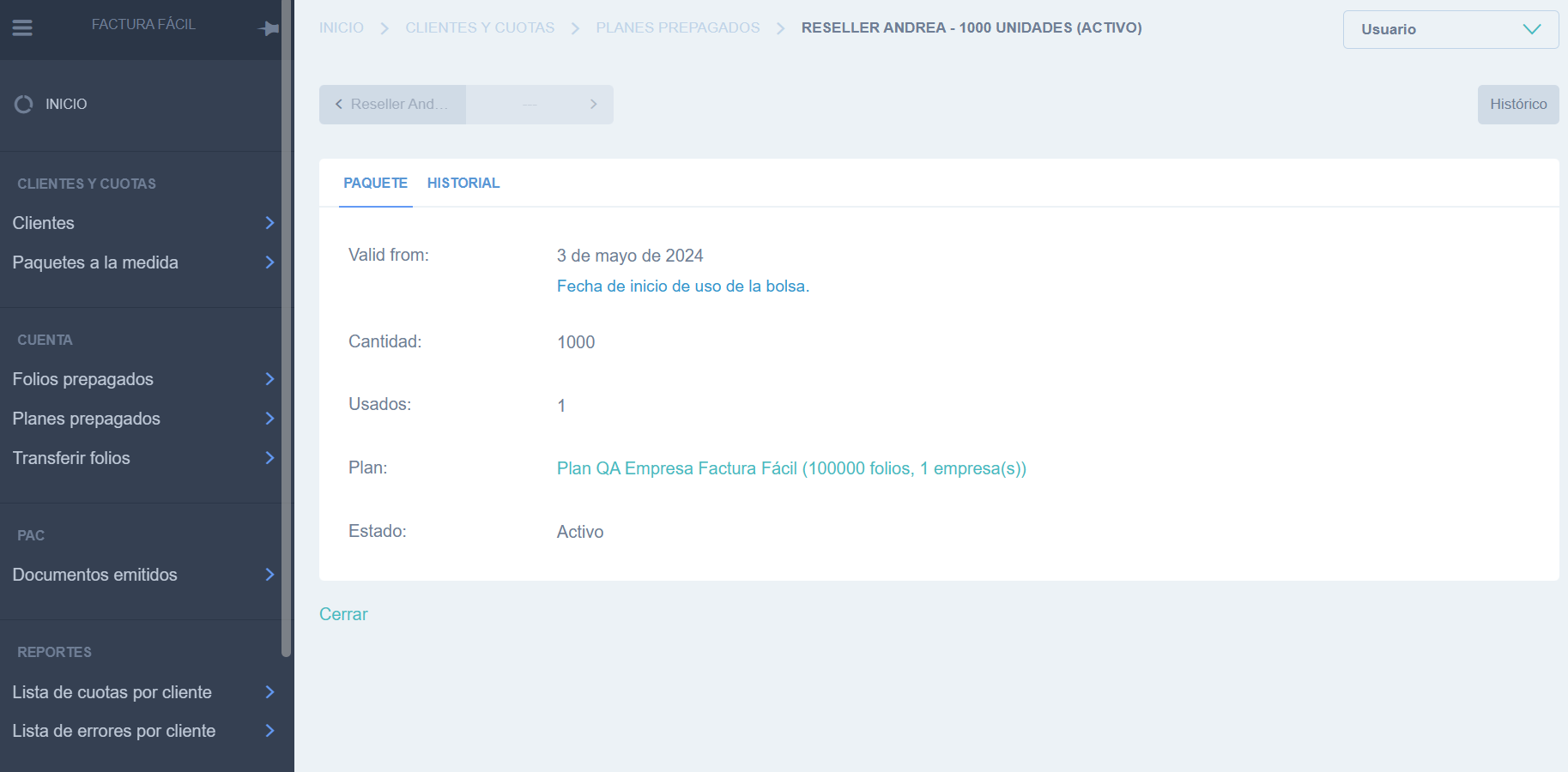
Al seleccionar Historial, visualizamos el Kardex de los Planes, se registra el detalle de entrada y salida de los planes y cada transacción.
TRANSFERIR FOLIOS
TRANSFERIR FOLIOS
La transferencia de folios solo es posible entre distribuidores de Factura Fácil, brinda la opción de un plan de negocio adicional comercializando folios no solo a cliente final también a distribuidores.
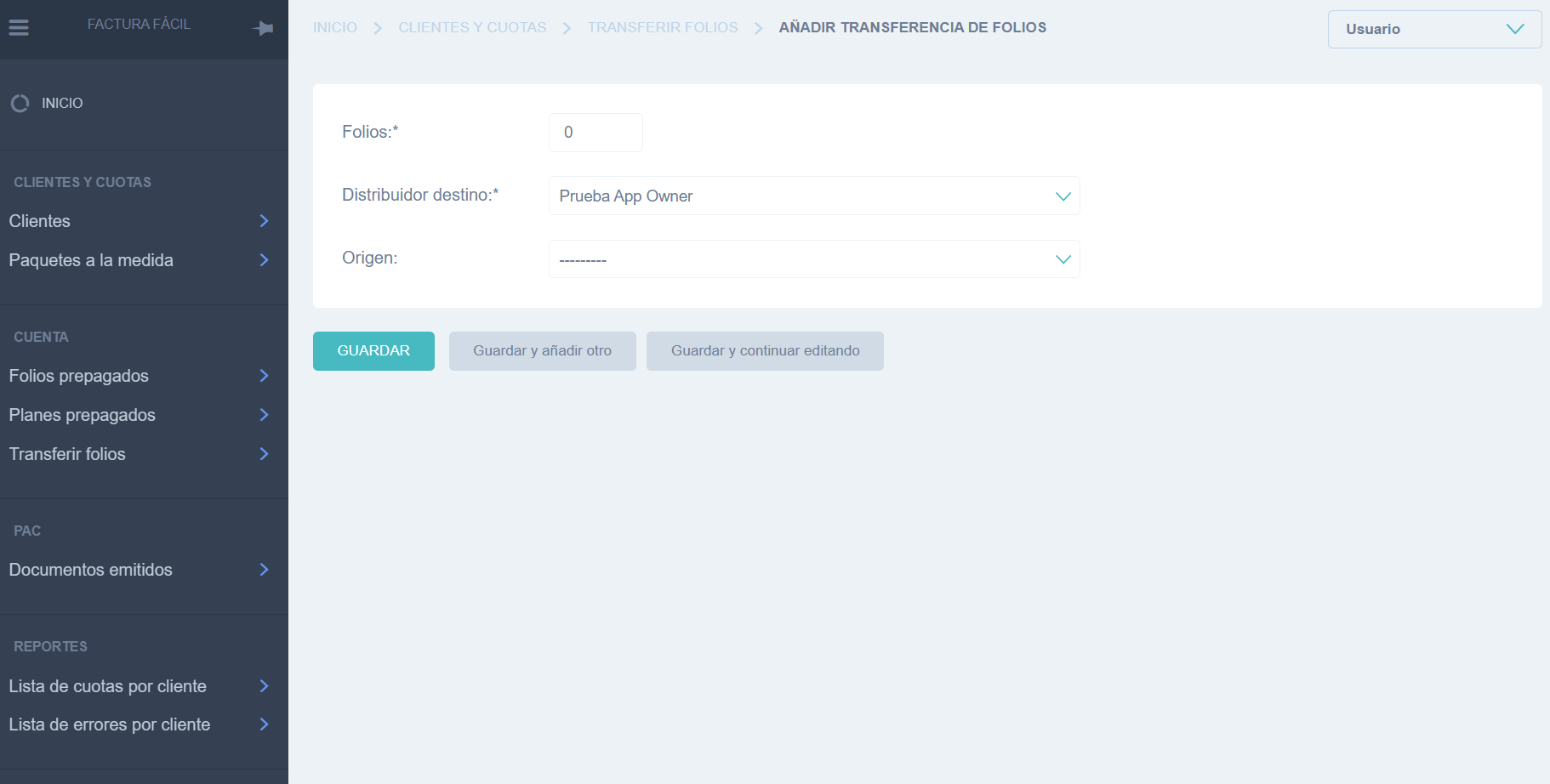
Transferencia de folios
Ruta: Transferir folios --> +Añadir transferencia de folios --> Folios (cantidad a transferir) --> Distribuidor destino ( Seleccionar distribuidor) --> Origen --> Guardar
Imagen referencial de la opción transferir folios
DOCUMENTOS EMITIDOS
DOCUMENTOS EMITIDOS
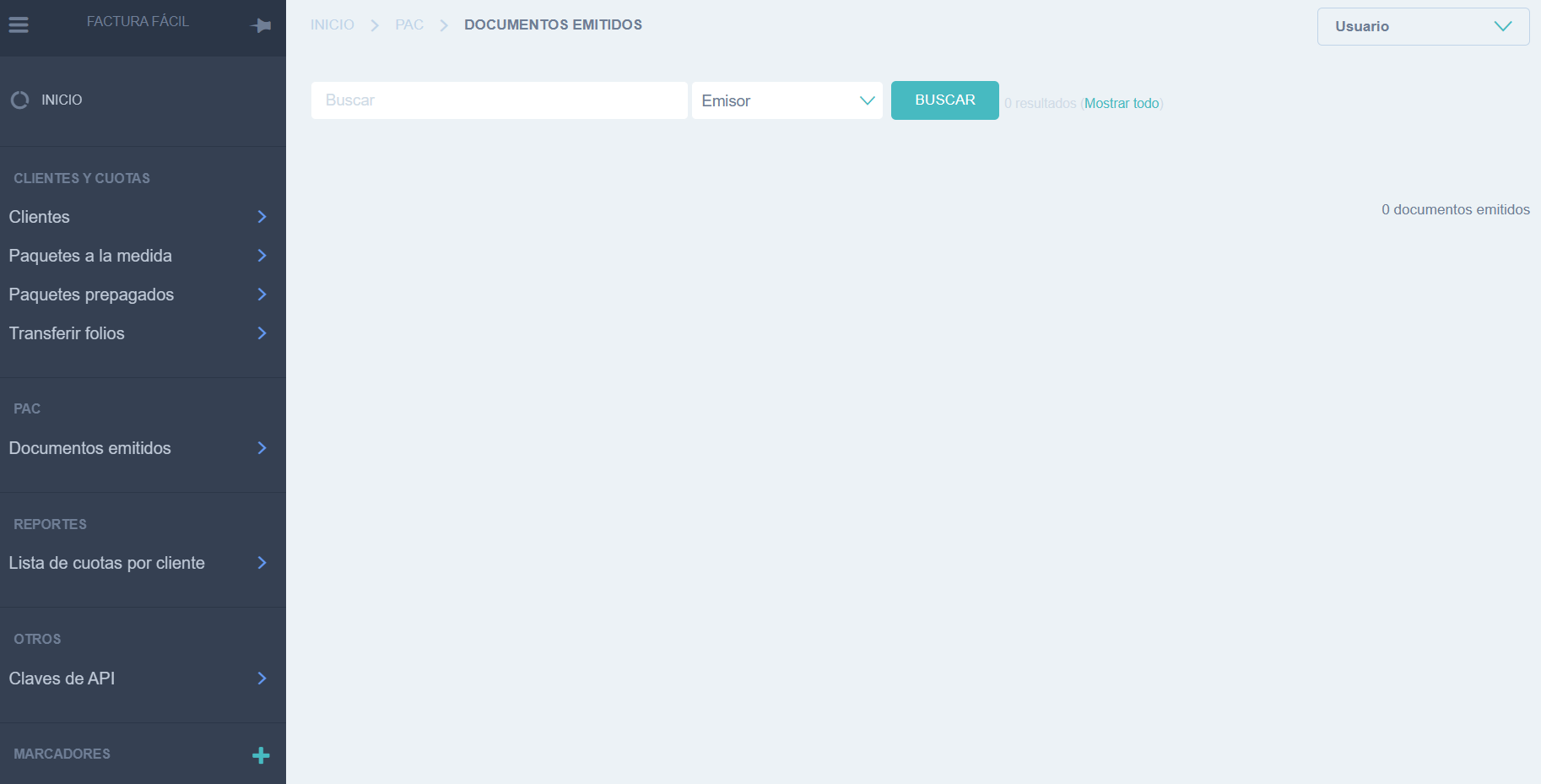
Los documentos emitidos, es una opción de reportería en la que se visualizan todos los documentos generados por clientes, cuenta con un buscador para optimizar la búsqueda.
Buscar documentos
Ruta: Documentos emitidos --> Emisor --> Buscar
La información de cada documento suministrada por el reporte es visualizar el CUFE, , ver el documento en DGI (consultar factura por código QR), descargar XML y descargar en formato PDF el CAFE.
Imagen referencial para la búsqueda de documentos
LISTA DE CUOTAS POR CLIENTES
LISTA DE CUOTAS POR CLIENTES
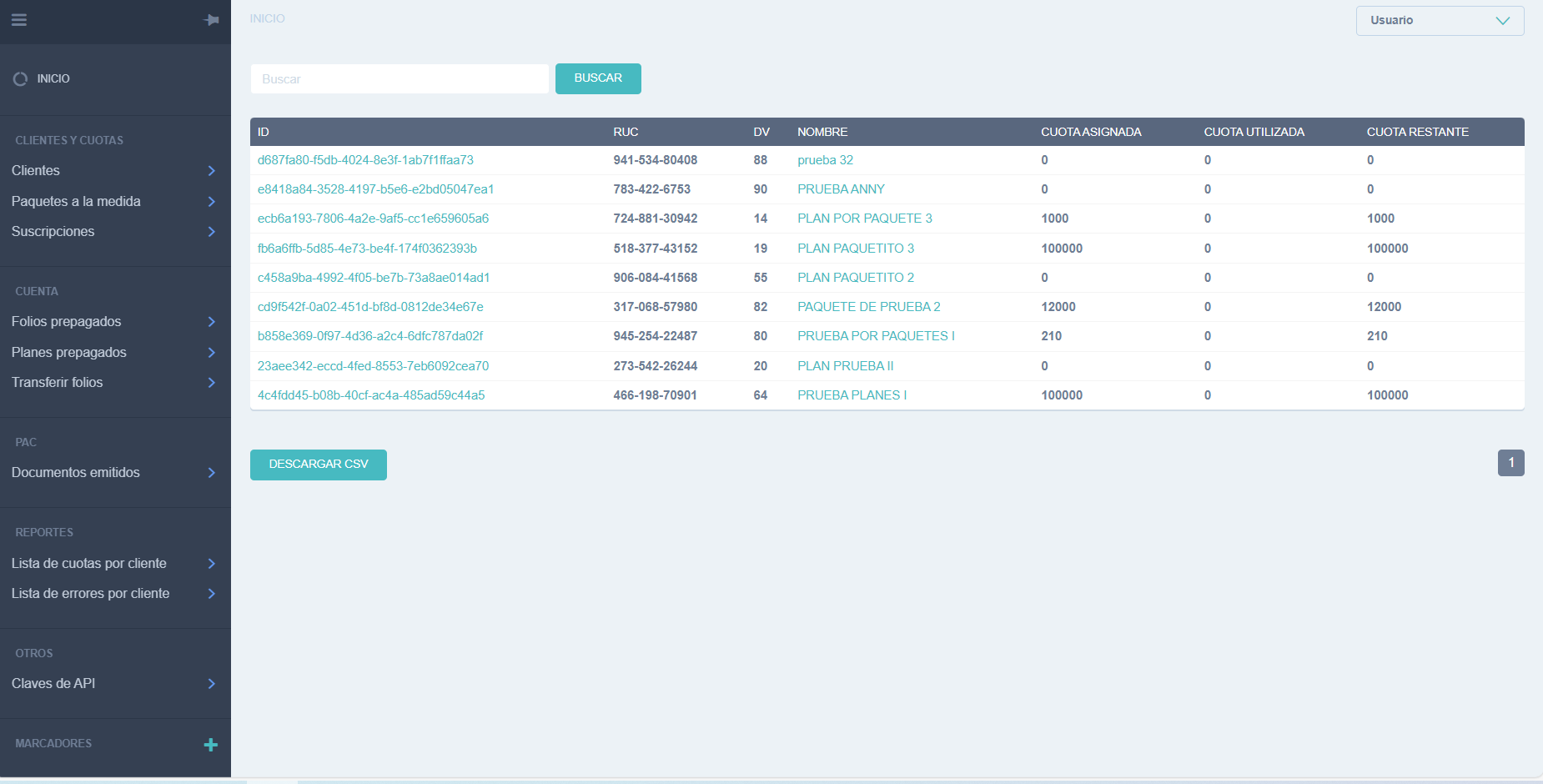
La lista de cuotas por cliente es un reporte en el cual se visualizan la cantidad de folios asignados , el total de folios en uso y la disponibilidad de folios por cliente.
El reporte es posible parametrizarlo por cliente, adicional se puede ser descargado en archivo CSV.
Uso del reporte
El reporte de cuotas por clientes, nos ayuda a evaluar el consumo de folios por clientes:
- Cuotas utilizadas en cero: si el cliente mantiene sus cuotas utilizadas en cero durante un período prolongado después de la entrega, es una señal de alerta. Esto podría indicar que el cliente no está utilizando el servicio como se esperaba, o podría haber algún problema técnico con el aplicativo que impide su uso. Se recomienda contactar a el cliente.
- Monitoreo regular : es importante revisar periódicamente el consumo de cuotas por clientes para así evitar que se le agoten en su totalidad sus folios y proveer la recarga, así evitando inconvenientes con su cliente.
En resumen, el reporte de cuotas por clientes no solo sirve para monitorear el consumo de folios, sino también para identificar oportunidades de mejora en la relación con los clientes y en la prestación del servicio.
Imagen referencial
LISTA DE ERRORES POR CLIENTE
LISTA DE ERRORES POR CLIENTE
Muestra la cantidad de documentos por clientes que contienen algún tipo de error, estos documentos son todos aquellos que se encuentren en estado Requiere corrección
Estos documentos deben ser revisados, detectar la causa del error y corregir, para ello contamos con el apoyo de nuestros técnico.
Para poder realizar estas correcciones, deben ser reportadas a soporte técnico con los datos del cliente; RUC y DV para proceder con la revisión.
El departamento de programación una vez detectado el error y las causas, realizara las correcciones necesarias y emitirá una respuesta con la solución y correcciones que deben ser trasmitidas a el cliente para no volver a cometer el mismo error.
Errores más frecuentes
- Cambio de PAC
- Duplicado de documentos : En este caso ya el cliente se encuentra activo en el uso de una caja o varias cajas, al iniciar con Factura Fácil, los paquete son creados con la caja número 001. Este número de caja ya existe y se encuentra en uso con el PAC anterior, como podemos evitar el duplicado de documentos? es muy sencillo:
- En el caso de no continuar relaciones comerciales con el PAC anterior, y el cliente desea mantener el secuencial de sus documentos, deben ser suministrados los números de los últimos documentos emitidos, para que sea programado en la inicialización y pueda mantenerse el secuencial, esta información debe ser suministrada a el departamento de soporte, una vez el cliente se encuentre creado.
- En el caso que el cliente decida mantener los dos PAC activos, se debe crear una caja con un número diferente a las que se encuentren en uso con el PAC inicial.
- En el caso que el cliente no requiera continuar el secuencial y es un cambio de PAC, lo recomendable es crear una caja nueva con un número diferente a el PAC anterior
- Duplicado de documentos : En este caso ya el cliente se encuentra activo en el uso de una caja o varias cajas, al iniciar con Factura Fácil, los paquete son creados con la caja número 001. Este número de caja ya existe y se encuentra en uso con el PAC anterior, como podemos evitar el duplicado de documentos? es muy sencillo:
En todos los casos se recomienda inhabilitar la caja 001, garantizando así que no sea utilizada por el cliente.
CLAVES DE API
CLAVES DE API
Una clave de API es un mecanismo de seguridad utilizado para autenticar y autorizar el acceso a una API, protegiendo así los datos y los recursos del servidor, y garantizando un uso adecuado de la API por parte de los desarrolladores autorizados.
Estas claves de API son las utilizadas para la integración de Software con otros sistemas o servicios diferente a el aplicativo.
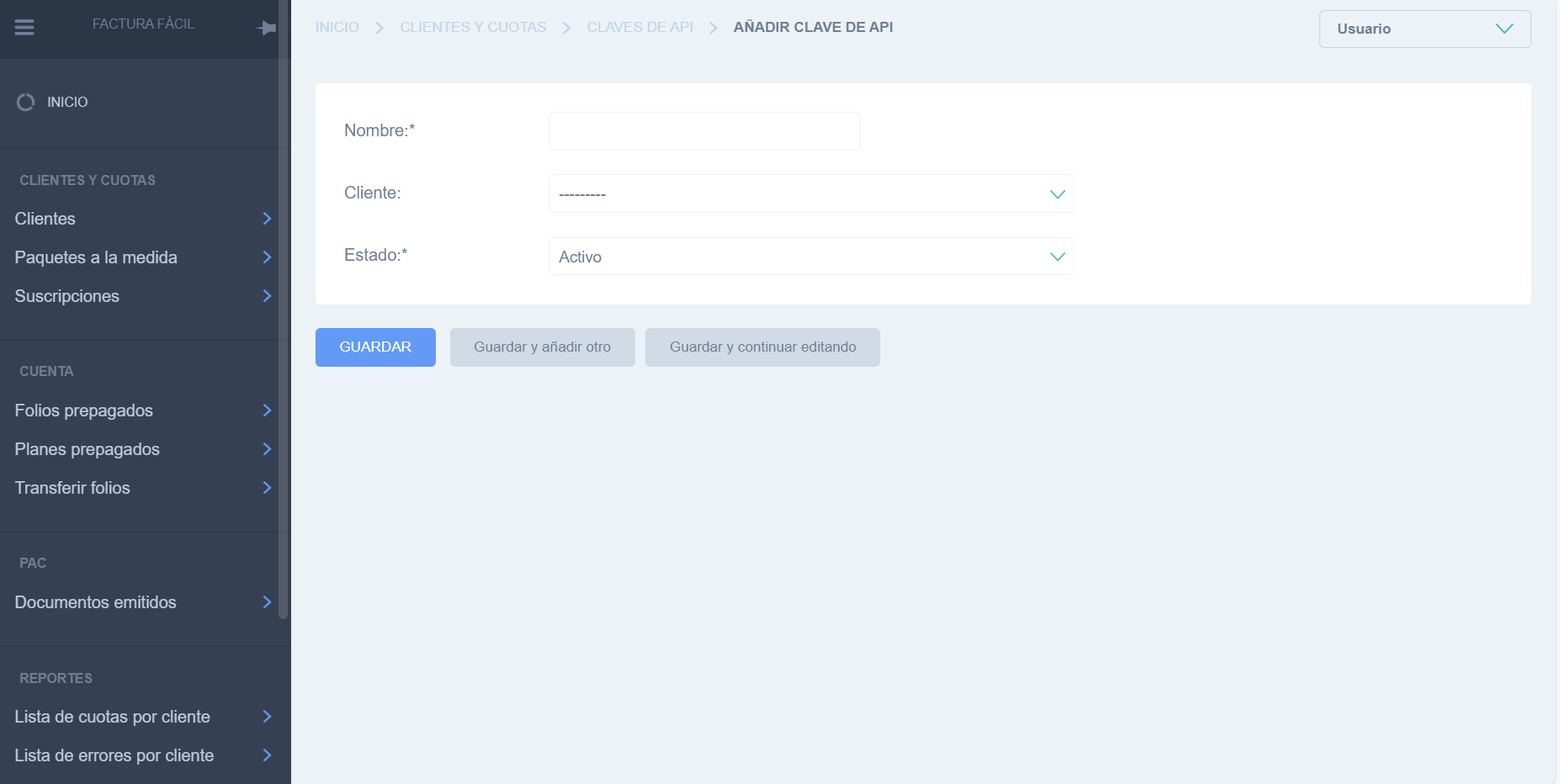
Crear claves de API
Las claves de API son únicas por cliente y estas claves son creadas por el distribuidor, brindándole la flexibilidad de gestionar sus propias integraciones y controlar quien tiene acceso a sus datos a través de la API.
Ruta: Claves de API --> +Añadir calve de API --> Completar los campo:
-
- Nombre: Asignar nombre a la clave. (se recomienda colocar el nombre de el cliente)
- Cliente: Seleccionar cliente
- Guardar
Buscar claves de API
Una vez creadas las claves de API, las podemos buscar en;
Ruta: Claves de API --> Por cliente --> ID
Eliminar Clave de API
Las Claves de API, de ya no ser necesarias puede ser borradas, por lotes o de forma individual.
- Por lotes:
Ruta: Claves de API --> Seleccionar todas las claves a eliminar --> Seleccionar Eliminar claves de API --> Ir

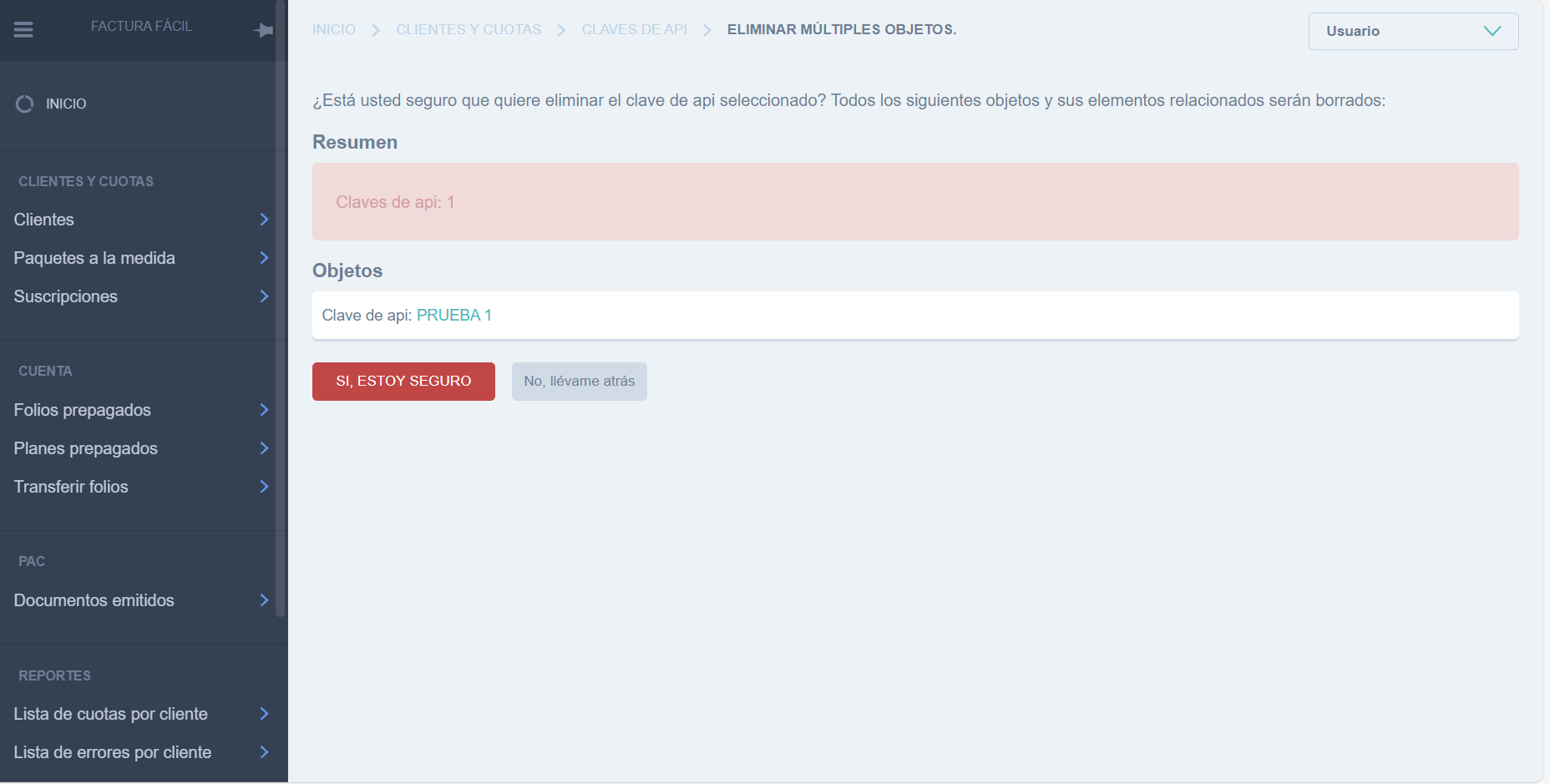
Debe estar seguro de su selección ya que una vez eliminadas no es posible recuperarlas, por esta razón el API de distribuidor le cuestionara su elección, realizándole la siguiente pregunta : Esta usted seguro que quiere eliminar la clave de API seleccionado?
- Eliminar uno a uno
Ruta: Claves de API --> Buscar cliente --> Tildar el ID --> x Eliminar

CENTRO DE GESTIÓN DE CLIENTE
CENTRO DE GESTIÓN DE CLIENTE
El Centro de Gestión de Cliente permite a los distribuidores realizar diversas autogestiones dentro del sistema, garantizando eficiencia y control sobre los registros de los clientes.
A continuación, se describen las funcionalidades disponibles:
- Consultar QR actual – Permite extraer el QR del cliente.
- Generar nuevo QR – Facilita la creación de un nuevo QR.
- Asignar correo único a múltiples RUC – Opción para agregar y administrar varios registros diferentes con el mismo correo, es decir varias cuentas asociadas a un mismo correo.
- Crear cuentas independientes por RUC – Posibilidad de crear registros diferentes a partir de un mismo RUC.
- Actualizar nombre del negocio – Modificación del nombre registrado en el sistema, es decir actualiza la razón social, debido a un cambio o actualización de el Aviso de Operación.
- Corregir secuencias de cliente – Ajuste de errores en la secuencia de emisión de documentos
- Subir Certificado nuevo - Actualiza el certificado digital del cliente.
- Actualizar QR - Actualizar el código QR existente en el cliente.
- Actualizar secuencia de punto de venta: - Actualiza la secuencia de un punto de venta especifico.
- Reenvió de documentos en error de Receptores - Corrige y reenvía documentos en estado de error por receptores

Consultar QR actual
Permite extraer el código secreto o QR.
Ruta: -->Centro de Gestión de clientes --> +Añadir Centro de Gestión de cliente --> Seleccione Tipo (Consultar QR actual) --> Buscar el cliente y Guardar

Una vez el Estado de la solicitud se encuentre finalizado, entrar en la solicitud por el TIPO, en resultados aparece el QR existente.

Generar nuevo QR
En caso que el cliente requiera la creación de un QR nuevo esta es la opción.
Ruta: -->-->Centro de Gestión de clientes --> +Añadir Centro de Gestión de cliente --> Seleccione Tipo (Generar nuevo QR) --> Colocar RUC y DV --> Guardar

Una vez el Estado de la solicitud se encuentre finalizado, entrar en la solicitud por el TIPO, en resultados aparece el nuevo QR

Asignar correo único a múltiples RUC
Habilitar esta opción permite asociar registros separados de un mismo Fácil Web, una vez habilitado tiene una duración de 24 horas para crear el registro adicional.
Ruta: -->Centro de Gestión de clientes --> +Añadir Centro de Gestión de cliente --> Seleccione Tipo (Asignar correo único a multiples RUC) --> Colocar RUC y DV ( Datos de el cliente a crear) --> Guardar

Una vez el Estado de la solicitud se encuentre finalizado, entrar en la solicitud por el TIPO, en resultados aparece Asignar correo único a múltiples RUC habilitado.

Crear cuentas independientes por RUC
Habilitar esta opción permite crear registros separados de un mismo RUC, una vez habilitado tiene una duración de 24 horas para crear el registro adicional.
Ruta: -->Centro de Gestión de clientes --> +Añadir Centro de Gestión de cliente --> Seleccione Tipo (Crear cuentas independientes por RUC) --> Colocar RUC y DV --> Guardar
Una vez el Estado de la solicitud se encuentre finalizado, entrar en la solicitud por el TIPO, en resultados aparece Crear cuentas independientes por RUC habilitado.

Actualizar nombre del negocio
En caso de haber modificaciones en el Aviso de operaciones cambio de el nombre de la razón social, esta opción permite actualizar el nombre del emisor.
Ruta: -->Centro de Gestión de clientes --> +Añadir Centro de Gestión de cliente --> Seleccione Tipo (Actualizar nombre del negocio) --> Seleccionar cliente --> Guardar

Una vez el Estado de la solicitud se encuentre finalizado, entrar en la solicitud por el TIPO, en resultados aparece empresa actualizada.

Corregir secuencias de clientes
Las fluctuaciones de internet puede causar una desincronización con la secuencia de documentos, con esta opción se sincronizan todos los documento recuperando la secuencia de los mismos.
Ruta: -->Centro de Gestión de clientes --> +Añadir Centro de Gestión de cliente --> Seleccione Tipo (corregir secuencia de clientes) --> Seleccionar cliente --> Guardar
Una vez el Estado de la solicitud se encuentre finalizado, entrar en la solicitud por el TIPO, en resultados aparece empresa actualizada.
Subir Certificado nuevo
La firma electrónica tiene vigencia de uno a dos años, esto va a depender en donde fue gestionada. Una vez renovada usted puede realizar la actualizarla dentro de nuestro Panel de distribuidor en la opción Subir Certificado nuevo.
Ruta: -->Centro de Gestión de clientes --> +Añadir Centro de Gestión de cliente --> Seleccione Tipo (Subir Certificado nuevo) --> Seleccione Cliente --> Datos específicos --> Certificado --> Pin --> Guardar


Una vez el Certificado se actualice, todos los documentos que se mantienen en error por esta causa se van a ir actualizando paulatinamente, el tiempo de actualización de el total de documentos puede variar según el volumen de documentos a procesar.
Actualizar QR
Esta opción se debe utilizar cuando:
- Errores en los documentos por QR mal formado. Es posible que se generara un nuevo QR y el que se encuentra en uso queda deshabilitado.
- AL momento de crear al cliente que ya cuenta con QR, no se utilizara el QR correcto.
En ambos casos se recomienda validar con el cliente si cuenta con más de un PAC antes de generar un QR nuevo y luego Actualizar QR.
Ruta: -->Centro de Gestión de clientes --> +Añadir Centro de Gestión de cliente --> Seleccione Tipo (Actualizar QR) --> Seleccione Cliente --> Datos específicos --> Certificado --> Pin --> Guardar


Una vez el Estado de la solicitud se encuentre finalizado, entrar en la solicitud por el TIPO, en resultados aparece : El código QR ha sido actualizado correctamente a: (QR)
Actualizar secuencia de punto de venta
Esta funcionalidad permite garantizar la continuidad en la numeración de los documentos, es decir, posibilita la actualización de la secuencia de un punto de venta específico
Se aplica en los siguientes casos:
- Cuando un cliente cambia de proveedor de servicios de facturación electrónica e inicia operaciones con Factura Fácil, requiriendo la conservación del secuencial de sus documentos.
- Cuando el cliente solicita mantener el secuencial de su ERP.
En caso de que un cliente disponga de más de una caja y solicite la actualización del secuencial para todas ellas, el proceso deberá repetirse de manera individual para cada caja.
Ruta: -->Centro de Gestión de clientes --> +Añadir Centro de Gestión de cliente --> Seleccione Tipo (Actualizar Secuencia de punto de venta) --> Seleccione Cliente --> Datos específicos --> Código de Sucursal--> Código de Punto de Venta --> Ultima Factura (colocar el numero de la Factura) --> Ultima Nota de Crédito (colocar el numero de la ultima Nota de Crédito de no haber emitido ninguna colocar cero) --> Ultima Nota de Debito (colocar el numero de la ultima Nota de Crédito de no haber emitido ninguna colocar cero)-->Guardar


Una vez el Estado de la solicitud se encuentre finalizado, entrar en la solicitud por el TIPO, en resultados aparece, la numeración por tipo de documento.

Reenvió de documentos en error de receptores
Esta funcionalidad, permite corregir de una forma masiva los documentos que se mantienen en estado de error, debido a inconsistencias en los datos del Receptor.
plica únicamente para la corrección de documentos en los cuales no se requiere modificación del CAFE.
Ruta: -->Centro de Gestión de clientes --> +Añadir Centro de Gestión de cliente --> Seleccione Tipo (Reenvió de documentos en error de receptores) --> Seleccione Cliente -->Guarda
Una vez el Estado de la solicitud se encuentre finalizado, entrar en la solicitud por el TIPO, en resultados aparece, la la cantidad de documentos procesados.

ENLACE DE INCORPORACION
ENLACE DE INCORPORACION
El Enlace de Incorporación, es un método de enrolamiento donde los clientes finales forman parte de la carga de información a el portal de distribuidor, a través de un Link el cual reciben de forma automática a su correo una vez creado por el distribuidor en el panel del distribuidor.
El proceso inicia en el panel de distribuidor, con la creación del registro de el cliente.
Requisitos para crear el Enlace de Incorporación
- Tipo de RUC
- RUC
- DV
- Correo electrónico de el cliente.
Ruta: Enlace de incorporación --> +Añadir Enlace de incorporación --> Tipo de Ruc --> RUC --> DV --> Correo electrónico --> Guardar

Una vez creado el Enlace de incorporación el cliente recibe un Link vía correo electrónico, los datos se deben completar en un lapso menor a 7 días, pasado este tiempo de no haberse completado todas las pestañas el enlace se cierra de forma automática y se debe repetir el proceso nuevamnete.
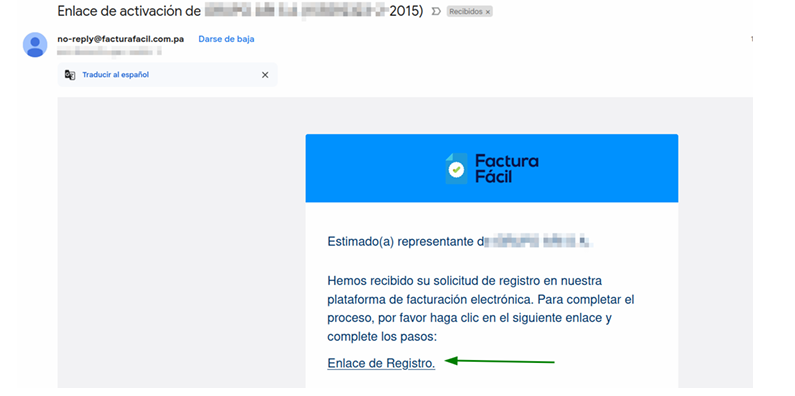
Una vez el cliente final recibe el correo con el Link se procede con el enrolamiento. El cliente antes de ingresar debe contar con los siguientes requisitos:
Requisitos Previos
Antes de iniciar, el cliente debe preparar los siguientes documentos e información:
• Aviso de operaciones (escaneado en PDF).
• Cédula del Representante Legal (escaneado en PDF).
• Declaración Jurada de Adopción de Facturación Electrónica.
• Acceso al ETAX2 de la DGI (credenciales o permisos).
• En caso de cambio de PAC: QR de seguridad.
• Firma electrónica (archivo .zip o .p12).
• PIN de la firma electrónica.
• Correo del administrador de la cuenta.
• Teléfono de contacto.
• Datos generales de las sucursales (direcciones, nombres, etc.).
• Datos de las cajas a registrar por sucursal (identificación de puntos de venta).
Estos requisitos son esenciales para cumplir con las normativas de la DGI y completar el enrolamiento del cliente en la plataforma.
Una vez accede a el Link se procede a colocar el Pin de acceso, s
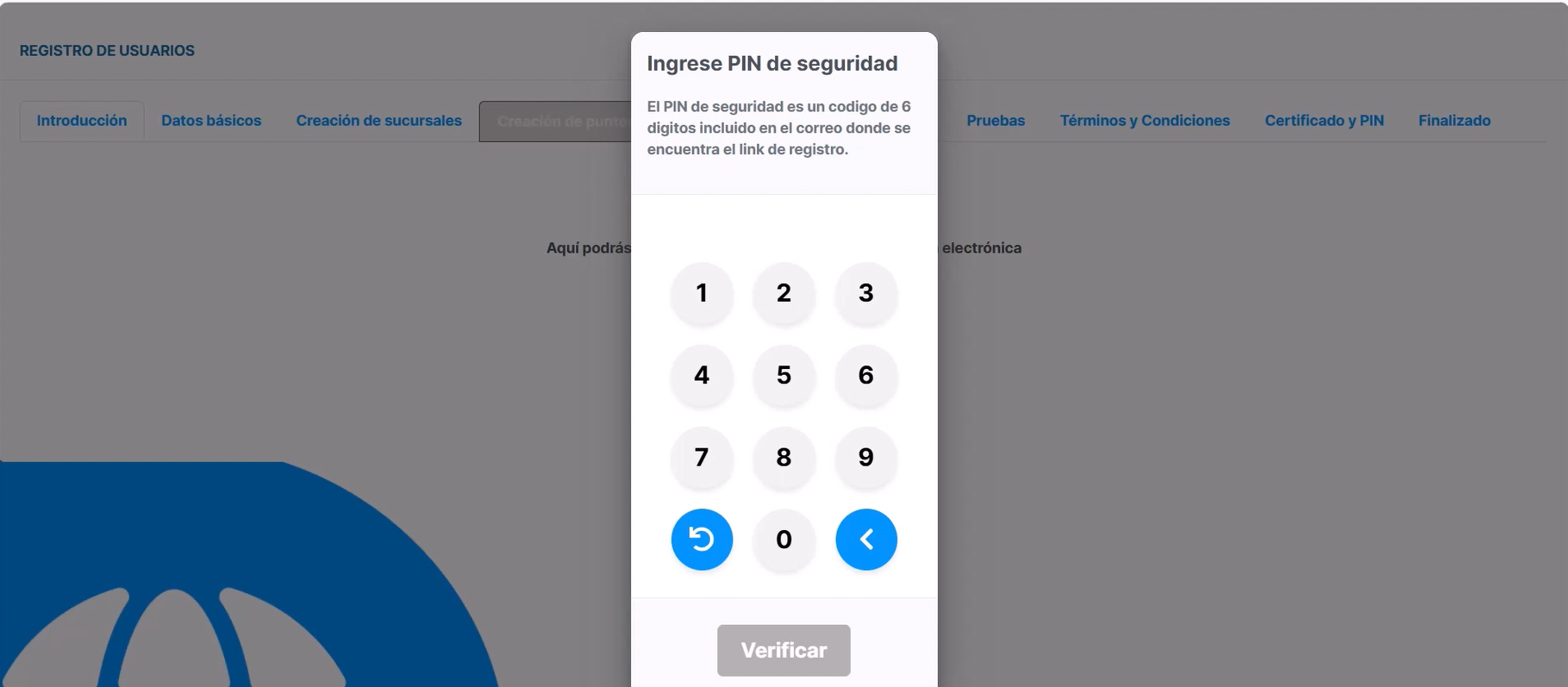
Completar todas las pestañas. cumpliendo con las siguientes recomendaciones:
- El formulario está organizado en pestañas que debes completar en orden.
- Convención de colores:
Verde: Pestaña completada y lista.
Gris: Pestaña bloqueada (requiere completar datos previos).
Blanco: Pestaña pendiente por completar
Datos básicos
Estos datos solicitados es la información:
- Sector comercial donde pertenece la empresa a ser registrada,
- Los datos del representante legal
- Cargar los archivos en formato : Formatos válidos (image/jpeg,application/pdf,image/png)
- Una vez completados los datos Guardar

Crear sucursales
Completar los datos básicos de cada sucursal.
Tomar en cuenta que por defecto, la primera sucursal siempre es CASA MATRIZ y el código de la sucursal es 0000
- CASA MATRIZ, puede editarse con el nombre de la primera sucursal.
- Código de la sucursal debe contener cuatro dígitos alfanuméricos, es decir puede usar el código de su elección siempre que cumpla con los parámetros establecidos.

Una vez todos los campos se completan seleccionar Agregar, este proceso se debe repetir por cada sucursal, una vez todas las sucursales se completaran seleccionar Guardar.
Creación de Puntos de Venta
El código del punto de venta debe contener tres dígitos numéricos y asociado a una sucursal.
En el caso de venir de otro proveedor de servicio de facturación electrónica, colocar la secuencia del ultimo documento emitido, si es un cliente nuevo colocar 0.
Seleccione agregar y repetir el proceso tantas veces como cajas tenga. Una vez completadas seleccione Guardar.

Personalización
En Factura Fácil, es posible personalizar los documentos con un logo de la empresa. El archivo debe mantener un tamaño no mayor a 500 x 500 pixeles, con fondo transparente preferiblemente en formato PNG, JPG.

Pruebas
El sistema creara credenciales de pruebas temporales para validar configuraciones, en caso que el cliente lo requiera.
Seleccionar el Check y Guardar.
Las credenciales serán enviadas por correo.

Términos y Condiciones
Redacta o sube los términos aplicables; luego imprime el contrato generado.
Ver Términos y Condiciones, aceptar.

Certificado y PIN
El primer paso es dirigirse a el ETAX 2.0 y aceptar a el PAC.
Luego seleccione el botón refrescar se presentan dos opciones:
- Un cliente nuevo en la facturación electrónica:
- Cargar el certificado (firma electrónica)
- PIN
- Guardar.
- Un cliente que cuenta con facturación electrónica
- Seleccionar si carga el QR existente
- Generar un QR nuevo
- Cargar el certificado (firma electrónica)
- PIN
- Guardar.

Finalizado
Una vez completado el registro, seleccionar Salir, el cliente es redireccionado al acceso de Fácil Web, el usuario y contraseña del aplicativo lo recibe vía correo electrónico.

Video
FUNCIONALIDAD FÁCIL APP PLUS
FUNCIONALIDAD FÁCIL APP PLUS
Fácil App Plus cuenta con una licencia adicional la cual habilita el botón de acceso para disfrutar de una experiencia única.
- Adicional - Fácil Plus (Adicionales) | Permitido en: Punto de venta
Al igual que todos nuestros paquetes se requiere contar con disponibilidad de licencia Adicional - Fácil Plus (Adicionales) | Permitido en: Punto de venta en la bolsa de el distribuidor para poder ser habilitada.

Como se habilita?
- Clientes nuevos: crear una suscripción Tipo: Punto de venta
- Para el caso de clientes que cuentan con suscripciones, también es posible habilitar una licencia de Fácil App Plus, la condiciones son las siguientes:
- Suscripción Tipo Punto de venta
- No puede estar Expirada
- La opción para habilitar la licencia de Fácil App Plus , solo se muestra en suscripciones vigentes, si esta vencida debe ser renovada antes de agregar la nueva funcionalidad.
- Buscar la suscripción a la cual se le habilitara la licencia de Fácil App Plus. Se visualiza un botón llamado: Adicional. Seleccionar

- Seleccione en la opción Funcionalidad: Adicional - Fácil Plus (Adicionales) | Permitido en: Punto de venta

- Guardar
Una vez completado el paso a paso se realizan validaciones.
- No permite añadir una licencia (funcionalidad) si ya el cliente tiene activas todas sus características, eso evita que se crucen funcionalidades idénticas o se active la misma por error.

-
Se valida el saldo de la bolsa
No permite habilitar una licencia Fácil App Plus si el tipo de suscripción es incompatible , solo aplica para suscripciones Tipo "Punto de venta"