Comenzando
Sumérgete en los conceptos básicos de las aplicaciones de Factura Fácil. Aprende cómo configurar tu cuenta, navegar por la plataforma y ponerte a andar rápidamente.
- FACILPOS
- CATEGORIAS
- PRODUCTOS
- CLIENTES
- FACTURA RAPIDA
- NOTAS DE CREDITO
- FACTURADOR AMPLIO
- FACTURADOR ZONA LIBRE
- REPORTES
- MODO OFFLINE
- PROBAR IMPRESORA
- BUSCAR ACTUALIZACIÓN
- CASH REGISTER
- IMPRESORA
- CONFIGURACIÓN
- FACIL APP PLUS
- FACILWEB
- INICIO
- MIS DOCUMENTOS
- PANEL DE PREFERENCIA
- CONSULTA POR CLIENTE
- SUSCRIPCIÓN
- CONFIGURACIÓN DE YAPPY COMERCIAL
- PANEL DE DISTRIBUIDOR
- CLIENTES
- PAQUETES A LA MEDIDA
- FOLIOS PREPAGADOS
- PLANES PREPAGADOS
- TRANSFERIR FOLIOS
- DOCUMENTOS EMITIDOS
- LISTA DE CUOTAS POR CLIENTES
- LISTA DE ERRORES POR CLIENTE
- CLAVES DE API
- CENTRO DE GESTIÓN DE CLIENTE
- ENLACE DE INCORPORACION
- FUNCIONALIDAD FÁCIL APP PLUS
- REQUISITOS LEGALES
FACILPOS
FácilPoS es un aplicativo diseñado para simplificar y facilitar los procesos de transacciones de documentos fiscales, brindando a los usuarios una experiencia fácil , intuitiva, practica y versátil.
CATEGORIAS
CATEGORIAS
Una categoría es un grupo o clasificación en la que se organizan los productos. El aplicativo incluye por defecto la categoría 'General, la cual puede ser editada o inactivada.

Crear categorías
Puede crear todas las categorías que considere necesarias para mantener un mejor control y organización de sus productos.
Ruta: Categorías --> +Crear categorías --> Nombre (completar) --> Código opcional --> Crear categoría.


Editar categorías
En el caso de necesitar modificar una Categoría existente, siga los pasos indicados a continuación:
Ruta: Categorías --> Seleccionar el botón en forma de lápiz --> Editar la categoría --> Guardar.

Inactivar categorías
En Factura Fácil, por políticas de integridad de datos, no es posible eliminar información, únicamente se permite su inactivación.
Ruta: Categorías --> Seleccionar el botón en forma de cesto de basura --> Eliminar.


Nota: Las categorías inactivas no estarán disponibles para nuevos productos, pero se mantendrán en el historial del sistema para fines de control y auditoría.
PRODUCTOS
PRODUCTOS
Los productos son los artículos o servicios que comercializa la empresa y que serán gestionados dentro del sistema para su facturación, control y administración.
Crear productos
Para registrar un nuevo producto, siga los pasos a continuación:
Ruta: Productos --> +Crear Producto --> Completar todos los campos (todos los campos rojos son obligatorios) --> Guardar.
Carga de imágenes del producto
Las imágenes forman parte importante del catálogo, ya que permiten a los clientes visualizar los productos y tomar mejores decisiones de compra.
Fácil App permite cargar imágenes de los productos seleccionando el ícono “+” ubicado en la sección de imagen.
- Seleccione el archivo que contenga la imagen del producto.
- Asegúrese que la imagen cumpla con as siguientes requisitos:
- No debe ser mayor a 500 x 500 píxeles.
- Debe tener un tamaño menor de 500 KB.
- El fondo de la imagen debe ser transparente.
- Formato PNG

Editar producto
Permite modificar la información registrada de un producto existente.
Ruta: Seleccionar el botón en forma de lápiz --> Realizar los cambios en los campos deseados --> Editar producto..

Inactivar producto
En Factura Fácil, los productos no se eliminan de forma definitiva; únicamente se inactivan para conservar la trazabilidad de la información.
Ruta: Seleccionar el botón en forma de cesto de basura --> Eliminar.


Maestro de productos
El maestro de productos puede descargarse en formato CSV, ya sea de forma completa o parcial (filtrado por categorías).
Esta funcionalidad se encuentra disponible únicamente en la versión Web del sistema.
Ruta: Producto --> Seleccionar categorías (opcional) --> Descargar

Editar inventario
Esta funcionalidad permite gestionar de forma sencilla las unidades de los productos, facilitando tanto la carga de nuevas unidades como la reducción del stock existente, según sea necesario.
Al ingresar a la opción Editar Inventario, el sistema dispone de filtros que permiten una búsqueda rápida de los productos.
Imagen referencial.

Procedimiento
-
Busque el producto por:
-
Código de barras
-
Nombre del producto
-
Adicional, es posible minimizar la búsqueda por categoría
-
-
Seleccione el artículo deseado.

Una vez el producto se ha seleccionado, permite colocar la cantidad a cargar a el inventario. Repita el proceso por cada producto que requiera actualizar

Luego solo presionar guardar para que sume la cantidad recibida.
Ajuste de inventario faltante
En caso de requerir una disminución del inventario por faltantes, debe habilitar la opción:; Habilitar negativos

En este caso le permitirá restar unidades a el stock teórico existente.
Reporte de inventario
Para consultar el inventario de un producto específico o visualizar un reporte general de todos los artículos y su stock disponible, acceda a la siguiente opción:
Menú:
Reportes → Reporte de Inventario
Desde esta sección podrá visualizar y descargar la información actualizada del inventario.
REPORTES | Documentación Factura Fácil (facturafacil.com.pa)
CLIENTES
CLIENTES
Los clientes son las personas, organizaciones o entidades que adquieren un producto o servicio a cambio de un pago o contraprestación.
Tipos de Clientes
Los clientes se pueden clasificar por tipo:
- Contribuyente (N o J), Cliente obligado a cumplir con el pago de impuestos y demás obligaciones fiscales establecidas por la ley.
- Consumidor final, Cliente que adquiere productos o servicios para su uso o consumo personal.
- Gobierno, Entidades gubernamentales que adquieren bienes o servicios para cubrir necesidades del sector público.
- Extranjero, Personas o empresas que residen fuera del país.
Crear clientes
Ruta: Clientes --> +Crear cliente --> Seleccionar tipo de cliente

- Contribuyente (N o J) --> Continuar --> Seleccionar tipo de RUC --> Escribir número de RUC --> Buscar --> Confirmar --> Completar los campos adicionales (todos los campos en rojo son obligatorios) --> Guardar.

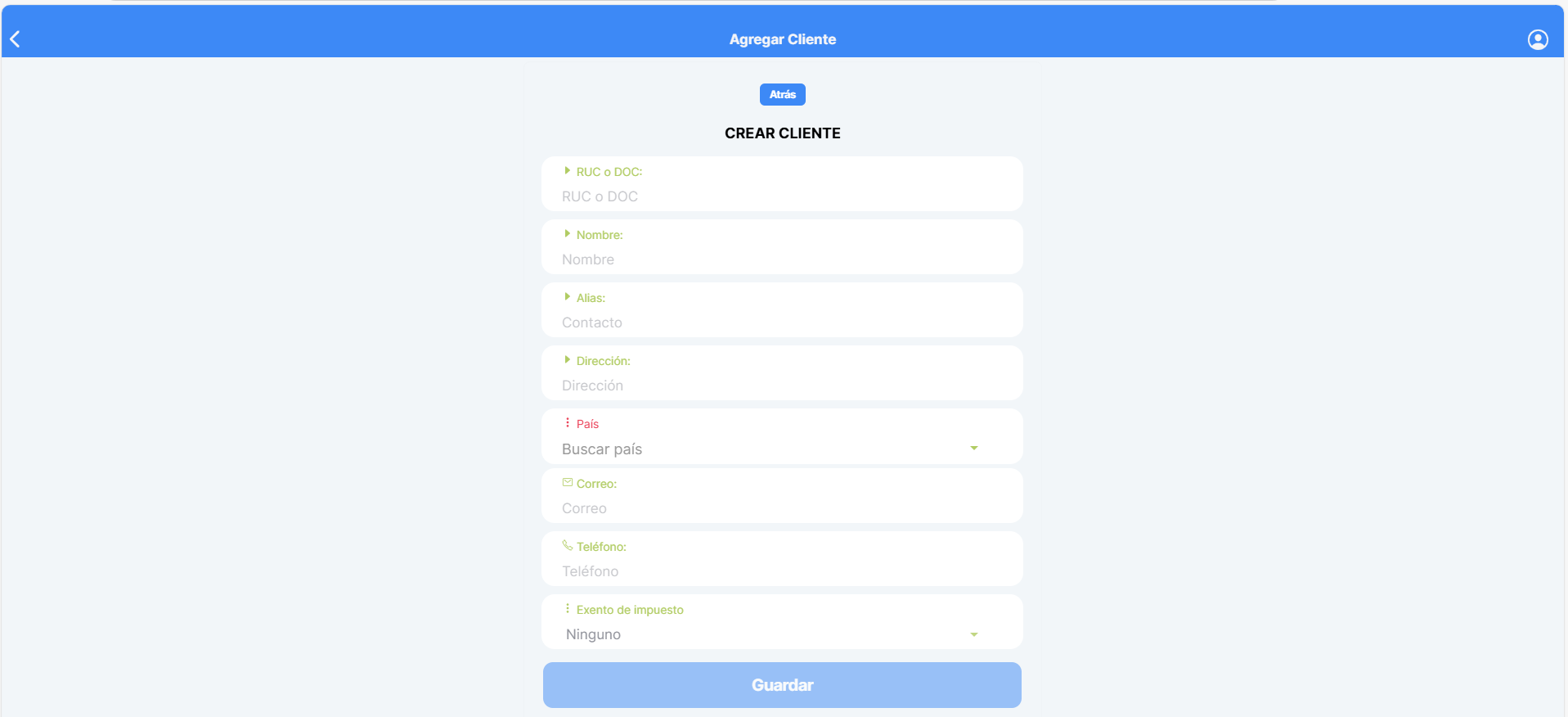
- Consumidor final --> Completar todos los campos --> Guardar.
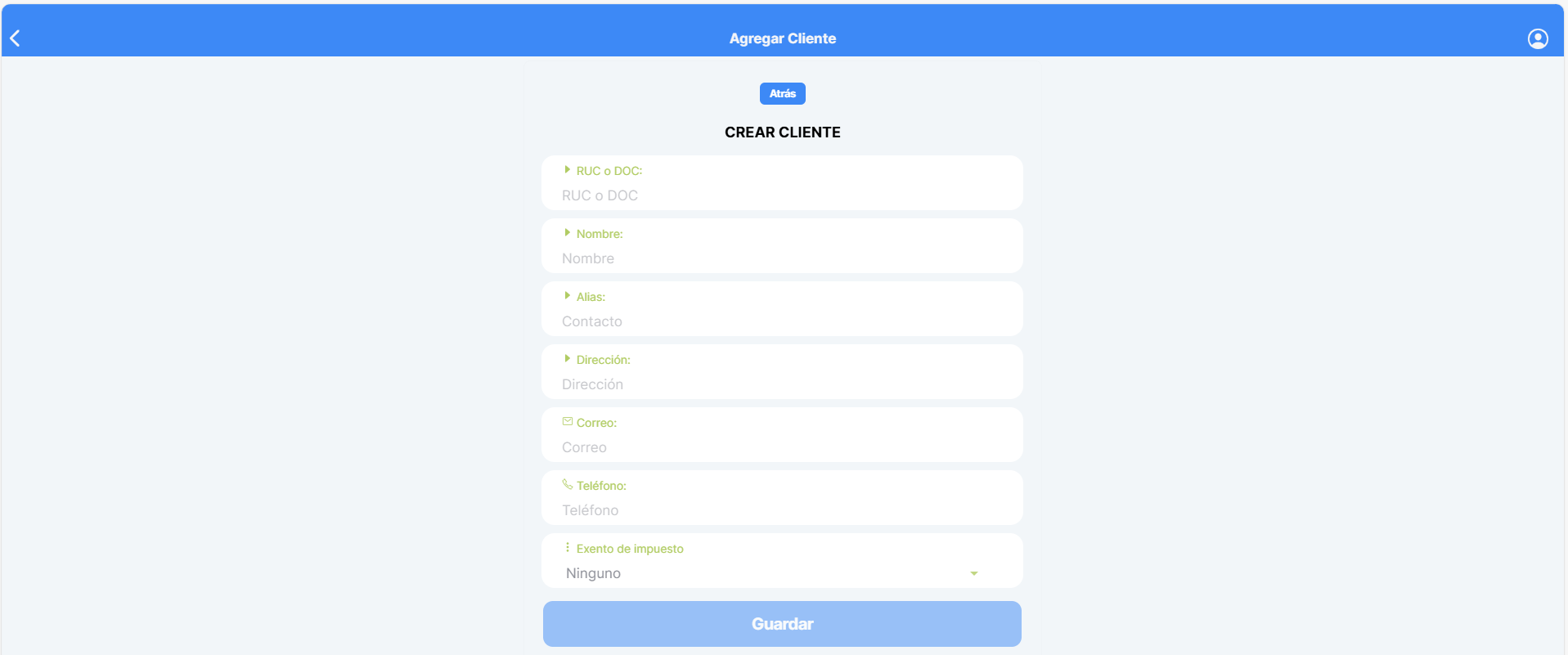
- Gobierno --> Escribir número de RUC --> Buscar --> Confirmar --> Completar los campos adicionales (todos los campos en rojo son obligatorios) --> Guardar.

- Extranjero --> Completar todos los campos (los campos en rojo son obligatorios) --> Guardar.
Editar clientes
Permite modificar la información de un cliente ya registrado.
Ruta: Cliente --> Seleccionar el botón en forma de lápiz --> Modificar los campos permitidos --> Guardar.

Inactivar cliente
Los clientes registrados no pueden ser eliminados de manera permanente; únicamente pueden ser inactivados para preservar la integridad de los datos.
Si intenta crear un cliente con un RUC o cédula que ya fue inactivado, el sistema no permitirá el registro, ya que esa información ya existe en la base de datos. En estos casos, se recomienda contactar al soporte técnico a través de la mesa de ayuda (soporte@soporte-facturafacil.com) para solicitar la reactivación del cliente.
Recomendación: En caso de cometer algún error durante la creación del cliente, se sugiere editar la información en lugar de inactivarlo.
Ruta: Seleccionar el botón en forma de cesto de basura --> Eliminar.

Maestro de clientes
El maestro de clientes, puede ser descargado en formato CSV, esta descarga puede ser total o parcial, filtrando por tipo de cliente. Esta funcionalidad está disponible únicamente en la versión Web.
Ruta: Clientes --> Seleccionar tipo de clientes --> Descargar

FACTURA RAPIDA
FACTURA RAPIDA
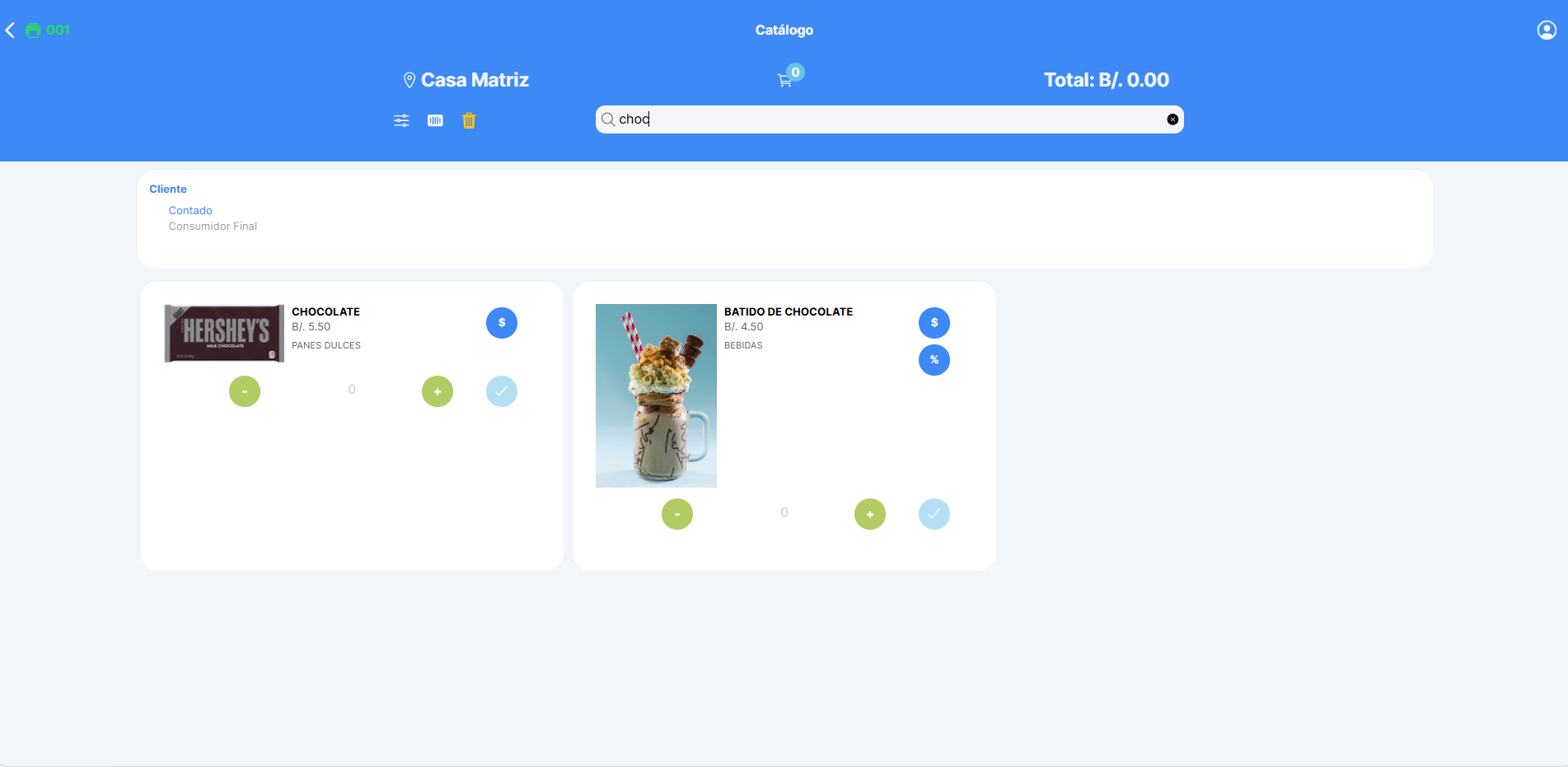
Este módulo del POS funciona como un carrito de compras, ofreciendo una solución práctica para la emisión de documentos de venta de forma rápida y sencilla.
Modo de uso
Emisión de documento de venta:
Ruta: Factura Rápida --> Tipo de cliente --> Nombre del cliente --> Buscar producto --> Cantidad --> $ (Cambio de precio o descuento, edita el precio o aplica un descuento si lo requiere) --> % (descuento de Jubilado o SENADIS) --> Presionar la imagen de carrito de compras -->Descuento global sobre el total de la factura, seleccionar en el caso que aplique --> Seleccionar forma de pago --> Información adicional --> Facturar --> Imprimir.
Consideraciones importantes
-
Para los tipos de cliente Contribuyente y Gobierno, el cliente debe estar previamente registrado en el sistema.
-
En el caso de Consumidor final, es posible crear el cliente en el momento de realizar la facturación.
Usos recomendado
Este modulo es ideal para:
- Ideal para Pos de doble pantalla, permite que el cliente visualice las imágenes de los productos, facilitando decisiones de compra más rápidas y seguras, y fomentando las compras por impulso
- Empresas que requieran asociar a el documento de venta:
-
Número de pedido
-
Orden de compra
-
Datos de contacto
-
Dirección
-
Teléfono
-
- Negocios que realizan entregas, ya que pueden incluir estos datos en el campo Información adicional.
Además, es una solución recomendada para cualquier empresa que necesite agregar datos complementarios al documento de venta de forma simple y ordenada.
NOTAS DE CREDITO
NOTAS DE CREDITO
Una nota de crédito es un documento que se genera para realizar un ajuste en una factura previa, por lo general se emite cuando existen:
- Errores en la factura original.
- Cobros incorrectos
- Productos o servicios no entregados o devueltos.
- Descuentos adicionales o cualquier otro tipo de ajuste que afecte el monto total de la factura.
Crear nota de crédito
El botón de nota de crédito solo permite realizar notas de crédito referenciadas, entiéndase por nota de crédito referenciada aquellas que están vinculadas a una factura en especifico.
Ruta: Nota de crédito --> Buscar cliente --> Seleccionar fecha --> Opciones adicionales --> Colocar numero de Factura de Operación interna --> Buscar

Seleccionar en Facturas encontradas --> Generar nota de crédito -->Validar productos a crear devolución (Solo deben permanecer las cantidades de los productos a devolver) --> Forma de pago --> Guardar --> Crear nota de crédito --> Cerrar / Imprimir.

FACTURADOR AMPLIO
FACTURADOR AMPLIO
El facturador amplio permite emitir todo tipo de documento fiscal, como su mismo nombre lo indica amplio, realiza una gama de emisión de tipo de documentos.
Tipos de documentos:
Los documentos que se pueden emitir son los siguientes:
- Factura de operación interna: factura electrónica de tipo general, en la cual se realiza una venta tanto de artículos, activos fijos, bienes raíces y prestación de servicios.
- Factura de Importación: corresponde a la factura electrónica emitida exclusivamente para la importación de articulo.
- Factura de Exportación: es el documento que respalda las actividades comerciales de venta de productos o servicios a clientes en el extranjero.
- Nota de crédito referente a una o varias FE: es una nota de crédito que se aplica a una o varias facturas electrónicas, es decir es una nota de crédito referenciada.
- Nota de débito referente a una o varias FE: es una nota de débito la cual ha sido aplicada una o varias facturas electrónicas, es decir es una nota de debito referenciada.
- Nota de crédito genérica: también conocida como nota de crédito por concepto, se aplica el crédito a un cliente en específico y no a una factura electrónica.
- Nota de débito genérica: es un debito aplicado a un cliente en específico y no a una factura electrónica en especifico.
- Factura de Zona Franca: esta factura solo puede ser emitida en áreas con condiciones tributarias especiales, solo para uso de zonas francas.
- Rembolso: un reembolso es el proceso mediante el cual se devuelve una cantidad de dinero a alguien que ha pagado de más, o ha realizado un pago indebido en una transacción particular.
- Factura de operación extranjera: se considera como factura de operación extranjera aquella para documentar operaciones que son facturadas desde Panamá, pero el servicio o mercancía no toca Panamá.
Emitir documentos
El proceso para emitir un documento en el facturado amplio cuenta con nueve pasos, super fáciles, amigables y sencillos de realizar.
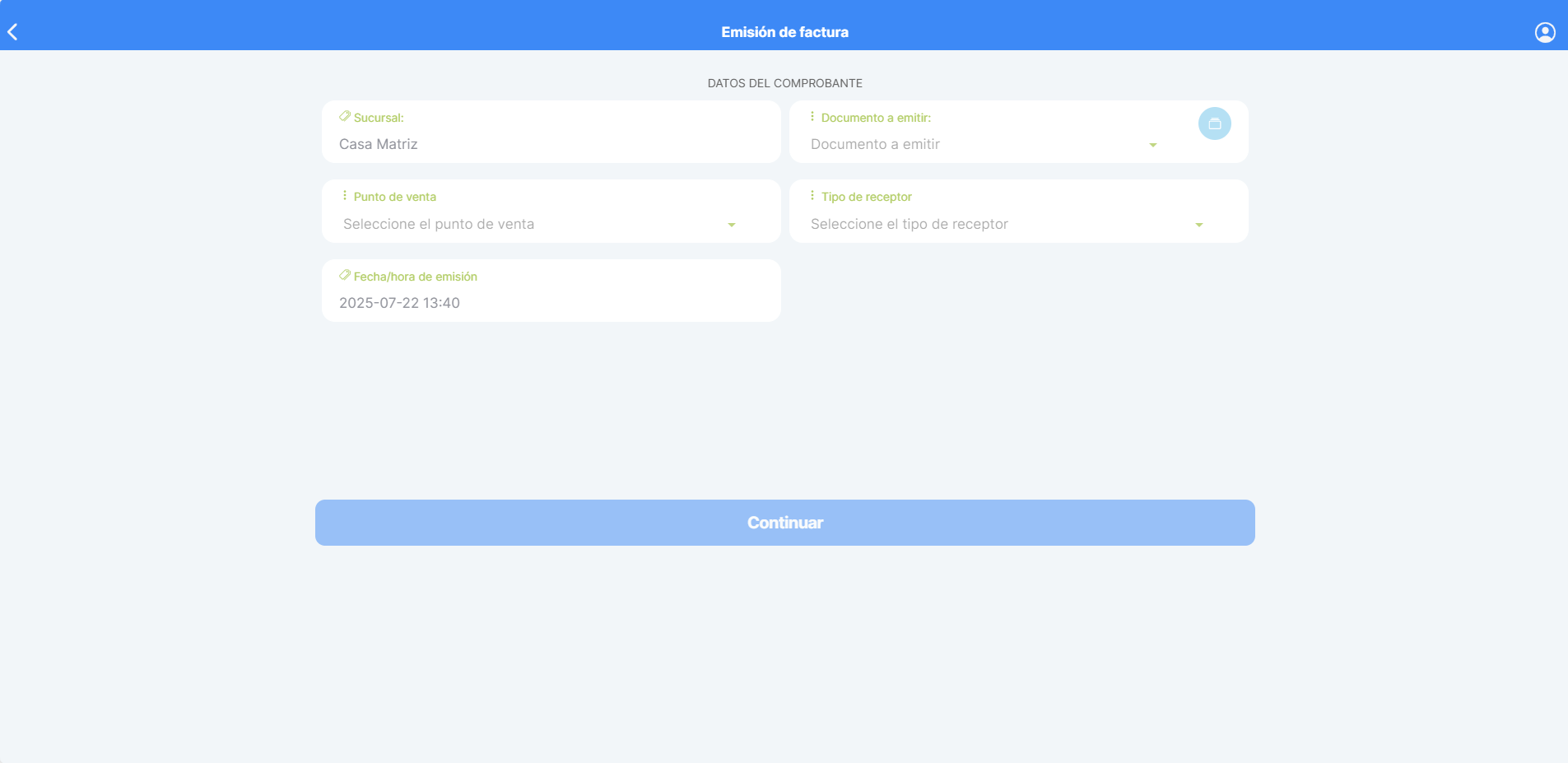
- Paso # 1 Datos del comprobante
Cuenta con campos para completar los datos básicos del tipo de documento.
Ruta: Facturador Amplio --> Punto de venta --> Documento a emitir --> Tipo de Receptor (Cliente) --> Fecha de emisión (Default fecha en curso pero puede colocar fechas anteriores ) --> Continuar
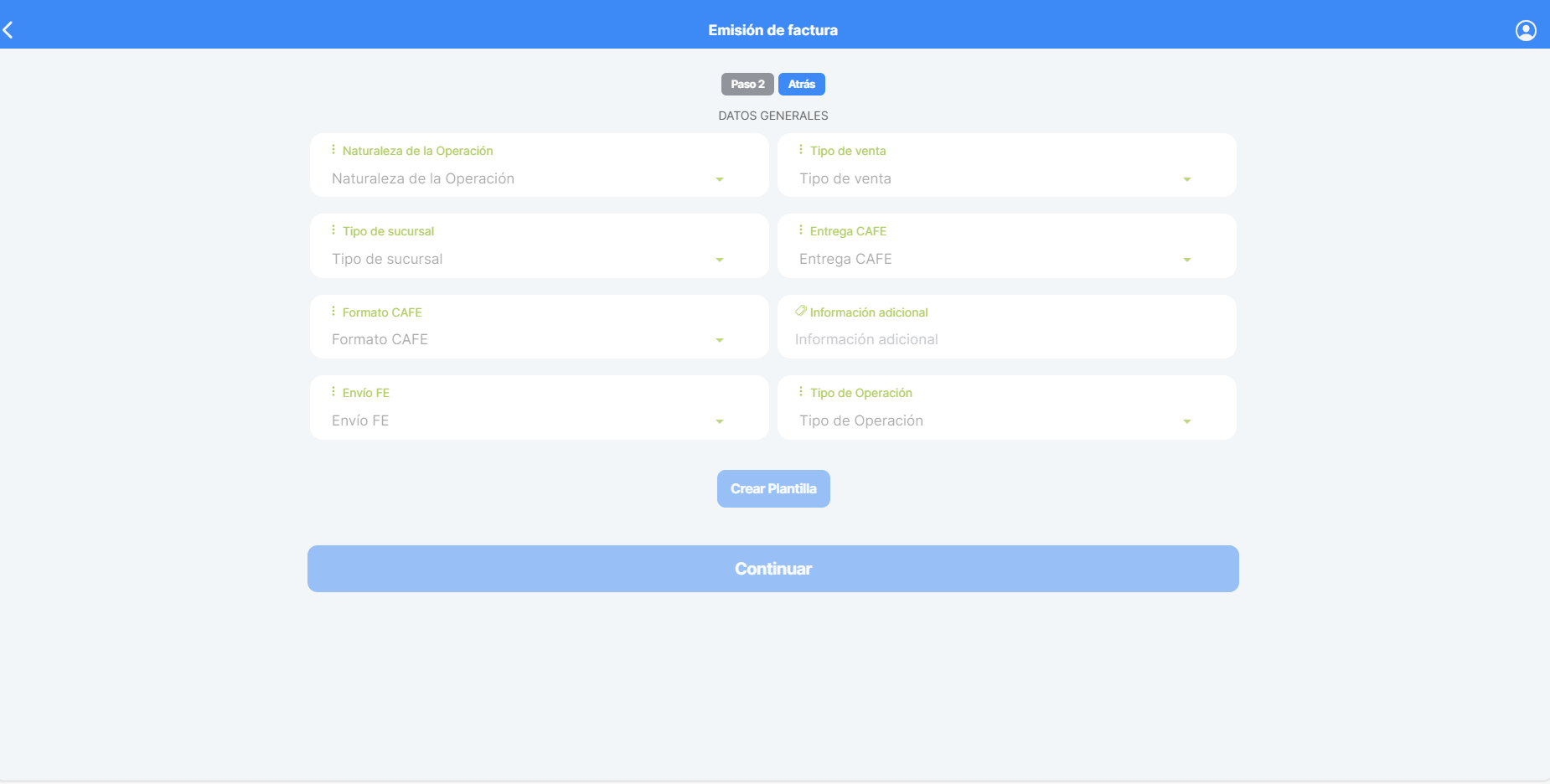
- Paso # 2 Datos generales
Los datos generales corresponde a las características de entrega y formatos de el CAFE, este paso requiere de la creación de plantillas predefinidas que contienen campos específicos dependiendo del tipo de operación, la creación de las plantillas elimina la opción de ingreso de datos una y otra vez. Es requisito fundamental para poder avanzar a el siguiente paso contar con plantillas, una vez creadas se pueden cargar desde el paso #1, agilizando el proceso.
Crear plantillas
Ruta: Naturaleza de la operación --> Tipo de sucursal --> Formato CAFE --> Envió FE --> Tipo de venta --> Entrega CAFE --> Información adicional (opcional) --> Tipo de operación --> Crear plantilla --> Nombre Template --> Descripción Template --> Guardar Plantilla
Cargar plantillas desde el paso #1
Ruta: Paso #1 (completar campos) --> Seleccionar el botón que contiene las plantillas --> Seleccionar plantilla --> Continuar --> Continuar
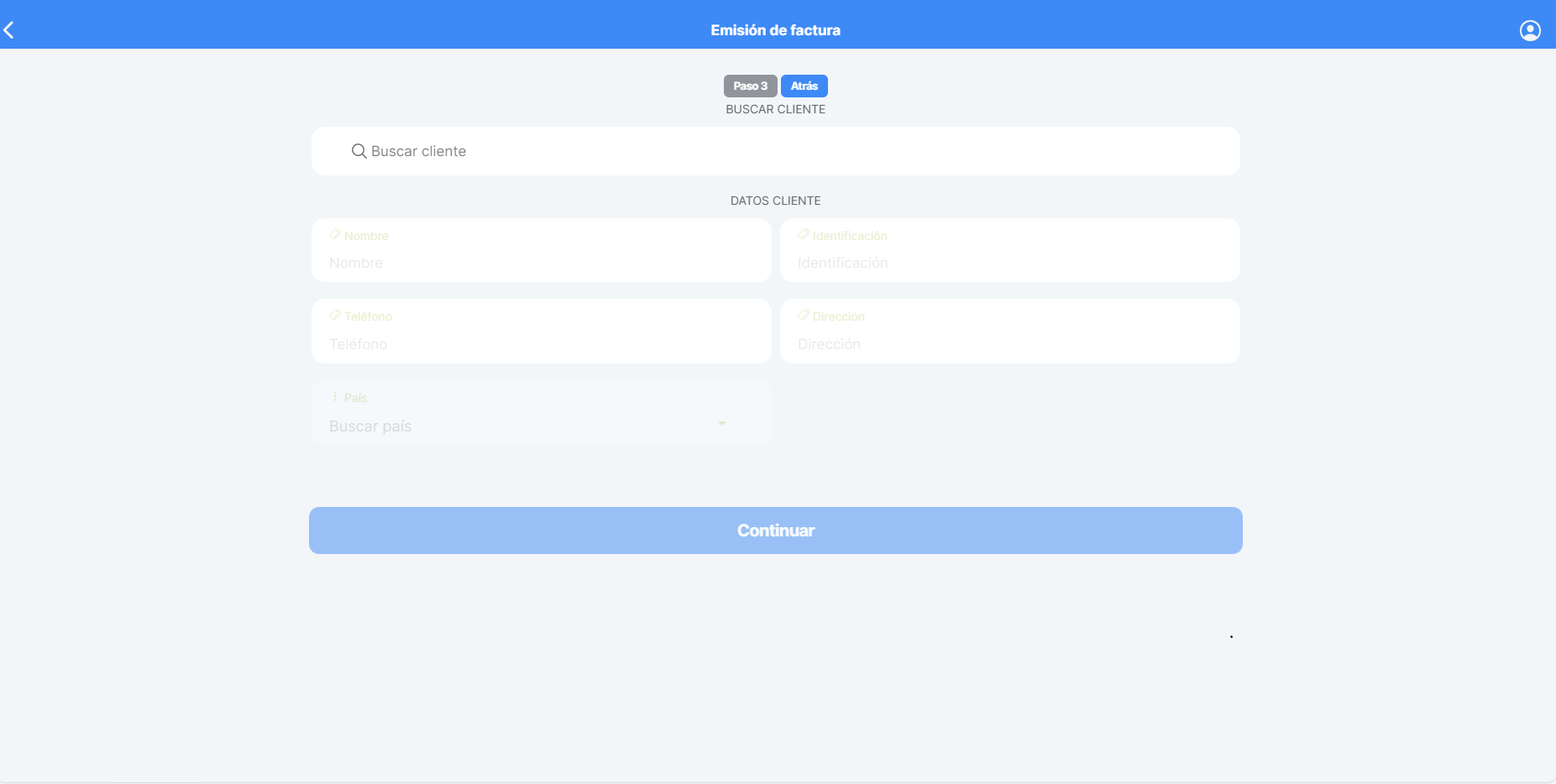
- Paso #3 Buscar Cliente
Personaliza la factura, los clientes deben estar creados con anterioridad ya que no cuenta con opción para ser creados en el momento.
Ruta: Buscar cliente --> Continuar
- Paso #4 Productos
Seleccionar los productos, la bondad de el facturador amplio es que nos permite editar el producto en su totalidad una vez seleccionado.
Ruta: Buscar producto --> Seleccionar producto --> Agregar producto + --> Editar producto (de ser necesario)--> Repetir la búsqueda de artículos tantas veces como se requiera--> Continuar
- Paso #5 Retenciones
Este paso corresponde a :
- Si el cliente retenedor de impuestos, se debe seleccionar el tipo de retenedor de impuestos a el que corresponda.
- Pago por servicio profesional al estado 100%” → aplica para servicio profesional.
- Pago por venta de bienes/servicios al estado 50%” → aplica para cliente tipo Gobierno.
- Pago o acreditación por compra de bienes/servicios 50% → aplica para empresas privadas Retenedoras.
- Pago o acreditación a no domiciliado o empresa en el exterior” → sólo para tipo de cliente extranjero.
- Pago a comercio afiliado a sistema de TC/TD 50%” → aplica cuando el vendedor es afiliado a un sistema de pago con tarjetas.
- Acarreos, corresponde a costo adicionales por transporte
Estos campos no son obligatorios, es decir en el caso que el cliente no cumpla con ninguna de las dos opciones, se selecciona continuar así avanzando a el siguiente paso.
- Paso #6 Montos totales
Muestra el desglose de los totales de los productos o servicios a facturar. Se recomienda revisar y de estar conforme seleccionar continuar.
- Paso #7 Método de pago
El método de pago, corresponde a la emisión de pagos los cuales pueden ser:
-
- Contado: el cliente realiza el pagos total de la factura en el momento de la compra.
- Crédito: el cliente acuerda la adquisición de productos o servicios, para fechas posteriores a la compra estos pagos pueden ser en una o varias cuotas.
- Mixto: corresponde a el método de pago combinado, en el cual se cancela una inicial al momento de la compra y el restante en una o mas cuotas. También se aplica para
Una vez completado el saldo pendiente con el método de pago seleccionado el aplicativo permite avanzar a el siguiente paso.
- Paso #8 Forma de pago
La forma de pago, no es mas que el método o medio que se utilizan para el pago de un bien o servicio adquirido.
Ruta: Colocar monto --> Medio de pago + --> Forma de pago --> Continuar
No se habilita la opción la opción de Continuar si se mantiene saldo pendiente.
- Paso #9 Confirmar
Este es el ultimo paso, solo se revisa y validan que todos los datos del cliente y sus productos o servicios sean correctos según el acuerdo comercial. Una vez conforme, presionar Confirmar y se emite la factura electrónica.
Usos recomendado
- Empresas que emitan documentos a el gobierno, por permitir editar los artículos seleccionados permitiendo 500 caracteres.
- Empresas dedicadas a servicios, por la bondad de modificar el articulo.
- Toda empresa que tenga como clientes agentes retenedores de impuesto, es la opción para emitir documentos de facturación.
- Establecimientos que facturan a crédito (cuotas), en métodos de pagos tenemos la opción de métodos mixtos y crédito.
FACTURADOR ZONA LIBRE
FACTURADOR ZONA LIBRE
El facturador de Zona Libre, esta creado y diseñado para uso exclusivo de empresas registradas en zonas francas, dedicadas a la venta, importación y exportación de bienes y servicios, estas empresas mantienen unas condiciones tributarias diferentes.
Tipos de documentos:
Los documentos que se pueden emitir son los siguientes:
- Venta: factura electrónica de tipo general, en la cual se realiza una venta tanto de artículos, activos fijos, bienes raíces y prestación de servicios.
- Exportación: documento emitido , en donde el receptor es un cliente extranjero.
- Re-exportación: se refiere a los productos extranjeros que ingresan al país se mantienen en la zona libre y son reenviados a otro país, por ende, el cliente es extranjero.
- Transferencias: es el traslado de mercadería de una zona franca a otra zona franca.
Emitir documentos
El proceso para emitir un documento en el facturado amplio cuenta con nueve pasos, super fáciles, amigables y sencillos de realizar.
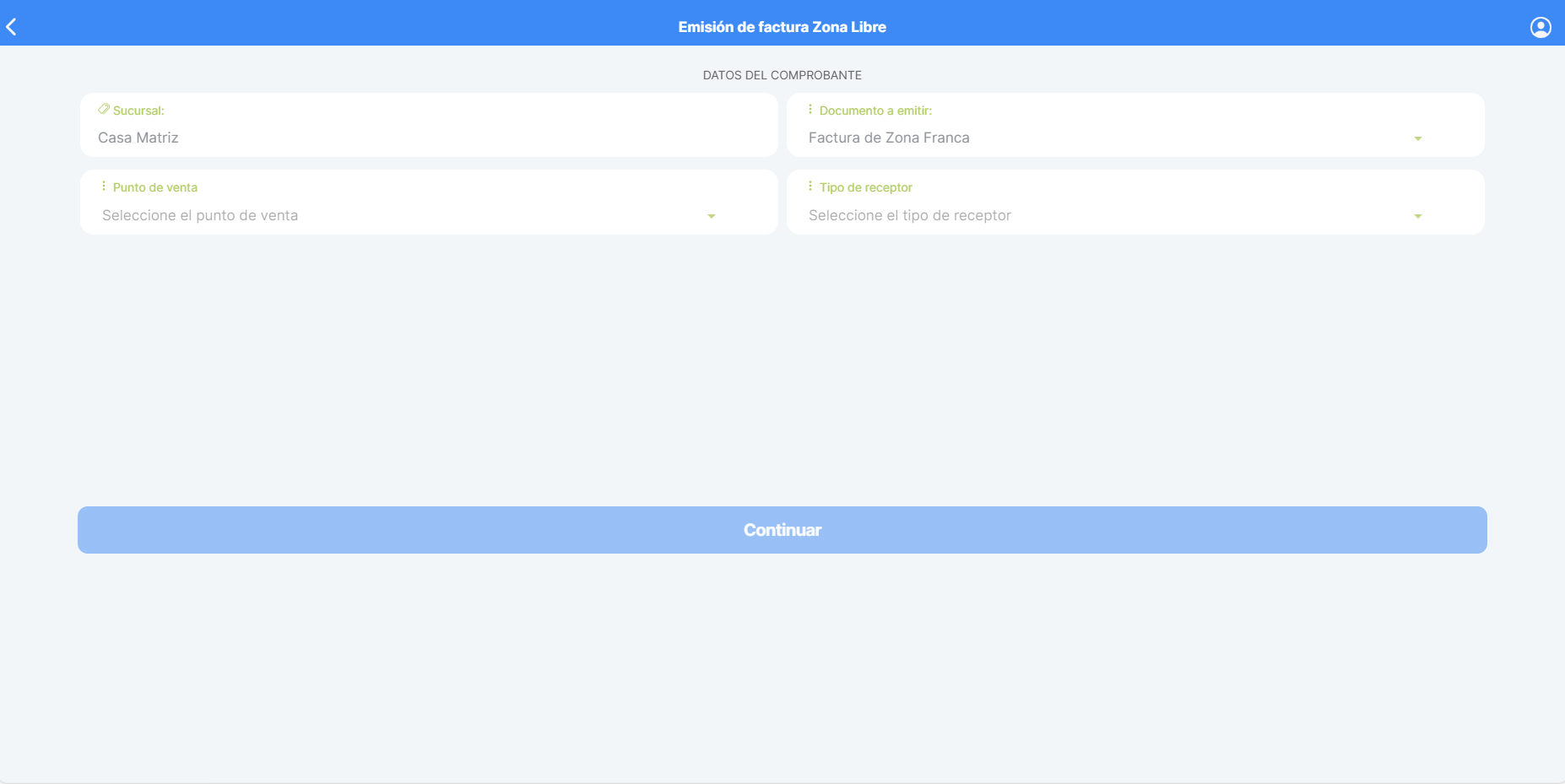
- Paso # 1 Datos del comprobantes
Cuenta con campos para completar los datos básicos del tipo de documento.
Ruta: Facturador Zona Libre --> Punto de venta -->Tipo de Receptor (Cliente) --> Continuar
- Paso # 2 Datos Generales
Los datos generales, corresponde a seleccionar el tipo de documento a emitir.
Ruta: Naturaleza de la operación --> Información adicional (opcional) --> Continuar
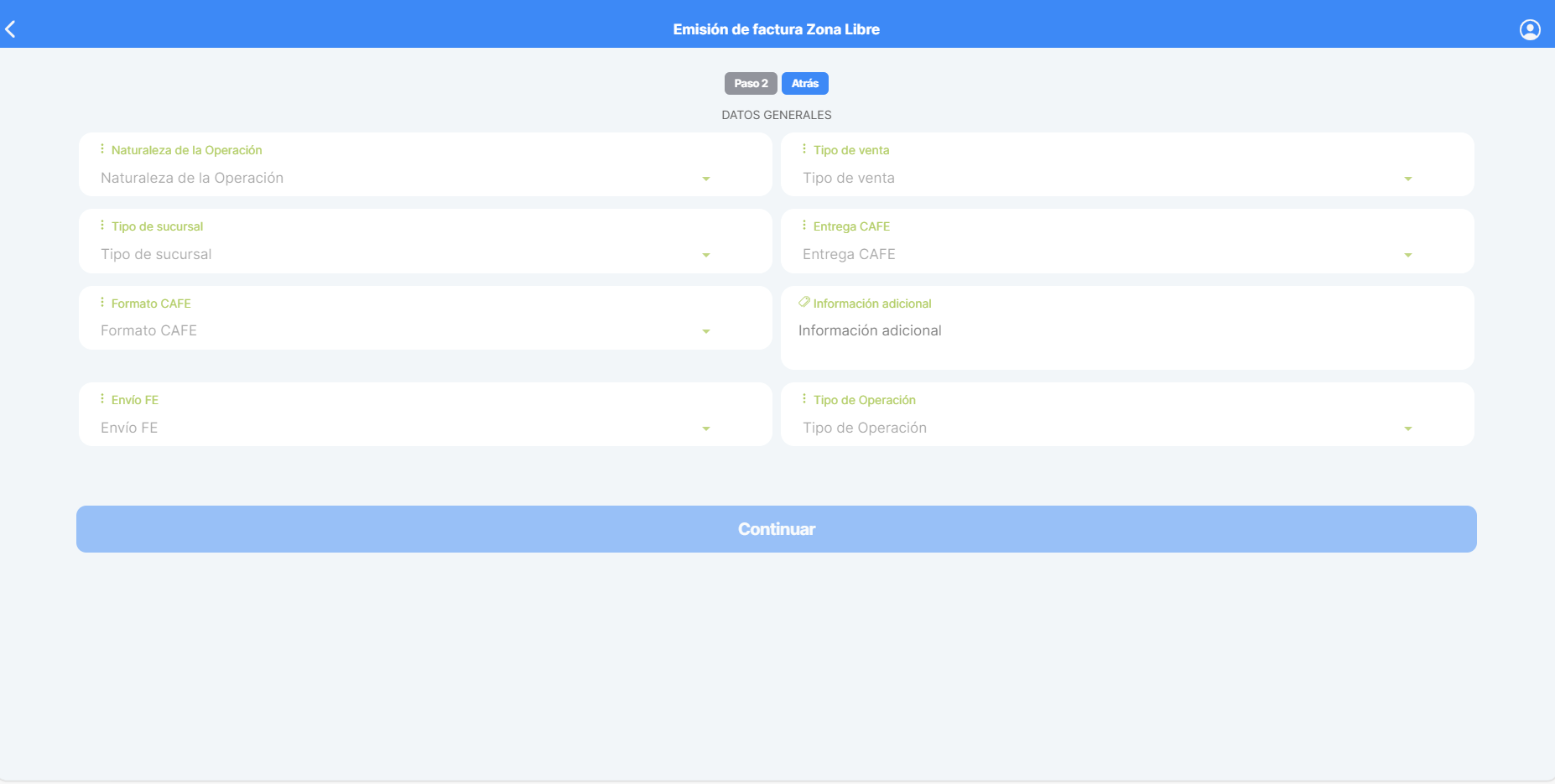
- Paso # 3 Buscar cliente
Personaliza la factura, los clientes deben estar creados con anterioridad ya que no cuenta con opción para ser creados en el momento.
Ruta: Buscar cliente --> Continuar
- Paso # 4 Buscar producto
Seleccionar los productos, no permite editar el producto en su totalidad una vez seleccionado solo es posible editar cantidad.
Ruta: Buscar producto --> Seleccionar producto --> Agregar producto + --> Editar producto (de ser necesario)--> Repetir la búsqueda de artículos tantas veces como se requiera--> Continuar
- Paso # 5 Retenciones
Este paso corresponde a :
- Retenciones : si el cliente es retenedor de impuestos, se debe seleccionar el tipo de retenedor de impuestos a el que corresponda.
- Acarreos totalizados: corresponde a costo adicionales por transporte.
- Descuento sobre el valor total: en el caso que se otorgue un descuento sobre el valor total de la factura.
Estos campos no son obligatorios, es decir en el caso que el cliente no cumpla con ninguna de las dos opciones, se selecciona continuar así avanzando a el siguiente paso.
- Paso # 6 Montos totales
Muestra el desglose de los totales de los productos o servicios a facturar. Se recomienda revisar y de estar conforme seleccionar continuar.
- Paso # 7 Método de pago
El método de pago, corresponde a la emisión de pagos los cuales pueden ser:
- Contado: el cliente realiza el pagos total de la factura en el momento de la compra.
- Crédito: el cliente acuerda la adquisición de productos o servicios, para fechas posteriores a la compra estos pagos pueden ser en una o varias cuotas.
- Mixto: corresponde a el método de pago combinado, en el cual se cancela una inicial al momento de la compra y el restante en una o mas cuotas. También se aplica para
Una vez completado el saldo pendiente con el método de pago seleccionado el aplicativo permite avanzar a el siguiente paso.
- Paso # 8 Forma de pago
La forma de pago, no es más que el método o medio que se utilizan para el pago de un bien o servicio adquirido.
Ruta: Colocar monto --> Medio de pago + --> Forma de pago --> Continuar
No se habilita la opción la opción de Continuar si se mantiene saldo pendiente.
- Paso # 9 Paso confirmar
Este es el ultimo paso, solo se revisa y validan que todos los datos del cliente y sus productos o servicios sean correctos según el acuerdo comercial. Una vez conforme, presionar Confirmar y se emite la factura electrónica.
Usos recomendado
- Todas las empresas que se encuentren registradas en las zonas francas, dedicadas a la venta y comercialización de productos al menor o al por mayor..
- Empresas registradas en zona libre dedicadas a la importación, exportación y reexportación, ubicadas en zona franca.
REPORTES
REPORTES
En esta opción contamos con reportes de ventas,
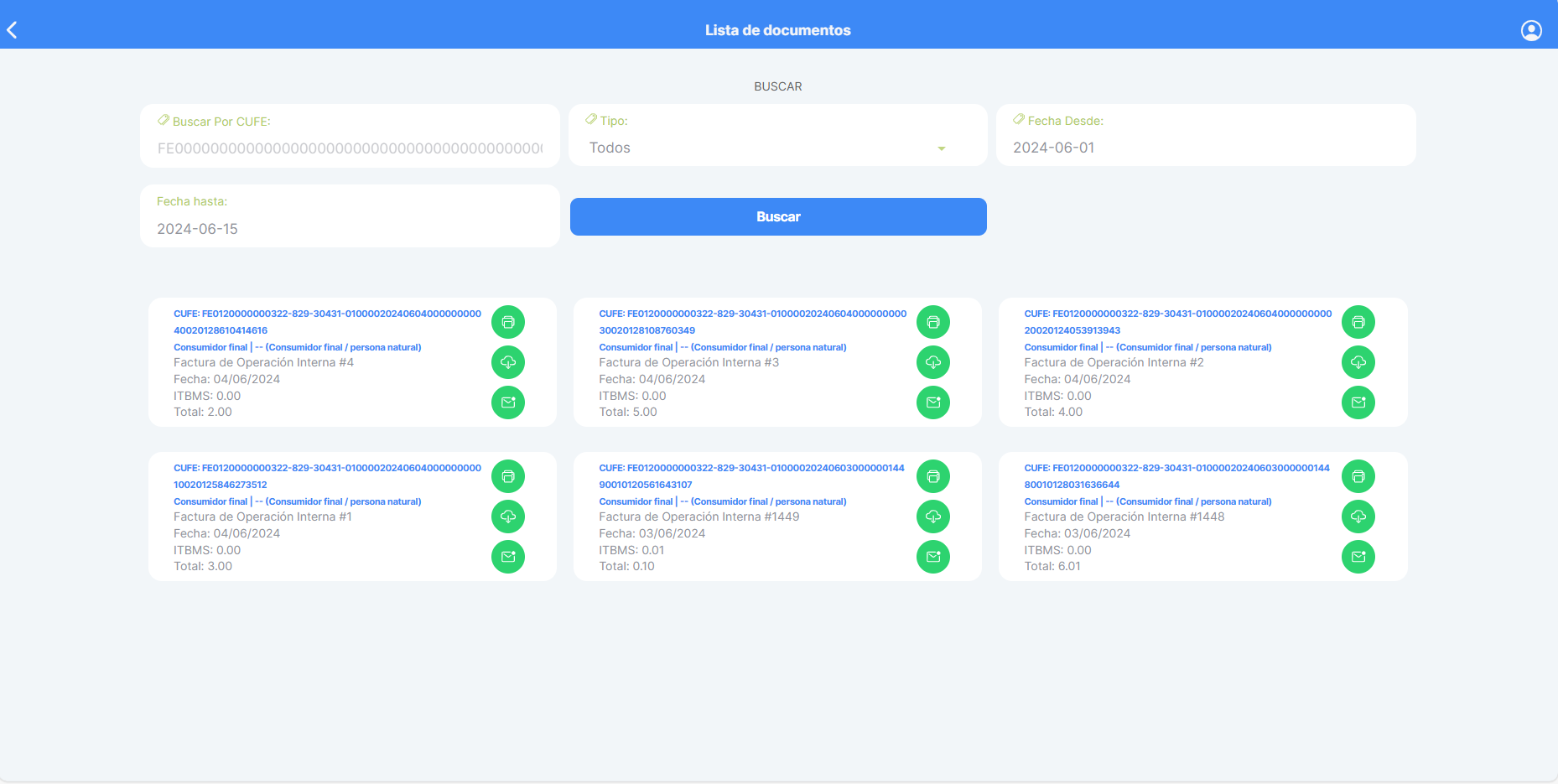
Listado de documentos
Muestra la lista de documento emitidos con rango de fecha no mayor a 15 días, para gestionar y consultar de forma rápida.
Cuenta con buscadores que facilitan y optimizan la búsqueda:
- Buscar por CUFE: permita al usuario ingresar el CUFE y obtener el documento correspondiente.
- Tipo: por la naturaleza del documento
- Fecha: permitir al usuario definir un rango de fecha (no mayor a 15 días) para listar los documentos emitidos en ese período.
Estos documentos pueden ser de forma individual: descargados en formato PDF, reenviados por correo electrónico e imprimirse nuevamente.
Imagen referencial
Reporte de ventas (Z)
La facturación electrónica ha revolucionado los procesos fiscales y contables, eliminando la necesidad de ciertos procedimientos convencionales, como el reporte de ventas Z o el cierre fiscal tradicional.
Este reporte puede usarse para realizar cortes o arqueos de cajas.
Ruta: Reporte --> Reporte de ventas (Z) --> Fecha --> Punto de venta -->Imprimir
Imagen referencial

Adicional cuenta con la opción de descargar de forma masiva todos los documentos emitidos en una fecha en especifico, detallando todos los artículos que contienen cada documento.
Ruta: Ruta: Reporte --> Reporte de ventas (Z) --> Fecha --> Punto de venta --> Descargar detalle
Reporte de inventario
Muestra el listado de productos que al menos una vez han tenido una carga de stock (entrada de inventario). Los artículos que se encuentren en el maestro de productos pero no han recibido una carga inicial de stock no aparecerán el listado.
Imagen referencial
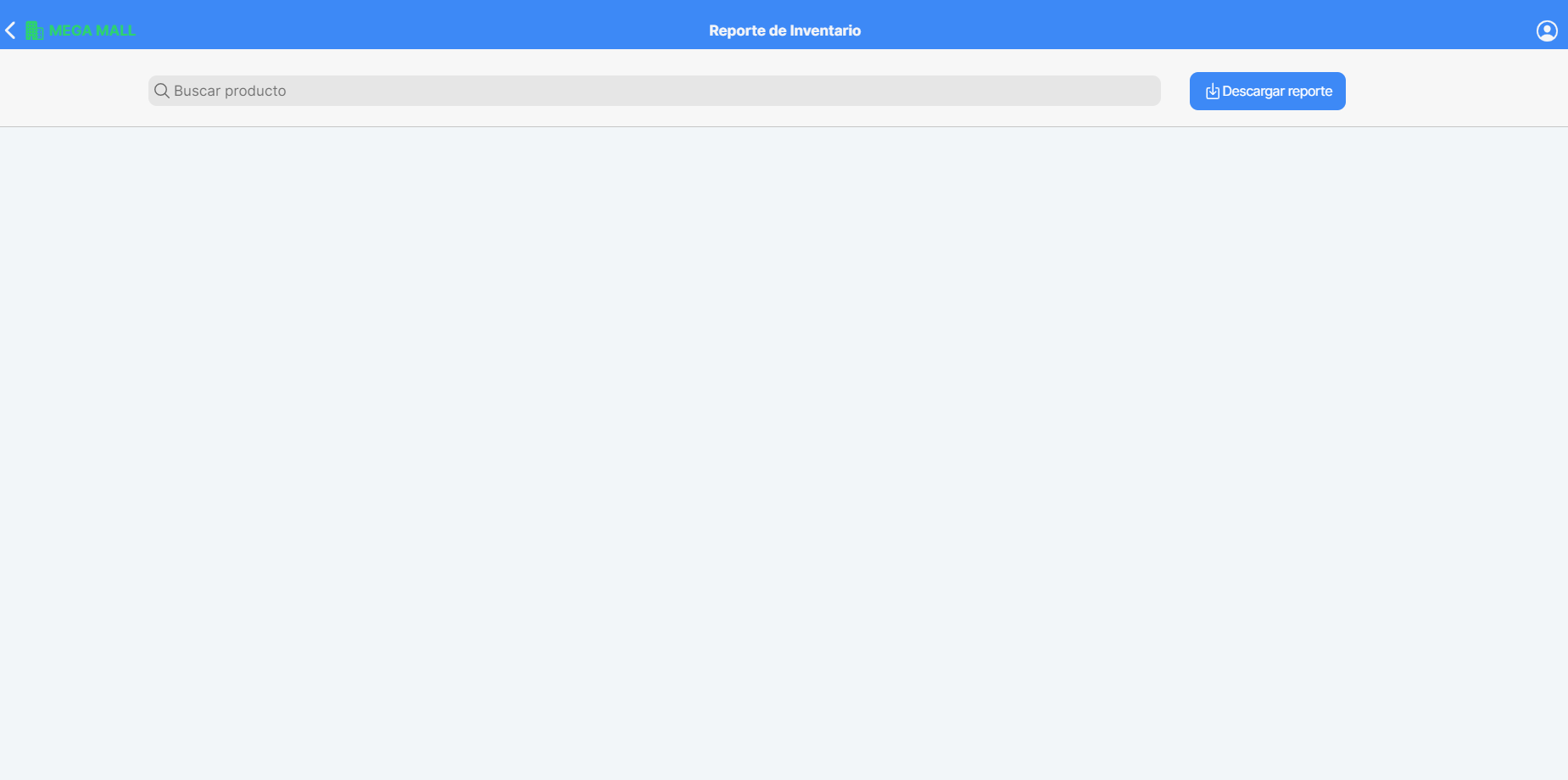
Cuenta con un buscador, que permite validar rápidamente el stock de un producto en especifico, ya sea escaneando o ingresando el nombre del producto de forma manual.
Este reporte de inventario permite ser descargado fácilmente en su totalidad en formato CSV, desde la aplicación WEB.
Documentos Offline
Reporte que contiene los documentos emitidos en ambiente Offline, este reporte lista los documentos con rango de fecha no mayor a 15 días, para gestionar y consultar de forma rápida.
Cuenta con buscadores que facilitan y optimizan la búsqueda:
- Buscar por CUFE: permita al usuario ingresar el CUFE y obtener el documento correspondiente.
- Tipo: por la naturaleza del documento
- Fecha: permitir al usuario definir un rango de fecha (no mayor a 15 días) para listar los documentos emitidos en ese período.
Estos documentos pueden ser de forma individual: descargados en formato PDF, reenviados por correo electrónico e imprimirse nuevamente.
Auditoria de Métodos de pago
La opción de Auditoria de Métodos de pago, permite revisar todos los documentos emitidos por tipo de pago, en una fecha seleccionada.
MODO OFFLINE
MODO OFFLINE
El modo Offline, es una característica crucial para garantizar la continuidad operativa en situaciones donde el servicio de Internet no está disponible.
Sin embargo, su uso requiere una serie de precauciones y responsabilidades para evitar la pérdida de datos y conflictos en la secuencia de documentos.
Para el uso del modo Offline debe cumplir con las siguientes normas:
- No borrar los datos de la aplicación o almacenamiento en caché, ya que esta acción eliminara todos los documentos offline sin posibilidades de recuperación.
- No desinstalar la aplicación ya que eliminara todos los documentos y no se podrán recuperar.
Tome en cuenta que utilizar el mismo punto de venta de forma simultánea en modo Offline y online, puede crear conflictos de secuencias de documentos generando errores, con lo cual le recomendamos que defina una estrategia para usar los mismos puntos de venta cuando active el modo Offline.
Advertencia
- Al habilitar el modo Offline el cliente debe aceptar toda la responsabilidad por su uso y manipulación.
- La empresa no proporcionara soporte técnico ni se hará responsable por cualquier daño, perdida o uso indebido de la aplicación mientras este en modo fuera de línea.
- Te recomendamos utilizar el modo fuera de línea de manera ética y legal, respetando los términos de uso y las regulaciones locales.
Activar Modo Offline
El modo Offline solo pude ser activado después de haber iniciado sesión en modo online.
Una vez se detecte la fluctuación de internet, se procede a activar el Modo Offline. Seleccione el botón Modo Offline.

Seleccionar la opción Activar modo offline e indicar un motivo de activación ,guardar configuración y aceptar las condiciones y riesgos.
Una vez activado el modo offline lo vamos a poder diferenciar de la siguiente manera.
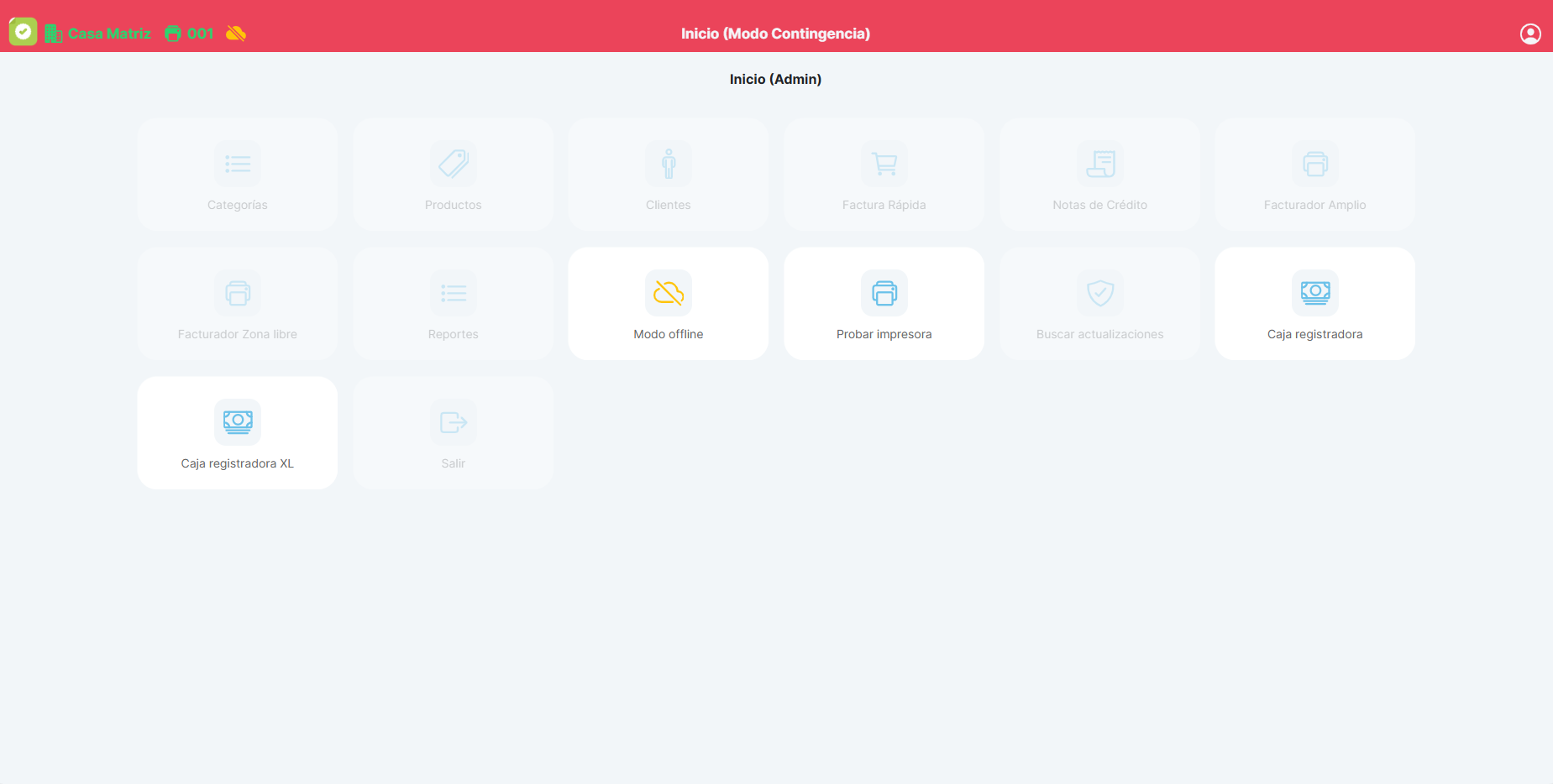
Por ser una opción de contingencia, solo esta permitido realizar documentos por el método de facturación, caja registradora.
Restricciones
Nuevamente le reiteramos que la activación del modo offline solo debe ser utilizada como plan de contingencia.
- La activación del modo offline solo esta permitido por un periodo de continuidad de 24 horas, una vez pasado este tiempo debe ser conectado a una red de internet para enviar la información, de no conectarse se bloqueara no permitiendo emisión de documentos bajo esta modalidad.
- Solo se podrán emitir documentos a través de la caja registradora.
- No se pueden personalizar los documentos, todos serán emitidos a nombre de consumidor final.
- Los documentos a emitir solo pueden ser Facturas y Notas de crédito genérica.
- El método de pago activo es Efectivo.
- No es posible realizar un reporte Z bajo el modo offline, una vez restaurada la conexión toda la información será actualizada.
- Ningún documento será registrado o enviado a DGI bajo el modo Offline, una vez restaurada la conexión todos los documentos emitidos podrán visualizarse en el Panel WEB.
PROBAR IMPRESORA
PROBAR IMPRESORA
Este botón es realmente útil para verificar rápidamente si la impresora está funcionando correctamente y está conectada adecuadamente. Es una forma fácil de confirmar que todo está en orden antes de empezar a imprimir documentos.
Ruta: Probar impresora --> Auto
Si el equipo se encuentra bien configura debe imprimir un código QR.
Adicional esta opción muestra el tipo de configuración de la impresora y el tipo de impresora.

Recomendación
Una vez instalado el APK en los equipos Android o en el caso de uso en la WEB, realizar la prueba de impresión ya que es la única forma de garantizar que todo esta correcto para comenzar la operación.
BUSCAR ACTUALIZACIÓN
BUSCAR ACTUALIZACIÓN
Una actualización no es mas que una nueva versión de la plataforma, que se lanza para mejorar su funcionamiento, corregir errores, agregar nuevas características o proporcionar mejoras en la seguridad. Estas actualizaciones pueden ser importantes para mantener el software funcionando de manera óptima y para garantizar la protección contra posibles vulnerabilidades de seguridad.
Se recomienda siempre que exista una nueva versión realizar la actualización.
Ruta; Buscar actualizaciones --> Buscar actualizaciones
Una vez actualizado se recomienda cerrar sesión e iniciar nuevamente.

CASH REGISTER
CASH REGISTER / CASH REGISTER XL
La Cash Register, es mas que una caja registradora virtual la cual permite realizar de forma fácil y rápida la emisión de documentos:
- Facturas
- Notas de Crédito genéricas.
La caja registradora cuenta con dos versiones :
- Cash Register tamaño regular, la cual cuenta con un máximo de 51 botones, los cuales pueden ser configurados y adaptados según las necesidades de el cliente, facilitando el acceso rápido a funciones y productos especifico.
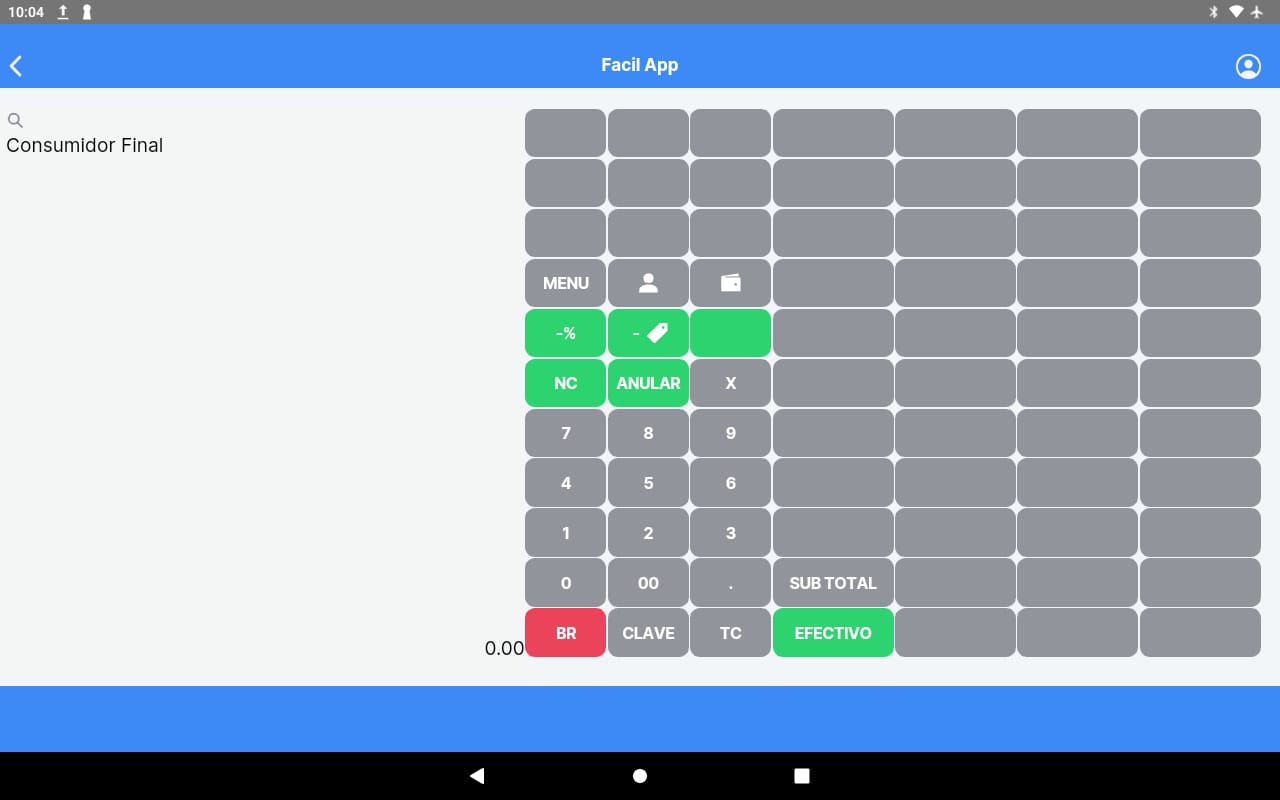
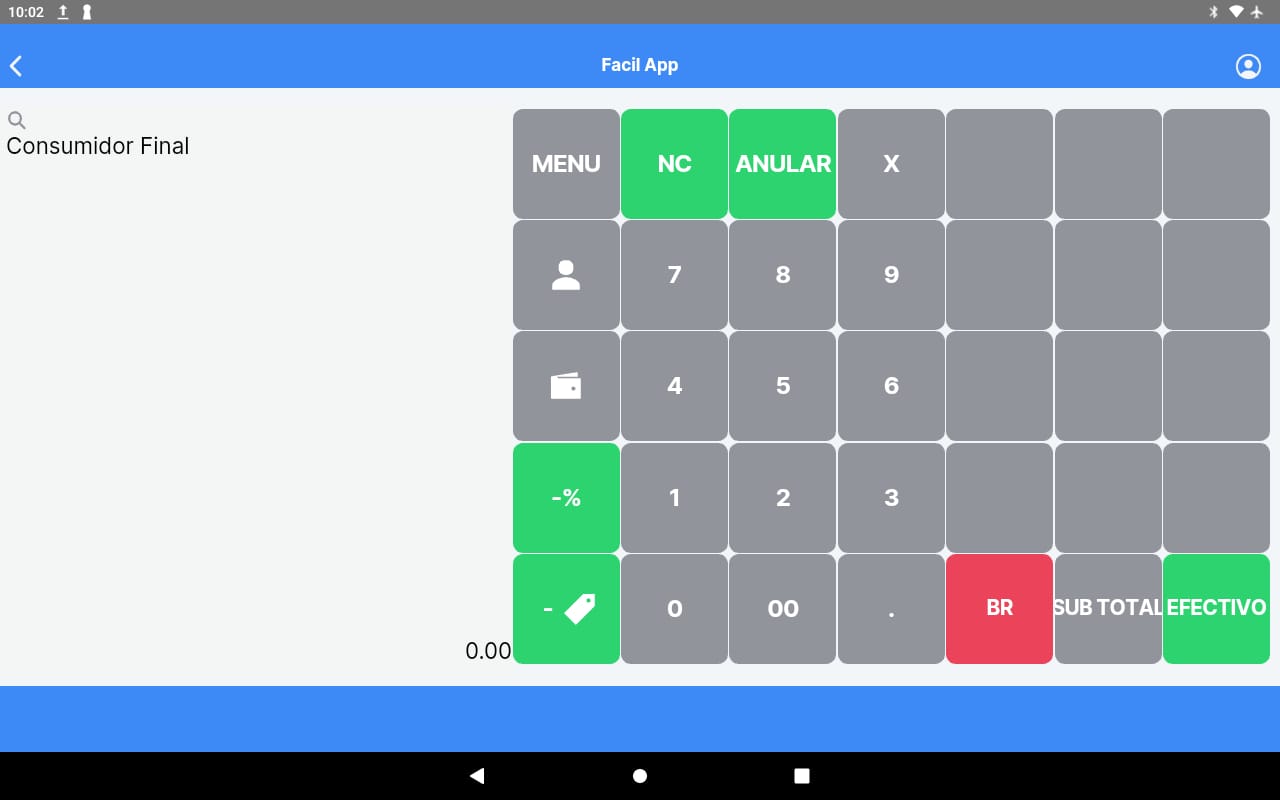
- Cash Register XL, es un tamaño mas grande en relación a el tamaño de los botones, mas compacto, cuenta con 12 botones, los cuales pueden ser configurados según las necesidades de el cliente.
Menú
En el botón Menú, si lo mantienes un par de segundos presionado se despliega las opciones para la configuración del teclado, personalizando los botones según la necesidades especificas de cada cliente.
Acceso y configuración del teclado
- Titulo del APP: puede editar colocando el nombre comercial del establecimiento.
- Probar Impresora: realiza una prueba rápida de impresión, garantizando que la impresora se encuentra bien conectada.
- Sincronizar productos: permite actualizar cualquier actualización de precios o productos (nuevos) de forma rápida.
- Ver Resolución: muestra la resolución de la pantalla.
- Activar sonido: activa el sonido del teclado, emitiendo un beep cada vez que se selecciona una tecla. Proporciona una confirmación audible de que una tecla ha sido presionada correctamente, ayudando a evitar errores durante las transacciones.
- Selecciona modo: la caja registradora cuenta con tres modalidades de configuración
- Estándar (Cantidad + Botón), esta modalidad consiste en configurar un botón con un precio fijo, el cajero puede presionar directamente el botón para cargar la venta o de llevar mas de una unidad indicar cantidad y luego botón, de forma rápida y automática se realizara la transacción de cantidad del articulo por el precio.
- Modo gasolinera (Dinero + Botón), esta opción es ideal para el uso en negocios que dispensan combustible, ya que realiza de forma automática la conversión, monto a cancelar por litros consumidos, es decir permite introducir el monto de dinero que el cliente desea gastar, y la caja registradora calcula automáticamente la cantidad de litros que se obtendrán con ese monto.
- Modo precio libre (Precio + Botón), es el modo mas versátil ya que a pesar que el botón mantenga un precio preasignado, el cajero puede ingresar manualmente el precio de un articulo. Es ideal para clientes que facturan por departamentos y los precios varían entre un articulo y otro, así como productos con precios fluctuantes o promociones especiales.
- Es diestro: es una opción de configuración en la Cash Register diseñada para ser empática y accesible a todos los clientes, permitiendo invertir el teclado para personas zurdas o ambidiestras. Esto asegura que todos los usuarios puedan utilizar la caja registradora de manera cómoda y eficiente.
- Activar descuento individual %: esta opción si se activa permite realizar descuentos lineales por porcentaje. Esta función es útil para aplicar descuentos directos a artículos seleccionados durante una transacción.
- Activar descuento individual $: de ser activada esta opción, permitirá realizar descuentos por montos especifico.
- Activar descuento global: es un descuento que se aplica a el total de la factura. Este descuento puede ser aplicado tanto en porcentajes como por cantidad especifica.
- Activar subsidio: solo aplica para el caso de modo gasolinera y cuando el subsidio del combustible se encuentre vigente.
- Activar escáner: en el caso de uso de escáner debe activar la modalidad, para que aparezca el cursor que indica que el escáner se encuentra activo. En el caso de uso de escáner se recomienda la instalación del teclado virtual (No Keyboard)
- Activar comanda: el modo comanda permite imprimir, además de la factura, una orden de pedido. Esto es útil en restaurantes y bares donde se necesita enviar la orden a la cocina o al bar. Modalidades disponibles a el activar el modo comanda:
- Habilita dentro de la configuración de botones, la opciones de agregar productos relacionados dentro del mismo botón.
- El uso de mesas e impresión de precuenta.
- Limite de decimales: los decimales permitido en los documentos fiscales es de dos, pero en el caso de facturar productos por peso, tiene la opción de mostrar los tres decimales.
- Limite de decimales: limita el monto máximo a facturar, asegurando que no se exceda un limite máximo predefinido, aunque el error es posible corregirlo con una nota de crédito eso implicaría el uso de un folio adicional de manera innecesaria.
- Agregar métodos de pago: presionando este botón, se despliega un campo que permite agregar un métodos de pago adicionales a los existentes en la botonera (Tarjeta de crédito, Clave, Efectivo).
Una vez configurado el menú de la caja registradora según las necesidades de el cliente seleccionar Confirmar.
Personalizar documentos
En la caja registradora se pueden emitir dos tipos de documentos; Facturas y Notas de crédito genéricas, estos documentos pueden ser personalizados.
Presionando el siguiente botón:

Debe seleccionar entre los cuatro tipo de clientes que existe, se debe tomar en cuenta que los clientes: Contribuyente, Gobierno y Extranjero deben haber sido creados con anterioridad en el botón de Clientes ( CLIENTES | Documentación Factura Fácil (facturafacil.com.pa) . El único cliente que podemos crear en el momento es Consumidor final.
Métodos de Pago
La caja registradora normal cuenta con tres métodos de pagos directo para facilitar las transacciones: Clave, TC (tarjeta de crédito) y Efectivo.

Adicional cuentas con un botón que contiene todos los métodos de pago y puede realizar pagos que incluyan mas de una opción de método de pago.
A diferencia de la caja registradora XL, por temas de espacio la botonera cuenta con un método de pago, Efectivo. Igualmente tiene la opción de todos los métodos de pagos restantes ubicados en el botón de métodos de pagos.

Descuento Individual % o $
El descuento individual , es aquel que puedo aplicar a una línea en especifica, el mismo puede ser en porcentaje o neto. En el caso que la opción se encuentre habilitada, se visualiza el siguiente botón.

Aplicar descuento individual, es super fácil, una vez registrado el articulo presione cantidad y botón %, se aplica segun la configuración previa en Menú
- Descuento en %, ejemplo se selecciona 10 + Botón %, le estamos indicando, que aplique un descuento de 10% a el producto.
- Descuento $, ejemplo se selecciona 10 + Botón %, le estamos indicando que aplique un descuento de 10,00 $, se debe tomar en cuenta que el descuento en $ debe ser un monto menor al monto que contenga la línea.
Descuento global
El descuento global, es el aplicado a el total de la factura, este descuento también es posible otorgarlo bien en porcentaje ( %) o neto ( $).

Una vez cargados todos los artículos a facturar y su intención es realizar un descuento global otorgando un beneficio adicional a sus clientes, seleccione Sub Total y proceda a realizar el descuento, presionando el botón de descuento global.
Imagen referencial

Coloque en descuento la cantidad y seleccione la opción % si el descuento será en porcentaje, de no seleccionar el descuento se asume como neto.
Modo Restaurante
El modo restaurante con uso de mesas, se activa la opción al habilitar la comanda

El botón de mesas nos permite crear las mesas, cargarlas, borrar el contenido de la mesa y borrar la mesa (código). El registro por clientes con el uso de mesas a nivel de restaurantes, mejora significativamente el proceso de servicio y atención de los clientes, adicional brinda una organización más eficiente y una mejor experiencia para los clientes al facilitar el seguimiento de sus pedidos y necesidades específicas.
Nota de crédito
En la caja registradora en el botón NC, permite generar notas de crédito genéricas.

Una vez presionado el botón NC, aparece el aviso Modo Nota de Crédito, es el alerta que se encuentra lista para realizar una Nota de crédito, proceda a marcar el monto + botón, se recomienda realizar la nota de crédito con los mismos productos a devolver, para que no afecte el inventario, para los casos que lleven un control mas estricto.
Anular
La función en el botón Anular, son dos:
- Borrar una línea, con seleccionar solo tocar una línea que ya no desea que aparezca dentro del documento a emitir y el botón Anular se elimina.
- Borrar transacción en curso, ir directamente a el botón de anular, el APP le realizara la siguiente pregunta;
Esta seguro que desea anular toda la factura?
presione Anular.

BR
El botón BR o borrar, al ingresar un precio o cantidad errado, con esta opción podemos borrar y volver a colocar el dato correcto.

Reiteramos que el modelo de facturación de caja registradora es el método mas rápido, fácil y versátil de emisión de documentos, lo importante es tener la capacidad de configurar el teclado según la necesidad de el cliente, lo invitamos a acceder a los siguientes Link de ejemplos de diferentes modos de configuración:
- Cash Register - Gasolinera , Cash Register - Gasoli... | Documentación Factura Fácil (facturafacil.com.pa)
- Cash Register - Supermercado, Cash Register - Superm... | Documentación Factura Fácil (facturafacil.com.pa)
- Cash Register - Restaurante 1 Comanda, Cash Register - Restau... | Documentación Factura Fácil (facturafacil.com.pa)
IMPRESORA
IMPRESORA
Las impresoras en los dispositivos en ambiente Android en su mayoría realizan una conexión de forma rápida y automática por medio de bluetooth.
En el caso de utilizar el aplicativo en ambiente Windows o equipos con impresoras externas, es la opción Impresora para conectar impresoras externas. El botón se encuentra en el menú lateral.

Al ingresar se despliega la siguiente ventana:
Windows
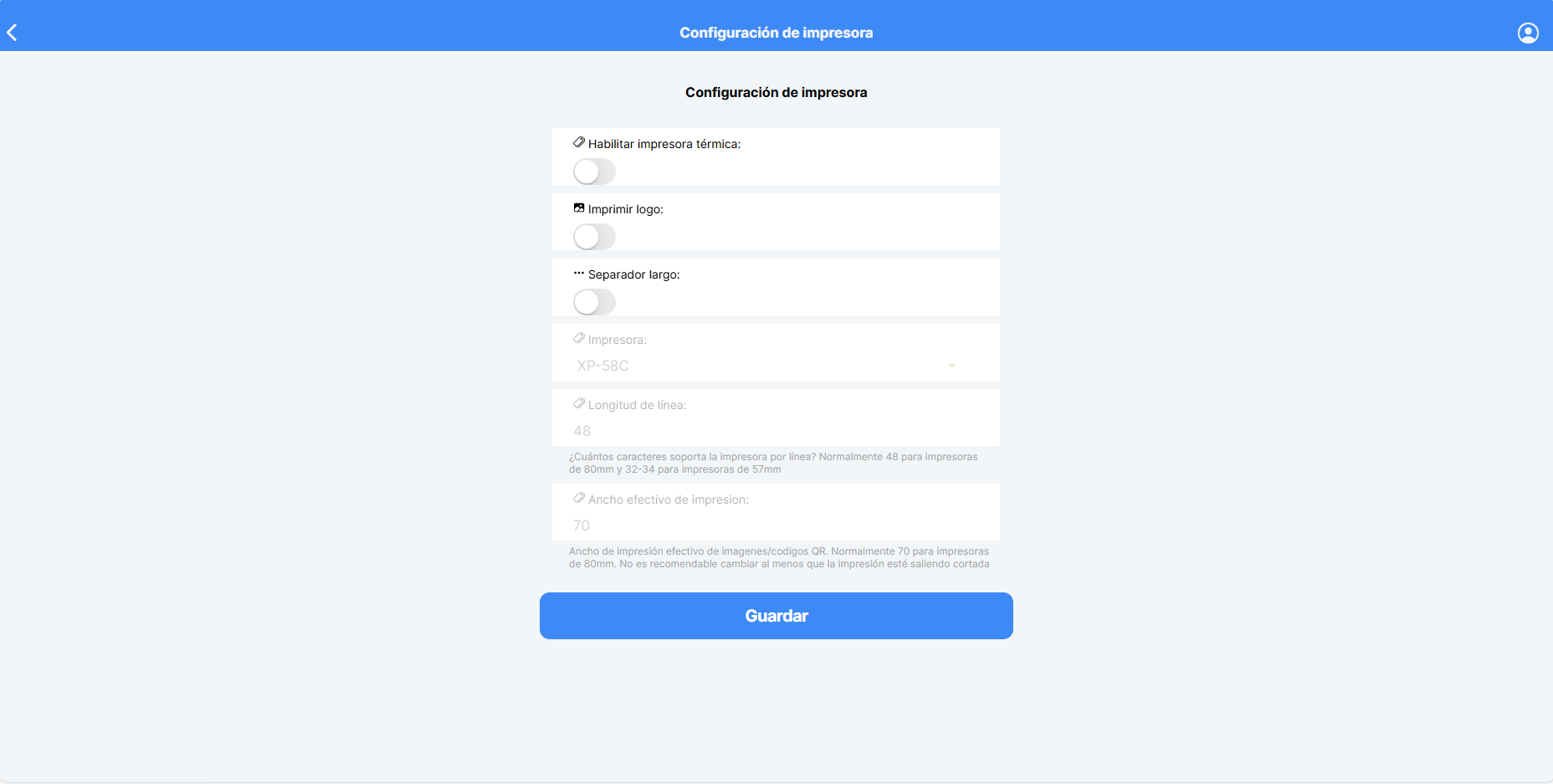
En el caso de impresoras térmicas por USB seguir las siguientes indicaciones.
Habilitar impresión té... | Documentación Factura Fácil (facturafacil.com.pa)
Android

En Impresora, adicional de configurar equipos externos al dispositivo en uso, también cuenta con la opción de impresión de logo. se habilita en la opción Imprimir logo, el logo será impreso en cada documento.
Muy importante haber realizado la carga del logo con anterioridad, de no haberlo realizado puede crear conflictos de impresión.
CONFIGURACIÓN
CONFIGURACION
Las Configuración, es la opción para carga el logo.
Esta opción se encuentra disponible en el menú lateral.

El logo debe cumplir con los siguientes parámetros
- Tamaño 500x500 pixel
- Menor o igual a 500 KB
- En formato PNG o JPG
- Fondo transparente.
Una vez seleccionada la opción de configuración:
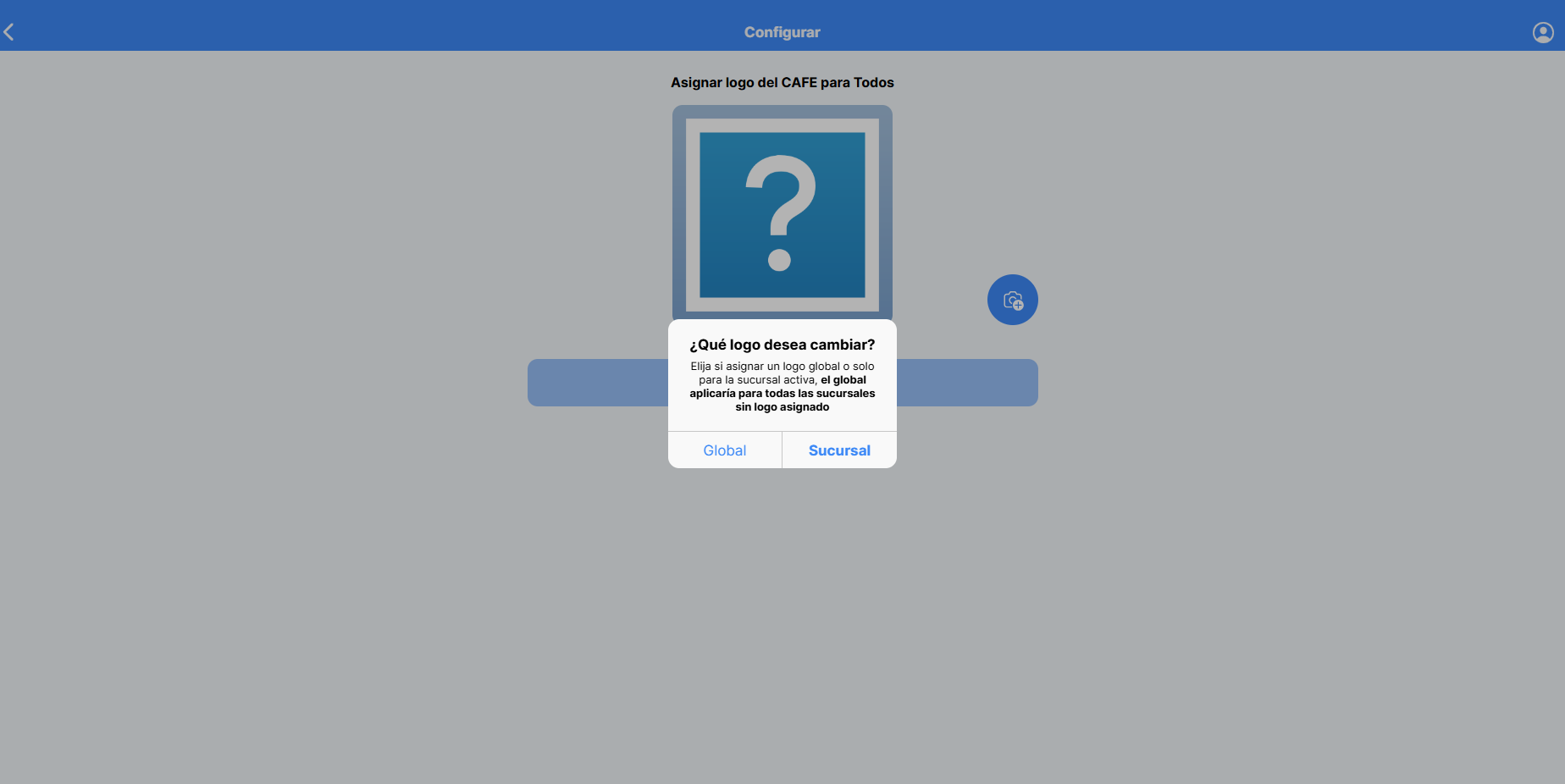
Debe seleccionar:
- Global, se carga el logo para todas las sucursales de forma simultanea.
- Sucursal, puede realizar cargas de forma individuales por sucursales, siendo el logo igual o diferente.
Presionar el botón en forma de cámara

Buscar archivo y guardar logo.
FACIL APP PLUS
FACIL APP PLUS
Fácil App Plus es una solución avanzada para la emisión de comprobantes electrónicos, diseñada para optimizar la facturación de negocios de todo tamaño.
Ofreciendo una experiencia ágil, intuitiva y altamente eficiente.
Adicionalmente, cuenta con integración al método de pago Yappy, lo que permite gestionar cobros de forma segura y en tiempo real.
Los documentos electrónicos que se pueden generar son los siguientes:
- Facturas
- Notas de Crédito genérica.
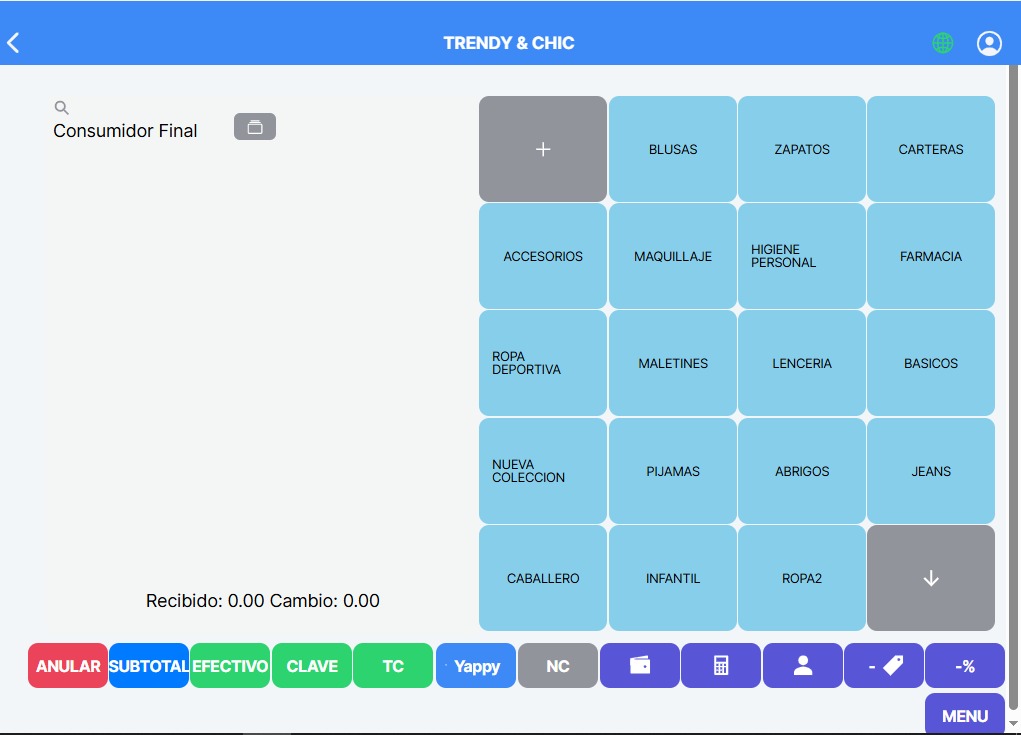
Fácil App Plus, cuenta con 18 botones configurables por pagina.
Los Botones pueden ser creados tanto como departamentos o productos.
Menú
En el botón Menú, si lo mantienes un par de segundos presionado se despliega las opciones para la configuración del teclado, personalizando los botones según la necesidades especificas de cada cliente.

Acceso y configuración del teclado
- Titulo del APP: puede editar colocando el nombre comercial del establecimiento.
- Probar Impresora: realiza una prueba rápida de impresión, garantizando que la impresora se encuentra bien conectada.
- Sincronizar productos: permite actualizar cualquier actualización de precios o productos (nuevos) de forma rápida.
- Ver Resolución: muestra la resolución de la pantalla.
- Activar sonido: activa el sonido del teclado, emitiendo un beep cada vez que se selecciona una tecla. Proporciona una confirmación audible de que una tecla ha sido presionada correctamente, ayudando a evitar errores durante las transacciones.
- Selecciona modo: este modelo de facturación cuenta con dos modalidades de configuración:
- Estándar (Cantidad + Botón), esta modalidad consiste en configurar un botón con un precio fijo, el cajero puede presionar directamente el botón para cargar la venta o de llevar mas de una unidad indicar cantidad y luego botón, de forma rápida y automática se realizara la transacción de cantidad del articulo por el precio.
- Modo gasolinera (Dinero + Botón): no aplica para el uso de este modelo de emisión de documentos
- Modo precio libre (Precio + Botón), es el modo mas versátil ya que a pesar que el botón mantenga un precio preasignado, el cajero puede ingresar manualmente el precio de un articulo. Es ideal para clientes que facturan por departamentos y los precios varían entre un articulo y otro, así como productos con precios fluctuantes o promociones especiales.
- Estándar (Cantidad + Botón), esta modalidad consiste en configurar un botón con un precio fijo, el cajero puede presionar directamente el botón para cargar la venta o de llevar mas de una unidad indicar cantidad y luego botón, de forma rápida y automática se realizara la transacción de cantidad del articulo por el precio.
- Es diestro: es una opción de configuración en Fácil App Plus, diseñada para ser empática y accesible a todos los clientes, permitiendo invertir el teclado para personas zurdas o ambidiestras. Esto asegura que todos los usuarios puedan utilizar la caja registradora de manera cómoda y eficiente.
- Activar descuento individual %: esta opción si se activa permite realizar descuentos lineales por porcentaje. Esta función es útil para aplicar descuentos directos a artículos seleccionados durante una transacción.
- Activar descuento individual $: de ser activada esta opción, permitirá realizar descuentos por montos netos especifico.
- Activar descuento global: es un descuento que se aplica a el total de la factura. Este descuento puede ser aplicado tanto en porcentajes como por cantidad, es decir en monto neto.
- Activar subsidio: no aplica para el uso de este modelo de emisión de documentos
- Activar escáner: en el caso de uso de escáner debe activar la modalidad, para que aparezca el cursor que indica que el escáner se encuentra activo.
- Activar comanda: no aplica para el uso de este modelo de emisión de documentos.
- Limite de decimales: los decimales permitido en los documentos fiscales es de dos, pero en el caso de facturar productos por peso, tiene la opción de mostrar los tres decimales.
- Limite de decimales: limita el monto máximo a facturar, asegurando que no se exceda un limite máximo predefinido, aunque el error es posible corregirlo con una nota de crédito eso implicaría el uso de un folio adicional de manera innecesaria.
- Agregar métodos de pago: presionando este botón, se despliega un campo que permite agregar un métodos de pago adicionales a los existentes en la botonera (Tarjeta de crédito, Clave, Efectivo).
Una vez configurado el menú de la caja registradora según las necesidades de el cliente seleccionar Confirmar.
Configurar botones
Crear los botones es sencillo, cada pagina puede contener 18 botones, el sistema permite la paginación, es decir que podemos contar con n cantidad de paginas que contienen 18 botones.
Presionando el siguiente botón:

Nos habilita la opción de crear dos tipo de botones diferentes:

- Crear Menú: esta opción permite crear un departamento el cual puede a su vez contener 18 botones por pagina.
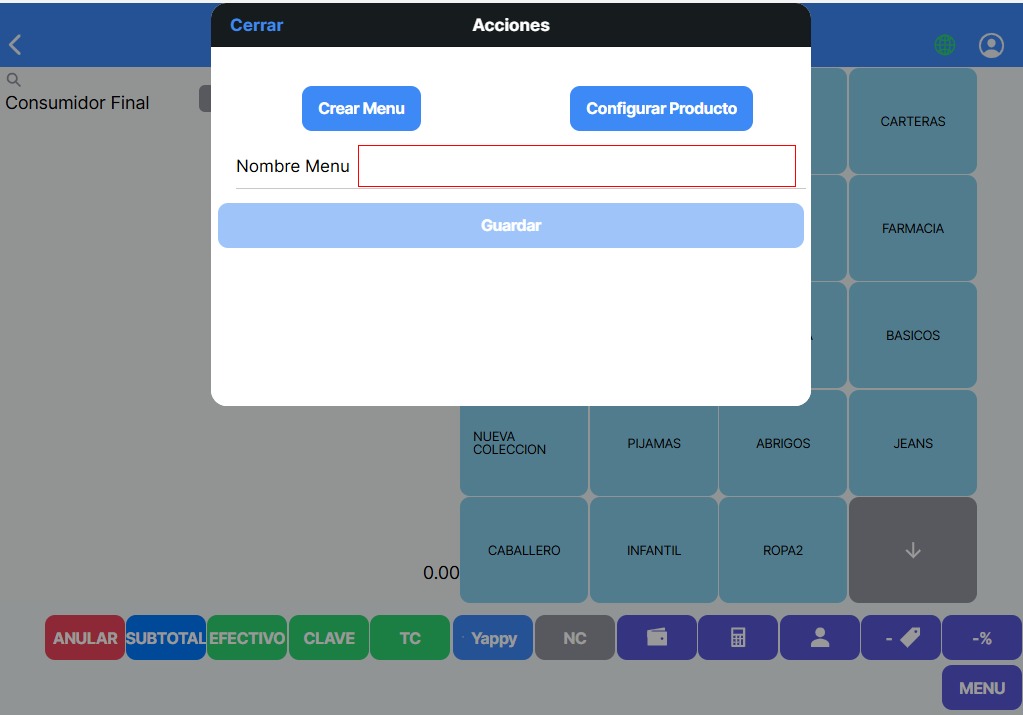
Completar el campo, Nombre Menú y seleccione Guardar
- Configurar Producto: en el caso de seleccionar esta opción, le permite crear el botón como producto directamente.
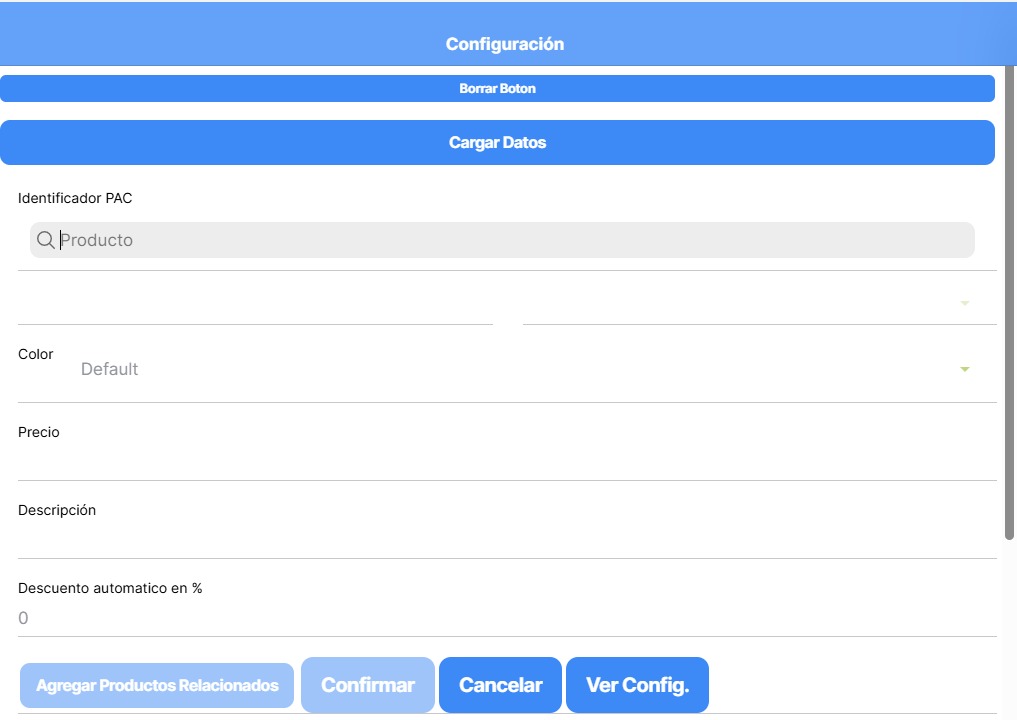
Proceder a completar los campos:
-
- Identificación PAC: buscar y seleccionar el producto, creado previamente en la opción Productos (https://docs.facturafacil.com.pa/books/comenzando/page/productos)
- Color: seleccionar dentro de la gama disponible de colores para botones.
- Precio: muestra el precio referencial o de venta, este valor es posible modificarlo al momento de crear el botón
- Descripción: por Default muestra el mismo nombre del Producto seleccionado, es posible modificarlo al momento de crear el botón.
- Descuento automático en %: el botón permite colocar un descuento lineal que aplica cada vez que se seleccione el producto.
Una vez todos los campos se encuentren completados, se habilita la opción de Confirmar, la cual permite guardar y crear el botón. Factura Fácil App se encuentra lista para iniciar la emisión de documentos.
Buscar Productos
Fácil App Plus, pensando siempre en facilitar y agilizar la búsqueda de productos al momento de facturar, cuentas con un buscador de productos, el cual permite buscar por nombre o por medio de un lector de barra (escáner)

Personalizar documentos
Presionando el siguiente botón, es posible personalizar los documentos.

Debe seleccionar entre los cuatro tipos de clientes:
- Contribuyente
- Consumidor final
- Gobierno
- Extranjero
Recuerde que deben estar creados con anterioridad en la opción Clientes. (CLIENTES | Documentación Factura Fácil (facturafacil.com.pa) . El único cliente que podemos crear en el momento es Consumidor final.
Métodos de Pago
Fácil App Plus, cuenta con cuatro métodos de pago directo para facilitar las transacciones: Clave, TC (Tarjeta de crédito), Efectivo y Yappy, este ultimo cuenta con la integración de botón de Yappy de Banco General (aplica solo para ambiente Windows)

Adicional cuentas con un botón que contiene todos los métodos de pago creados adicionales y permite realizar pagos que incluyan mas de una opción de método de pago.
Descuento Individual -% o $
Aplicar descuento individual, es super fácil, una vez registrado el articulo presione cantidad y botón -%, se aplica según la configuración previa en Menú, es decir un descuento lineal en porcentaje o neto.

Ejemplos como aplicar el descuento -%
- Descuento en %, ejemplo se selecciona 10 + Botón -%, le estamos indicando, que aplique un descuento de 10% a el producto.
- Descuento $, ejemplo se selecciona 10 + Botón -%, le estamos indicando que aplique un descuento de 10,00 $, se debe tomar en cuenta que el descuento en $ debe ser un monto menor al monto que contenga la línea.
Descuento Global
El descuento global, es el aplicado a el total de la factura, este descuento también es posible otorgarlo bien en porcentaje ( %) o neto ( $).

Una vez cargados todos los artículos a facturar y su intención es realizar un descuento global otorgando un beneficio adicional a sus clientes, seleccione Sub Total y proceda a realizar el descuento, presionando el botón de descuento global.
Imagen referencial

Colocar en descuento la cantidad y seleccione la opción % si el descuento será en porcentaje, de no seleccionar porcentaje el descuento se aplica como neto.
Teclado numérico
El teclado numérico se habilita al seleccionar el siguiente botón.

Una vez habilitado, el mismo permite según la variante en la cual se ha configurado el modo de los botones (Estándar, Modo precio libre), colocar bien sea cantidades o precio. Adicional al momento de realizar un pago colocar el monto recibido en efectivo.
El teclado numérico cuenta con un botón adicional BR, el cual permite borrar los datos marcados con el teclado numérico, en el caso que se colocara un valor incorrecto.

Nota de crédito
En el Fácil App Plus permite realizar notas de crédito genéricas al seleccionar el siguiente botón NC.
 Una vez presionado el botón NC, aparece el aviso Modo Nota de Crédito, es el alerta que se encuentra lista para realizar una Nota de crédito, proceda a marcar el monto + botón, se recomienda realizar la nota de crédito con los mismos productos a devolver, para que no afecte el inventario, para los casos que lleven un control mas estricto.
Anular
La función en el botón Anular, son dos:
- Borrar una línea: selecciona la línea que ya no desea que aparezca dentro del documento a emitir y el presione el botón Anular, esta línea se elimina del listado de artículos a facturar.
- Borrar transacción en curso: ir directamente a el botón de anular, el APP le realizara la siguiente pregunta;
Esta seguro que desea anular toda la factura?
presione Anular.

FACILWEB
El aplicativo FACILWEB es una herramienta integral que facilita un constante monitoreo de todos los documentos emitidos en tiempo real. El sistema permite un seguimiento continuo de todos los documentos emitidos, tales como facturas, notas de crédito, notas de débito y rembolso
Así como a través de la opción Panel de preferencia el cliente puede administra su Fácil App de facturación, configurando sucursales, cajas y perfiles de usuarios.
INICIO
INICIO
Inicio, muestra de forma grafica:
- La cantidad de documentos emitidos por mes.
- Total de las ventas netas por mes.
- Total de impuesto por mes.
Esta graficas brindan la información de forma rápida.
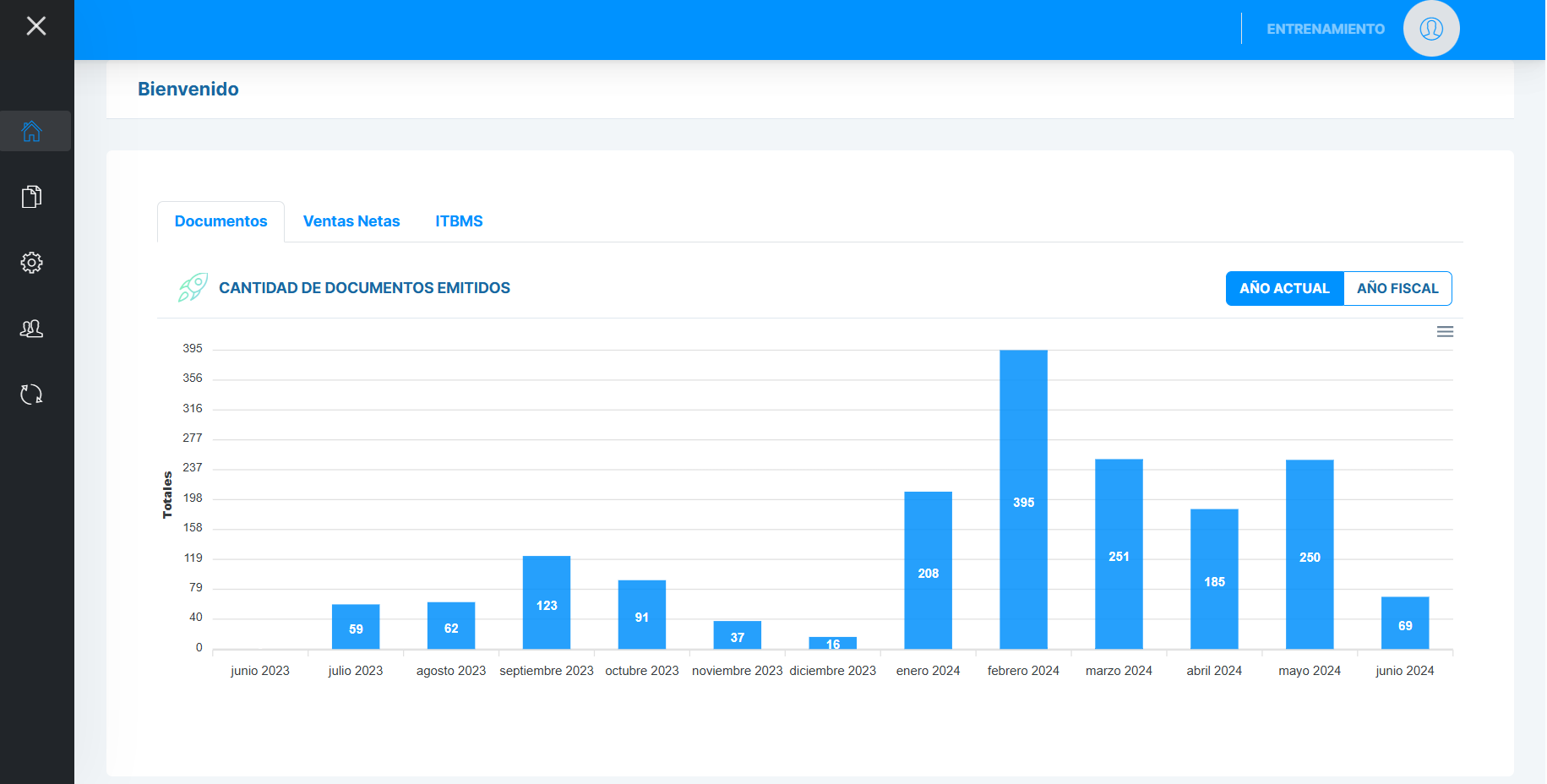
Cuenta con la opción de descargarlas en formatos: SVG, PNG y CSV. Para sus registros o para el uso de su contable.
Video
MIS DOCUMENTOS
MIS DOCUMENTOS
El módulo Mis Documentos del aplicativo Fácil Web es una herramienta fundamental que permite a los usuarios gestionar, consultar y descargar sus documentos emitidos de forma eficiente y centralizada. A continuación, se detallan sus principales funcionalidades.
- Panel Principal: muestra la listas de documentos emitidos en rangos de fechas seleccionados.
- Consultar CUFE, realiza una consulta rápida de un documento en especifico , por medio del CUFE.
- Consultar RUC, se puede consultar y validar un RUC sin la necesidad de ir a la pagina de la DGI, todo en un solo sitio.
- Centro de Descargas, en el reposan los documentos descargados de el Panel de Principal.
Panel Principal
En esta sección, los usuarios pueden visualizar todos los documentos emitidos dentro del rango de fechas seleccionado.
Imagen referencial.

Cuenta con filtros los cuales facilitan las búsqueda de documentos:
- Fecha: rango de fecha o periodo de tiempo que se selecciona para la búsqueda de documentos, permite seleccionar un rango máximo de 30 días.
- Sucursal: si el contribuyente posee varias sucursales, puede consultar de forma individual o global.
- Cajas: de contar con mas de una caja, puede segmentar el reporte por caja especifica o global.
- Tipos de documentos: permite realizar la búsqueda por tipo de documento (Factura, Notas de crédito, Notas de debito, Rembolso)
- Estado: todos los documentos pasan por diferentes estados antes de ser aprobados. Estos estados son los siguientes:
- Espera: el documento ha sido enviado por el PAC y está en cola de procesamiento.
- Progreso: el documento se encuentra en proceso de envío.
- Finalizado: documento listo, validado y procesado por DGI.
- Pendiente DGI: el documento se encuentra siendo revisado y validado por DGI.
- Requiere corrección: el documento presenta un error que no permite ser procesado, los errores pueden ser de dos indoles:
-
- Falso positivo, son documentos que a pesar que mantienen el estatus Requieren corrección son errores que solo DGI puede solventar.
- Errores reales, son errores que en el XML indican el tipo de error y deben ser solventados por parte de Factura Fácil, una vez detectados deben ser reportados a soporte técnico.
-
Una vez definidos los parámetros de búsqueda seleccionar Consultar, y de forma rápida se genera el listado de documentos. Los documento que se visualizan en el listado y se encuentren en estatus finalizado contienen tres botones.

Acciones disponibles en documentos finalizados:
Los documentos en estado Finalizado incluyen tres botones:
- Visualizar: muestra el CUFE y adicional cuentan con la opción de descargar el CUFE o el XML.
- Descargar: permite obtener el documento en formato PDF.
- Enviar por correo: reenvía el documento al correo electrónico deseado.
Acciones en documentos con estado Requiere corrección:
- Visualizar: muestra el CUFE, adicional permite ver y descargar el XML.
- Editar (ícono de lápiz): el cual permite acceder a el XML y verificar el tipo de error.

Todos estos listado puede ser descargado en formato CSV para uso interno o envió a el departamento de contabilidad. Una vez se seleccione la opción descargar.
El documento descargado estará disponible en el Centro de Descargas.
Centro de Descargas
En el Centro de Descargas, el procesamiento de las descargas se realiza en segundo plano sin afectar la operación de el usuario. Causando un menor impacto en la base de datos y evitando sobrecarga y lentitud al momento de la descarga. El archivo se descarga en formato CSV el cual es mas liviano, estable y compatible. El archivo se conserva en el Centro de Descargas por un periodo de 24 horas, el mismo puede ser descargado las veces que lo requiera .
Ruta: Mis documentos --> Centro de Descarga --> Descargar --> Guardar el archivo CSV --> Convertir a Excel.

Consultar CUFE
Es una forma fácil de realizar una consulta rápida de cualquier documento mediante su CUFE :

Ruta: Mis documentos --> Consultar CUFE --> Colocar CUFE --> Consultar
El sistema mostrará el documento y permitirá descargar el PDF y el XML correspondiente.
Consultar RUC
Las consultas de RUC pueden realizarse directamente a través del aplicativo Fácil Web, sin la necesidad de recurrir a la pagina de la DGI, optimizando tiempo y pasos.
Usando Fácil Web, la consulta del RUC se vuelve una tarea sencilla y accesible en un solo clic, permitiendo a los usuarios realizar verificaciones rápidamente y sin complicaciones.

Ruta: Mis documentos --> Consultar RUC --> Colocar el Numero de RUC --> Tipo de persona --> Consultar.
Videos
Panel principal:
https://youtu.be/MxVk99tzj9Y?si=oIvXmrY-lG5h8pa7
PANEL DE PREFERENCIA
PANEL DE PREFERENCIA
El panel de preferencia te permite gestionar y configurar tu cuenta. Desde este modulo puedes administrar la creación de Sucursales, Cajas / Puntos de venta y la creación de usuarios adicionales.
El Panel de preferencia cuenta con cinco pestañas:
- Home: te brinda la bienvenida al uso de la plataforma.
- Datos Generales: se encuentran los datos de la empresa, estos datos no se pueden modificar ya que son los que nos suministra la firma electrónica.
- Sucursales: son las diferentes tiendas adicionales con la que cuenta la empresa.
- Cajas / Puntos de Ventas: muestra los diferentes puntos de venta.
- Agente: en el caso que aplique (casas de Software / Fácil App Plus), funciona como un agente Offline
- Usuarios: crear y administrar usuarios.
- Personalización: permite personalizar los documentos por medio de un logo, el mismo debe tener un tamaño no mayor a 500 x 500 pixeles, preferiblemente en fondo blanco y en formato PNG, JPG
Home

Breve bienvenida al uso de los aplicativos.
Datos generales
Corresponden a los datos básicos de la empresa, con los cuales se realizo el registro antes la DGI.
Estos datos no se pueden modificar, pero puedes agregar el mes que corresponda al cierre del año fiscal de la empresa.

Sucursales
Lista todas las sucursales existentes. Este listado puede ser descargado en formato CSV.
Adicional te permite:
- Editar sucursal existente
- Crear sucursales adicionales
- Inhabilitar sucursales.
- Configurar botón de Yappy, solo aplica para clientes que utilizan Fácil App Plus. Adicional para aplicar a esta opción se debe contar con Yappy comercial.

Crear Sucursal
El procedimiento para crear sucursales adicionales es super fácil, sencillo e intuitivo. Seleccione +Crear Sucursal.

Ruta: Panel de Preferencia --> Sucursales --> + Crear sucursales --> Nombre de la sucursal --> Provincia --> Distrito --> Corregimiento --> Dirección --> Ver Mapa (seleccionar dirección satelital) --> Código ( seleccionar un código de cuatro dígitos el cual puede ser alfanumérico) --> Teléfono --> Correo electrónico --> Crear
Imagen referencia.
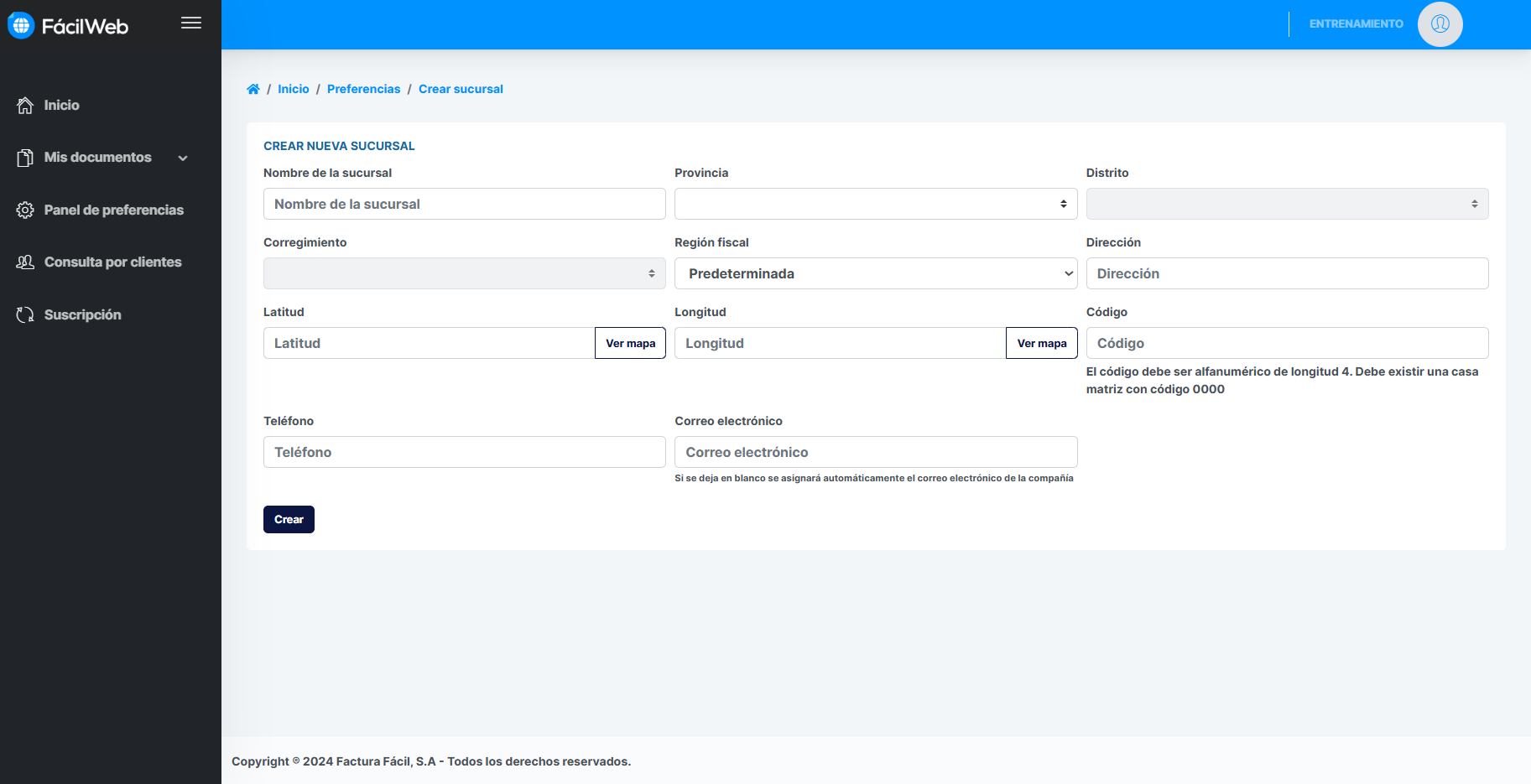
Las sucursales pueden haber tenido algún cambio después de haber sido creadas, como dirección, teléfono, cierre, etc. Cuentan con un botone con imagen de un lápiz para editar y uno con forma de candado el cual permite inactivar o inhabilitar la sucursal.

En caso de utilizar como modelo de facturación Fácil App Plus, contara con un botón adicional de color azul el cual le permite configurar el Botón de Yappy integrado.

Una vez seleccionado el botón, debemos completar los dos campos:
- Secret Key
- Merchand ID
Estos datos son suministrados por el banco.

Enlace para generar las credenciales para integración de botón de pago Yappy.
https://www.yappy.com.pa/comercial/desarrolladores/boton-de-pago-yappy-nueva-integracion/#681bf329db856b102
Cajas / Punto de venta
Esta pestaña, al ingresar, despliega todos los puntos de ventas existentes. Este listado puede ser descargado en formato CSV. Además, puedes crear e inactivar puntos de venta.

Crear Cajas / Punto de ventas
El procedimiento para crear cajas adicionales es super fácil, sencillo e intuitivo. Seleccione + Crear Cajas / Punto de ventas.

Ruta: Panel de Preferencia --> Cajas / Puntos de venta --> Crear cajas / Punto de veta --> Sucursal (seleccionar sucursal donde se va a ubicar la caja) --> Nombre del punto de emisión --> Código (colocar tres dígitos numéricos) --> Tipo (físico o Virtual) --> Crear.
Imagen referencial.
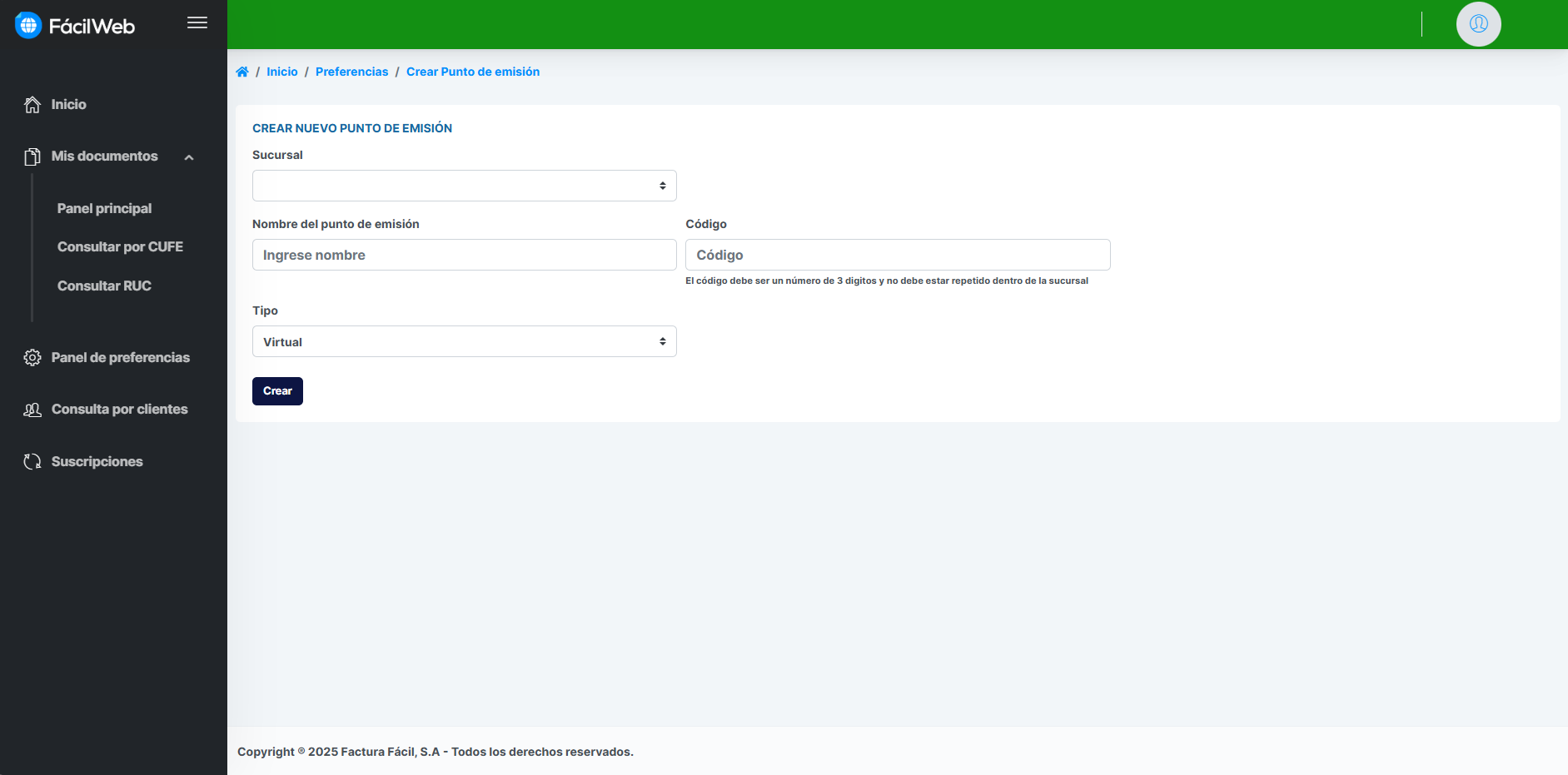
Las cajas / punto de venta pueden haber tenido algún cambio después de haber sido creadas, como descontinuadas o cambio de nombre. Cuentan con dos botones: un lápiz para editar y un cesto de basura para inactivar o inhabilitar.

Usuarios
Los usuarios son los operarios que contarán con acceso a la plataforma, tanto para la emisión de documentos como para la administración de la misma.

Crear Usuarios
El procedimiento para crear usuarios adicionales es super fácil, sencillo e intuitivo. Seleccione +Crear Usuario.

Ruta: Panel de Preferencia --> Usuarios --> + Crear Usuarios --> Datos de la cuenta (colocar un correo electrónico ) -->Buscar --> Contraseña --> Nombres --> Apellidos --> Dirección --> Teléfonos --> Roll (perfil) --> Sucursal --> Punto de venta --> Permisos para el usuario (adicionales a el perfil) --> Guardar.
Imagen referencial
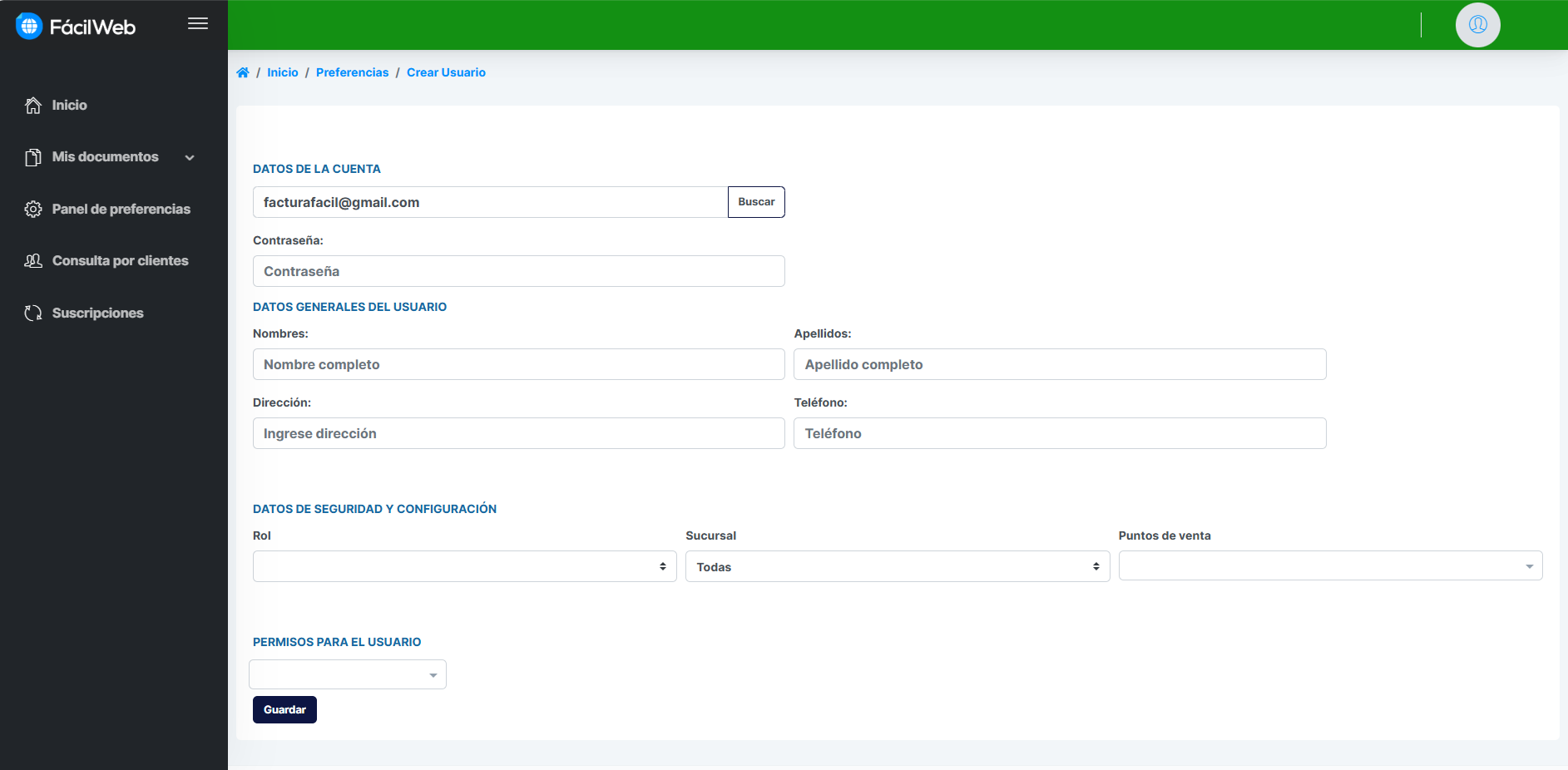
Los usuario pueden haber tenido algún cambio después de haber sido creadas, como descontinuados, cambio de Roll o perfil etc. Cuentan con dos botones: un lápiz para editar y un cesto de basura para inactivar o inhabilitar.

Roles y Permisos
Los usuarios adicionales se pueden crear con roles predeterminados según su perfiles y adicional agregarles permisos adicionales de requerirlos.
- Caja / Cajero
Botones disponibles en Fácil App, este rol no tiene acceso a el aplicativo Fácil Web
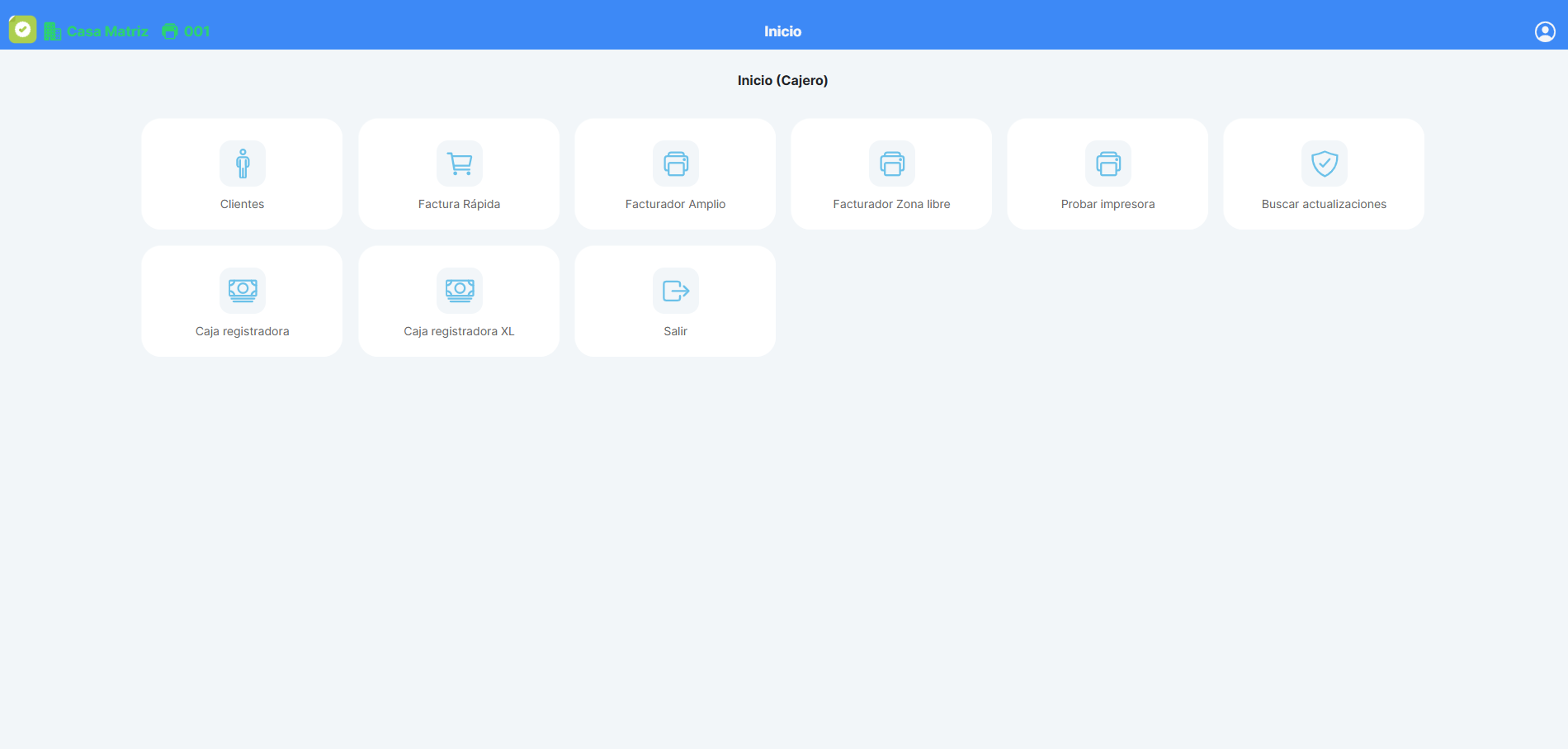
- Caja con devolución / Cajero con devolución
Botones disponibles en Fácil App, este rol no tiene acceso a el aplicativo Fácil Web
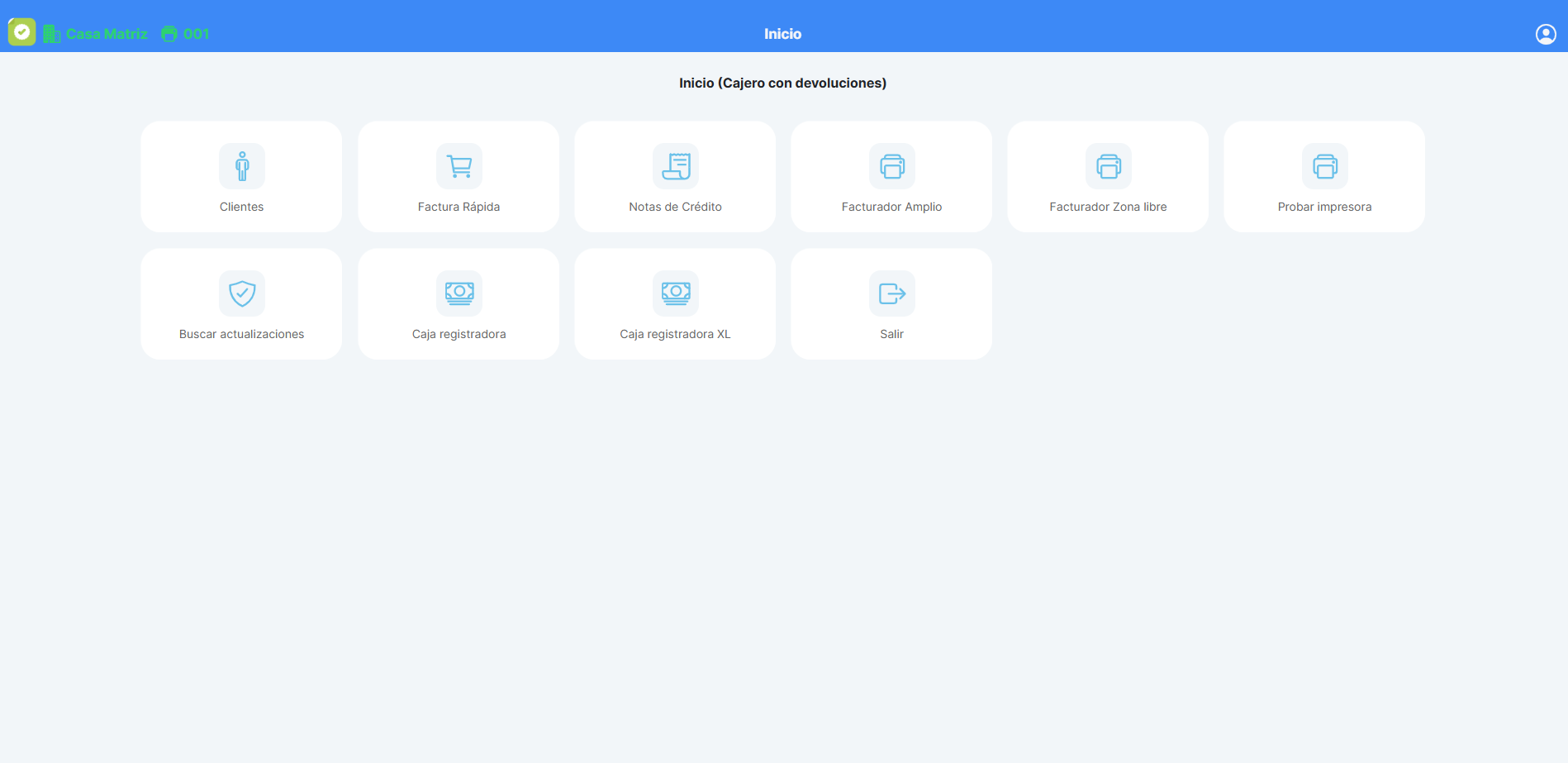
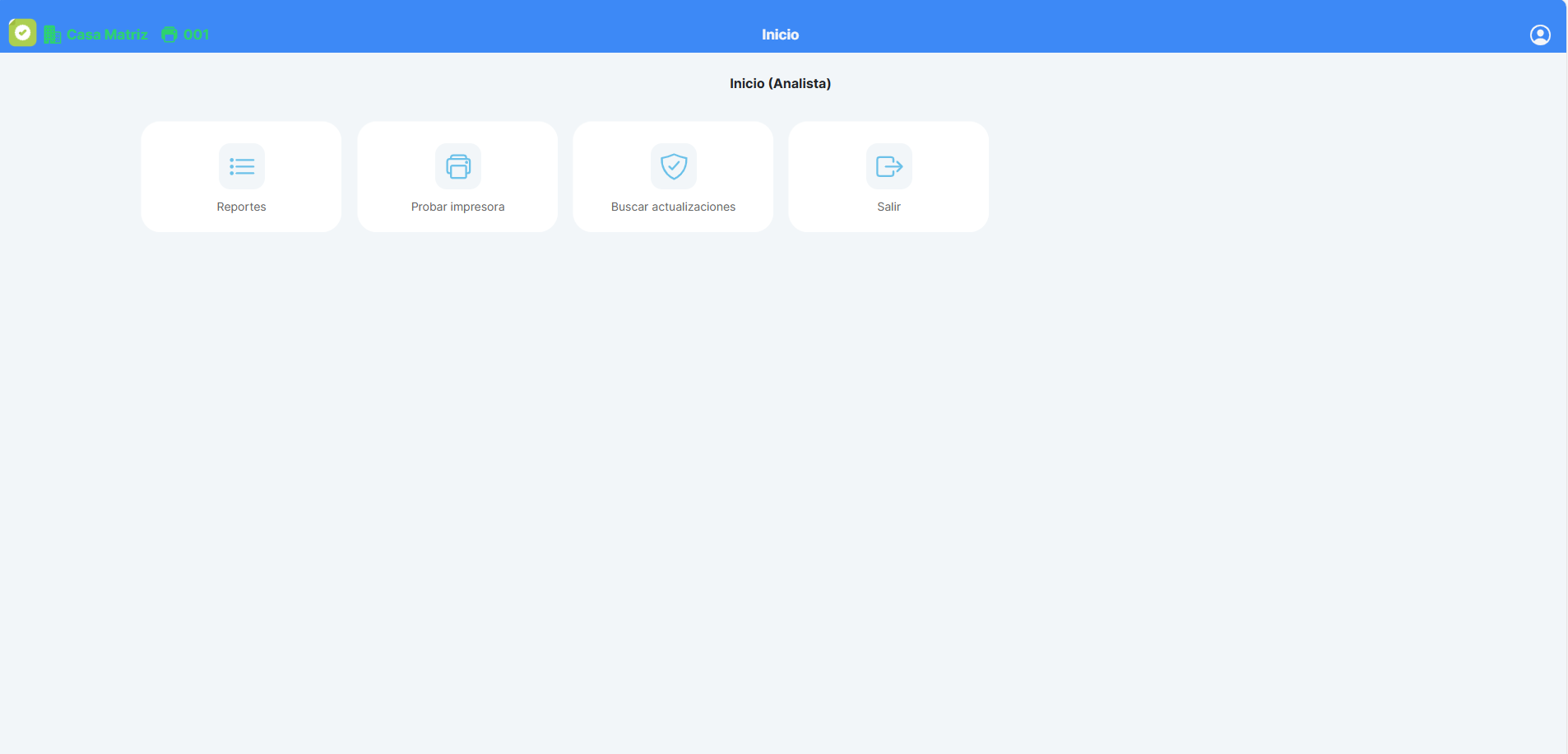
- Analista
Este rol es ideal para el área de contabilidad,
- Fácil Web para revisión de documentos.
- Fácil App, esta limitado a reportes
Permisos adicionales.
Los roles se encuentran predeterminados por un perfil en especifico, pero de necesitar permisos adicionales se pueden agregar.
Agente
El Agente es una API (Interfaz de Programación de Aplicaciones) diseñada para garantizar la continuidad de la operación, ya que permite la emisión de comprobantes en modo offline, sin conexión directa a internet.
Para acceder a este beneficio, es necesario cumplir con ciertos requisitos técnicos y operativos. Si está interesado en habilitar esta funcionalidad, le recomendamos contactar directamente a su proveedor autorizado de Factura Fácil, quien le proporcionará la información detallada y las adecuaciones necesarias para su implementación.
CONSULTA POR CLIENTE
CONSULTA POR CLIENTE
Este reporte muestra un listado de documentos emitido por un cliente en especifico, en rangos de fechas seleccionados.

Cuenta con un buscador o filtros, los cuales optimizan la búsqueda de los documentos correspondientes a un cliente.
Ruta: Consulta por cliente --> Cliente --> Rango de fecha --> Sucursal (si no se completa asume la búsqueda en todas) --> Consultar
Una vez desplegado el listado de documentos se puede descargar en formato CSV, así como de forma individual cada documento cuenta con la opción de visualizar, descargar en formato PDF y enviar por correo.
SUSCRIPCIÓN
SUSCRIPCIÓN
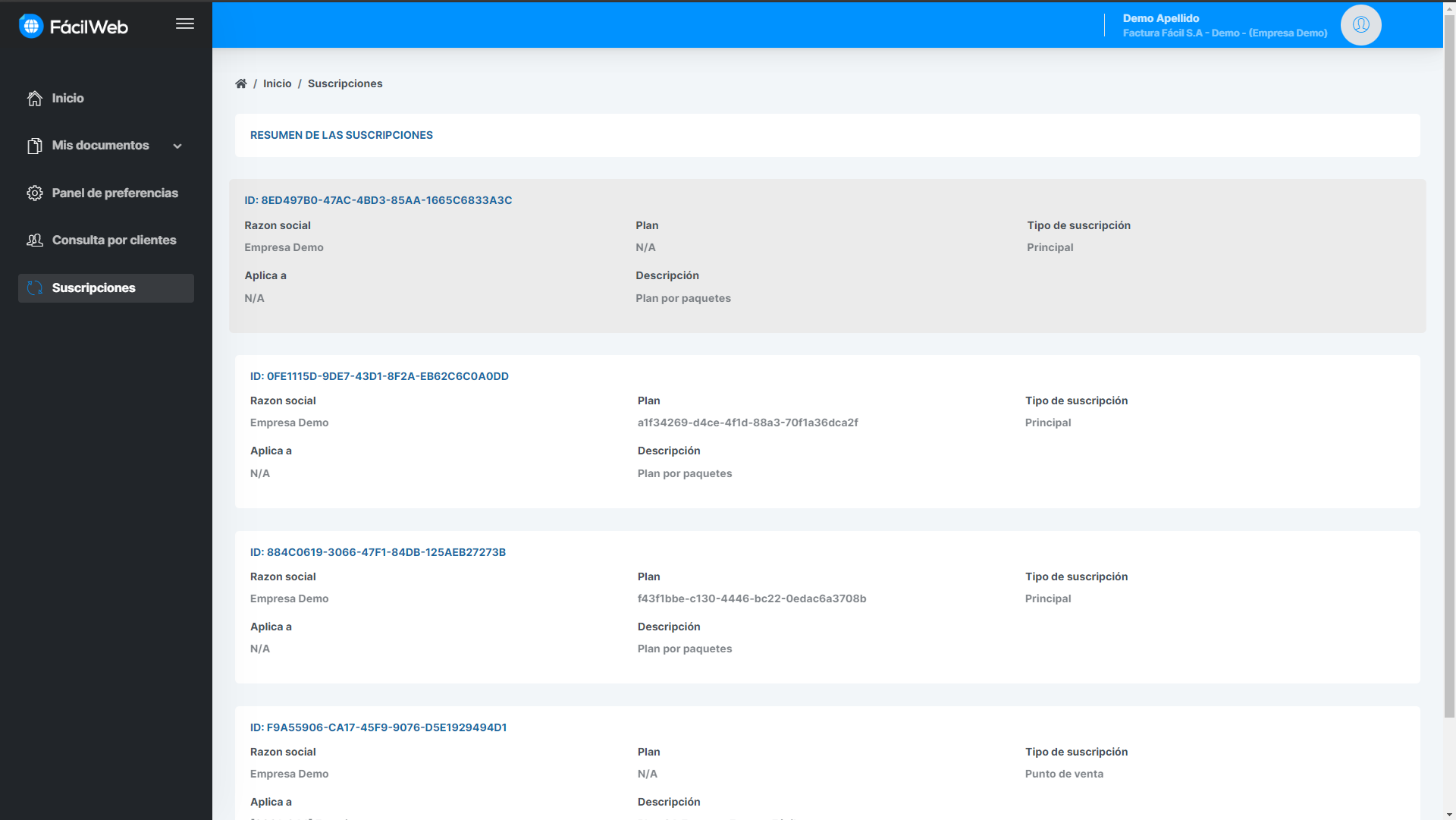
Una suscripción no es más que la adquisición de un paquete. Cada empresa puede contar con varias suscripciones de acuerdo a los acuerdos comerciales que maneje con su distribuidor. En esta opción, se van a poder visualizar un listado de suscripciones y cada una puede ingresar y ver el detalle a profundidad.
Imagen referencial.
CONFIGURACIÓN DE YAPPY COMERCIAL
CONFIGURACIÓN DE YAPPY COMERCIAL
Fácil App Plus es el modelo de facturación que cuenta con Botón de Yappy Integrado.
Para implementar correctamente la funcionalidad del Botón de pago Yappy en la plataforma Fácil App Plus, es indispensable cumplir con las siguientes condiciones:
-
Disponer de una cuenta activa en Yappy Comercial.
-
Contar con acceso al sistema Fácil Web.
-
Utilizar el sistema en un entorno operativo Windows, ya que la integración solo aplica en dicho ambiente.
Antes de comenzar a crear las credenciales ingresar previamente en Fácil Web
Ruta: Fácil Web --> Panel de preferencia --> Sucursal --> Actualizar Credenciales de Yappy


Reservamos el URL ya que es requisito para el Banco.
La configuración del Botón de YAPPY Integrado, nos proporcionara los datos indispensables para su funcionamiento:
- Secret Kay (Clave secreta)
- Merchand Id (ID de comercio)
Estas deben ser gestionadas directamente en:
Acceso al portal de Yappy Comercial https://comercial.yappy.com.pa/auth/login

En el caso que no cuente con credenciales de acceso a su Yappy Comercial, seleccionando la opción Regístrate

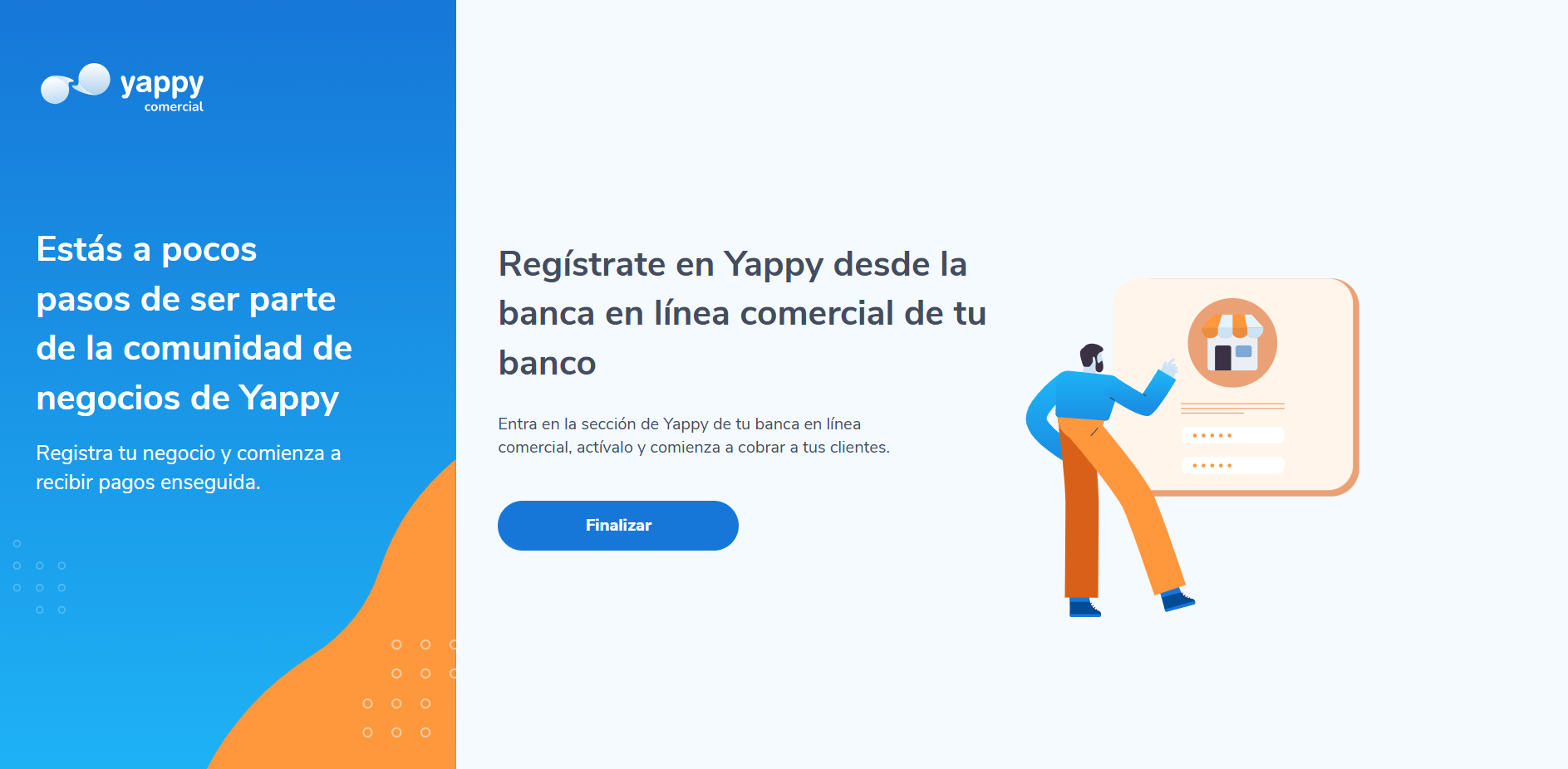
Debe acceder a su cuenta de Banco en línea para poder crear los accesos.
Una vez cuente con sus credenciales ingresar dentro del aplicativo Yappy Comercial y debe seguir el paso a paso
Paso # 1
Dirígete a la sección de «Métodos de cobro» en la opción de «Botón de Pago Yappy».

Paso # 2
Selecciona una plataforma ¨Modulo Node Js¨

Paso # 3
Completar los datos:
- Como quieres nombrar tu botón de Yappy?
- Defina un nombre representativo (nombre de sucursal, punto de venta entre otros)
- Cual es la dirección del sitio WEB (URL) de tu comercio?
- Copiar y pegar el URL desde Fácil Web

- Copiar y pegar el URL desde Fácil Web
- En que cuenta quieres recibir el pago?
- Seleccione la cuenta bancaria en la que se recibirán los pagos
- En que correo quieres recibir los comprobantes de pago y notificaciones importantes?
- Ingrese un correo válido para la recepción de alertas y comprobantes de pago..
- Confirmar correo electrónico: Repita la dirección de correo ingresada previamente.
- Una vez completados todos los campos seleccione el botón Activar

Paso #4
Una vez que hayas activado tu Botón de Pago Yappy, podrás ver en la sección de tu botón el estado de “Pendiente”, lo que significa que debes generar tu clave secreta para continuar con la integración.

Para generar la clave secreta, haz clic al botón de Generar clave secreta. A continuación, se desplegará este mensaje de Atención para comunicarte que si en un futuro vuelves a generar las credenciales, se perderá la conexión entre Yappy y tu sitio web. Si esto sucede, deberás ingresar nuevas credenciales para restaurar la conexión.

Seleccionar Generar para que sean craedas.
Paso # 5
Las credenciales han sido creadas.

Utilizar el botón Copiar y colocarlas en el Fácil Web.
- Secret Kay (Clave secreta)
- Merchand Id (ID de comercio)

Completar los dos campos y Guardar para completar el proceso de integración.
VIDEO
Para una referencia visual del proceso, puede consultar el video oficial de integración disponible en el siguiente enlace:
https://www.yappy.com.pa/comercial/desarrolladores/boton-de-pago-yappy-nueva-integracion/#681bf329db856b102
PANEL DE DISTRIBUIDOR
El Panel del distribuidor es una herramienta poderosa que permite a los usuarios crear, monitorear y administrar clientes de manera sencilla y versátil. Les brinda un mayor control, eficiencia y administración continua de los clientes.
CLIENTES
CLIENTES
Detalla el maestro de clientes mostrando toda la información En este modulo se crean y editan los clientes.
Crear clientes
Los requisitos básico para crear un cliente son los siguientes:
- Firma electrónica (formato encriptado: p12, zip o rar)
- Pin de firma electrónica.
- Aviso de Operaciones
- Correo electrónico, se recomienda que sea habitual.
- Número de teléfono.
- Nombre del representante legal.
- Declaración jurada de ingreso a facturación electrónica.
Una vez completados los requisitos, se procede a seleccionar la opción + Añadir Cliente.
Ruta: -->+Añadir Cliente
- General
- Nombre comercial: completar
- Tipo de RUC: Seleccionar
- Certificado: Seleccionar el archivo de firma electrónica encriptado el archivo debe ser : p12, .zip o .rar
- Pin del certificado: Completar
- Aviso de operaciones: Seleccionar archivo en formato PDF del aviso de operaciones.
- Cliente padre: La modalidad Cliente Padre se recomienda para planes corporativos o empresas que adquieren un paquete de folios de mayor volumen, obteniendo un mejor costo en comparación con la compra individual por cada empresa asociada (Hijos).
-
Para aplicar esta opción, se debe seguir el siguiente procedimiento:
-
Crear el cliente Padre de forma regular en el sistema.
-
Posteriormente, al crear los clientes adicionales (Hijos), se debe seleccionar cuál será la empresa Padre correspondiente.
-
A los clientes Hijos no se les crea una suscripción individual, ya que consumirán los folios de la suscripción asignada al cliente Padre.
Funcionamiento
Esta configuración permite que todos los clientes Hijos consuman folios desde una única bolsa, perteneciente al cliente Padre, lo que facilita la administración, el control del plan y el monitoreo del consumo.
-
-
- Plan: dejar en blanco
- Correo electrónico del administrador; Correo habitual del cliente.
- Enviar correo electrónico: Tildar en caso de envió de forma automática las credenciales de su cliente.
- Guardar

Se realiza un primer guardar el cual nos va a crear el cliente en el portal de el E-TAX2.
Ruta: Ingresar a el E-TAX2 --> Aprobar como PAC a su cliente --> Regresar al aplicativo API del distribuidor -->Completar los campos restantes.
- General
- Certificado: Seleccionar el archivo de firma electrónica encriptado el archivo debe ser : p12, .zip o .rar
- Aviso de operaciones: Seleccionar archivo en formato PDF del aviso de operaciones.
- Datos de facturación
- Corregimiento: Seleccionar corregimiento
- Dirección: Completar dirección, de ser muy extensa utilizar abreviaturas.

- Datos del contacto
- Email: Correo electrónico de el cliente
- Teléfono: Número de teléfono del establecimiento o administrador
- Responsable: Nombre del dueño, administrador o representante legal.

- Configuraciones adicionales
- Habilitar agente: Aplicar en caso de integración
- Mostrar referencias del sistema en el panel principal: Aplicar para mostrar referencia (numero interno de documentos) pertenecientes a el software de integración.
- Ocultar nombre comercial: Aplicar si requiere ocultar el nombre comercial en el CUFE.
- Imprimir nombre de sucursal: Aplicar de requerir el nombre de la sucursal en la impresión de documentos.
- Decimales:
- Mostrar descuento x Ítem:
- Mensaje informativo CAFE: Texto adicional se muestra debajo del QR.

- Otros
- Código secreto para generar el código QR: Código secreto (solo aplica para clientes con mas de un PAC)

- Regresar a General y Guardar
Crear suscripción
Una vez el cliente ha sido creado, debemos crear una suscripción, en el listado de clientes, buscar el cliente y seleccionar Crear suscripción, completar todos los campos y guardar.
Ruta; Clientes --> Crear suscripción -->
General
- Cliente: Seleccionar cliente
- Tipo: seleccionar a quien se le asigna la bolsa de folios.
- Principal: se asigna una suscripción a el RUC, es decir un único plan que abarca todas las sucursales y puntos de ventas, es una única bolsa.
- Sucursal: crea una suscripción por sucursal independientemente del resto de tiendas.
- Punto de Venta: asigna suscripción por cada punto de venta.
- Plan: seleccionar el tipo de plan según acuerdo comercial
- Origen: seleccione el origen de los folios no es mas que escoger a la casas de software a la que pertenecen.
- IMEI /Serial: colocar el Imei o Serial del equipo donde se utilizara el aplicativo
- Código de sucursal / punto de venta: en el caso de seleccionar en Tipo una opción diferente a Principal,:
- En caso de Sucursal solo colocar el código, con el cual fue creada
- En caso de punto de venta se debe colocar en formato AAAA-NNN donde AAAA corresponde al código de la sucursal y NNN al código del punto de venta. Ejemplo: 0000-001.
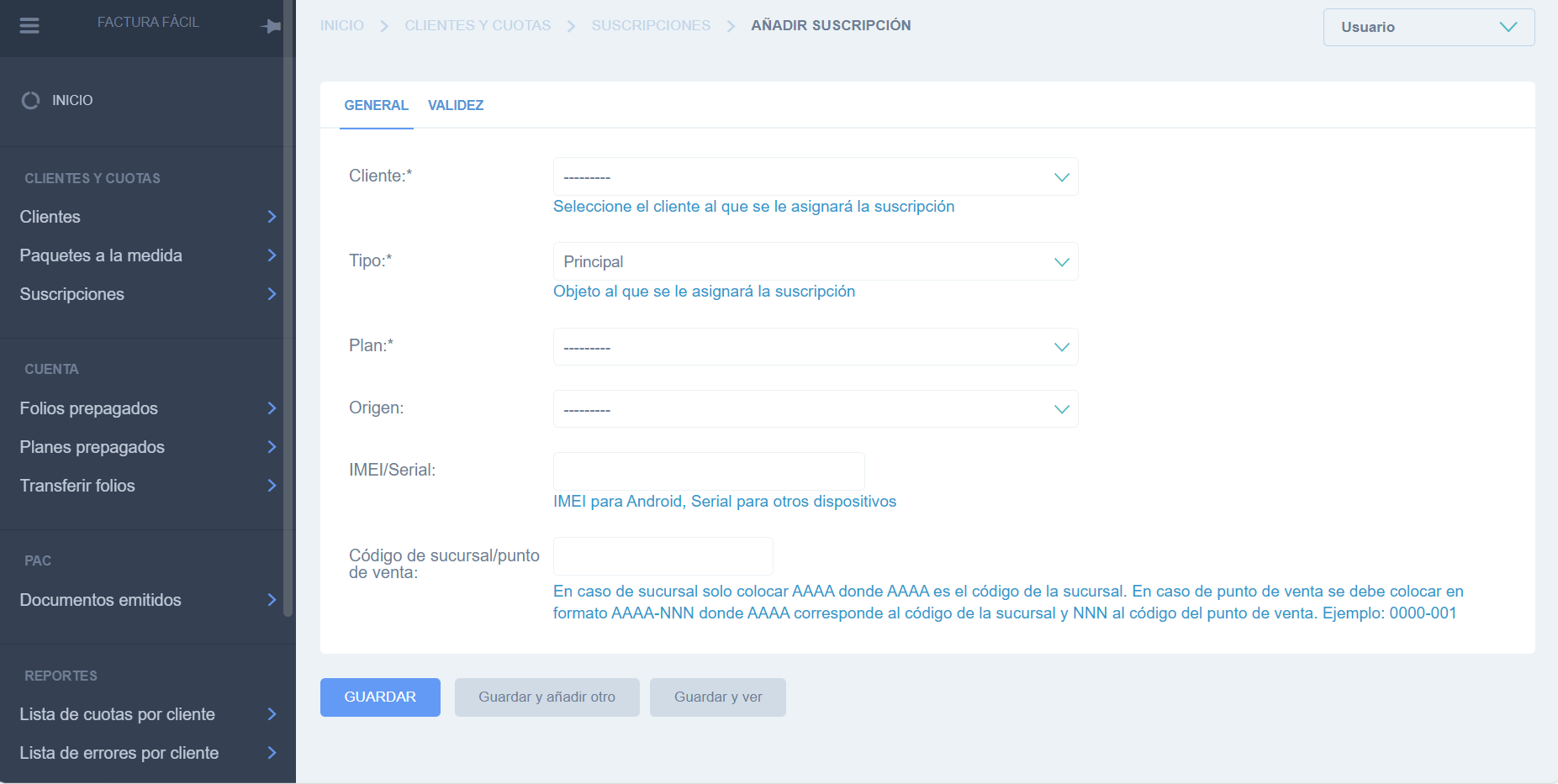
Se debe tomar muy en cuenta en el caso de crear Suscripciones por sucursales y puntos de ventas, se debe tomar en cuenta que deben haber sido creadas con antelación en el Panel Web del cliente.
Validez
Seleccionar la fecha de inicio de la suscripción, la fecha de finalización se calcula de forma automática en base a el plan seleccionado.
Ver suscripción
En el listado de clientes tenemos la opción de ver suscripción, al ingresar se visualiza el detalle del plan adquirido por el cliente final.
Tiene la opción de Recargar folios si el plan lo permite, al seleccionar Recargar, de forma rápida y automática es dirigido la pantalla de Paquetes a la medida - Añadir paquetes a la medida.
Se anexa link para crear paquetes a la medida.
PAQUETES A LA MEDIDA | Documentación Factura Fácil (facturafacil.com.pa)
Editar clientes
Los clientes en algunas ocasiones presentan algunos cambio al pasar del tiempo, requiriendo de modificaciones en su configuración inicial, entiéndase que existen campos tales como el RUC por nombrar uno que nos son modificables.
Ruta: Clientes --> Buscar cliente --> ID --> Editar -->
-
- General
- Datos de facturación
- Datos de contacto
- Configuración adicional.
- Guardar
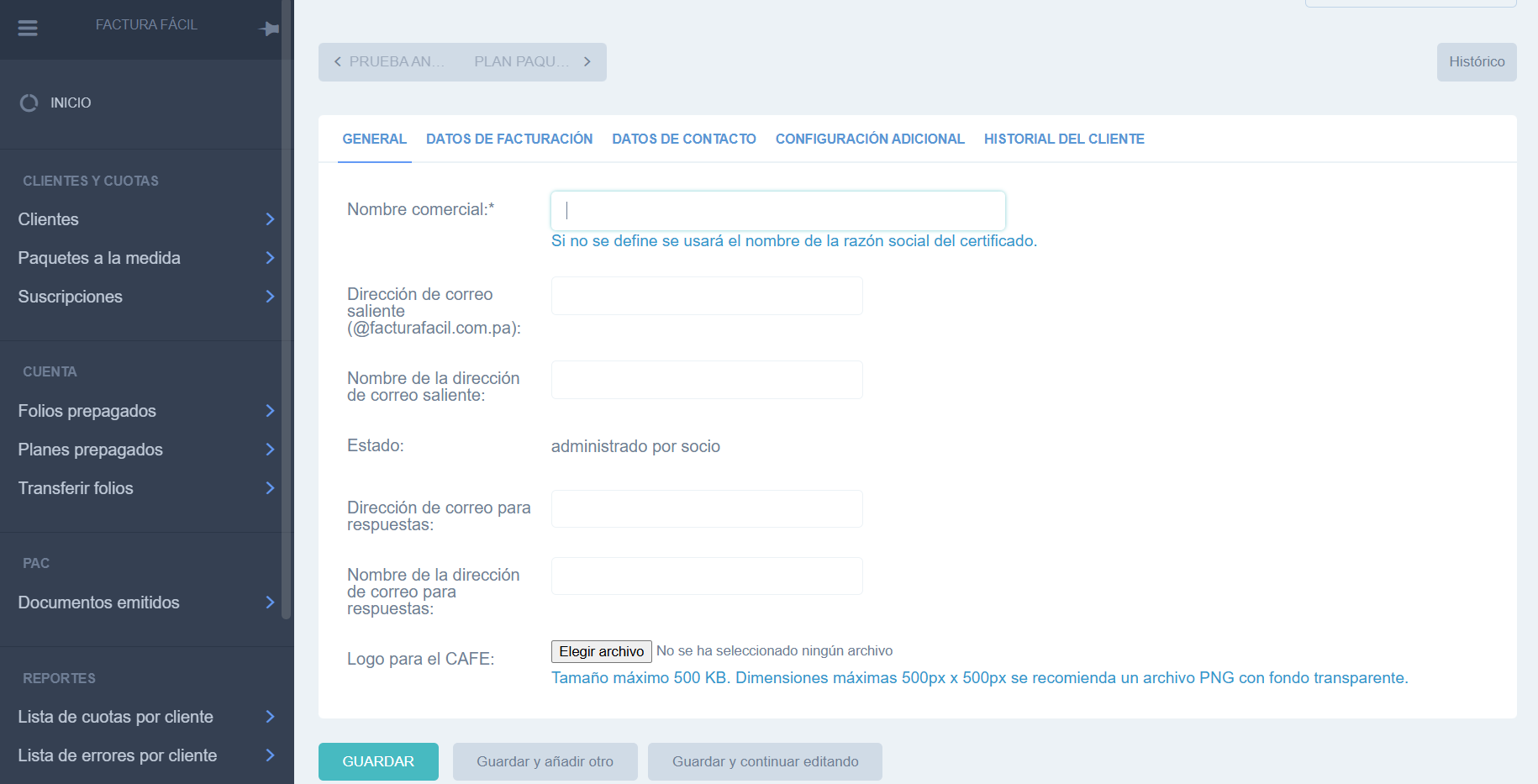
Historial del Cliente
Muestra el detalle de la cuenta del cliente, el histórico de planes y paquetes adquiridos.
PAQUETES A LA MEDIDA
PAQUETES A LA MEDIDA
Los paquetes a la medida, son aquellos en los que se le asignan folios a un cliente final de las diferentes bolsas de folios del distribuidor. Al seleccionar la opción paquete a la medida, se visualiza el listado de clientes detallando los paquetes adquiridos.
Asignar folios
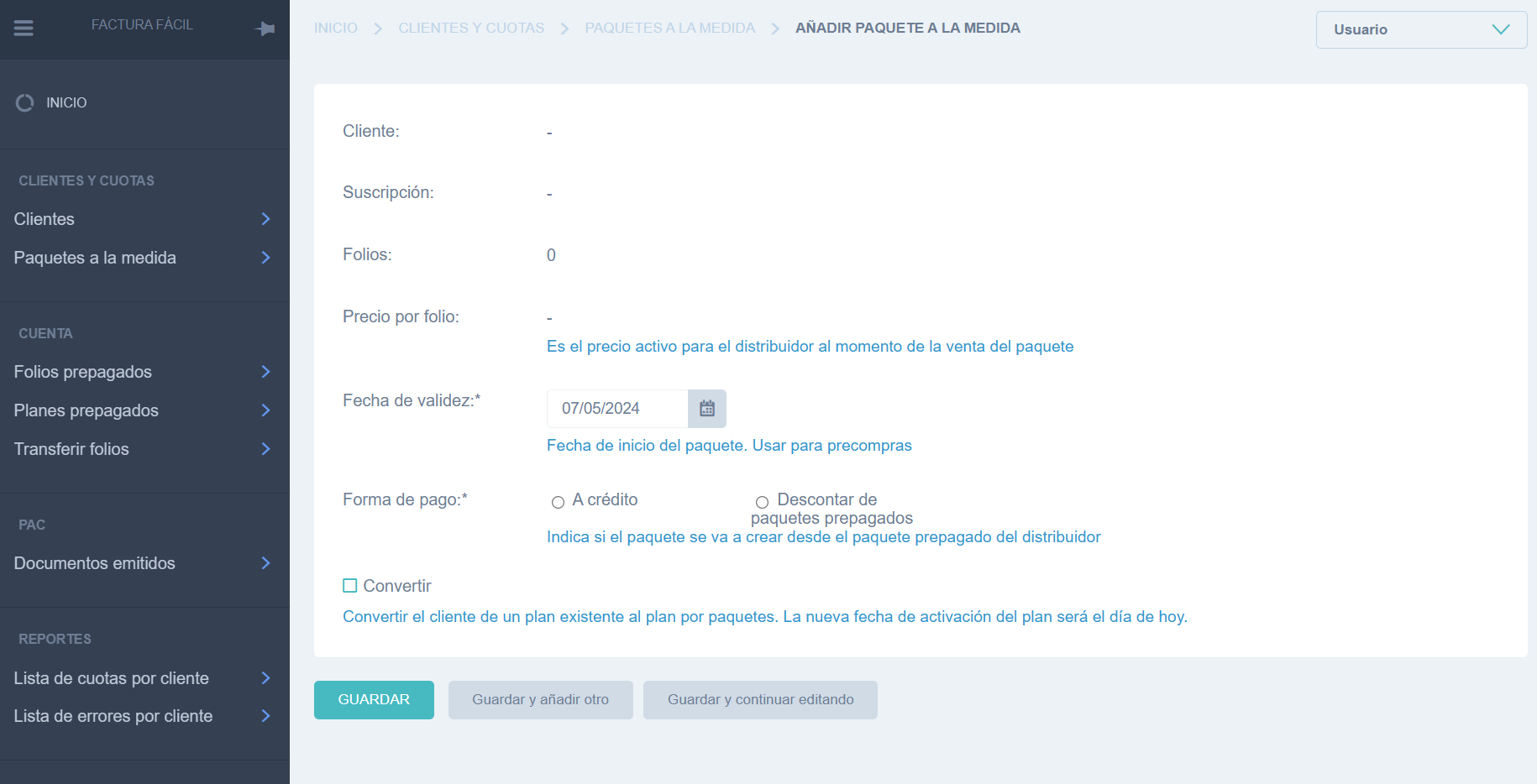
Ruta: Paquetes a la medida --> +Añadir paquetes a la medida --> Completar los siguientes campos:
- Cliente: Seleccionar cliente
- Suscripción: Seleccione el tipo de plan
- Folios: Cantidad de folios a asignar
- Precio de Folios: No completar ya que este precio es referencia.
- Fecha de validez: Seleccionar fecha de activación de paquete
- Forma de pago: Descontar de paquetes prepagados
- Convertir: Aplicar para unificar plan existente con el una nueva compra y actualiza la fecha de vencimiento de la suscripción a la fecha de la ultima compra.
- Guardar.
Pantalla de asignación de folios
FOLIOS PREPAGADOS
FOLIOS PREPAGADOS
Los Folios prepagados son los diferentes lotes de folios que ha adquirido el distribuidor.
Esta opción es solo para reportería, en este reporte se detalla el total de folios adquiridos, puede contar con varios tipos de bolsas dependiendo de los convenios comerciales, el consumo y la disponibilidad de folios.
Detalles de los Folios prepagados
Para una información mas al detalle de los folios prepagados, se cuenta con la siguiente opción seleccionar el ID de la bolsa de folios: se anexa imagen referencial a un paquete prepagado detallado:
Paquete:

Al seleccionar Historial, visualizamos el Kardex de los folios, se registra el detalle de entrada y salida de los folios y cada transacción.
PLANES PREPAGADOS
PLANES PREPAGADOS
Los planes prepagados son los diferentes licencias que ha adquirido el distribuidor.
Esta opción es solo para reportería, en este reporte se detalla el total de planes prepagados adquiridos, el consumo y la disponibilidad de los planes prepagados.
Detalles de los Planes prepagados
Proporciona la información detallada de los planes prepagados, se cuenta con la siguiente opción al seleccionar el ID del plan se despliega la información del paquete, se anexa imagen referencial.
Paquetes:
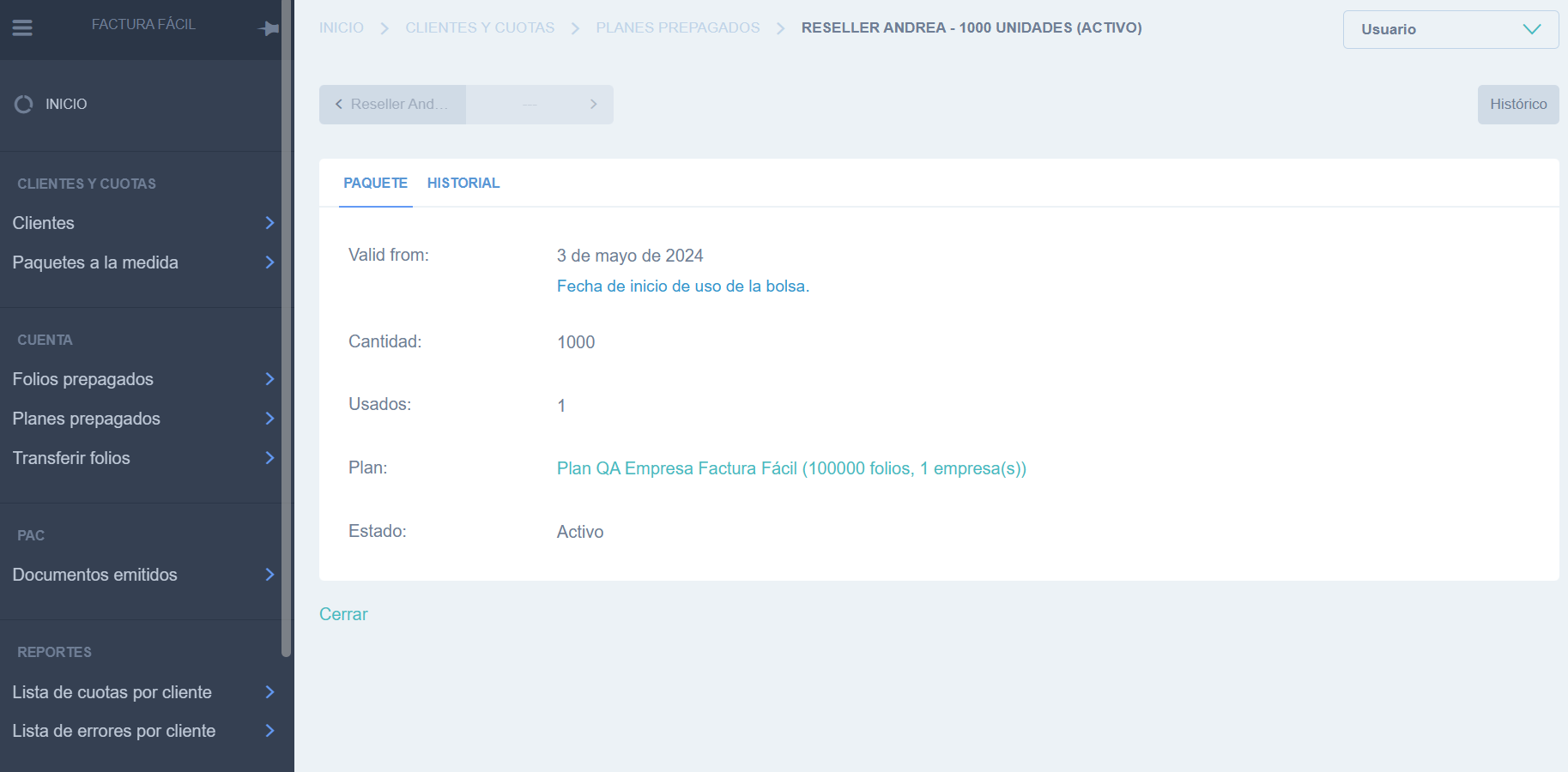
Al seleccionar Historial, visualizamos el Kardex de los Planes, se registra el detalle de entrada y salida de los planes y cada transacción.
TRANSFERIR FOLIOS
TRANSFERIR FOLIOS
La transferencia de folios solo es posible entre distribuidores de Factura Fácil, brinda la opción de un plan de negocio adicional comercializando folios no solo a cliente final también a distribuidores.
Transferencia de folios
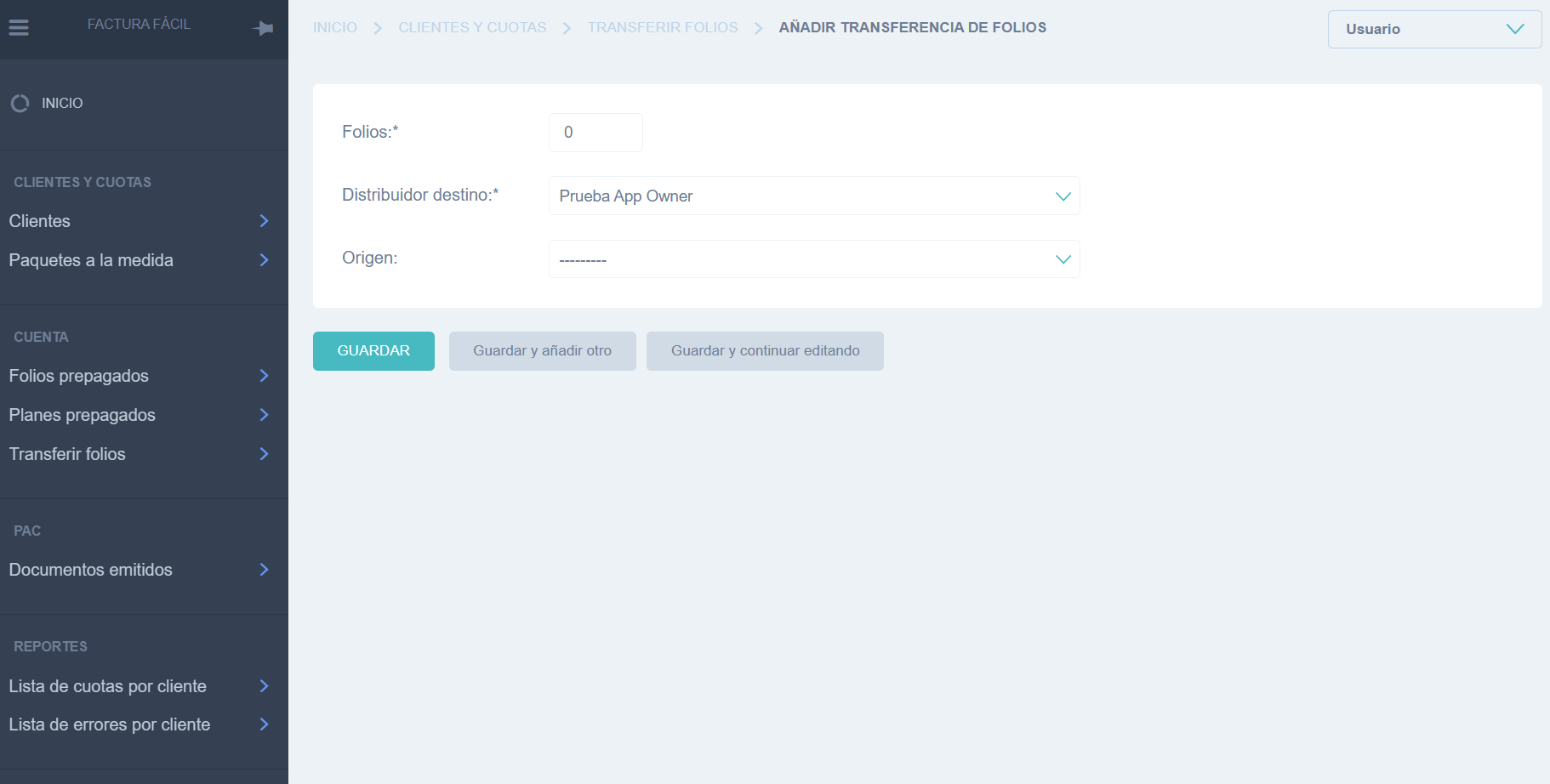
Ruta: Transferir folios --> +Añadir transferencia de folios --> Folios (cantidad a transferir) --> Distribuidor destino ( Seleccionar distribuidor) --> Origen --> Guardar
Imagen referencial de la opción transferir folios
DOCUMENTOS EMITIDOS
DOCUMENTOS EMITIDOS
Los documentos emitidos, es una opción de reportería en la que se visualizan todos los documentos generados por clientes, cuenta con un buscador para optimizar la búsqueda.
Buscar documentos
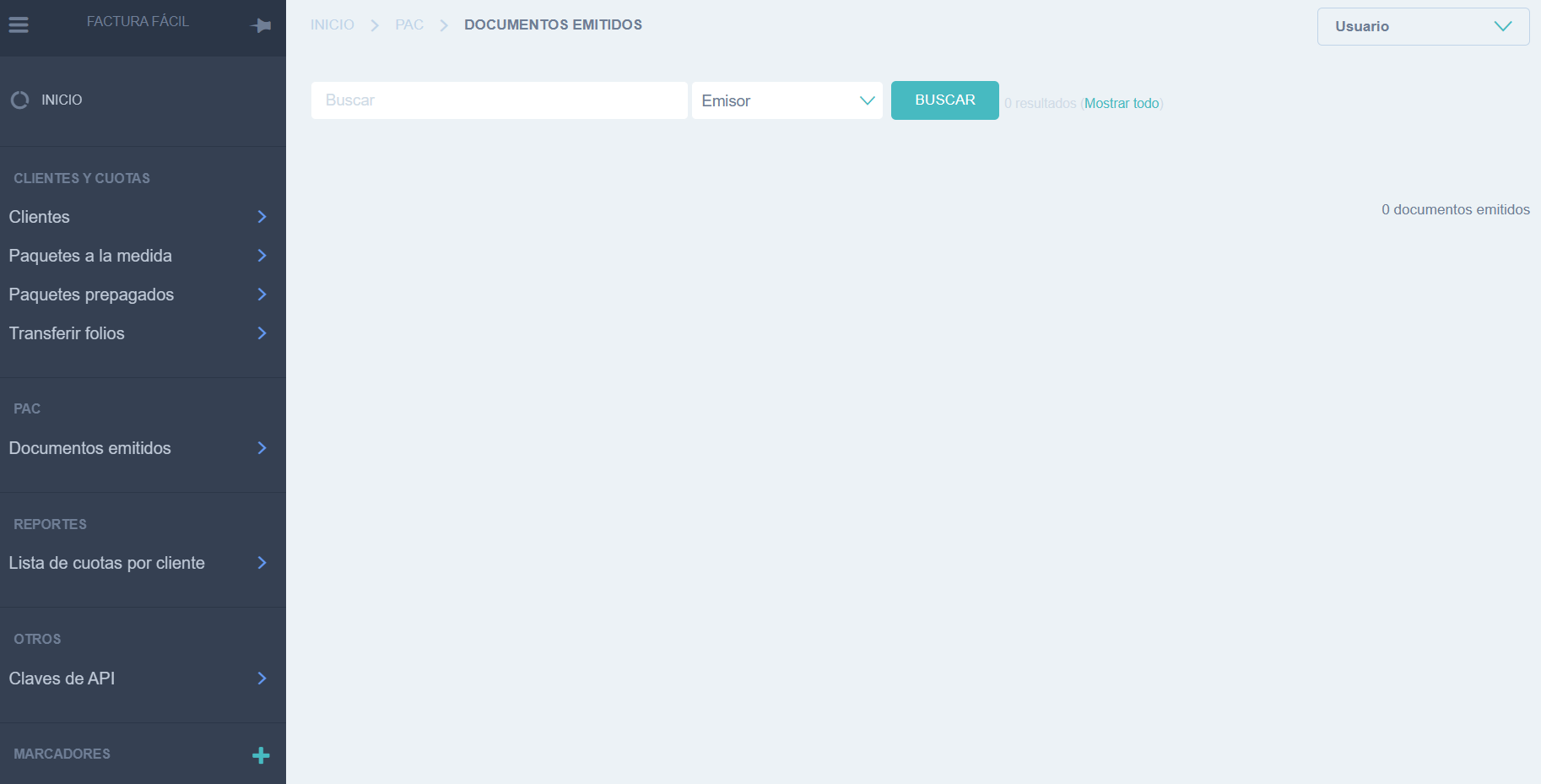
Ruta: Documentos emitidos --> Emisor --> Buscar
La información de cada documento suministrada por el reporte es visualizar el CUFE, , ver el documento en DGI (consultar factura por código QR), descargar XML y descargar en formato PDF el CAFE.
Imagen referencial para la búsqueda de documentos
LISTA DE CUOTAS POR CLIENTES
LISTA DE CUOTAS POR CLIENTES
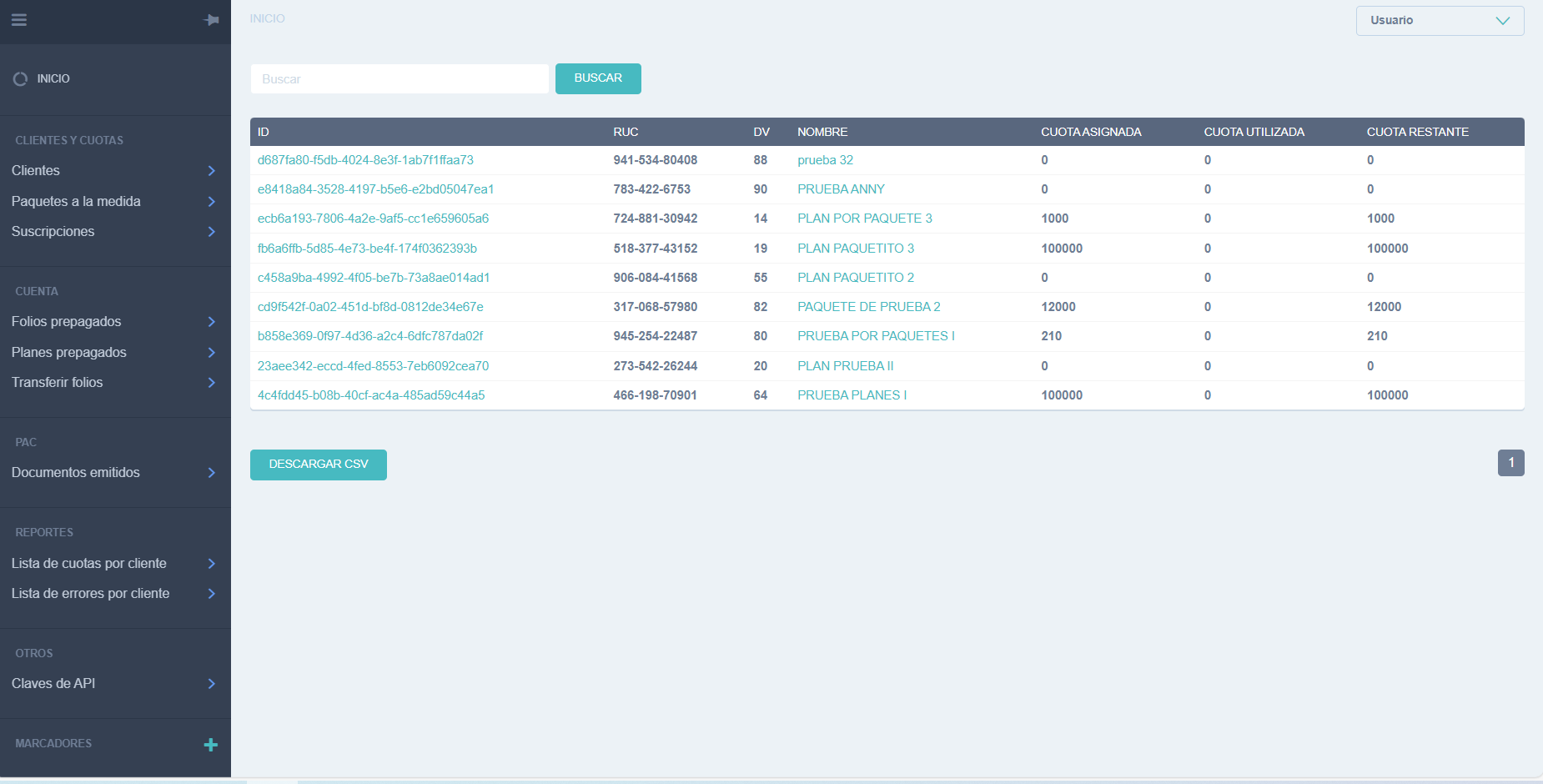
La lista de cuotas por cliente es un reporte en el cual se visualizan la cantidad de folios asignados , el total de folios en uso y la disponibilidad de folios por cliente.
El reporte es posible parametrizarlo por cliente, adicional se puede ser descargado en archivo CSV.
Uso del reporte
El reporte de cuotas por clientes, nos ayuda a evaluar el consumo de folios por clientes:
- Cuotas utilizadas en cero: si el cliente mantiene sus cuotas utilizadas en cero durante un período prolongado después de la entrega, es una señal de alerta. Esto podría indicar que el cliente no está utilizando el servicio como se esperaba, o podría haber algún problema técnico con el aplicativo que impide su uso. Se recomienda contactar a el cliente.
- Monitoreo regular : es importante revisar periódicamente el consumo de cuotas por clientes para así evitar que se le agoten en su totalidad sus folios y proveer la recarga, así evitando inconvenientes con su cliente.
En resumen, el reporte de cuotas por clientes no solo sirve para monitorear el consumo de folios, sino también para identificar oportunidades de mejora en la relación con los clientes y en la prestación del servicio.
Imagen referencial
LISTA DE ERRORES POR CLIENTE
LISTA DE ERRORES POR CLIENTE
Muestra la cantidad de documentos por clientes que contienen algún tipo de error, estos documentos son todos aquellos que se encuentren en estado Requiere corrección
Estos documentos deben ser revisados, detectar la causa del error y corregir, para ello contamos con el apoyo de nuestros técnico.
Para poder realizar estas correcciones, deben ser reportadas a soporte técnico con los datos del cliente; RUC y DV para proceder con la revisión.
El departamento de programación una vez detectado el error y las causas, realizara las correcciones necesarias y emitirá una respuesta con la solución y correcciones que deben ser trasmitidas a el cliente para no volver a cometer el mismo error.
Errores más frecuentes
- Cambio de PAC
- Duplicado de documentos : En este caso ya el cliente se encuentra activo en el uso de una caja o varias cajas, al iniciar con Factura Fácil, los paquete son creados con la caja número 001. Este número de caja ya existe y se encuentra en uso con el PAC anterior, como podemos evitar el duplicado de documentos? es muy sencillo:
- En el caso de no continuar relaciones comerciales con el PAC anterior, y el cliente desea mantener el secuencial de sus documentos, deben ser suministrados los números de los últimos documentos emitidos, para que sea programado en la inicialización y pueda mantenerse el secuencial, esta información debe ser suministrada a el departamento de soporte, una vez el cliente se encuentre creado.
- En el caso que el cliente decida mantener los dos PAC activos, se debe crear una caja con un número diferente a las que se encuentren en uso con el PAC inicial.
- En el caso que el cliente no requiera continuar el secuencial y es un cambio de PAC, lo recomendable es crear una caja nueva con un número diferente a el PAC anterior
- Duplicado de documentos : En este caso ya el cliente se encuentra activo en el uso de una caja o varias cajas, al iniciar con Factura Fácil, los paquete son creados con la caja número 001. Este número de caja ya existe y se encuentra en uso con el PAC anterior, como podemos evitar el duplicado de documentos? es muy sencillo:
En todos los casos se recomienda inhabilitar la caja 001, garantizando así que no sea utilizada por el cliente.
CLAVES DE API
CLAVES DE API
Una clave de API es un mecanismo de seguridad utilizado para autenticar y autorizar el acceso a una API, protegiendo así los datos y los recursos del servidor, y garantizando un uso adecuado de la API por parte de los desarrolladores autorizados.
Estas claves de API son las utilizadas para la integración de Software con otros sistemas o servicios diferente a el aplicativo.
Crear claves de API
Las claves de API son únicas por cliente y estas claves son creadas por el distribuidor, brindándole la flexibilidad de gestionar sus propias integraciones y controlar quien tiene acceso a sus datos a través de la API.
Ruta: Claves de API --> +Añadir calve de API --> Completar los campo:
-
- Nombre: Asignar nombre a la clave. (se recomienda colocar el nombre de el cliente)
- Cliente: Seleccionar cliente
- Guardar
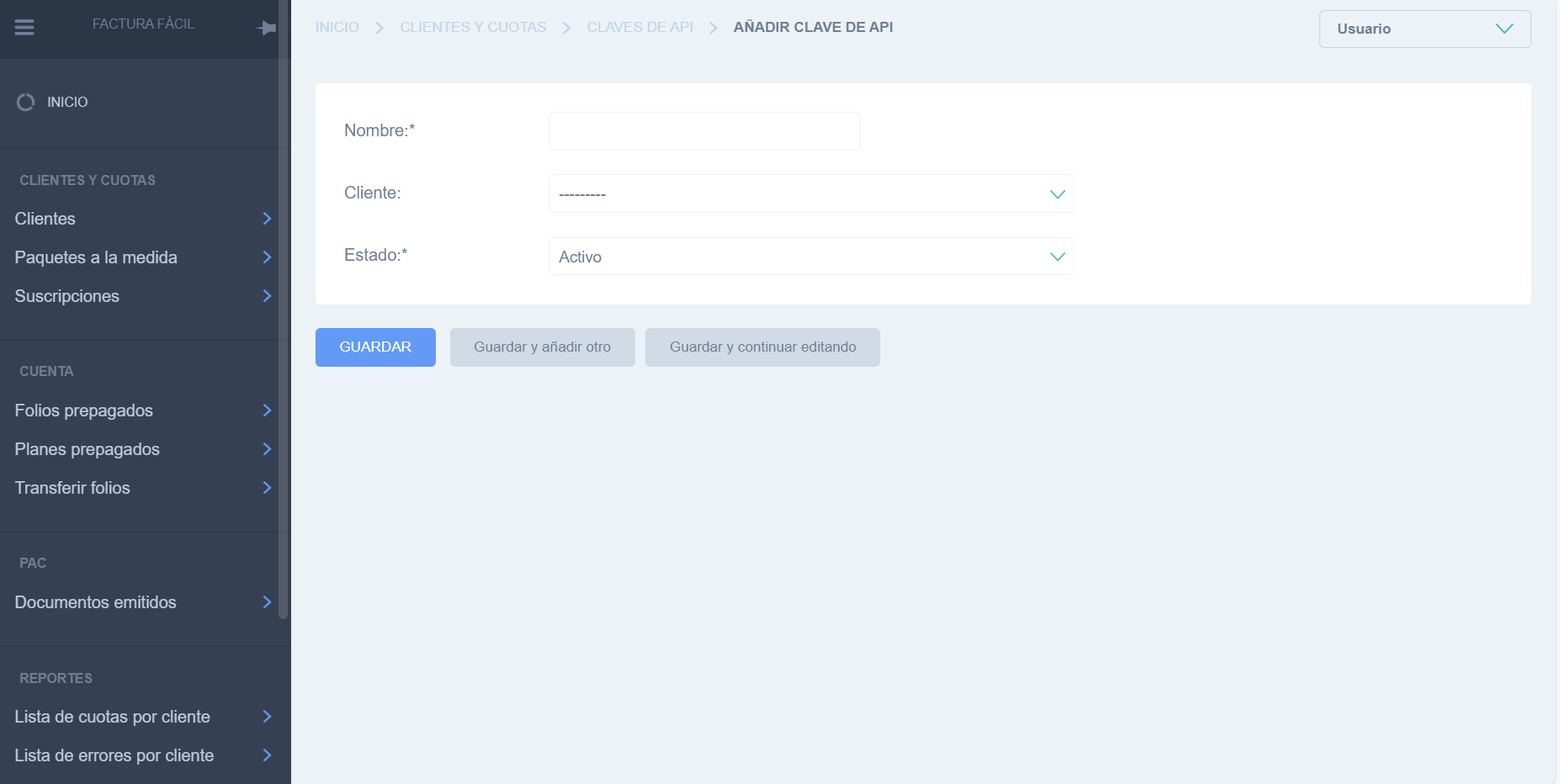
Buscar claves de API
Una vez creadas las claves de API, las podemos buscar en;
Ruta: Claves de API --> Por cliente --> ID
Eliminar Clave de API
Las Claves de API, de ya no ser necesarias puede ser borradas, por lotes o de forma individual.
- Por lotes:
Ruta: Claves de API --> Seleccionar todas las claves a eliminar --> Seleccionar Eliminar claves de API --> Ir

Debe estar seguro de su selección ya que una vez eliminadas no es posible recuperarlas, por esta razón el API de distribuidor le cuestionara su elección, realizándole la siguiente pregunta : Esta usted seguro que quiere eliminar la clave de API seleccionado?
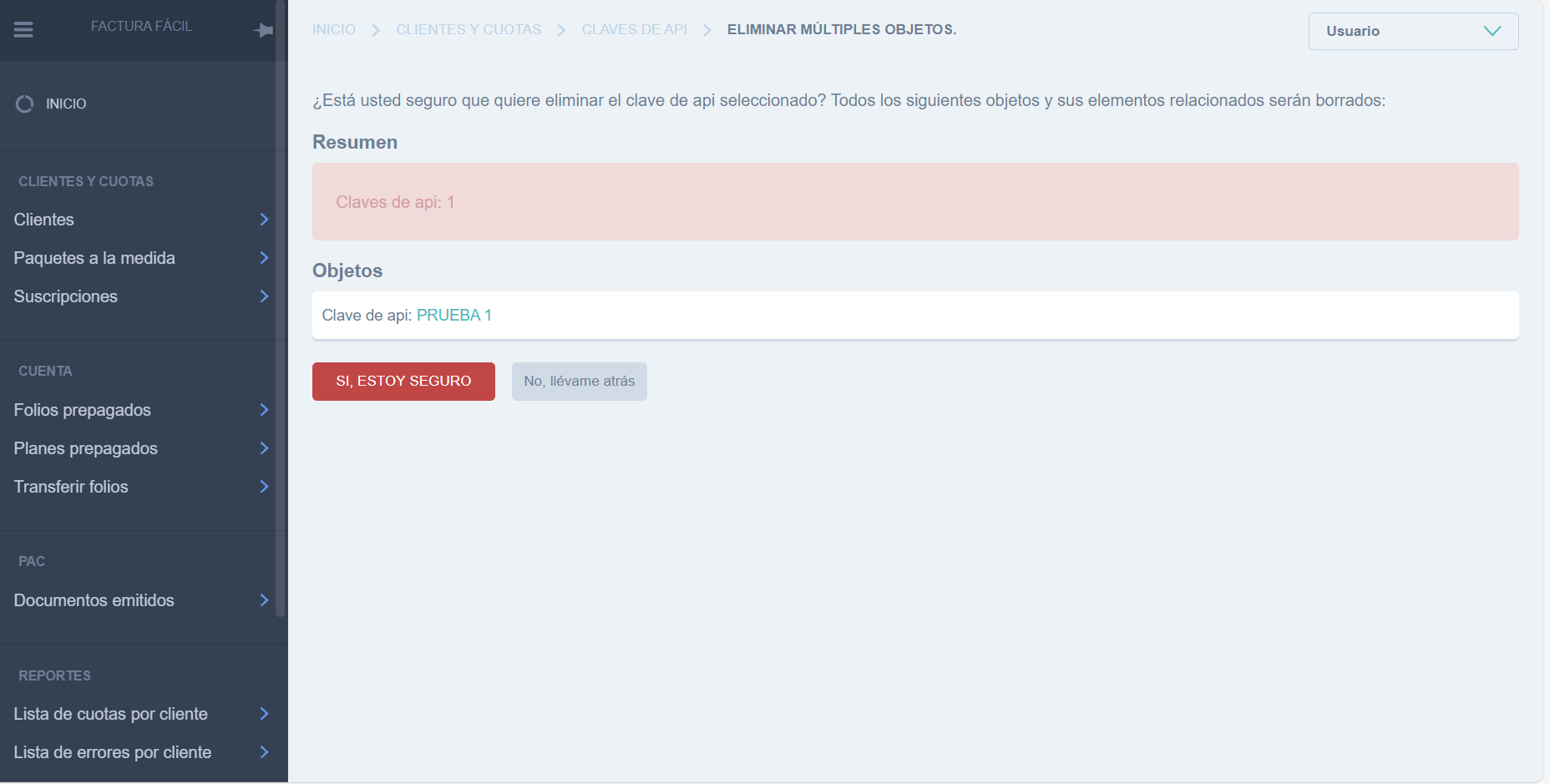
- Eliminar uno a uno
Ruta: Claves de API --> Buscar cliente --> Tildar el ID --> x Eliminar

CENTRO DE GESTIÓN DE CLIENTE
CENTRO DE GESTIÓN DE CLIENTE
El Centro de Gestión de Cliente permite a los distribuidores realizar diversas autogestiones dentro del sistema, garantizando eficiencia y control sobre los registros de los clientes.
A continuación, se describen las funcionalidades disponibles:
- Consultar QR actual – Permite extraer el QR del cliente.
- Generar nuevo QR – Facilita la creación de un nuevo QR.
- Asignar correo único a múltiples RUC – Opción para agregar y administrar varios registros diferentes con el mismo correo, es decir varias cuentas asociadas a un mismo correo.
- Crear cuentas independientes por RUC – Posibilidad de crear registros diferentes a partir de un mismo RUC.
- Actualizar nombre del negocio – Modificación del nombre registrado en el sistema, es decir actualiza la razón social, debido a un cambio o actualización de el Aviso de Operación.
- Corregir secuencias de cliente – Ajuste de errores en la secuencia de emisión de documentos
- Subir Certificado nuevo - Actualiza el certificado digital del cliente.
- Actualizar QR - Actualizar el código QR existente en el cliente.
- Actualizar secuencia de punto de venta: - Actualiza la secuencia de un punto de venta especifico.
- Reenvió de documentos en error de Receptores - Corrige y reenvía documentos en estado de error por receptores

Consultar QR actual
Permite extraer el código secreto o QR.
Ruta: -->Centro de Gestión de clientes --> +Añadir Centro de Gestión de cliente --> Seleccione Tipo (Consultar QR actual) --> Buscar el cliente y Guardar

Una vez el Estado de la solicitud se encuentre finalizado, entrar en la solicitud por el TIPO, en resultados aparece el QR existente.

Generar nuevo QR
En caso que el cliente requiera la creación de un QR nuevo esta es la opción.
Ruta: -->-->Centro de Gestión de clientes --> +Añadir Centro de Gestión de cliente --> Seleccione Tipo (Generar nuevo QR) --> Colocar RUC y DV --> Guardar

Una vez el Estado de la solicitud se encuentre finalizado, entrar en la solicitud por el TIPO, en resultados aparece el nuevo QR

Asignar correo único a múltiples RUC
Habilitar esta opción permite asociar registros separados de un mismo Fácil Web, una vez habilitado tiene una duración de 24 horas para crear el registro adicional.
Ruta: -->Centro de Gestión de clientes --> +Añadir Centro de Gestión de cliente --> Seleccione Tipo (Asignar correo único a multiples RUC) --> Colocar RUC y DV ( Datos de el cliente a crear) --> Guardar

Una vez el Estado de la solicitud se encuentre finalizado, entrar en la solicitud por el TIPO, en resultados aparece Asignar correo único a múltiples RUC habilitado.

Crear cuentas independientes por RUC
Habilitar esta opción permite crear registros separados de un mismo RUC, una vez habilitado tiene una duración de 24 horas para crear el registro adicional.
Ruta: -->Centro de Gestión de clientes --> +Añadir Centro de Gestión de cliente --> Seleccione Tipo (Crear cuentas independientes por RUC) --> Colocar RUC y DV --> Guardar
Una vez el Estado de la solicitud se encuentre finalizado, entrar en la solicitud por el TIPO, en resultados aparece Crear cuentas independientes por RUC habilitado.

Actualizar nombre del negocio
En caso de haber modificaciones en el Aviso de operaciones cambio de el nombre de la razón social, esta opción permite actualizar el nombre del emisor.
Ruta: -->Centro de Gestión de clientes --> +Añadir Centro de Gestión de cliente --> Seleccione Tipo (Actualizar nombre del negocio) --> Seleccionar cliente --> Guardar

Una vez el Estado de la solicitud se encuentre finalizado, entrar en la solicitud por el TIPO, en resultados aparece empresa actualizada.

Corregir secuencias de clientes
Las fluctuaciones de internet puede causar una desincronización con la secuencia de documentos, con esta opción se sincronizan todos los documento recuperando la secuencia de los mismos.
Ruta: -->Centro de Gestión de clientes --> +Añadir Centro de Gestión de cliente --> Seleccione Tipo (corregir secuencia de clientes) --> Seleccionar cliente --> Guardar
Una vez el Estado de la solicitud se encuentre finalizado, entrar en la solicitud por el TIPO, en resultados aparece empresa actualizada.
Subir Certificado nuevo
La firma electrónica tiene vigencia de uno a dos años, esto va a depender en donde fue gestionada. Una vez renovada usted puede realizar la actualizarla dentro de nuestro Panel de distribuidor en la opción Subir Certificado nuevo.
Ruta: -->Centro de Gestión de clientes --> +Añadir Centro de Gestión de cliente --> Seleccione Tipo (Subir Certificado nuevo) --> Seleccione Cliente --> Datos específicos --> Certificado --> Pin --> Guardar


Una vez el Certificado se actualice, todos los documentos que se mantienen en error por esta causa se van a ir actualizando paulatinamente, el tiempo de actualización de el total de documentos puede variar según el volumen de documentos a procesar.
Actualizar QR
Esta opción se debe utilizar cuando:
- Errores en los documentos por QR mal formado. Es posible que se generara un nuevo QR y el que se encuentra en uso queda deshabilitado.
- AL momento de crear al cliente que ya cuenta con QR, no se utilizara el QR correcto.
En ambos casos se recomienda validar con el cliente si cuenta con más de un PAC antes de generar un QR nuevo y luego Actualizar QR.
Ruta: -->Centro de Gestión de clientes --> +Añadir Centro de Gestión de cliente --> Seleccione Tipo (Actualizar QR) --> Seleccione Cliente --> Datos específicos --> Certificado --> Pin --> Guardar


Una vez el Estado de la solicitud se encuentre finalizado, entrar en la solicitud por el TIPO, en resultados aparece : El código QR ha sido actualizado correctamente a: (QR)
Actualizar secuencia de punto de venta
Esta funcionalidad permite garantizar la continuidad en la numeración de los documentos, es decir, posibilita la actualización de la secuencia de un punto de venta específico
Se aplica en los siguientes casos:
- Cuando un cliente cambia de proveedor de servicios de facturación electrónica e inicia operaciones con Factura Fácil, requiriendo la conservación del secuencial de sus documentos.
- Cuando el cliente solicita mantener el secuencial de su ERP.
En caso de que un cliente disponga de más de una caja y solicite la actualización del secuencial para todas ellas, el proceso deberá repetirse de manera individual para cada caja.
Ruta: -->Centro de Gestión de clientes --> +Añadir Centro de Gestión de cliente --> Seleccione Tipo (Actualizar Secuencia de punto de venta) --> Seleccione Cliente --> Datos específicos --> Código de Sucursal--> Código de Punto de Venta --> Ultima Factura (colocar el numero de la Factura) --> Ultima Nota de Crédito (colocar el numero de la ultima Nota de Crédito de no haber emitido ninguna colocar cero) --> Ultima Nota de Debito (colocar el numero de la ultima Nota de Crédito de no haber emitido ninguna colocar cero)-->Guardar


Una vez el Estado de la solicitud se encuentre finalizado, entrar en la solicitud por el TIPO, en resultados aparece, la numeración por tipo de documento.

Reenvió de documentos en error de receptores
Esta funcionalidad, permite corregir de una forma masiva los documentos que se mantienen en estado de error, debido a inconsistencias en los datos del Receptor.
plica únicamente para la corrección de documentos en los cuales no se requiere modificación del CAFE.
Ruta: -->Centro de Gestión de clientes --> +Añadir Centro de Gestión de cliente --> Seleccione Tipo (Reenvió de documentos en error de receptores) --> Seleccione Cliente -->Guarda
Una vez el Estado de la solicitud se encuentre finalizado, entrar en la solicitud por el TIPO, en resultados aparece, la la cantidad de documentos procesados.

ENLACE DE INCORPORACION
ENLACE DE INCORPORACION
El Enlace de Incorporación, es un método de enrolamiento donde los clientes finales forman parte de la carga de información a el portal de distribuidor, a través de un Link el cual reciben de forma automática a su correo una vez creado por el distribuidor en el panel del distribuidor.
El proceso inicia en el panel de distribuidor, con la creación del registro de el cliente.
Requisitos para crear el Enlace de Incorporación
- Tipo de RUC
- RUC
- DV
- Correo electrónico de el cliente.
Ruta: Enlace de incorporación --> +Añadir Enlace de incorporación --> Tipo de Ruc --> RUC --> DV --> Correo electrónico --> Guardar

Una vez creado el Enlace de incorporación el cliente recibe un Link vía correo electrónico, los datos se deben completar en un lapso menor a 7 días, pasado este tiempo de no haberse completado todas las pestañas el enlace se cierra de forma automática y se debe repetir el proceso nuevamnete.
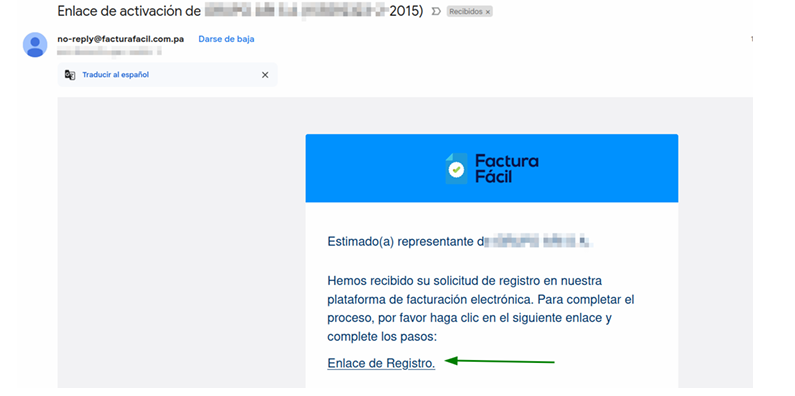
Una vez el cliente final recibe el correo con el Link se procede con el enrolamiento. El cliente antes de ingresar debe contar con los siguientes requisitos:
Requisitos Previos
Antes de iniciar, el cliente debe preparar los siguientes documentos e información:
• Aviso de operaciones (escaneado en PDF).
• Cédula del Representante Legal (escaneado en PDF).
• Declaración Jurada de Adopción de Facturación Electrónica.
• Acceso al ETAX2 de la DGI (credenciales o permisos).
• En caso de cambio de PAC: QR de seguridad.
• Firma electrónica (archivo .zip o .p12).
• PIN de la firma electrónica.
• Correo del administrador de la cuenta.
• Teléfono de contacto.
• Datos generales de las sucursales (direcciones, nombres, etc.).
• Datos de las cajas a registrar por sucursal (identificación de puntos de venta).
Estos requisitos son esenciales para cumplir con las normativas de la DGI y completar el enrolamiento del cliente en la plataforma.
Una vez accede a el Link se procede a colocar el Pin de acceso, s
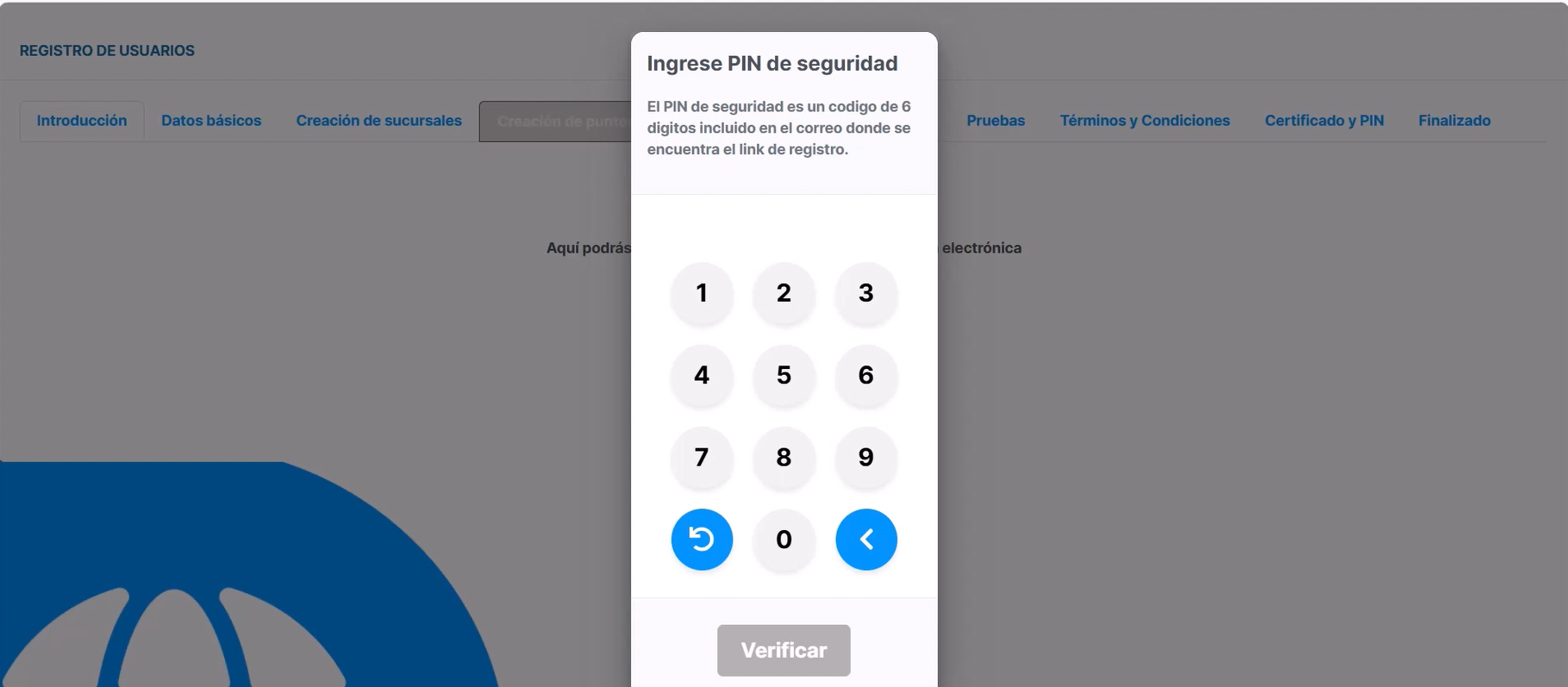
Completar todas las pestañas. cumpliendo con las siguientes recomendaciones:
- El formulario está organizado en pestañas que debes completar en orden.
- Convención de colores:
Verde: Pestaña completada y lista.
Gris: Pestaña bloqueada (requiere completar datos previos).
Blanco: Pestaña pendiente por completar
Datos básicos
Estos datos solicitados es la información:
- Sector comercial donde pertenece la empresa a ser registrada,
- Los datos del representante legal
- Cargar los archivos en formato : Formatos válidos (image/jpeg,application/pdf,image/png)
- Una vez completados los datos Guardar

Crear sucursales
Completar los datos básicos de cada sucursal.
Tomar en cuenta que por defecto, la primera sucursal siempre es CASA MATRIZ y el código de la sucursal es 0000
- CASA MATRIZ, puede editarse con el nombre de la primera sucursal.
- Código de la sucursal debe contener cuatro dígitos alfanuméricos, es decir puede usar el código de su elección siempre que cumpla con los parámetros establecidos.

Una vez todos los campos se completan seleccionar Agregar, este proceso se debe repetir por cada sucursal, una vez todas las sucursales se completaran seleccionar Guardar.
Creación de Puntos de Venta
El código del punto de venta debe contener tres dígitos numéricos y asociado a una sucursal.
En el caso de venir de otro proveedor de servicio de facturación electrónica, colocar la secuencia del ultimo documento emitido, si es un cliente nuevo colocar 0.
Seleccione agregar y repetir el proceso tantas veces como cajas tenga. Una vez completadas seleccione Guardar.

Personalización
En Factura Fácil, es posible personalizar los documentos con un logo de la empresa. El archivo debe mantener un tamaño no mayor a 500 x 500 pixeles, con fondo transparente preferiblemente en formato PNG, JPG.

Pruebas
El sistema creara credenciales de pruebas temporales para validar configuraciones, en caso que el cliente lo requiera.
Seleccionar el Check y Guardar.
Las credenciales serán enviadas por correo.

Términos y Condiciones
Redacta o sube los términos aplicables; luego imprime el contrato generado.
Ver Términos y Condiciones, aceptar.

Certificado y PIN
El primer paso es dirigirse a el ETAX 2.0 y aceptar a el PAC.
Luego seleccione el botón refrescar se presentan dos opciones:
- Un cliente nuevo en la facturación electrónica:
- Cargar el certificado (firma electrónica)
- PIN
- Guardar.
- Un cliente que cuenta con facturación electrónica
- Seleccionar si carga el QR existente
- Generar un QR nuevo
- Cargar el certificado (firma electrónica)
- PIN
- Guardar.

Finalizado
Una vez completado el registro, seleccionar Salir, el cliente es redireccionado al acceso de Fácil Web, el usuario y contraseña del aplicativo lo recibe vía correo electrónico.

Video
FUNCIONALIDAD FÁCIL APP PLUS
FUNCIONALIDAD FÁCIL APP PLUS
Fácil App Plus cuenta con una licencia adicional la cual habilita el botón de acceso para disfrutar de una experiencia única.
- Adicional - Fácil Plus (Adicionales) | Permitido en: Punto de venta
Al igual que todos nuestros paquetes se requiere contar con disponibilidad de licencia Adicional - Fácil Plus (Adicionales) | Permitido en: Punto de venta en la bolsa de el distribuidor para poder ser habilitada.

Como se habilita?
- Clientes nuevos: crear una suscripción Tipo: Punto de venta
- Para el caso de clientes que cuentan con suscripciones, también es posible habilitar una licencia de Fácil App Plus, la condiciones son las siguientes:
- Suscripción Tipo Punto de venta
- No puede estar Expirada
- La opción para habilitar la licencia de Fácil App Plus , solo se muestra en suscripciones vigentes, si esta vencida debe ser renovada antes de agregar la nueva funcionalidad.
- Buscar la suscripción a la cual se le habilitara la licencia de Fácil App Plus. Se visualiza un botón llamado: Adicional. Seleccionar

- Seleccione en la opción Funcionalidad: Adicional - Fácil Plus (Adicionales) | Permitido en: Punto de venta

- Guardar
Una vez completado el paso a paso se realizan validaciones.
- No permite añadir una licencia (funcionalidad) si ya el cliente tiene activas todas sus características, eso evita que se crucen funcionalidades idénticas o se active la misma por error.

-
Se valida el saldo de la bolsa
No permite habilitar una licencia Fácil App Plus si el tipo de suscripción es incompatible , solo aplica para suscripciones Tipo "Punto de venta"
REQUISITOS LEGALES
En esta sección encontrará información de interés legal para su negocio
Certificado según Método de Facturación
PASOS PARA OBTENER EL CERTIFICADO SEGÚN METODO DE FACTURACION
1. Acceder a la DGI - e-Tax2.0
El acceso al sistema eTax 2.0 se realiza en el sitio web de la Dirección General de Ingresos de del Ministerio de Economía y Finanzas de Panamá https://dgi.mef.gob.pa , en la parte superior derecha encontrarán una pestaña para acceder al e-Tax2.
2. Iniciar Sesión en el e-Tax 2.0
Es necesario que el contribuyente ingrese al sistema de e-Tax 2.0 con su RUC y NIT.
3. Menú e-Tax 2.0 “Declaraciones Juradas y Documentos”
Una vez el usuario ingresa al e-Tax 2.0 verá el menú de opciones desplegado en el lado izquierdo de la pantalla. Al pasar el puntero sobre el primer se desplegará el menú de “Declaraciones Juradas y Documentos”. Deberá elegir la última opción desplegada en el sub-menú que le aparecerá dentro de “Declaraciones Juradas y Documentos” denominada “Certificación de Sistemas según Método de Facturación”, como se aprecia en la siguiente imagen.

4. Solicitud
Se cargará la información del usuario contribuyente automáticamente y el usuario deberá presionar la opción “Solicitar”.
5. Descarga
Le aparecerá un mensaje en la pantalla en donde verá reflejado que se ha generado automáticamente un número de documento. El usuario deberá presionar sobre el número de documento generado que le aparece en la pantalla y se abrirá una ventana con el Certificado de Método de Facturación solicitado. Es recomendable que guarde el Certificado de Método de Facturación en formato PDF e imprima los ejemplares requeridos en las sucursales que pueda tener.
C. Verificación del Certificado
Al escanear el QR se muestra un formulario de verificación en e-Tax 2.0 de DGI, prellenado con los datos del certificado y un botón de Verificación. Al presionarlo retorna un mensaje de confirmación de la validez y vigencia del certificado.
También es posible validar los certificados desde e-Tax 2.0, desde el menú de opciones públicas “CERTIFICACIONES”, “Verificar autenticidad de Certificaciones con QR”, que lleva al formulario de verificación en el cual se deben ingresar los datos del certificado.

Una vez verificado el Certificado el usuario procederá a anotar para su seguridad el número de confirmación de validez asignado por el sistema y la fecha, los anotará en los espacios correspondientes en el Certificado de Método de Facturación ya impreso. La persona responsable de Verificación debe colocar su nombre y firmar en el Certificado de Métodos de Facturación.
Aviso de PIDA SU FACTURA