# CATEGORIAS

### **CATEGORIAS**

Este módulo te explica, paso a paso y con capturas de pantalla, cómo organizar tus productos usando categorías dentro de Factura Fácil.

### <span style="background-color: rgb(255, 255, 255); color: rgb(53, 146, 219);">**¿Qué es una categoría?**</span>

Una categoría es una forma de agrupar tus productos o servicios para mantenerlos ordenados. Por ejemplo, podrías crear categorías como "Bebidas", "Alimentos" o "Electrónicos". Esto te ayuda a ti y a tu equipo a encontrar los productos más rápido al momento de vender o de revisar tu inventario.

Cuando empiezas a usar Factura Fácil, el sistema ya viene con una categoría llamada "General". Puedes editarla o inactivarla cuando lo necesites; no es obligatorio conservarla.

### **<span style="color: rgb(53, 146, 219);">Crear una categoría</span>**

Puedes crear todas las categorías que necesites para organizar tus productos como prefieras. Sigue estos pasos:

1.Ingresa a la sección Categorías. Foto del Botón
<span style="mso-no-proof: yes;">![](https://docs.facturafacil.com.pa/uploads/images/gallery/2026-09/FPlgKR0962DXBWjx-embedded-image-c0dstflp.png)</span>

2.<span style="mso-spacerun: yes;"> </span>Toca el botón + Crear categoría, ubicado en la parte superior derecha.

<span style="mso-no-proof: yes;">![](https://docs.facturafacil.com.pa/uploads/images/gallery/2026-09/gzmxwLpEA3RNfGhd-embedded-image-rwzf8mhc.png)</span>

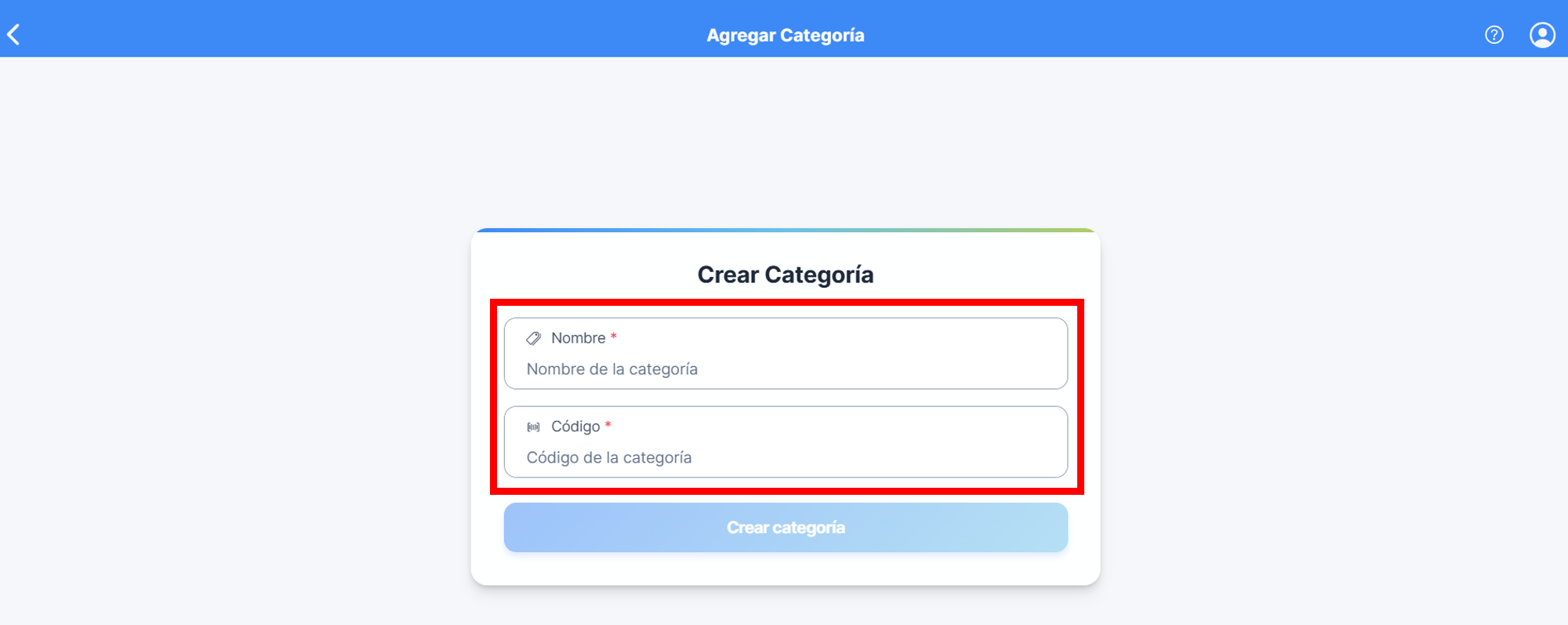
3.<span style="mso-spacerun: yes;"> </span>Escribe el Nombre de la categoría (por ejemplo, "Bebidas") y el Código el cual debe contener al menos tres caracteres numericos.
<span style="mso-no-proof: yes;">![](https://docs.facturafacil.com.pa/uploads/images/gallery/2026-09/kUELgpUZqMVHfGBN-embedded-image-o7lanxks.png)</span>

5.<span style="mso-spacerun: yes;"> </span>Toca el botón Crear categoría para guardar.

¡Listo! Tu nueva categoría ya está disponible para asignarla a tus productos o servicios.

### **<span style="color: rgb(53, 146, 219);">Editar una categoría</span>**

¿Necesitas cambiar el nombre o el código de una categoría ya creada? Sigue estos pasos:

1.<span style="mso-spacerun: yes;"> </span>Ingresa a la sección Categorías.

2.<span style="mso-spacerun: yes;"> </span>Busca la categoría que deseas modificar.

3.<span style="mso-spacerun: yes;"> </span>Toca el ícono de lápiz <span style="font-family: 'Segoe UI Emoji',sans-serif; mso-bidi-font-family: 'Segoe UI Emoji';">✏️</span> que aparece junto a ella.

<span style="mso-no-proof: yes;">![](https://docs.facturafacil.com.pa/uploads/images/gallery/2026-09/zEAWLa9bZy2ZBADf-embedded-image-wfqoc3ns.png)</span>

4.<span style="mso-spacerun: yes;"> </span>Realiza los cambios que necesites.

5.<span style="mso-spacerun: yes;"> </span>Toca Guardar para confirmar.

### <span style="color: rgb(53, 146, 219);">**Inactivar una categoría**</span>

En Factura Fácil no se elimina información de forma permanente — esto protege tu historial de ventas e inventario. Por eso, en lugar de "borrar" una categoría, lo que hacemos es inactivarla.

1.<span style="mso-spacerun: yes;"> </span>Ingresa a la sección Categorías.

2.<span style="mso-spacerun: yes;"> </span>Busca la categoría que deseas inactivar.

3.<span style="mso-spacerun: yes;"> </span>Toca el ícono de basura <span style="font-family: 'Segoe UI Emoji',sans-serif; mso-bidi-font-family: 'Segoe UI Emoji';">🗑️</span> que aparece junto a ella.

<span style="mso-no-proof: yes;">![](https://docs.facturafacil.com.pa/uploads/images/gallery/2026-09/78qEtXgW4GjOIelL-embedded-image-8zfhbydu.png)</span>

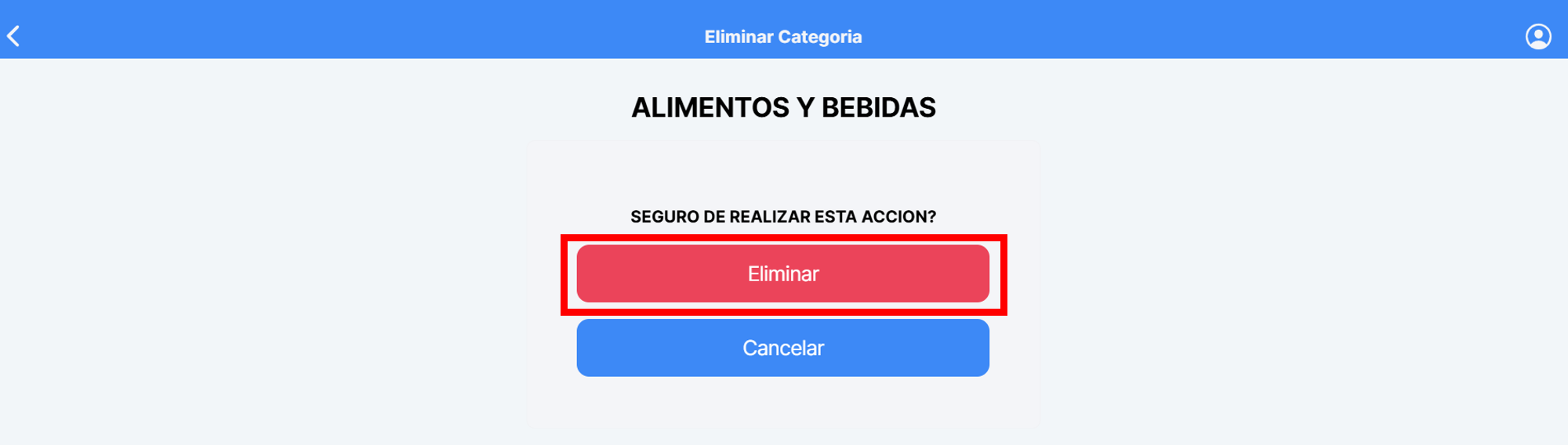
4.<span style="mso-spacerun: yes;"> </span>Confirma la acción tocando el botón Eliminar.
<span style="mso-no-proof: yes;">![](https://docs.facturafacil.com.pa/uploads/images/gallery/2026-09/fRy1vv1oZKTtD5Yy-embedded-image-hzquoucc.png)</span>

<table border="1" cellpadding="0" cellspacing="0" class="MsoNormalTable" id="bkmrk-%F0%9F%92%A1-nota-las-categor%C3%ADa" style="width: 451.0pt; border-collapse: collapse; border: none; mso-border-alt: solid #D9E2EC .5pt; mso-border-left-alt: solid #3D89F6 3.0pt; mso-padding-alt: 0cm .5pt 0cm .5pt; mso-border-insideh: 0cm none white; mso-border-insidev: 0cm none white;" width="601"><tbody><tr style="mso-yfti-irow: 0; mso-yfti-firstrow: yes; mso-yfti-lastrow: yes;"><td style="width: 451.0pt; border: solid #D9E2EC 1.0pt; border-left: solid #3D89F6 3.0pt; mso-border-alt: solid #D9E2EC .5pt; mso-border-left-alt: solid #3D89F6 3.0pt; background: #EAF2FE; padding: 8.0pt 11.0pt 8.0pt 11.0pt;" valign="top" width="601"><span style="font-family: 'Segoe UI Emoji',sans-serif; mso-bidi-font-family: 'Segoe UI Emoji'; color: black; mso-color-alt: windowtext;">💡</span><span style="color: black; mso-color-alt: windowtext;"> Nota</span>

<span style="color: black; mso-color-alt: windowtext;">Las categorías inactivas ya no estarán disponibles para asignarlas a nuevos productos, pero su historial se conserva en el sistema para fines de control y auditoría.</span>

</td></tr></tbody></table>

### <span style="color: rgb(53, 146, 219);">**¿Prefieres verlo en video?**</span>

##### **Video**

**<span style="color: rgb(53, 146, 219);"> [Crear categorías en Fácil App | Paso a paso](https://www.youtube.com/watch?v=Xiycb_EoUOw)</span>**

