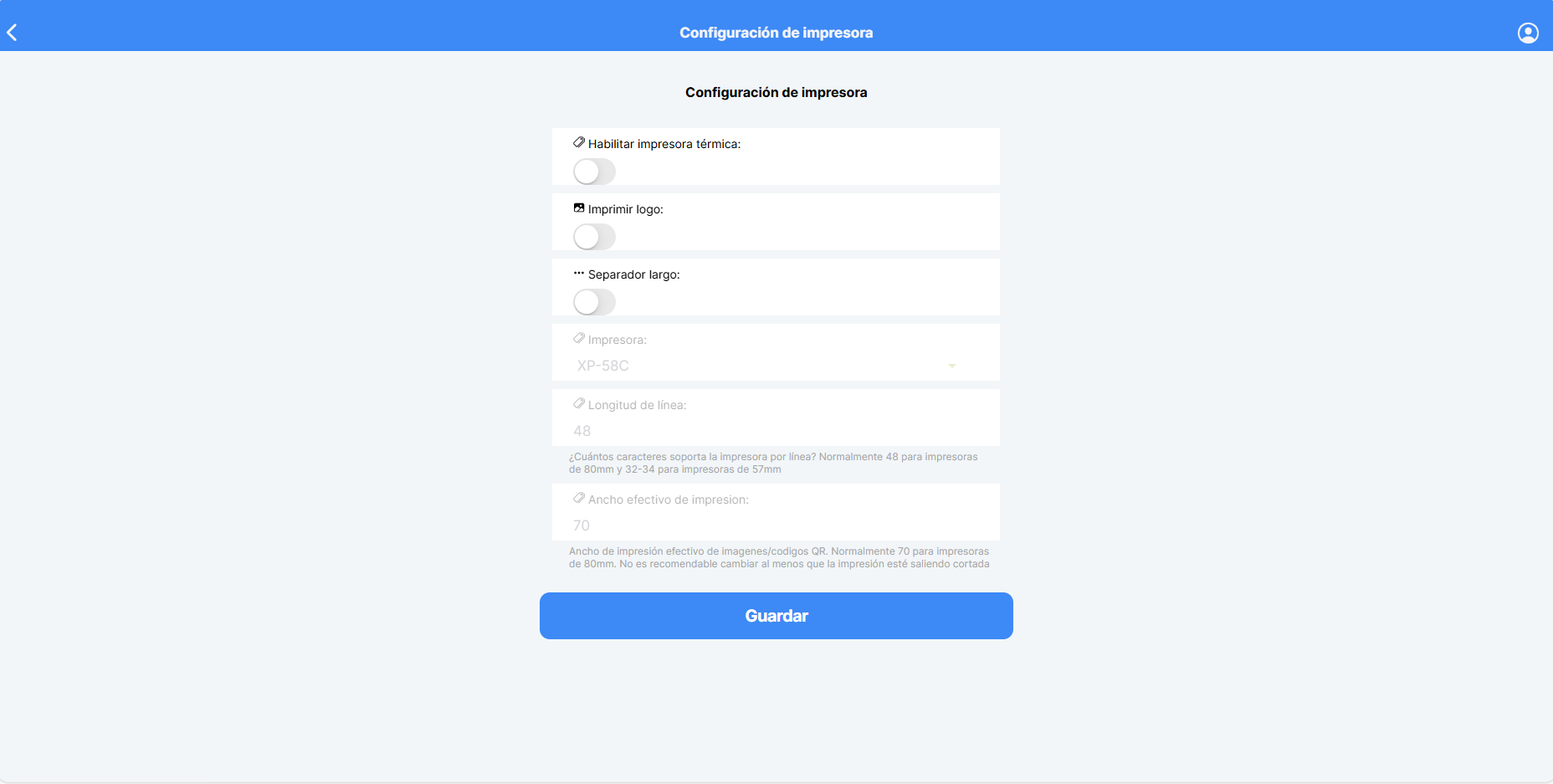
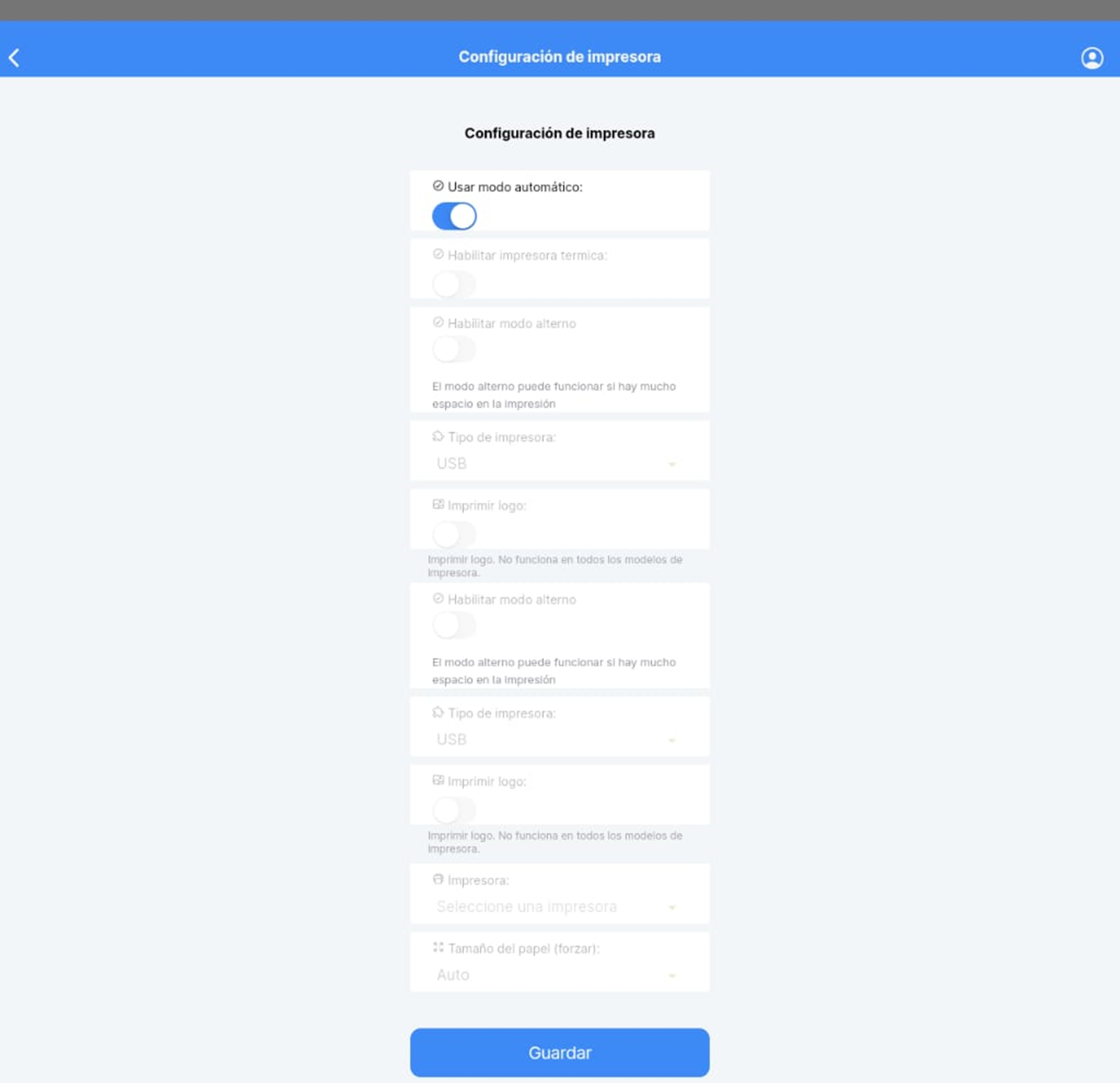
# CONFIGURAR IMPRESORA

### **CONFIGURAR IMPRESORA**

Las impresoras en los dispositivos con ambiente Android, en su mayoría, realizan una conexión rápida y automática por medio de bluetooth.

En el caso de utilizar el aplicativo en ambiente Windows, o con equipos con impresoras externas, la opción Impresora te permite conectarlas. El botón se encuentra en el menú lateral.
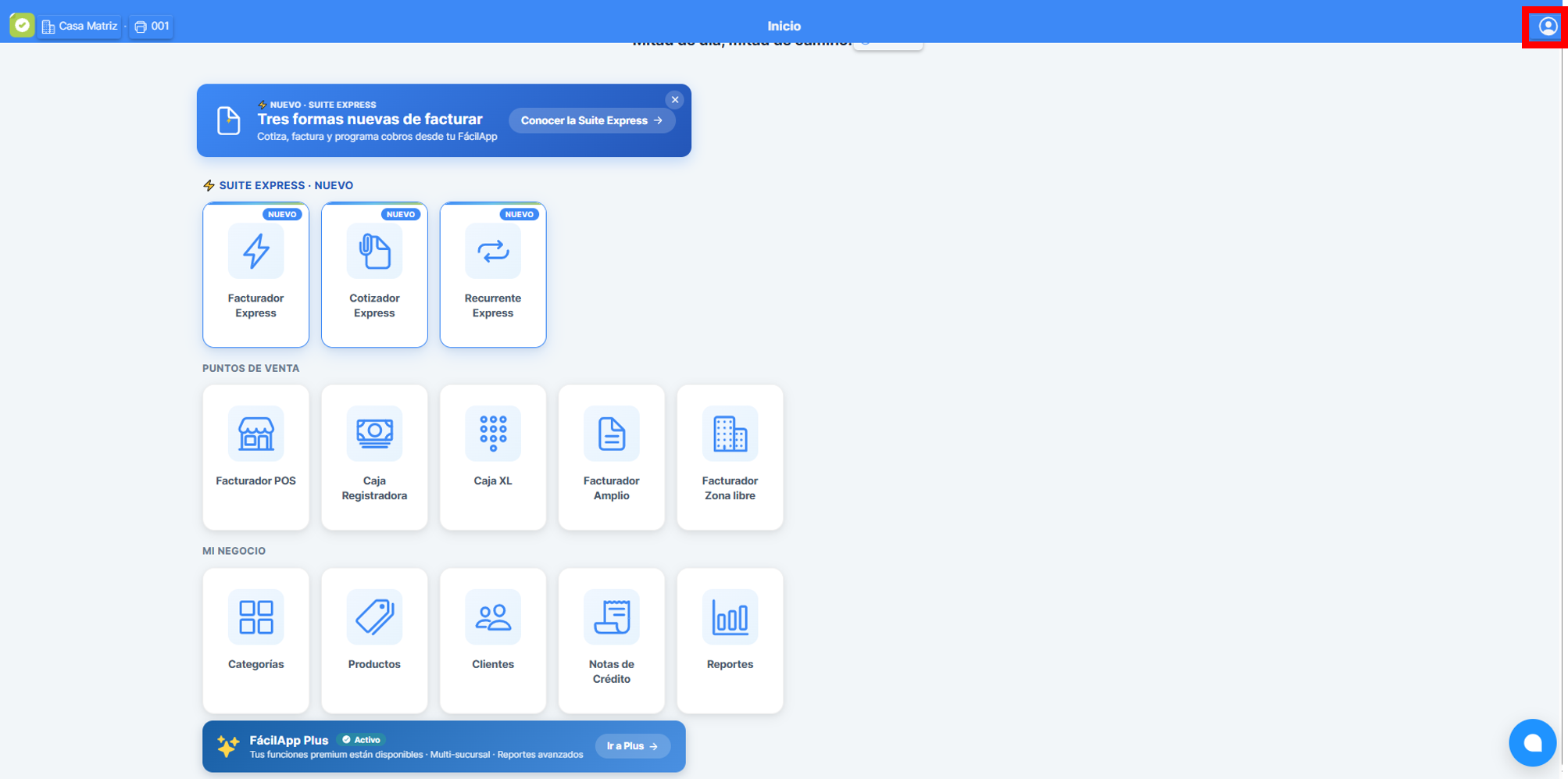
![](https://docs.facturafacil.com.pa/uploads/images/gallery/2026-09/oT20ntp0JGlP0aVl-embedded-image-jvfxb4mo.png)

Al ingresar, se despliega la siguiente ventana:
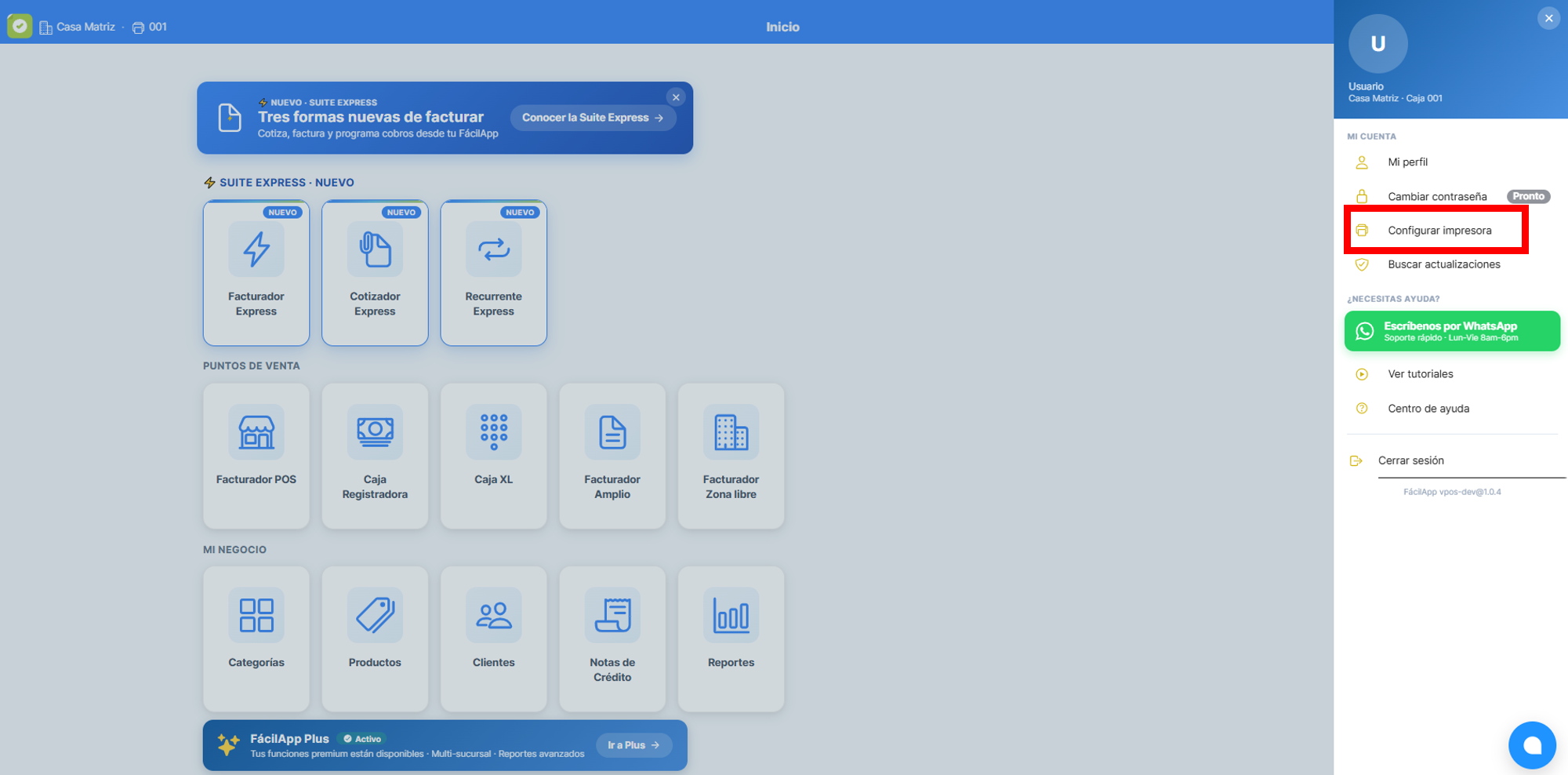
![](https://docs.facturafacil.com.pa/uploads/images/gallery/2026-09/81cyDVPm6NPpdqdk-embedded-image-yy2ziqf9.png)

Selecciona Configurar impresora.

Las impresoras se pueden configurar dependiendo de donde se utilice el aplicativo.

### <span style="background-color: rgb(255, 255, 255); color: rgb(53, 146, 219);">**En el caso de ambiente Windows**</span>

[![image.png](https://docs.facturafacil.com.pa/uploads/images/gallery/2024-06/scaled-1680-/ysJ1NrENZb4RpusK-image.png)](https://docs.facturafacil.com.pa/uploads/images/gallery/2024-06/ysJ1NrENZb4RpusK-image.png)

<span style="font-size: 12.0pt; font-family: 'Calibri',sans-serif; mso-fareast-font-family: Calibri; mso-ansi-language: ES-PA; mso-fareast-language: ES-PA; mso-bidi-language: AR-SA;">En el caso de impresoras térmicas por USB, sigue las indicaciones del artículo: </span>

[Habilitar impresión té... | Documentación Factura Fácil (facturafacil.com.pa)](https://docs.facturafacil.com.pa/books/impresion-termica-en-windows/page/habilitar-impresion-termica-desde-facil-pos-web)

### <span style="background-color: rgb(255, 255, 255); color: rgb(53, 146, 219);">**En el caso de ambiente Android**</span>

<span style="background-color: rgb(255, 255, 255); color: rgb(0, 0, 0);">Se debe validar el modelo y marca de el equipo para poder identificar si su conexión es automática, USB, Blootooth</span>

![](https://docs.facturafacil.com.pa/uploads/images/gallery/2024-06/STToGOHjbJNzaHLA-embedded-image-rfbutces.png)

Además de configurar equipos externos al dispositivo en uso, la opción Impresora también te permite imprimir tu logo en cada documento. Actívalo desde Imprimir logo.

<table border="1" cellpadding="0" cellspacing="0" class="MsoNormalTable" id="bkmrk-%F0%9F%92%A1-nota-es-importante" style="border-collapse: collapse; width: 977px; border: medium none currentcolor;" width="601"><tbody><tr style="mso-yfti-irow: 0; mso-yfti-firstrow: yes; mso-yfti-lastrow: yes; page-break-inside: avoid;"><td style="width: 808.662px; border-width: 1pt 1pt 1pt 3pt; border-style: solid; border-color: rgb(217, 226, 236) rgb(217, 226, 236) rgb(217, 226, 236) rgb(61, 137, 246); background: rgb(234, 242, 254); padding: 8pt 11pt;" valign="top" width="643">**<span style="color: #0b1546;">💡 Nota</span>**

Es importante haber cargado previamente el logo antes de habilitar la opción Logo.

Si se activa esta opción sin contar con un logo previamente cargado, podrían presentarse inconvenientes al momento de realizar la impresión.

</td></tr></tbody></table>