# FACTURADOR ZONA LIBRE

### **FACTURADOR ZONA LIBRE**

El Facturador de Zona Libre está creado y diseñado para uso exclusivo de empresas registradas en zonas francas, dedicadas a la venta, importación y exportación de bienes. Estas empresas mantienen condiciones tributarias diferentes al resto.

[![image.png](https://docs.facturafacil.com.pa/uploads/images/gallery/2026-09/scaled-1680-/h4CrA7QWqboDZL91-image.png)](https://docs.facturafacil.com.pa/uploads/images/gallery/2026-09/h4CrA7QWqboDZL91-image.png)
### <span style="color: rgb(53, 146, 219);">**Tipo de documentos**</span>

Con el Facturador Zona Libre puedes emitir el documento Factura de Zona Franca.

La Naturaleza de la operación de este tipo de documento varia según el uso:

**Venta:** factura electrónica general, utilizada para vender artículos, activos fijos, bienes raíces o servicios.

**Exportación:** aplica cuando se realiza un a exportación de productos, es decir ventas a el extranjero. Aplica para clientes tipo extranjeros.

**Re-exportación:** para productos extranjeros que ingresan al país, se mantienen en la zona libre y son reenviados a otro país; el cliente también es extranjero.

**Transferencias:** traslado de mercadería de una zona franca a otra zona franca.

### <span style="color: rgb(53, 146, 219);">**Emitir un documento**</span>

Emitir un documento con el Facturador Zona Libre toma 9 pasos, sencillos de seguir:

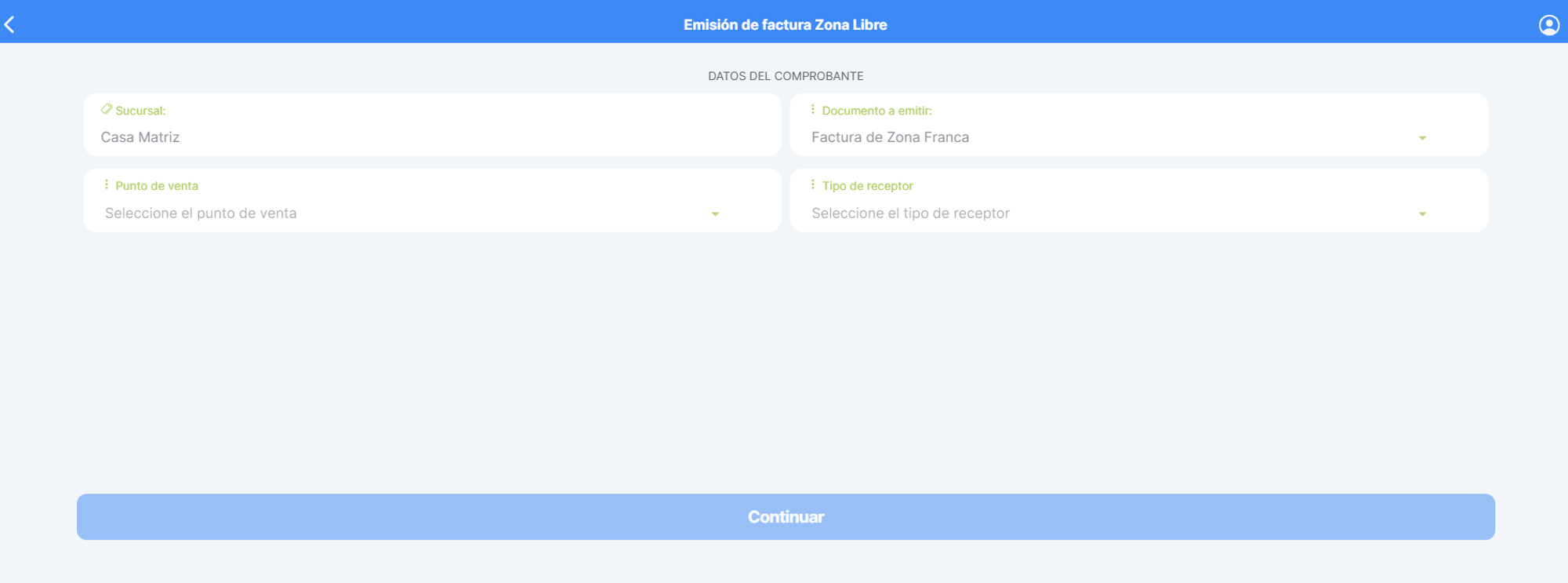
<span style="color: rgb(0, 0, 0);">**<span style="font-size: 13.5pt;">Paso 1: Datos del comprobante</span>**</span>

Completa los datos básicos del documento:

**<span style="color: #3d89f6;">1.<span style="mso-spacerun: yes;"> </span></span>**Selecciona el punto de venta.

**<span style="color: #3d89f6;">2.<span style="mso-spacerun: yes;"> </span></span>**Selecciona el tipo de receptor (cliente).

**<span style="color: #3d89f6;">3.<span style="mso-spacerun: yes;"> </span></span>**Toca Continuar.

<span style="mso-no-proof: yes;">![](https://docs.facturafacil.com.pa/uploads/images/gallery/2026-09/iWQm26dsgGeK3NXw-embedded-image-qiwie43k.png)</span>

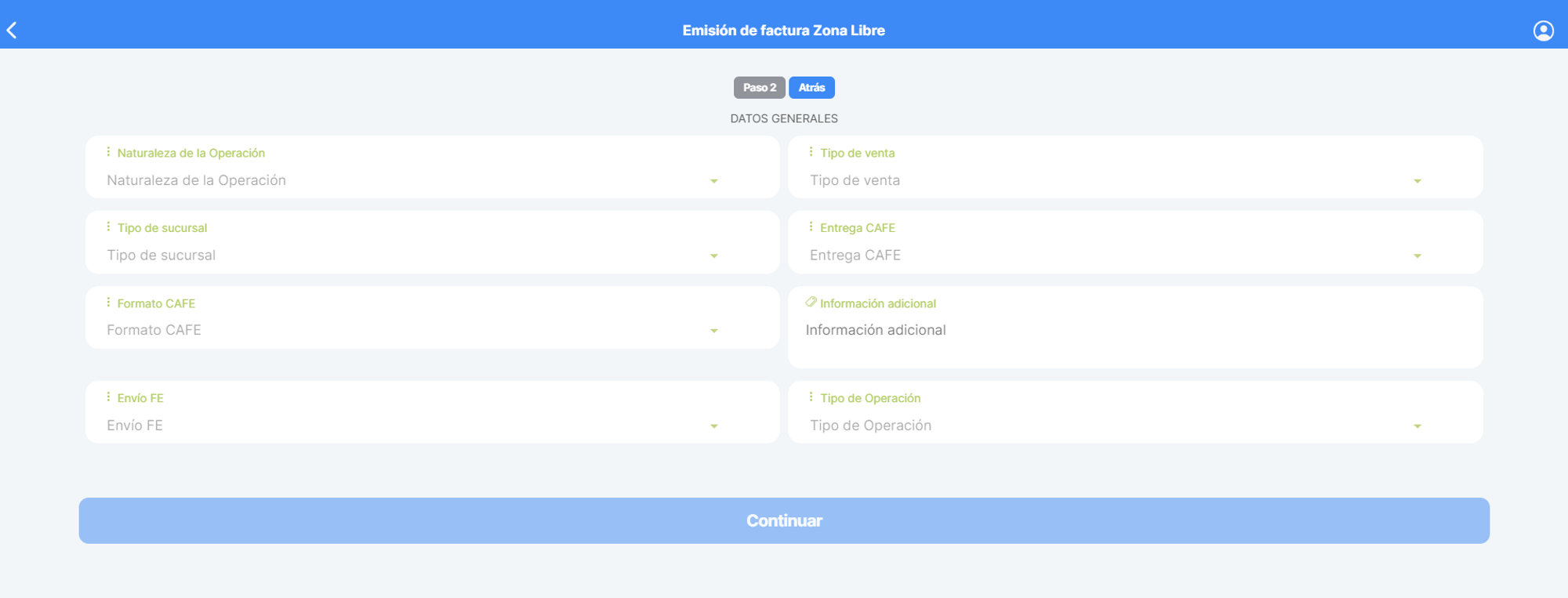
<span style="color: rgb(0, 0, 0);">**<span style="font-size: 13.5pt;">Paso 2: Datos generales</span>**</span>

Este paso corresponde a seleccionar el tipo de documento a emitir.

**<span style="color: #3d89f6;">1.<span style="mso-spacerun: yes;"> </span></span>**Selecciona la naturaleza de la operación.

**<span style="color: #3d89f6;">2.<span style="mso-spacerun: yes;"> </span></span>**Si lo deseas, agrega información adicional (este campo es opcional).

**<span style="color: #3d89f6;">3.<span style="mso-spacerun: yes;"> </span></span>**Toca Continuar.

![](https://docs.facturafacil.com.pa/uploads/images/gallery/2026-09/Ynf1RNDkC6qNsEgB-embedded-image-uza0vlez.png)

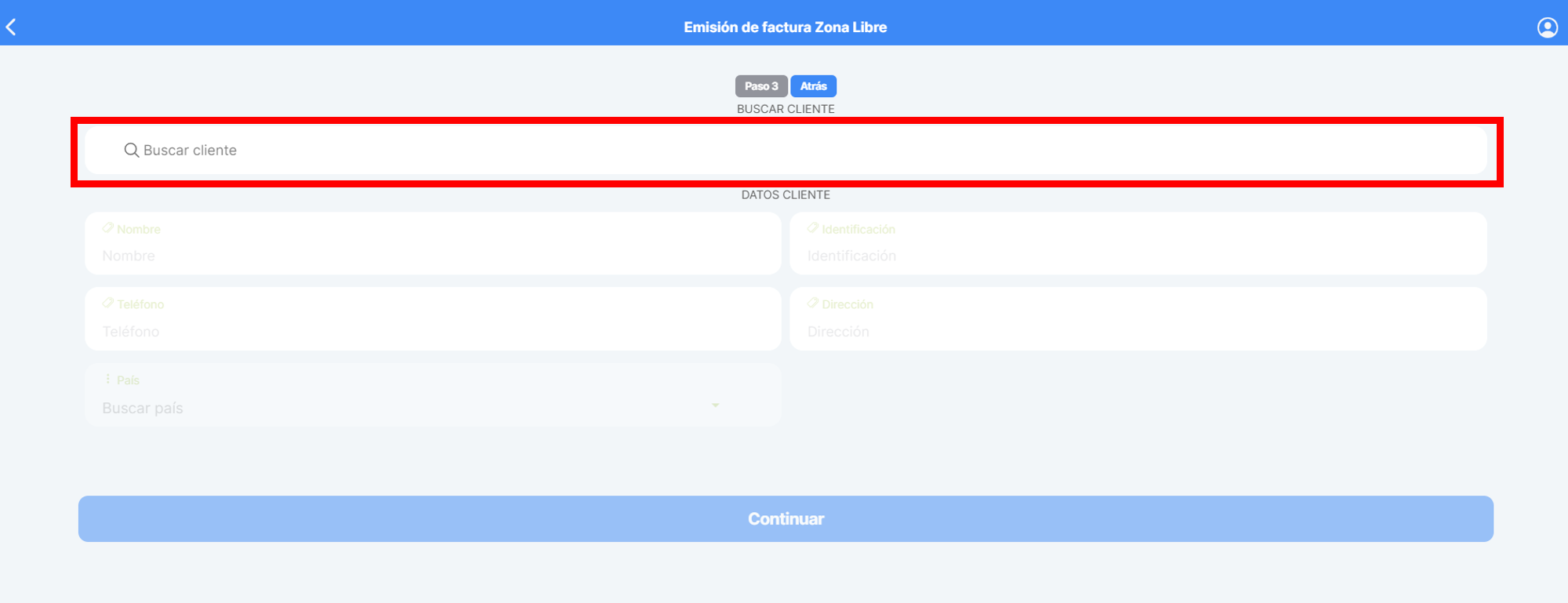
<span style="color: rgb(0, 0, 0);">**<span style="font-size: 13.5pt;">Paso 3: Buscar cliente</span>**</span>

Personaliza la factura. El cliente debe estar registrado previamente en el sistema; este paso no permite crear clientes nuevos.

**<span style="color: #3d89f6;">1.<span style="mso-spacerun: yes;"> </span></span>**Busca el cliente.

**<span style="color: #3d89f6;">2.<span style="mso-spacerun: yes;"> </span></span>**Toca Continuar.

![](https://docs.facturafacil.com.pa/uploads/images/gallery/2026-09/pFfU5KX765OYtDtR-embedded-image-ypa56xds.png)

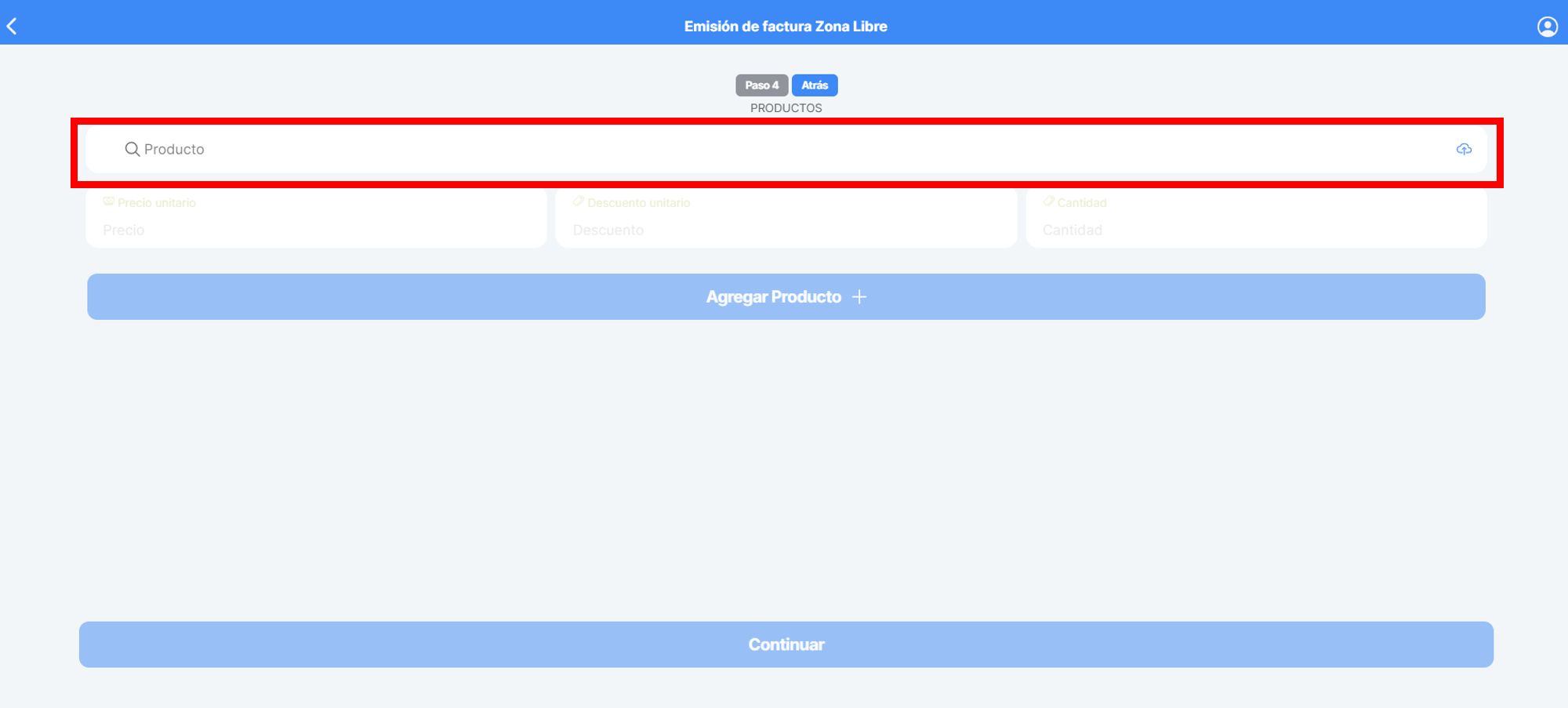
<span style="color: rgb(0, 0, 0);">**<span style="font-size: 13.5pt;">Paso 4: Buscar producto</span>**</span>

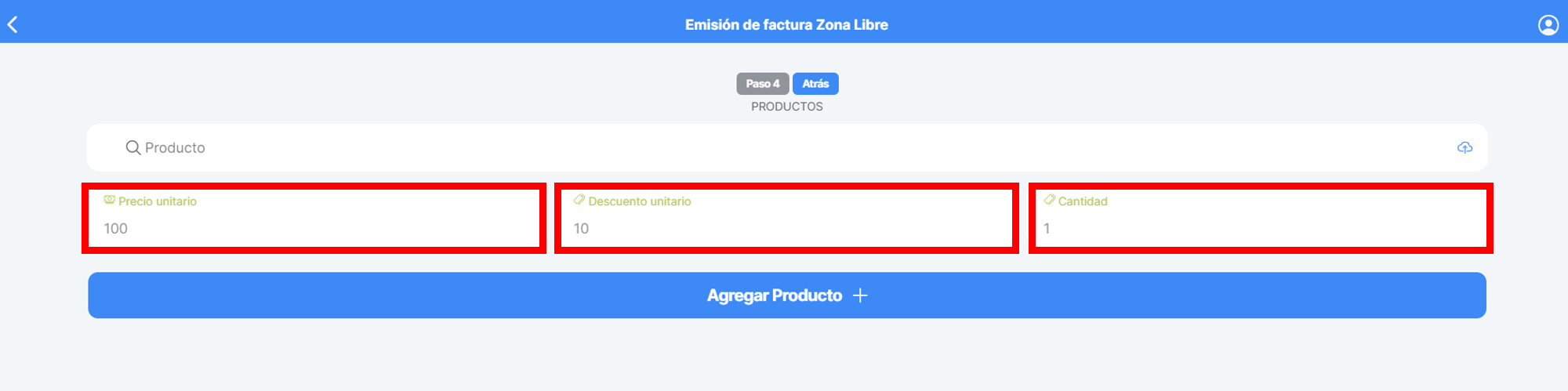
Selecciona los productos que vas a facturar. A diferencia del Facturador Amplio, aquí no es posible editar el producto por completo una vez seleccionado; solo puedes modificar la cantidad.

**<span style="color: #3d89f6;">1.<span style="mso-spacerun: yes;"> </span></span>**<span style="color: #3d89f6;"><span style="mso-spacerun: yes;"><span style="font-size: 12pt; font-family: Calibri, sans-serif; color: rgb(0, 0, 0);">Busca el producto y selecciónalo.</span></span></span>

<span style="color: #3d89f6;"><span style="mso-spacerun: yes;"><span style="font-size: 12pt; font-family: Calibri, sans-serif; color: rgb(0, 0, 0);">![](https://docs.facturafacil.com.pa/uploads/images/gallery/2026-09/Dgo4QmXEhv7M17aX-embedded-image-pkt7ncv0.png)</span></span></span>

**<span style="color: #3d89f6;">2.<span style="mso-spacerun: yes;"> </span></span>**<span style="color: #3d89f6;"><span style="mso-spacerun: yes;"><span style="color: rgb(0, 0, 0);"><span style="font-size: 12.0pt; font-family: 'Calibri',sans-serif; mso-fareast-font-family: Calibri; mso-ansi-language: ES-PA; mso-fareast-language: ES-PA; mso-bidi-language: AR-SA;">Si lo necesitas, edita el producto en precio, cantidad o también puedes aplicar un descuento unitario lineal neto, editando los campos.</span></span></span></span>
<span style="color: #3d89f6;"><span style="mso-spacerun: yes;"><span style="color: rgb(0, 0, 0);"><span style="font-size: 12.0pt; font-family: 'Calibri',sans-serif; mso-fareast-font-family: Calibri; mso-ansi-language: ES-PA; mso-fareast-language: ES-PA; mso-bidi-language: AR-SA;">![](https://docs.facturafacil.com.pa/uploads/images/gallery/2026-09/zjupuHbMR6UCALIp-embedded-image-hphjghjo.png)</span></span></span></span>

**<span style="color: #3d89f6;">3.<span style="mso-spacerun: yes;"> </span></span>**Toca Agregar producto +.

**<span style="color: #3d89f6;">4.<span style="mso-spacerun: yes;"> </span></span>**<span style="color: #3d89f6;"><span style="mso-spacerun: yes;"><span style="color: rgb(0, 0, 0);"> <span style="font-size: 12.0pt; font-family: 'Calibri',sans-serif; mso-fareast-font-family: Calibri; mso-ansi-language: ES-PA; mso-fareast-language: ES-PA; mso-bidi-language: AR-SA;">Si lo necesitas, edita el producto e cantidad toca el ícono de lápiz ✏️ para modificar.</span></span></span></span>

**<span style="color: #3d89f6;">5.<span style="mso-spacerun: yes;"> </span></span>**Repite la búsqueda tantas veces como lo necesites.

**<span style="color: #3d89f6;">6.<span style="mso-spacerun: yes;"> </span></span>**En caso de eliminar un producto de el listado de productos a facturar, t<span style="font-size: 12.0pt; font-family: 'Calibri',sans-serif; mso-fareast-font-family: Calibri; mso-ansi-language: ES-PA; mso-fareast-language: ES-PA; mso-bidi-language: AR-SA;">oca el ícono de basura 🗑️</span>

**<span style="color: #3d89f6;">7.<span style="mso-spacerun: yes;"> </span></span>**Toca Continuar.

**<span style="font-size: 13.5pt; color: rgb(0, 0, 0);">Paso 5: Retenciones</span>**

Este paso aplica solo si tu cliente es un agente retenedor de impuestos. Selecciona el tipo de retención que corresponda:

**Pago por servicio profesional al estado 100%:** aplica para servicio profesional.

**Pago por venta de bienes/servicios al estado 50%:** aplica para clientes tipo Gobierno.

**Pago o acreditación por compra de bienes/servicios 50%:** aplica para empresas privadas retenedoras.

**Pago o acreditación a no domiciliado o empresa en el exterior:** solo para clientes tipo Extranjero.

**Pago a comercio afiliado a sistema de TC/TD 50%:** aplica cuando el vendedor está afiliado a un sistema de pago con tarjetas.

**Otras (Disminución de retención):** se usa cuando existe una retención aplicable a la factura pero no encaja en ninguna de las opciones anteriores.

**<span style="color: rgb(0, 0, 0);"><span style="font-size: 13.5pt;">Acarreos</span></span>**

Corresponde a costos adicionales por transporte.

**<span style="color: rgb(0, 0, 0);"><span style="font-size: 13.5pt;">Descuento Global</span></span>**

Permite aplicar un descuento sobre el total de la factura.

**<span style="color: #3d89f6;">1.<span style="mso-spacerun: yes;"> </span></span>**Completar el campo descripción del descuento, corresponde a un comentario o información relacionada con el motivo por el cual se le aplica un descuento

**<span style="color: #3d89f6;">2.<span style="mso-spacerun: yes;"> </span></span>**Valor de el descuento, corresponde a el monto neto a descontar sobre el total de la factura.

<table border="1" cellpadding="0" cellspacing="0" class="MsoNormalTable" id="bkmrk-%F0%9F%92%A1-nota-estos-campos-" style="border-collapse: collapse; width: 787px; border: medium none currentcolor;" width="601"><tbody><tr style="mso-yfti-irow: 0; mso-yfti-firstrow: yes; mso-yfti-lastrow: yes; page-break-inside: avoid;"><td style="width: 784.6px; border-width: 1pt 1pt 1pt 3pt; border-style: solid; border-color: rgb(217, 226, 236) rgb(217, 226, 236) rgb(217, 226, 236) rgb(61, 137, 246); background: rgb(234, 242, 254); padding: 8pt 11pt;" valign="top" width="643">**<span style="color: #0b1546;">💡 Nota</span>**

<span style="color: black; mso-color-alt: windowtext;">Estos campos no son obligatorios. Si tu cliente no aplica a ninguna de estas opciones, solo toca Continuar.</span>

</td></tr></tbody></table>

**<span style="font-size: 13.5pt; mso-bidi-font-size: 12.0pt; color: #3d89f6;">  
</span><span style="font-size: 13.5pt; color: rgb(0, 0, 0);">Paso 6: Montos totales</span>**

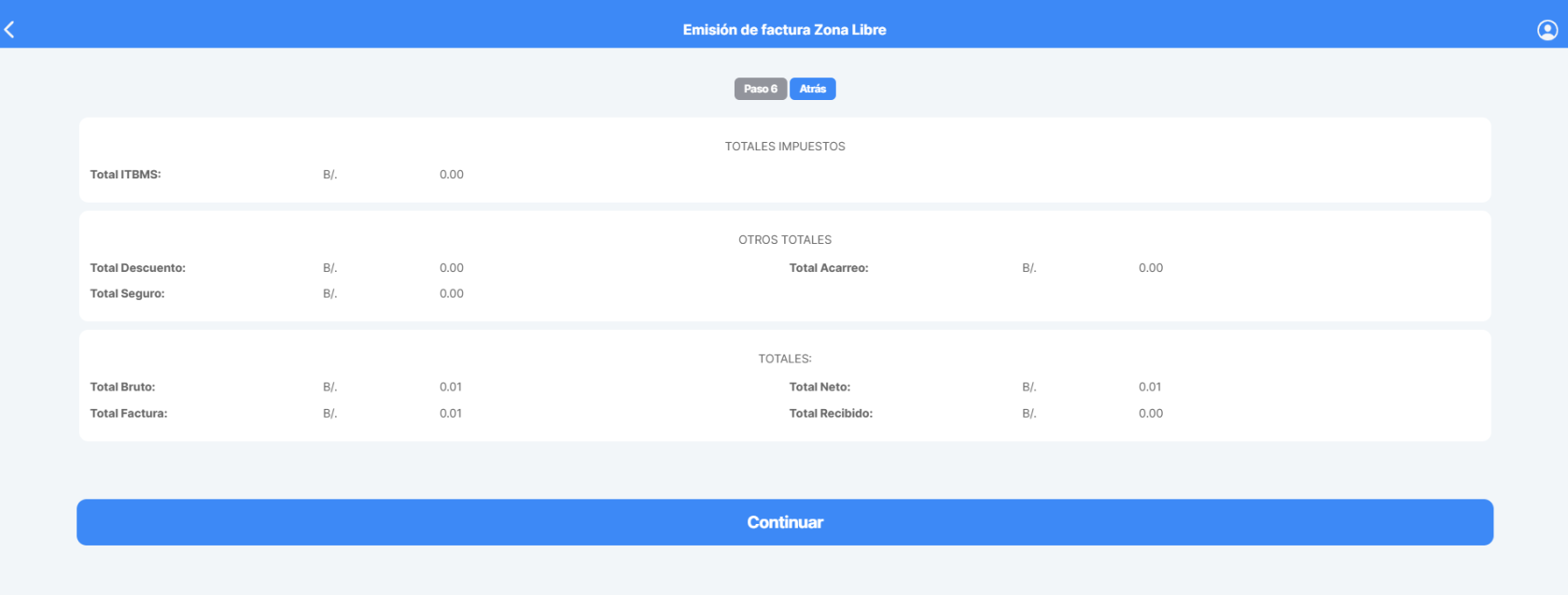
Este paso muestra el desglose de los totales de los productos o servicios a facturar. Te recomendamos revisarlos y, si todo está correcto, tocar Continuar.

[![image.png](https://docs.facturafacil.com.pa/uploads/images/gallery/2026-09/scaled-1680-/8d8R7butVJKuhExc-image.png)](https://docs.facturafacil.com.pa/uploads/images/gallery/2026-09/8d8R7butVJKuhExc-image.png)
<span style="color: rgb(0, 0, 0);">**<span style="font-size: 13.5pt;">Paso 7: Método de pago</span>**</span>

Selecciona cómo se realizará el pago:

**Contado:** el cliente paga el total de la factura en el momento de la compra.

**<span style="color: rgb(53, 152, 219);"><span style="color: #3d89f6;">1</span>.</span>** Seleccionar Contado

****<span style="color: #3d89f6;">2</span>**.** Tocar Agregar pago +

**<span style="color: #3d89f6;">3</span>.** Continuar

**Crédito:** el cliente paga en una o varias cuotas, en fechas posteriores a la compra.

**<span style="color: #3d89f6;">1</span>.** Seleccionar Crédito

**<span style="color: #3d89f6;">2.</span>** Completar Monto pago, el cual corresponde el monto de la cuota.

**<span style="color: #3d89f6;">3</span>.** Seleccionar la fecha en la cual se ha pautado recibir el pago.

**<span style="color: #3d89f6;">4</span>.** Información de pago, debe contener al menos 10 caracteres los cuales no deben ser caracteres especiales ni completar con espacios.

**<span style="color: #3d89f6;">5</span>.** Tocar Agregar pago +

**<span style="color: #3d89f6;">6</span>.** Los pasos se repiten desde el 2 hasta el 5 tantas veces como cuotas se encuentre dividido el pago total.

<span style="color: rgb(0, 0, 0);">**<span style="font-size: 13.5pt;">Paso 8: Forma de pago</span>**</span>

Aquí defines el medio con el que se realizará el pago.

**<span style="color: #3d89f6;">1.<span style="mso-spacerun: yes;"> </span></span>**<span style="color: #3d89f6;"><span style="mso-spacerun: yes;"><span style="color: rgb(0, 0, 0);">Toca Medio de pago +.</span></span></span>

**<span style="color: #3d89f6;">2.<span style="mso-spacerun: yes;"> </span></span>**<span style="color: #3d89f6;"><span style="mso-spacerun: yes;"><span style="color: rgb(0, 0, 0);">Selecciona la forma de pago. repetir tantas veces como cuotas contenga la factura</span></span></span>

**<span style="color: #3d89f6;">3.<span style="mso-spacerun: yes;"> </span></span>**<span style="color: rgb(0, 0, 0);"><span style="mso-spacerun: yes;">Toca Continuar.</span></span>

<table border="1" cellpadding="0" cellspacing="0" class="MsoNormalTable" id="bkmrk-%F0%9F%92%A1-nota-no-podr%C3%A1s-ava" style="border-collapse: collapse; width: 885px; border: medium none currentcolor;" width="601"><tbody><tr style="mso-yfti-irow: 0; mso-yfti-firstrow: yes; mso-yfti-lastrow: yes; page-break-inside: avoid;"><td style="width: 762.662px; border-width: 1pt 1pt 1pt 3pt; border-style: solid; border-color: rgb(217, 226, 236) rgb(217, 226, 236) rgb(217, 226, 236) rgb(61, 137, 246); background: rgb(234, 242, 254); padding: 8pt 11pt;" valign="top" width="643">**<span style="color: #0b1546;">💡 Nota</span>**

<span style="color: black; mso-color-alt: windowtext;">No podrás avanzar si queda saldo pendiente por cubrir.</span>

</td></tr></tbody></table>

<span style="color: rgb(0, 0, 0);">**<span style="font-size: 13.5pt;">Paso 9: Confirmar</span>**</span>

Este es el último paso. Revisa que los datos del cliente y de los productos o servicios sean correctos según el acuerdo comercial. Cuando todo esté conforme, toca Confirmar para emitir la factura electrónica.

### <span style="color: rgb(53, 146, 219);">**¿Cuándo conviene utilizar este módulo?**</span>

El Facturador Zona Libre es la opción indicada para:

**Empresas registradas en zonas francas:**

**<span style="color: #3d89f6;">1. </span>**Dedicadas a la venta y comercialización de productos al menor o al por mayor.

**<span style="color: #3d89f6;">2. </span>**Empresas dedicadas a la importación, exportación y reexportación, ubicadas en zona franca.

### <span style="color: rgb(53, 146, 219);">**¿Prefieres verlo en video?**</span>

#### **<span style="color: rgb(0, 0, 0);">Video</span>**

**[ https://youtu.be/eJtWZYMiVwI?si=80yMDNFPtAlyHDba](https://youtu.be/eJtWZYMiVwI?si=80yMDNFPtAlyHDba)**