PANEL DE PREFERENCIA
PANEL DE PREFERENCIA
El panel de preferencia te permite gestionar y configurar tu cuenta. Desde este modulo puedes administrar la creación de Sucursales, Cajas / Puntos de venta y la creación de usuarios adicionales.
El Panel de preferencia cuenta con estas pestañas:
- Home: te da la bienvenida al uso de la plataforma.
- Datos Generales: se encuentran los datos de la empresa, estos datos no se pueden modificar ya que son los que nos suministra la firma electrónica.
- Sucursales: son las diferentes tiendas adicionales con la que cuenta la empresa.
- Cajas / Puntos de Ventas: muestra los diferentes puntos de venta.
- Agente: en el caso que aplique (casas de Software / Fácil App Plus), funciona como un agente Offline
- Usuarios: crear y administrar usuarios.
- Personalización: permite personalizar los documentos por medio de un logo, el mismo debe tener un tamaño no mayor a 500 x 500 pixeles, preferiblemente en fondo blanco y en formato PNG, JPG
- Plantilla para el CAFE, por defecto la plantilla PDF es tipo carta
HOME

Breve bienvenida al uso de los aplicativos.
Datos Generales
Corresponden a los datos básicos de la empresa, con los cuales se realizo el registro antes la DGI.
Estos datos no se pueden modificar, pero puedes agregar el mes que corresponda al cierre del año fiscal de la empresa.

Sucursales
Lista todas las sucursales existentes. Este listado puede ser descargado en formato CSV.
Adicional te permite:
- Editar sucursal existente
- Crear sucursales adicionales
- Inhabilitar sucursales.
- Configurar botón de Yappy, solo aplica para clientes que utilizan Fácil App Plus. Adicional para aplicar a esta opción se debe contar con Yappy comercial.

Crear Sucursal
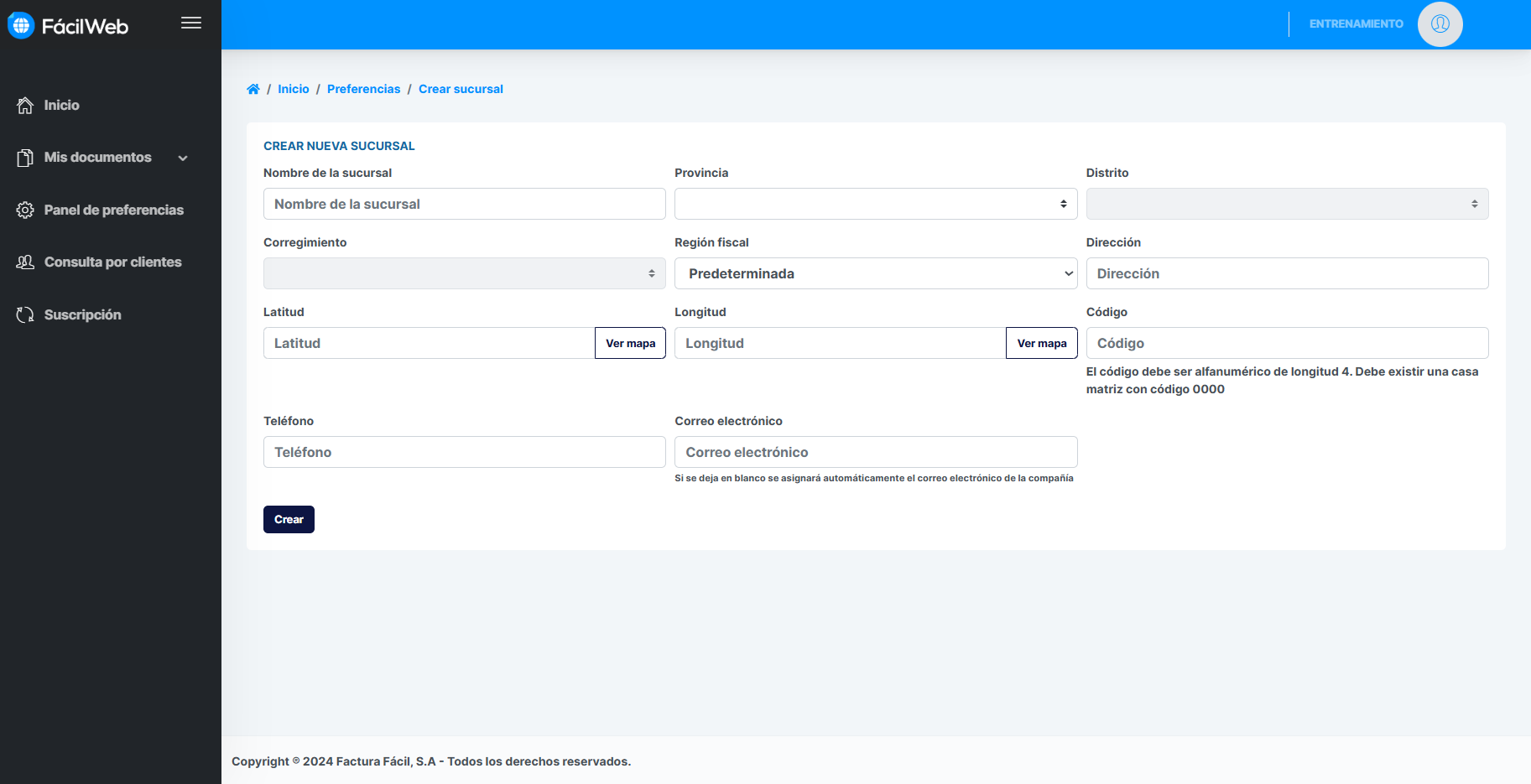
El procedimiento para crear sucursales adicionales es super fácil, sencillo e intuitivo. Seleccione +Crear Sucursal.

1. Ingresa a Panel de Preferencia.
2. Toca Sucursales.
3. Toca + Crear sucursal.
4. Coloca el nombre de la sucursal.
5. Selecciona la provincia.
6. Selecciona el distrito.
7. Selecciona el corregimiento.
8. Coloca la dirección.
9. Toca Ver Mapa para seleccionar la ubicación satelital.
10. Coloca el código: un código de 4 caracteres, que puede ser alfanumérico.
11. Coloca el teléfono.
12. Coloca el correo electrónico.
13. Toca Crear.
|
💡 Nota El código debe ser alfanumérico de 4 caracteres. Debe existir una casa matriz con código 0000. Si dejas el correo electrónico en blanco, se asignará automáticamente el correo de la compañía. |
Las sucursales pueden haber tenido algún cambio después de haber sido creadas, como dirección, teléfono, corre, etc. Cuentan con un botone con imagen de un lápiz para editar y uno con forma de candado el cual permite inactivar o inhabilitar la sucursal.

En caso de utilizar como modelo de facturación Fácil App Plus, contara con un botón adicional de color azul el cual le permite configurar el Botón de Yappy integrado.

Botón de Yappy
1. Toca el botón azul de Yappy.
2. Completa el campo Secret Key.
3. Completa el campo Merchant Id.
4. Toca Guardar.

|
💡 Nota Para habilitar Yappy, es necesario contar con el plan Fácil Plus. El Secret Key y el Merchant Id son suministrados por el banco. |
Puedes generar las credenciales para la integración del botón de pago Yappy desde el sitio de Enlace para generar las credenciales para integración de botón de pago Yappy.
https://www.yappy.com.pa/comercial/desarrolladores/boton-de-pago-yappy-nueva-integracion/#681bf329db856b102
Cajas / Puntos de venta
Esta pestaña, al ingresar, despliega todos los puntos de ventas existentes. Este listado puede ser descargado en formato CSV. Además, puedes crear e inactivar puntos de venta.

Crear Cajas / Puntos de venta
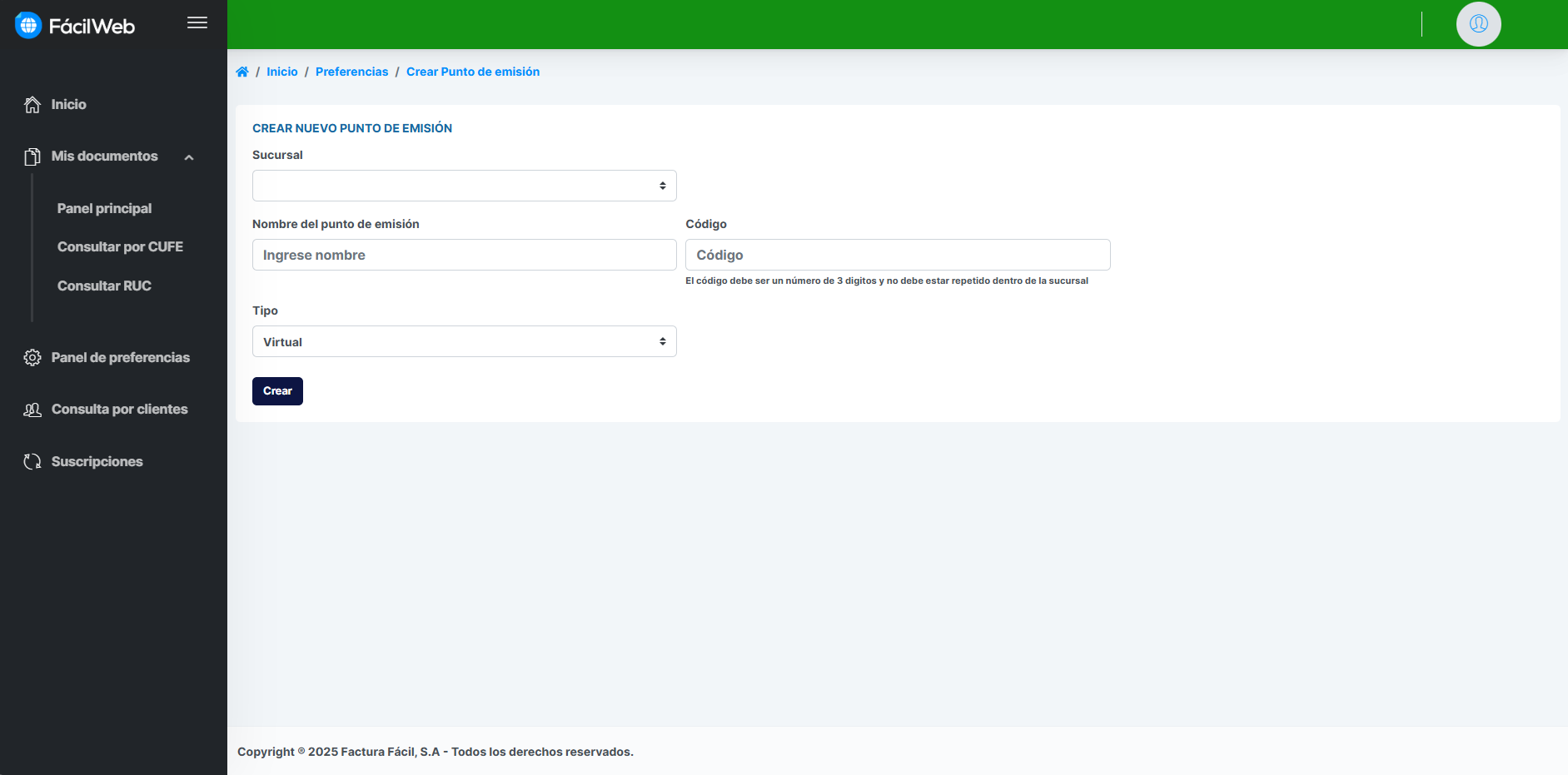
El procedimiento para crear cajas adicionales es super fácil, sencillo e intuitivo. Seleccione + Crear Cajas / Punto de ventas.

1. Ingresa a Panel de Preferencia.
2. Toca Cajas / Puntos de venta.
3. Toca Crear cajas / Punto de venta.
4. Selecciona la sucursal donde se ubicará la caja.
5. Coloca el nombre del punto de emisión.
6. Coloca el código: tres dígitos numéricos.
7. Selecciona el tipo: Físico o Virtual.
8. Toca Crear.
|
💡 Nota El código debe ser un número de 3 dígitos y no debe estar repetido dentro de la sucursal. |
Las cajas / punto de venta pueden haber tenido algún cambio después de haber sido creadas, como descontinuadas o cambio de nombre. Cuentan con dos botones: un lápiz para editar y un cesto de basura para inactivar o inhabilitar.

Realizar corrida de secuencial
En caso de requerir realizar una corrida de secuenciales en un Punto de Venta, el sistema permite efectuar dicho ajuste. Esta funcionalidad se utiliza cuando el cliente necesita mantener la continuidad del correlativo de documentos, evitando que la numeración reinicie desde el documento N.° 00001.
1. Ingresa a Panel de Preferencia.
2. Toca Cajas / Puntos de venta.
3. Botón de Corrida (color gris)

Procedimiento:
-
Seleccionar el Punto de Venta correspondiente.
-
Hacer clic en el botón de Corrida.
-
Completar los campos indicando el último número de documento emitido, según corresponda:
-
Factura
-
Nota de Crédito
-
Nota de Débito
-
Reembolso
-
-
Una vez ingresados los valores, seleccionar Guardar para aplicar los cambios.
Nota importante:
En caso de que alguno de los tipos de documento no haya sido emitido, deberá colocarse cero (0) en el campo correspondiente.

Usuario
Los usuarios son los operarios que contarán con acceso a la plataforma, tanto para la emisión de documentos como para la administración de la misma.

Crear Usuario
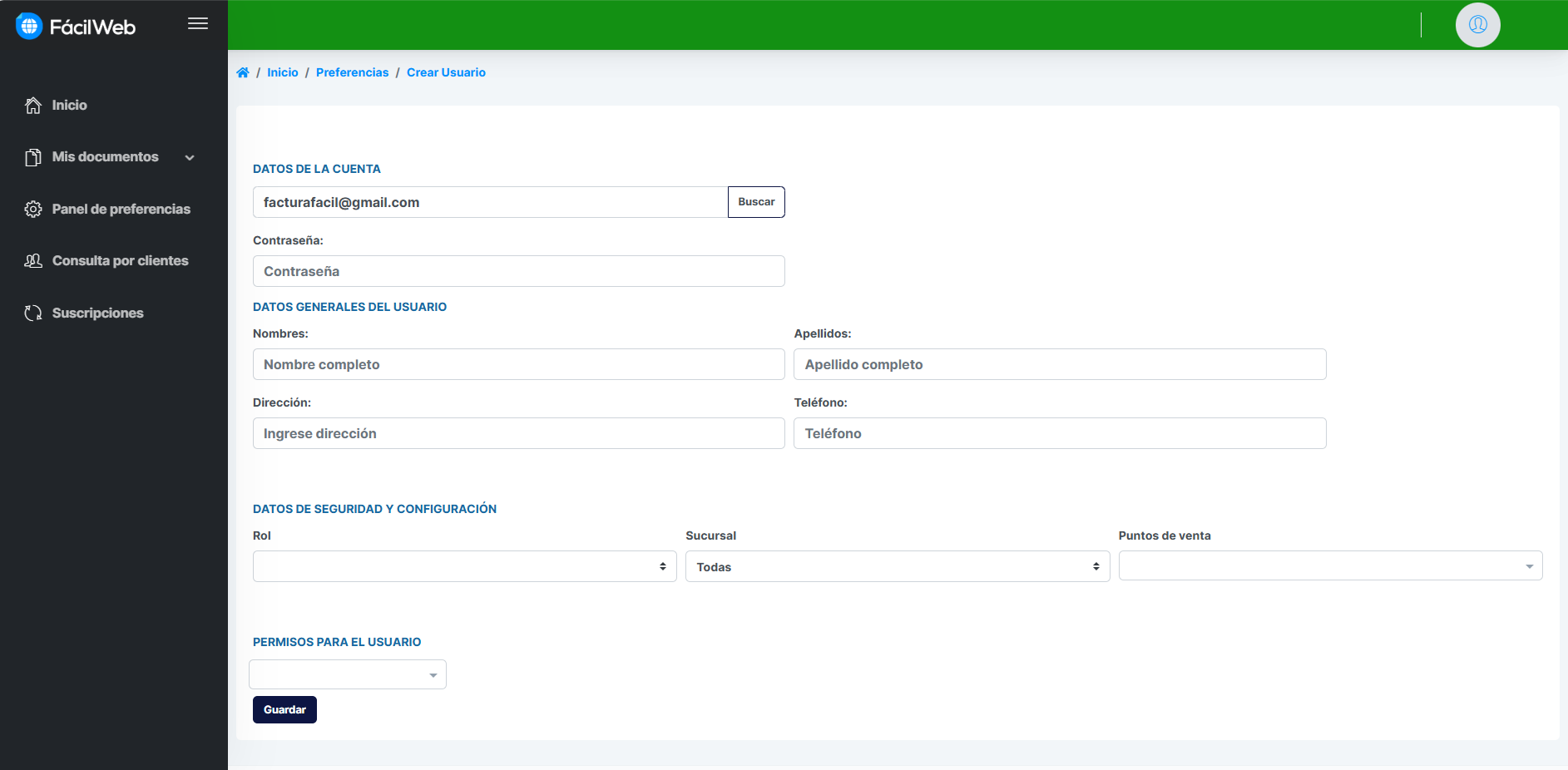
El procedimiento para crear usuarios adicionales es super fácil, sencillo e intuitivo. Seleccione +Crear Usuario.

1. Ingresa a Panel de Preferencia.
2. Toca Usuarios.
3. Toca + Crear Usuario.
4. En Datos de la cuenta, coloca el correo electrónico y toca Buscar.
5. Coloca la contraseña.
6. Coloca los nombres.
7. Coloca los apellidos.
8. Coloca la dirección.
9. Coloca el teléfono.
10. Selecciona el Rol (perfil).
11. Selecciona la sucursal.
12. Selecciona el punto de venta.
13. Si lo necesitas, agrega permisos adicionales al perfil.
14. Toca Guardar.
Los usuario pueden haber tenido algún cambio después de haber sido creadas, como descontinuados, cambio de Roll o perfil etc. Cuentan con dos botones: un lápiz para editar y un cesto de basura para inactivar o inhabilitar.

Roles y Permisos
Los usuarios adicionales se pueden crear con roles predeterminados según su perfiles y adicional agregarles permisos adicionales de requerirlos.
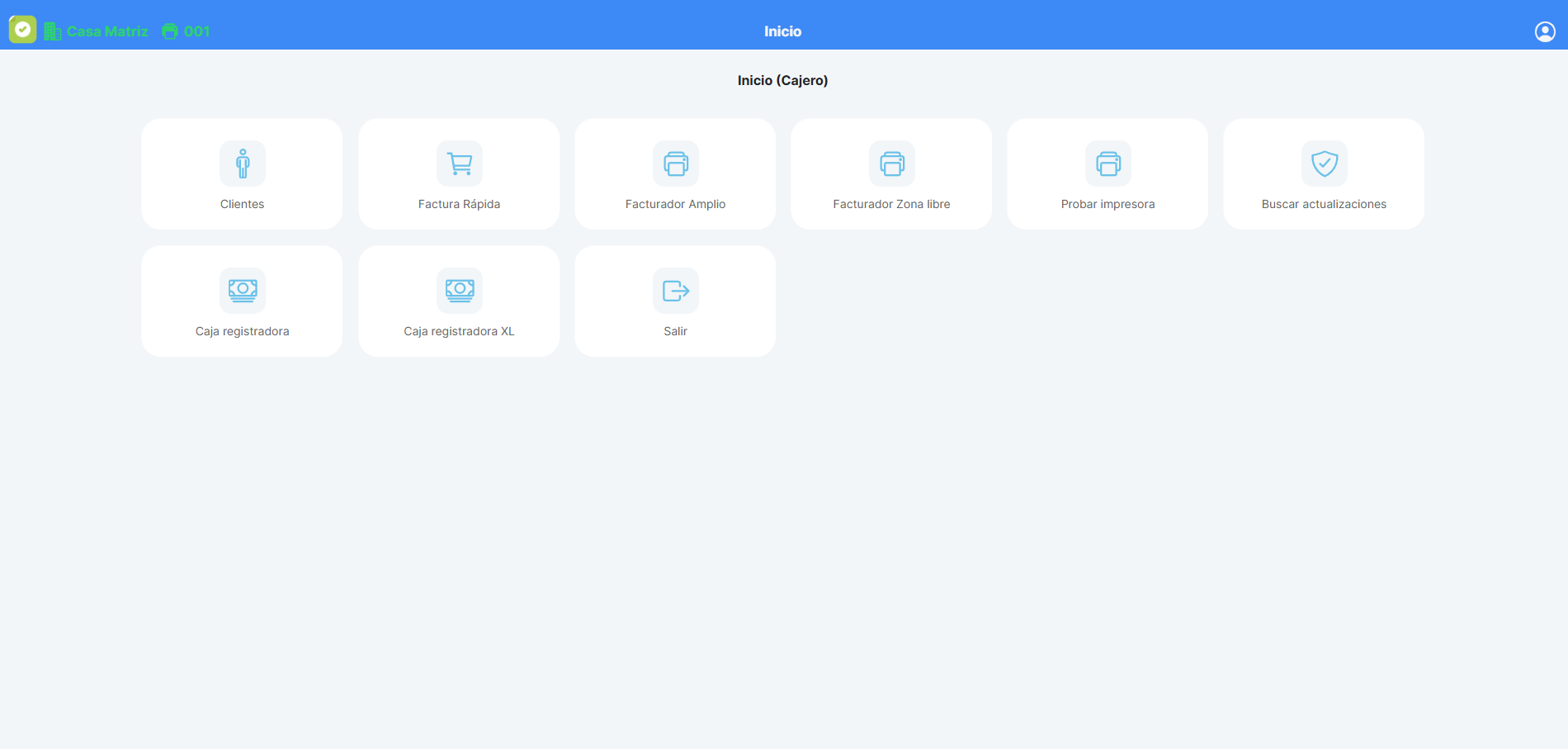
- Caja / Cajero
Botones disponibles en Fácil App, este rol no tiene acceso a el aplicativo Fácil Web
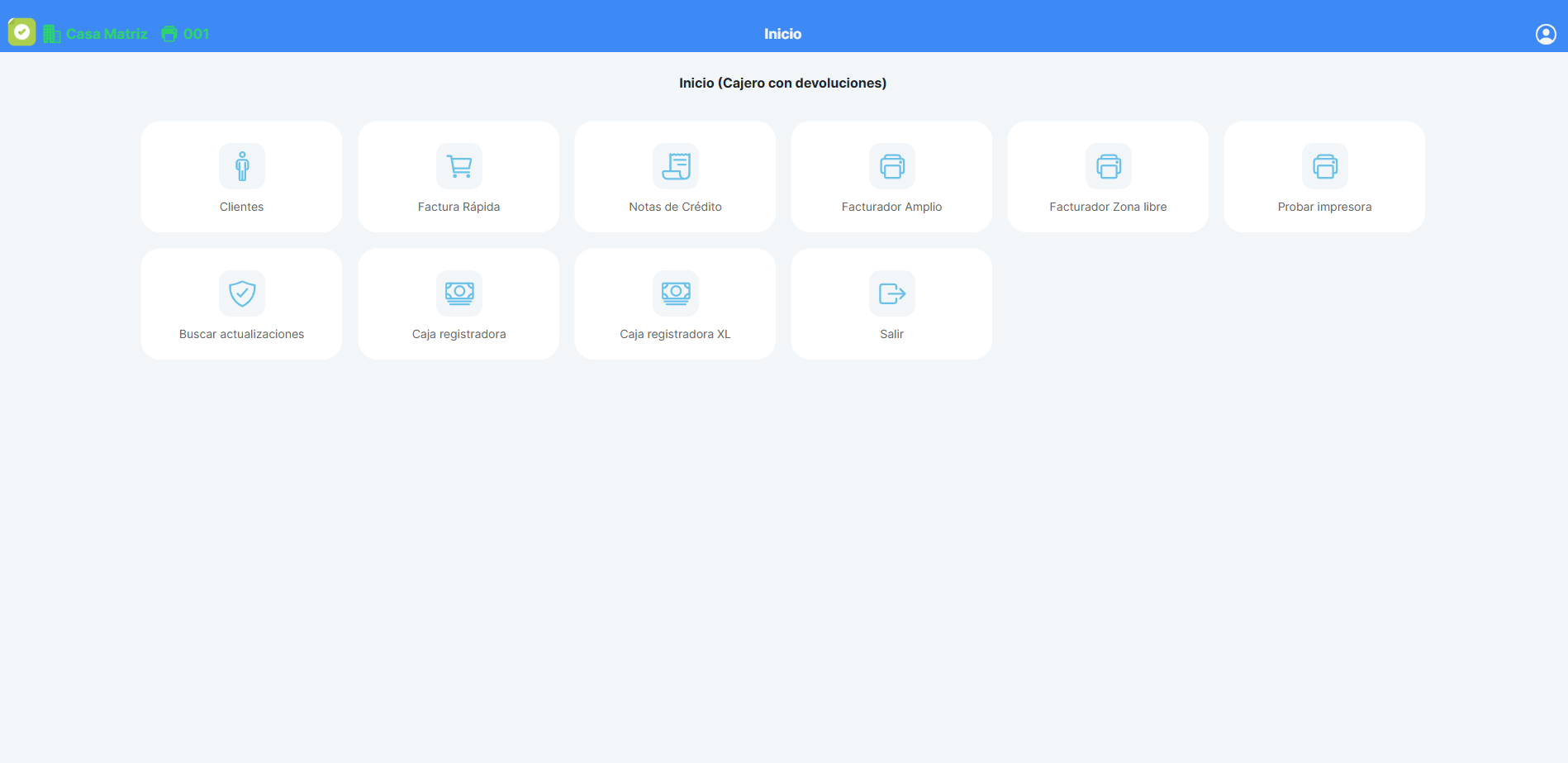
- Caja con devolución / Cajero con devolución
Botones disponibles en Fácil App, este rol no tiene acceso a el aplicativo Fácil Web
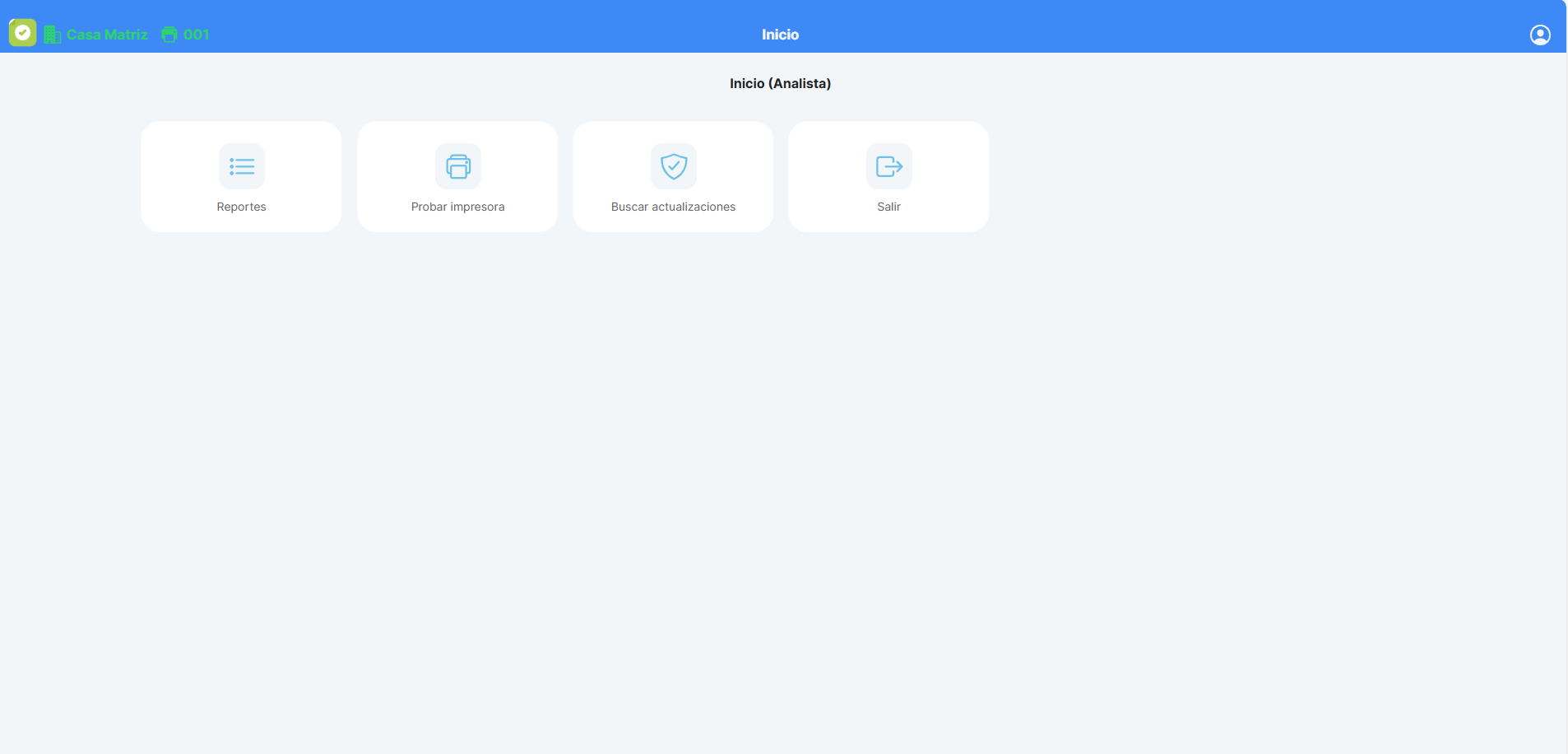
- Analista
Este rol es ideal para el área de contabilidad,
- Fácil Web para revisión de documentos.
- Fácil App, esta limitado a reportes
Permisos adicionales.
Los roles vienen predeterminados según un perfil específico, pero si necesitas permisos adicionales, estos se pueden agregar.
Agente
El Agente es una API (Interfaz de Programación de Aplicaciones) diseñada para garantizar la continuidad de la operación, ya que permite la emisión de comprobantes en modo offline, sin conexión directa a internet.
Para acceder a este beneficio, es necesario cumplir con ciertos requisitos técnicos y operativos. Si está interesado en habilitar esta funcionalidad, le recomendamos contactar directamente a su proveedor autorizado de Factura Fácil, quien le proporcionará la información detallada y las adecuaciones necesarias para su implementación.
Personalización
Subir nuevo Logo
Te permite personalizar los documentos con un logo, el archivo debe cumplir con ciertas especificaciones,
1. Tamaño: 500 x 500 pixeles
2. Fondo blanco preferiblemente
3. Formatos validos: image/jpeg,application/pdf,image/png
Plantilla para el CAFE
Existen varios tipos de plantillas o formatos de CAFE. Esta plantilla define el formato y diseño del documento PDF que se generará. Selecciona la que mejor se adapte a tus necesidades. Los cambios se aplicarán inmediatamente a todos los nuevos documentos generados. También puedes asignar una plantilla distinta a un punto de venta específico; los puntos sin plantilla propia usan la global.