Equipos Certificados
Encuentra aquí toda la información relevante de los equipos certificados para ejecutar los productos de Factura Fácil.
- IMIN
- IMIN M2-203
- IMIN M2-MAX
- IMIN FALCON 1
- IMIN SWAN 1
- IMIN D1
- IMIN D2-402
- IMIN D3-504
- IMIN D3-505
- IMIN D4 - 504
- IMIN SWIFT - 2
- SUNMI
- TECNOPOS
- BTS
- POS MACHINE
- BTSPOS- FR7
- BTSPOS- QY6
- BTSPOS -RY6
- BTSPOS – QE2
- BTSPOS- A8
- BTSPOS-QA9
- BTSPOS-E9
- BTSPOS- USB
- BTSPOS- USB+LAN
- BTSPOS- USB+BLUETOOTH
- BTSPOS- USB+LAN+BLUETOOTH
- BTSPOS – USB+LAN+SERIAL
- BTSPOS-USB+LAN+WIFFI
- BTSPOS- IMPRESORA PORTATIL USB+BLUETOOTH
- 3NSTAR
- CUSTOM
- XPRINTER
- HANDHELD
- FÁCILPOS
- PORTABLE GOOJPRT PT-210
- SMART MINI PLUS
- POS MACHINE H1-61LN
- TERMICA JP-58H
- HS-802UL
- KOZEN
- SCANGLE
- EPSON
- POS MACHINE F1_55
- LOONAR
- GADA POS
- MTK156-1080P
- SEWOO ( SLK-TS400)
- SAEWOO
- Smart Pos (Z108)
- Onix (NB60)
IMIN
Encuentra aquí toda la información relevante de los equipos certificados de esta marca.
IMIN M2-203
IMIN M2-203
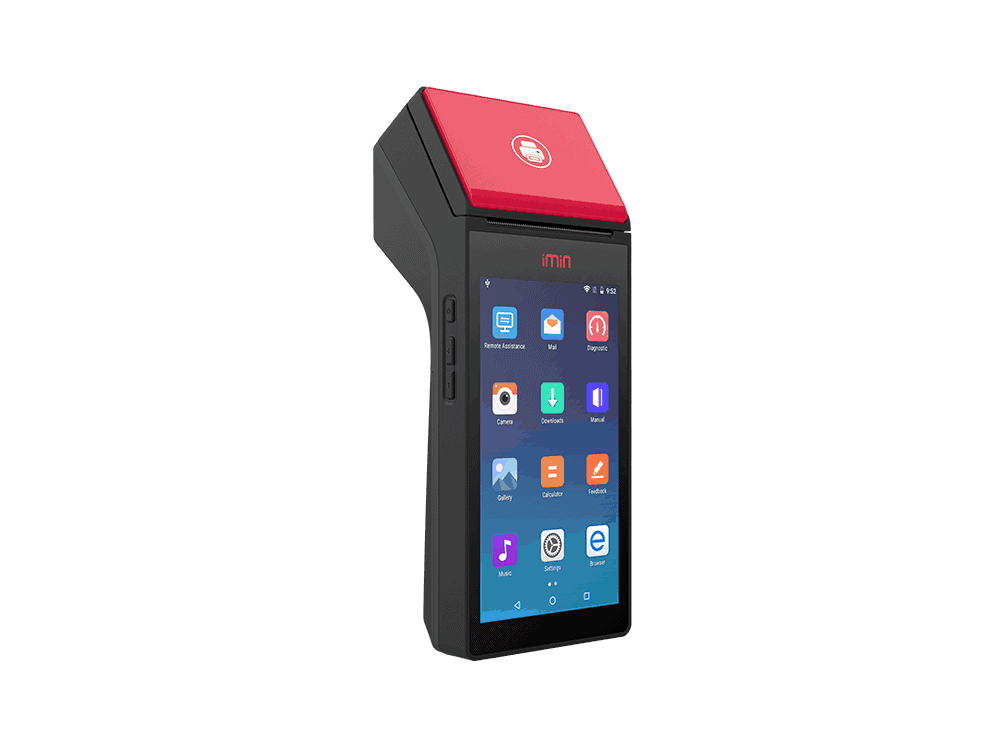
Página oficial del Fabricante
Mobile POS M2 - Faster on Android 11 (imin.sg)
Configuración Inicial
El software de Factura Fácil ha sido certificado para funcionar con este dispositivo cumpliendo con las siguientes configuraciones/opciones del equipo. Antes de entregar el equipo a un cliente final, el distribuidor deberá configurarlo con estos pasos.
- Conecte el dispositivo a una red WIFI / Ethernet en la ruta: Configuración --> Internet y Redes
- Encienda el Bluetooth en la ruta: Configuración -->Dispositivos conectados
- Elimine el tiempo de espera de la pantalla en la ruta: Configuración --> Pantalla --> Suspender --> Colocar NEVER SLEEP.
- Actualice el sistema Android a la última versión disponible en la ruta: Configuración -->Acerca de la tablet --> Actualización del sistema.
- Actualice a la última versión disponible del software del dispositivo en la ruta: Configuración --> Acerca del Dispositivo --> Actualización del Sistema
- Descargue el IMIN PrinterPlugin en el APP STORE de IMIN
- Descargue el APP de Factura Fácil en el APP STORE de IMIN
- Conceda todos los permisos al APP de Factura Fácil en la ruta Configuración --> Apps y Notificaciones --> Ver las APP --> APP de Factura Fácil --> Permisos
- Cámara: Habilitar
- Espacio de almacenamiento: Habilitar
- Teléfono: Habilitar.
- Forzar la Detención del APP
- Abrir el APP de Factura Fácil y proceda con las configuraciones del aplicativo.
Driver y modelo de impresora interna certificada
Opción PROBAR IMPRESORA
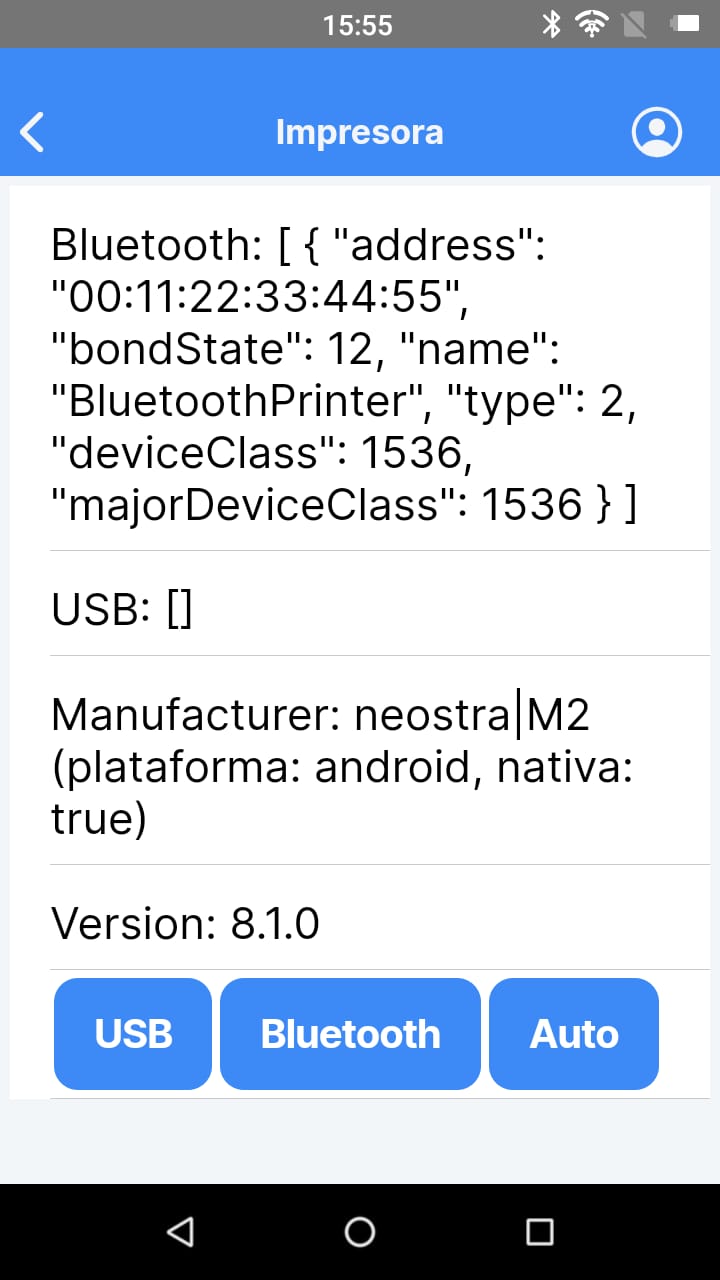
Botón USB
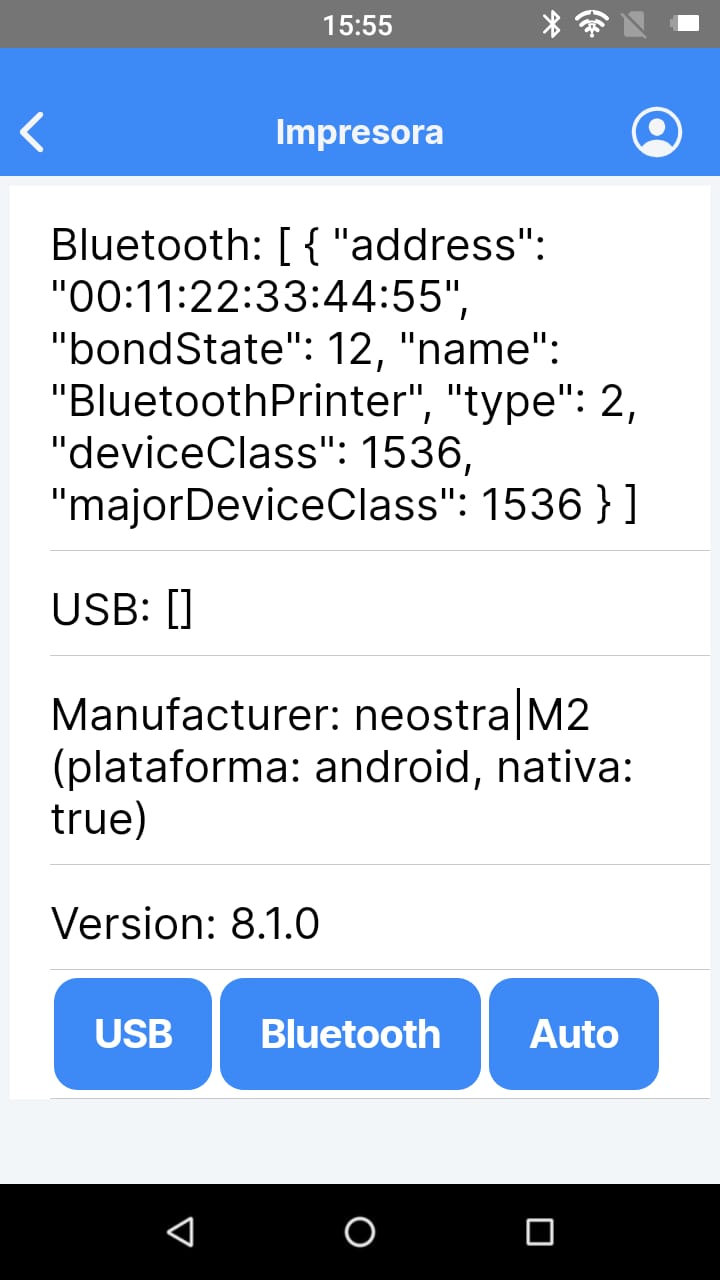
Botón Bluetooth
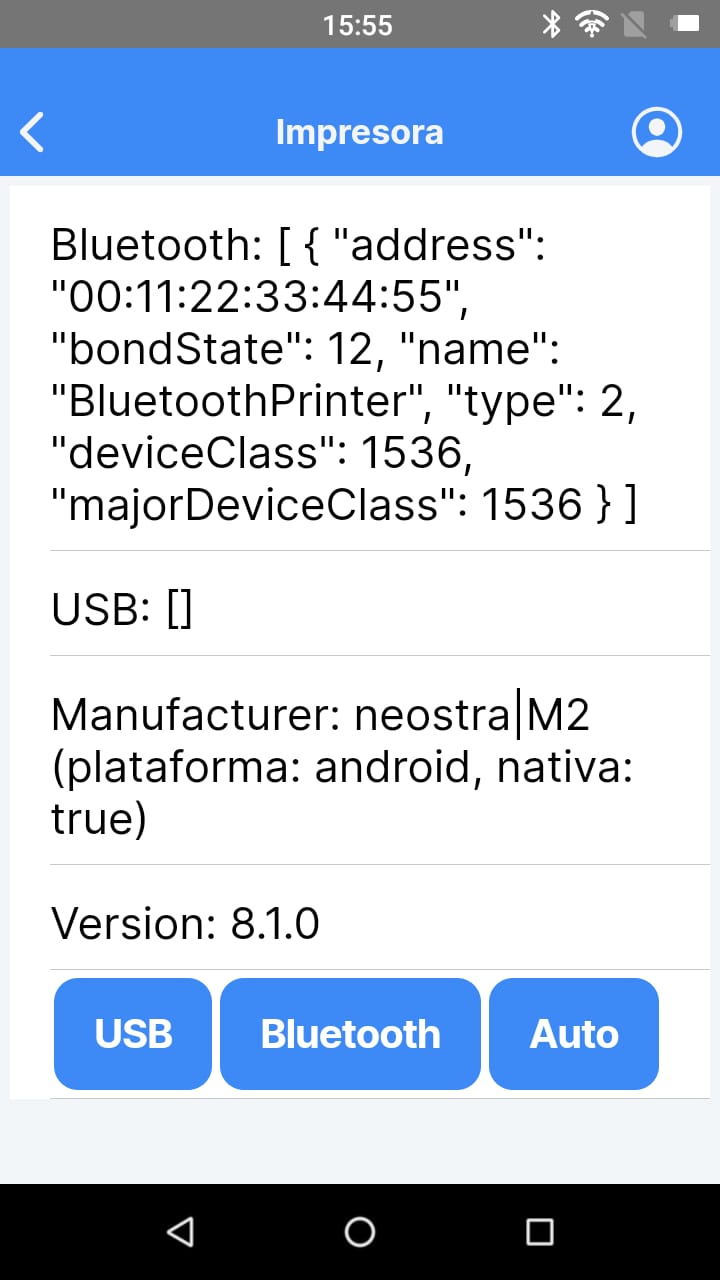
Versión del sistema
1.4.7.2.3_221111
IMIN M2-MAX
IMIN M2-MAX
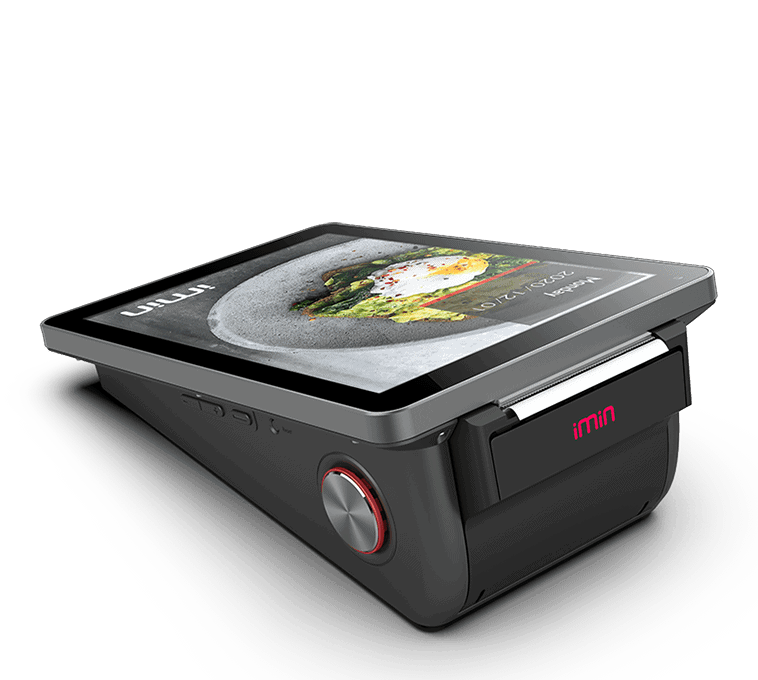
Página oficial del Fabricante
Configuración Inicial
El software de Factura Fácil ha sido certificado para funcionar con este dispositivo cumpliendo con las siguientes configuraciones/opciones del equipo. Antes de entregar el equipo a un cliente final, el distribuidor deberá configurarlo con estos pasos.
- Conecte el dispositivo a una red WIFI / Ethernet en la ruta: Configuración --> Internet y Redes
- Encienda el Bluetooth en la ruta: Configuración --> Internet y Redes -->Inner Printer
- Elimine el tiempo de espera de la pantalla en la ruta: Configuración --> Pantalla --> Opciones Avanzadas --> Tiempo de Espera de la pantalla --> Colocar NEVER SLEEP.
- Pantalla ruta : Pantalla -->Opciones Avanzadas
- Tamaño de fuente --> Predeterminado
- tamaño de pantalla --> Máximo
- Actualice el sistema Android a la última versión disponible en la ruta: Configuración --> Sistema --> Opciones Avanzadas --> Actualización del sistema.
- Actualice a la última versión disponible del software del dispositivo en la ruta: Configuración --> Acerca del Dispositivo --> Actualización del Sistema.
- Descargar Play Store
- Descargar e instalar el APP NoKeyboard en la ruta: Descargar de Play Store el APP NoKeyboar e instalar --> Otorgar todos los permisos --> Abrir NoKeyboard --> Configurar las siguientes rutas:- Enable in Setting -->NoKeyboard- Select input method -->Mostrar teclado virtual --> NoKeyboar
- Descargue el IMIN PrinterPlugin en el APP STORE de IMIN.
- Descargue el APP de Factura Fácil en el APP STORE de IMIN.
- Conceda todos los permisos al APP de Factura Fácil en la ruta Configuración --> Apps y Notificaciones --> APP de Factura Fácil --> Permisos
- Archivos y contenido multimedia: Permitir administración de todos los archivos (nota: aunque el menú propone esta opción, deberá marcarla nuevamente de lo contrario la omitirá)
- Cámara: Permitir solo con la APP en uso
- Teléfono: Permitir
- Ubicación: Permitir solo con la App en uso
- Verificar que las 3 opciones de permisos estén en la sección denominada CON PERMISO.
- Forzar la Detención del APP
- Abrir el APP de Factura Fácil y proceda con las configuraciones del aplicativo.
Driver y modelo de impresora interna certificada
Opción PROBAR IMPRESORA
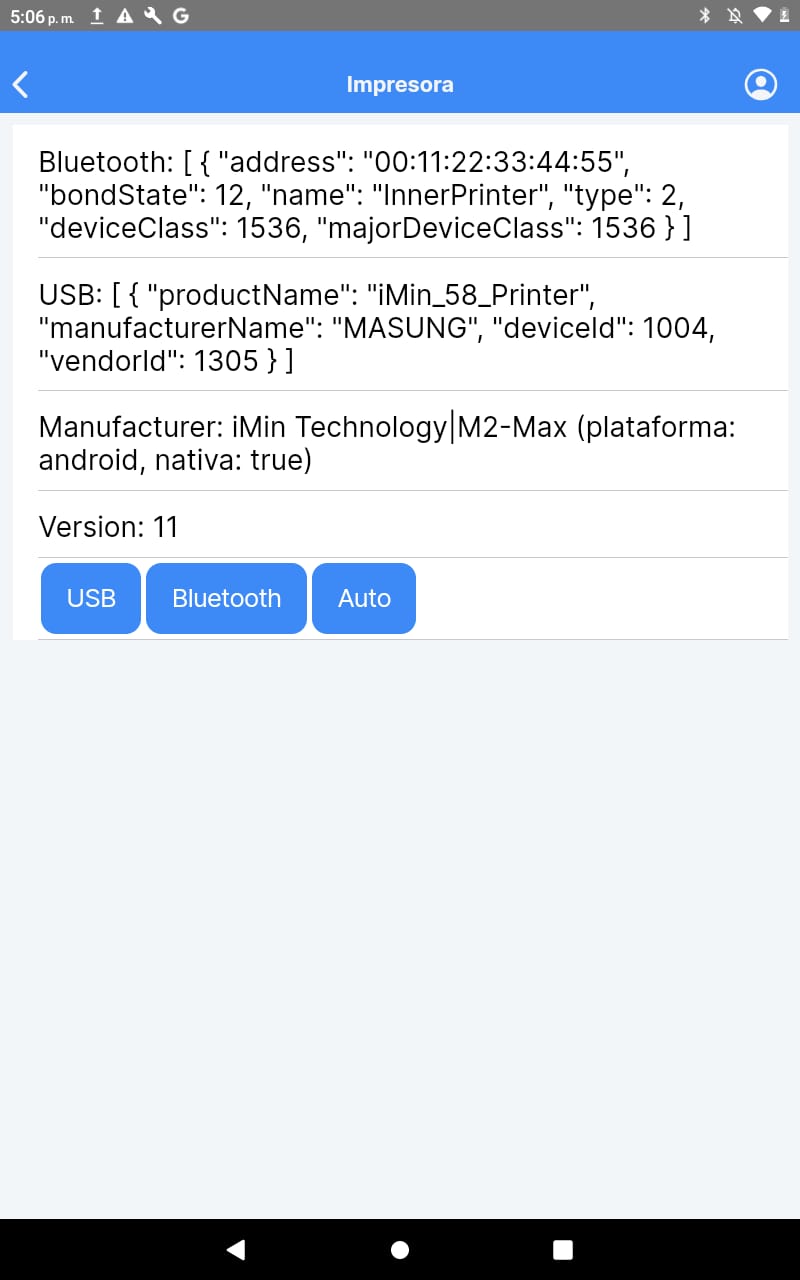
Botón USB
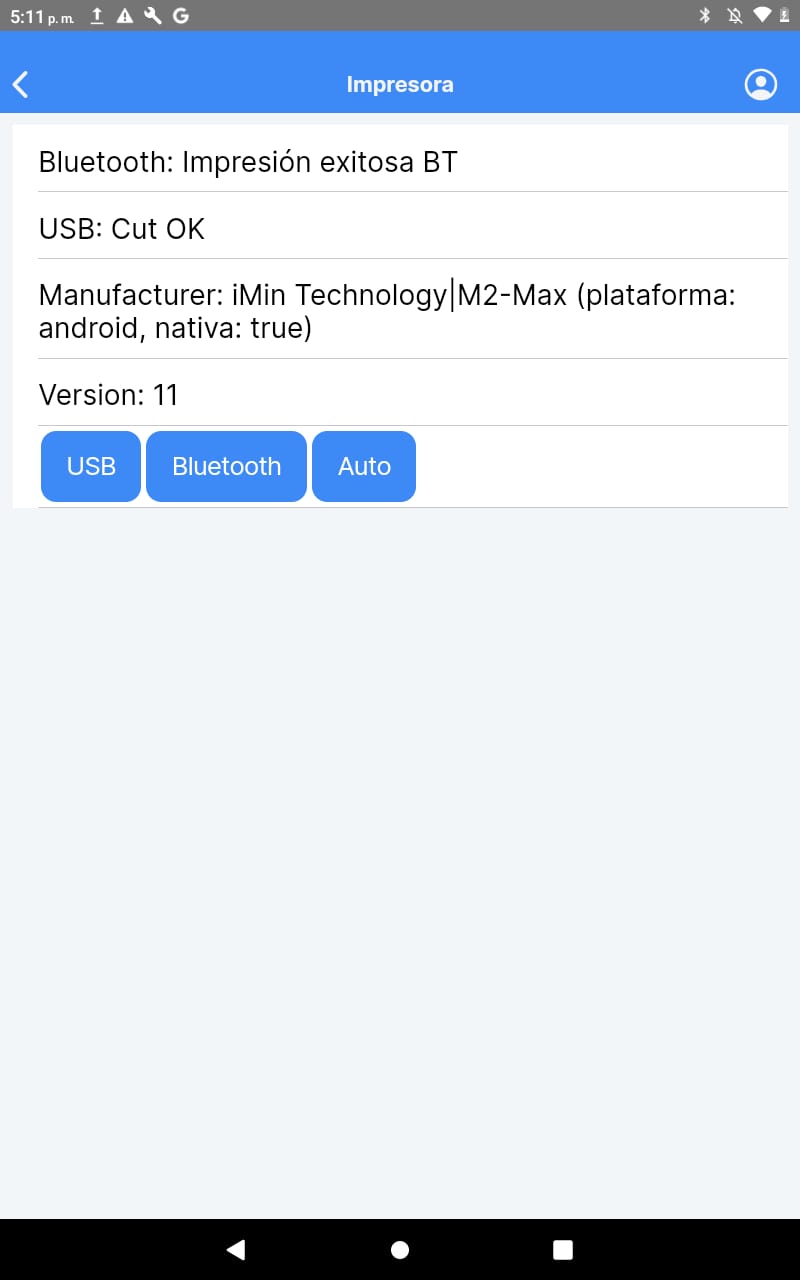
Botón Bluetooth
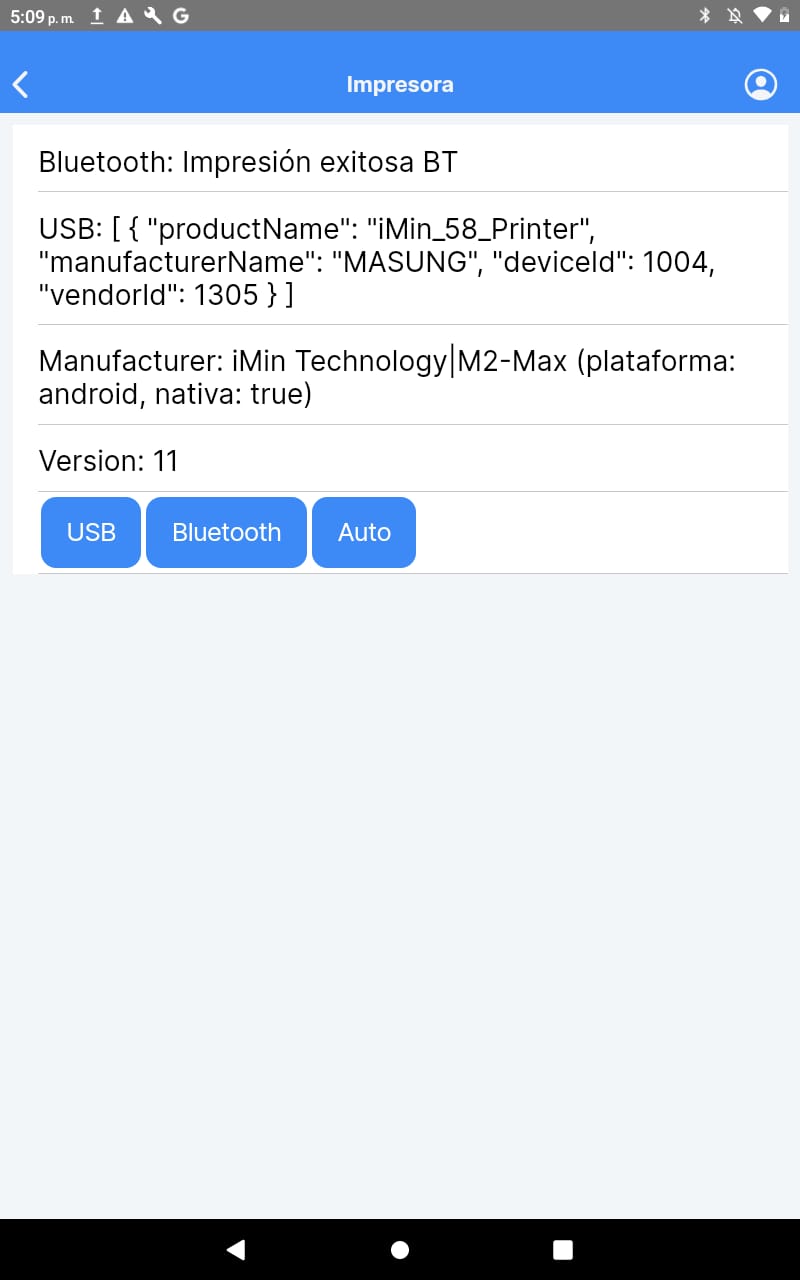
Versión del sistema
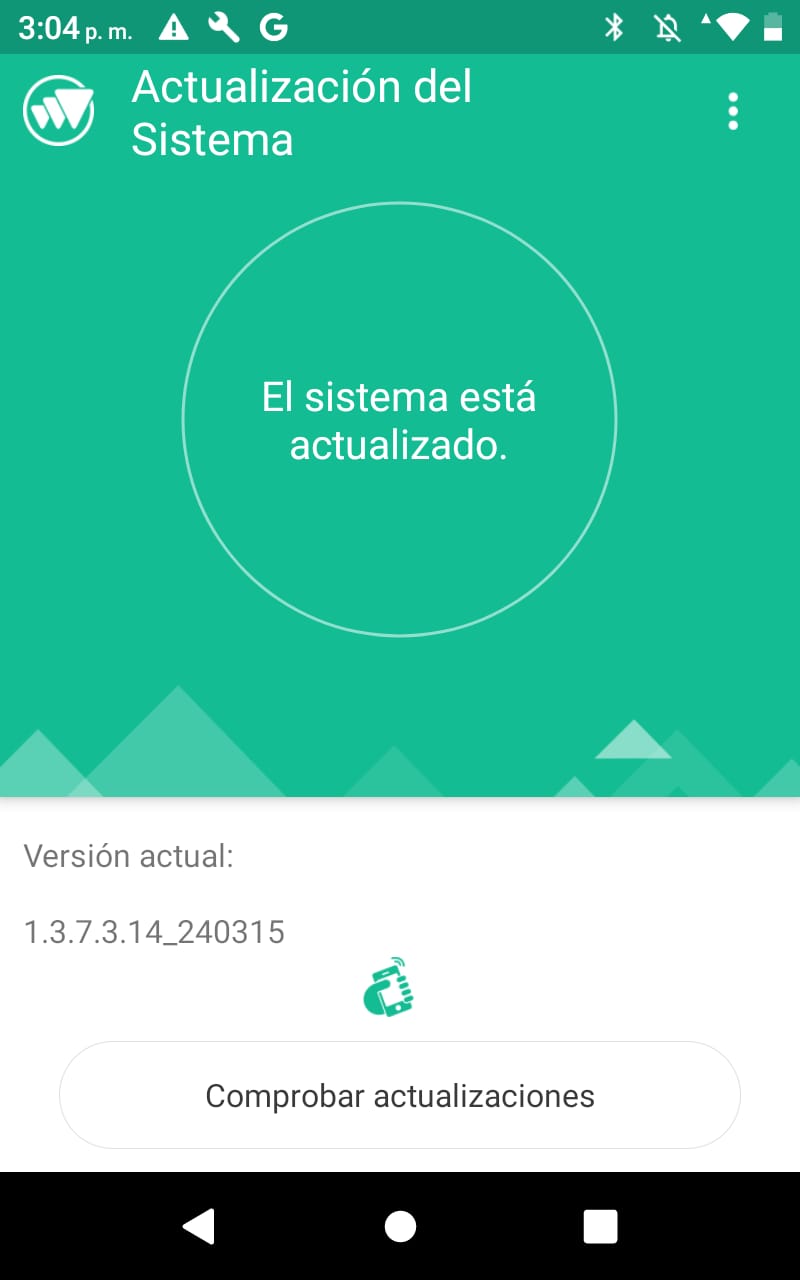
Escáner
El escáner no requiere configuración adicional para su uso, solo la conexión física.
Cajón de dinero
El M2-MAX no cuenta con conexión RJ11 .
IMIN FALCON 1
IMIN FALCON 1
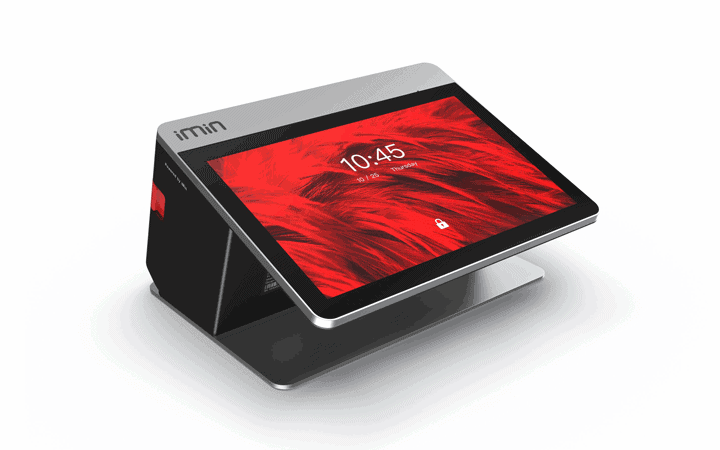
Página oficial del Fabricante
Configuración Inicial
El software de Factura Fácil ha sido certificado para funcionar con este dispositivo cumpliendo con las siguientes configuraciones/opciones del equipo. Antes de entregar el equipo a un cliente final, el distribuidor deberá configurarlo con estos pasos.
- Conecte el dispositivo a una red WIFI / Ethernet en la ruta: Configuración --> Internet y Redes
- Encienda el Bluetooth en la ruta: Configuración --> Internet y Redes
- Elimine el tiempo de espera de la pantalla en la ruta: Configuración --> Pantalla --> Tiempo de Espera de la pantalla --> Colocar NEVER SLEEP.
- Actualice el sistema Android a la última versión disponible en la ruta: Configuración --> Sistema --> Opciones Avanzadas --> Actualización del sistema.
- Actualice a la última versión disponible del software del dispositivo en la ruta: Configuración --> Acerca del Dispositivo --> Actualización del Sistema.
- Descargar Play Store
- Descargar e instalar el APP No Keyboard en la ruta: Descargar de Play Store el APP No Keyboar e instalar --> Otorgar todos los permisos --> Abrir No Keyboard --> Configurar las siguientes rutas:
- Enable in Setting --> No Keyboard
- Select input method --> Mostrar teclado virtual Abrir --> No Keyboard
- Descargue el IMIN PrinterPlugin en el APP STORE de IMIN
- Descargue el APP de Factura Fácil en el APP STORE de IMIN
- Conceda todos los permisos al APP de Factura Fácil en la ruta Configuración --> Apps y Notificaciones --> APP de Factura Fácil --> Permisos
- Archivos y contenido multimedia: Permitir administración de todos los archivos (nota: aunque el menú propone esta opción, deberá marcarla nuevamente de lo contrario la omitirá)
- Cámara: Permitir solo con la APP en uso
- Teléfono: Permitir
- Verificar que las 3 opciones de permisos estén en la sección denominada CON PERMISO.
- Forzar la Detención del APP
- Abrir el APP de Factura Fácil y proceda con las configuraciones del aplicativo.
Driver y modelo de impresora interna certificada
Opción PROBAR IMPRESORA
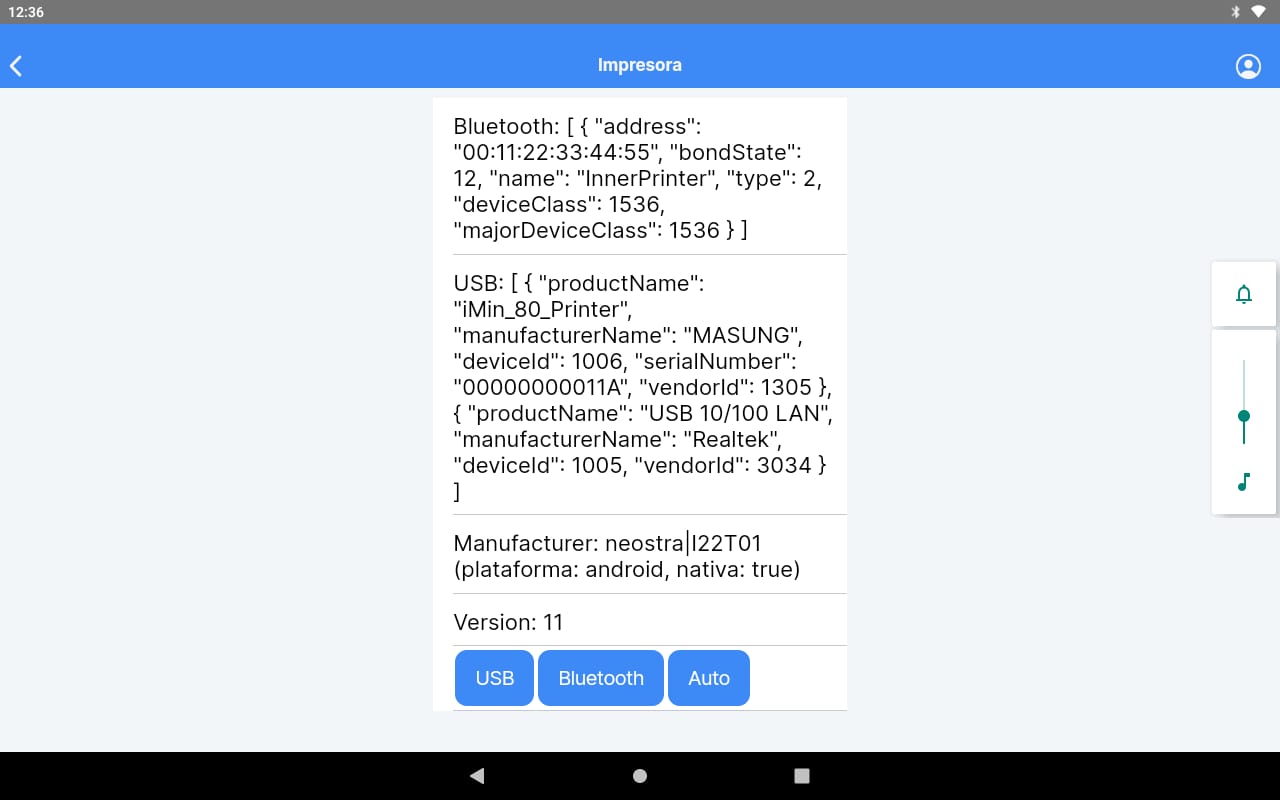
Versión de número 2 impresora
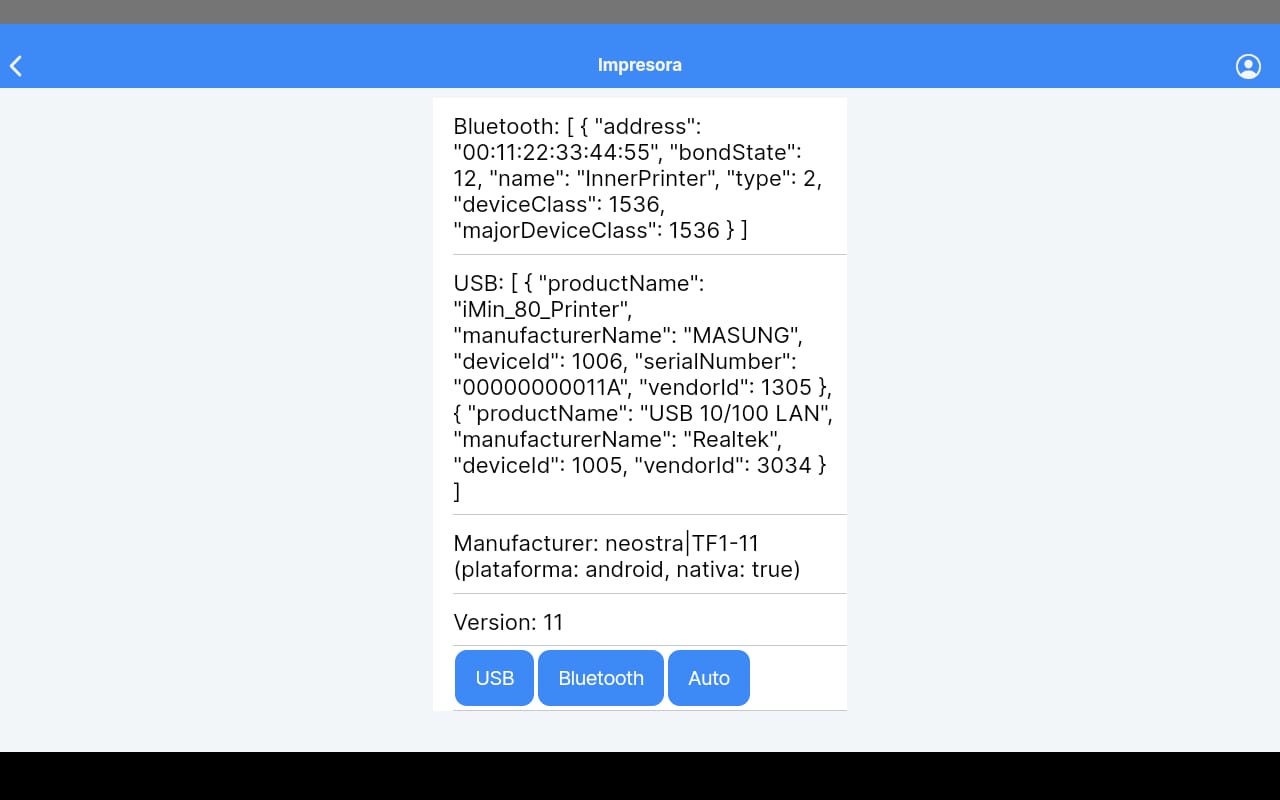
Botón USB
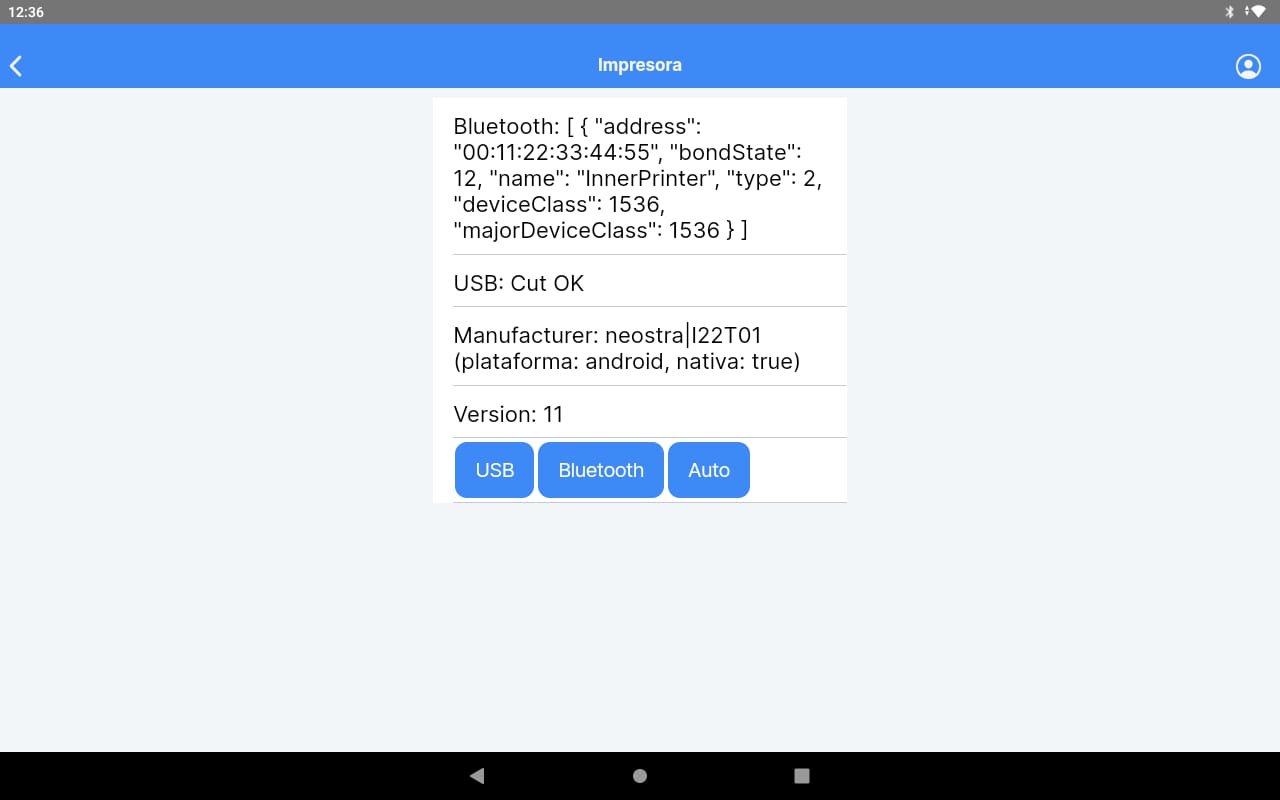
Botón Bluetooth
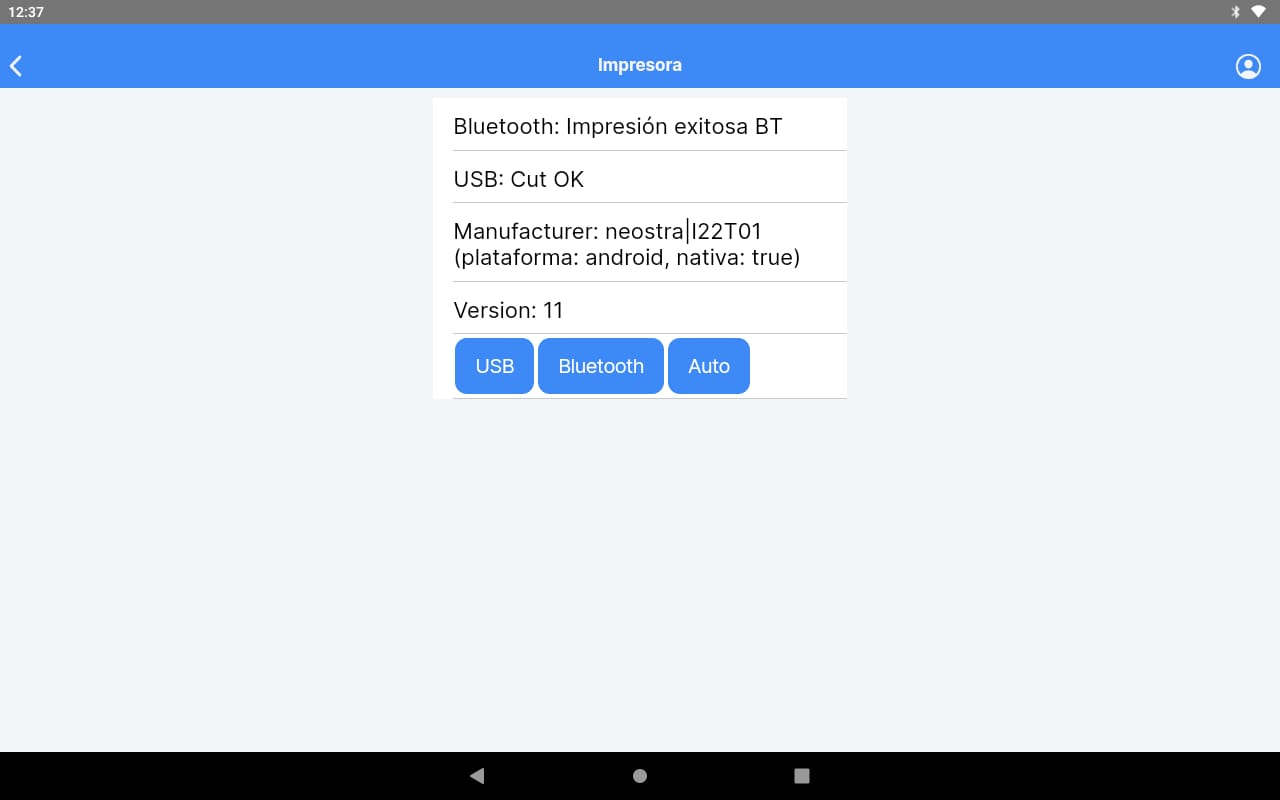
Versión del sistema
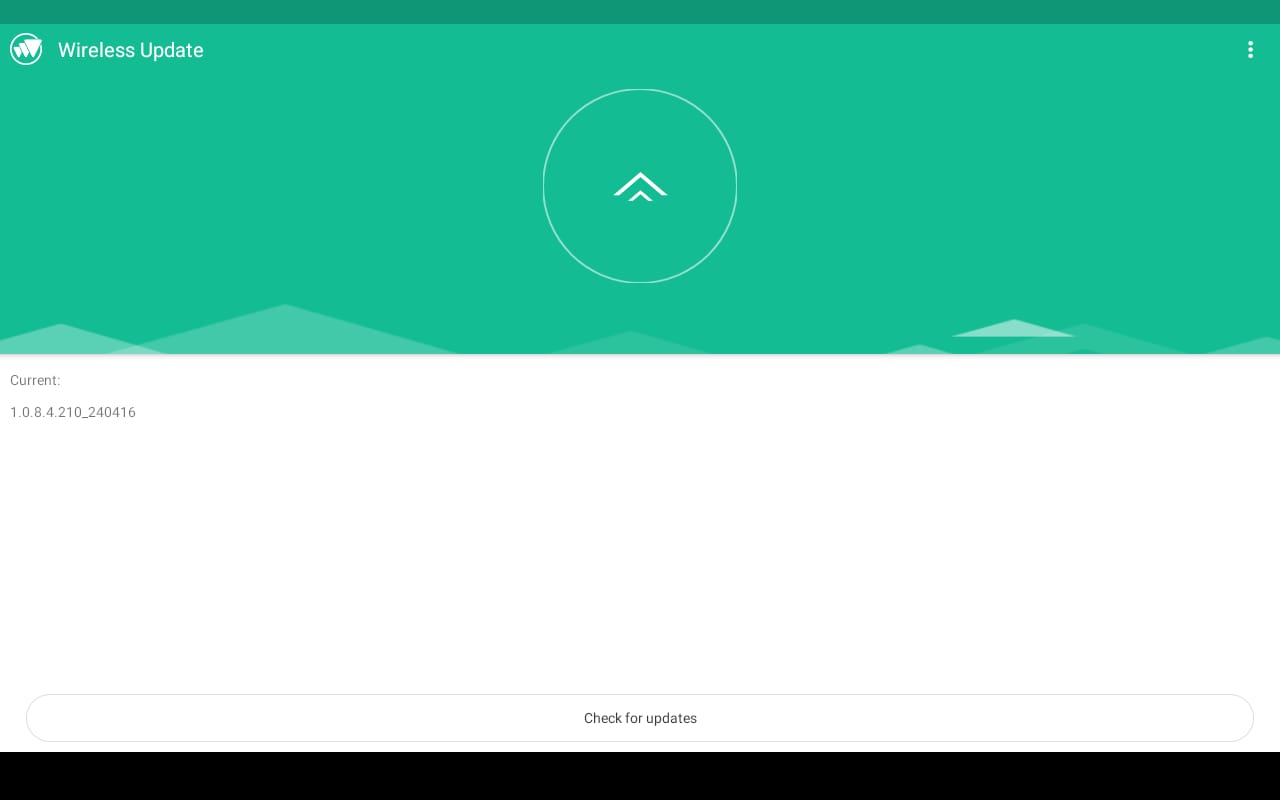
Escáner
El escáner no requiere configuración adicional para su uso, solo la conexión física.
Cajón de dinero
El cajón de dinero es compatible con el dispositivo, no requiere de ninguna configuración adicional, más allá de la conexión física, eso facilita mucho su integración y uso..
IMIN SWAN 1
IMIN SWAN 1
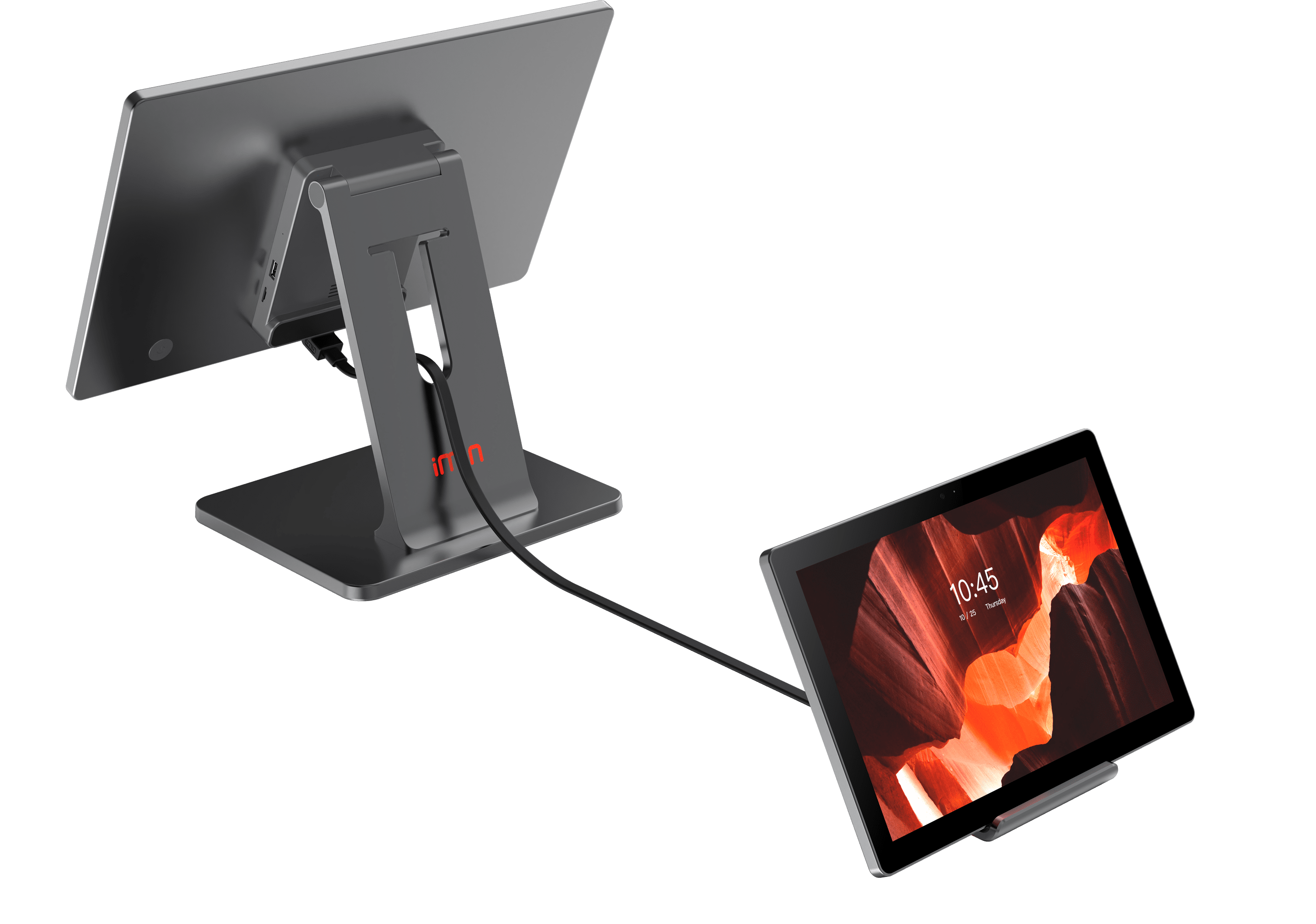
Página oficial del Fabricante
IMIN D1
IMIN D1
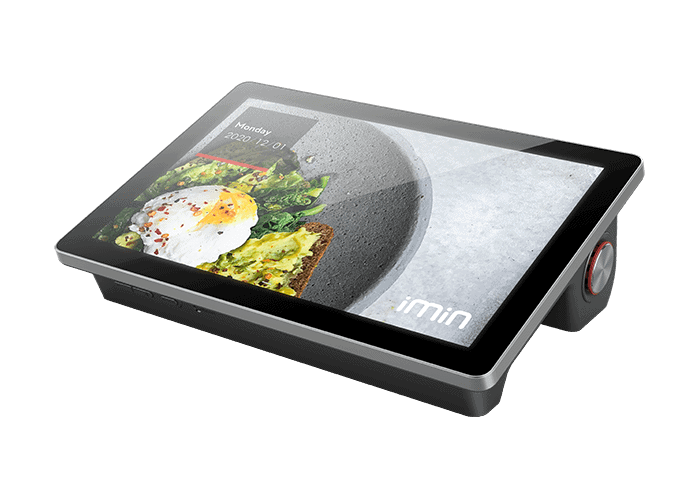
Página oficial del Fabricante
iMin Product D1 & D1 Pro (ESP)
Configuración Inicial
El software de Factura Fácil ha sido certificado para funcionar con este dispositivo cumpliendo con las siguientes configuraciones/opciones del equipo. Antes de entregar el equipo a un cliente final, el distribuidor deberá configurarlo con estos pasos.
- Conecte el dispositivo a una red WIFI / Ethernet en la ruta: Configuración --> Internet y Redes
- Encienda el Bluetooth en la ruta: Configuración --> Internet y Redes
- Elimine el tiempo de espera de la pantalla en la ruta: Configuración --> Pantalla --> Opciones Avanzadas --> Tiempo de Espera de la pantalla --> Colocar NEVER SLEEP.
- Actualice el sistema Android a la última versión disponible en la ruta: Configuración --> Sistema --> Opciones Avanzadas --> Actualización del sistema.
- Actualice a la última versión disponible del software del dispositivo en la ruta: Configuración --> Acerca del Dispositivo --> Actualización del Sistema.
- Descargar Play Store
- Descargar e instalar el APP NoKeyboard en la ruta: Descargar de Play Store el APP NoKeyboar e instalar --> Otorgar todos los permisos --> Abrir NoKeyboard --> Configurar las siguientes rutas:- Enable in Setting -->NoKeyboard- Select input method -->Mostrar teclado virtual --> NoKeyboard
- Descargue el IMIN PrinterPlugin en el APP STORE de IMIN.
- Descargue el APP de Factura Fácil en el APP STORE de IMIN.
- Conceda todos los permisos al APP de Factura Fácil en la ruta Configuración --> Apps y Notificaciones --> APP de Factura Fácil --> Permisos
- Archivos y contenido multimedia: Permitir administración de todos los archivos (nota: aunque el menú propone esta opción, deberá marcarla nuevamente de lo contrario la omitirá)
- Cámara: Permitir solo con la APP en uso
- Teléfono: Permitir
- Verificar que las 3 opciones de permisos estén en la sección denominada CON PERMISO.
- Forzar la Detención del APP
- Abrir el APP de Factura Fácil y proceda con las configuraciones del aplicativo
Driver y modelo de impresora interna certificada
Opción PROBAR IMPRESORA
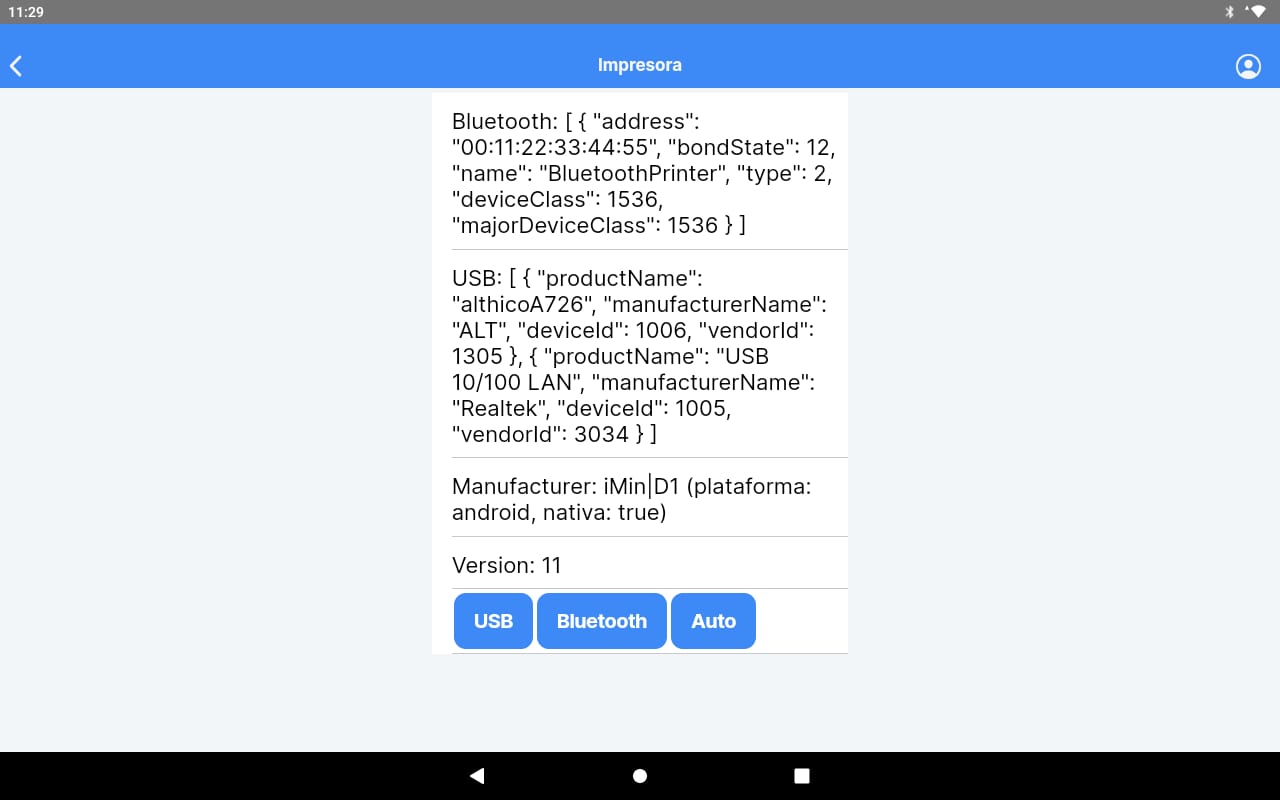
Versión numero 2 de impresora
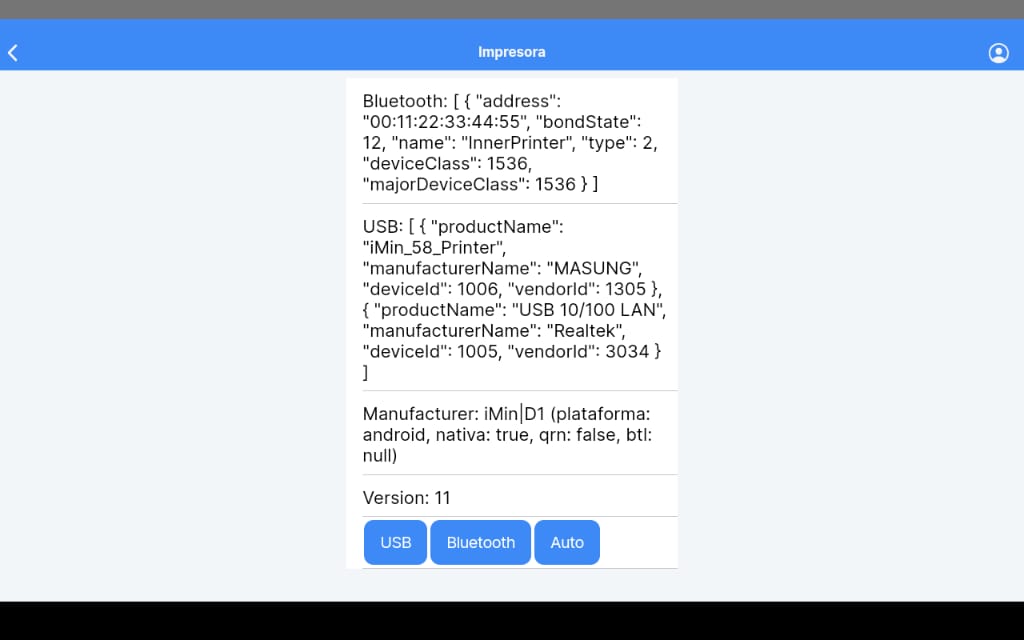
Botón USB
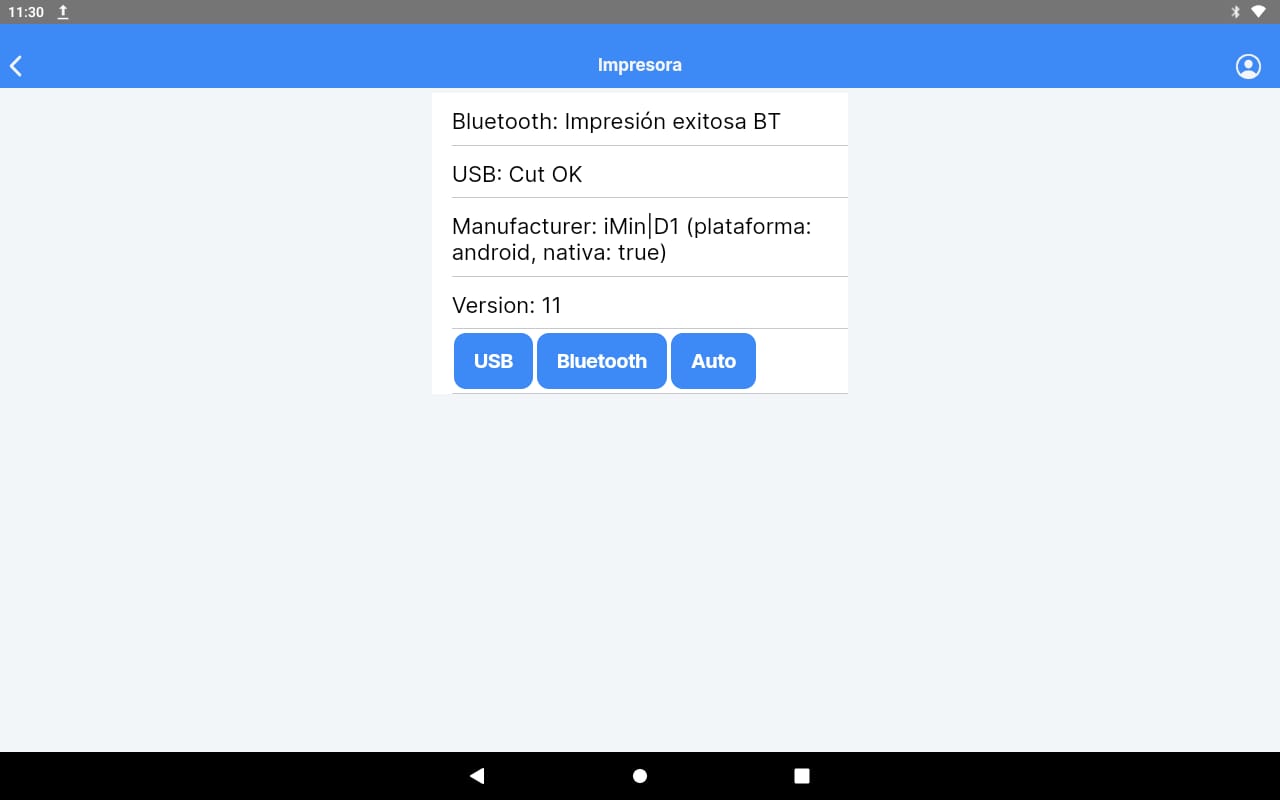
Botón Bluetooth
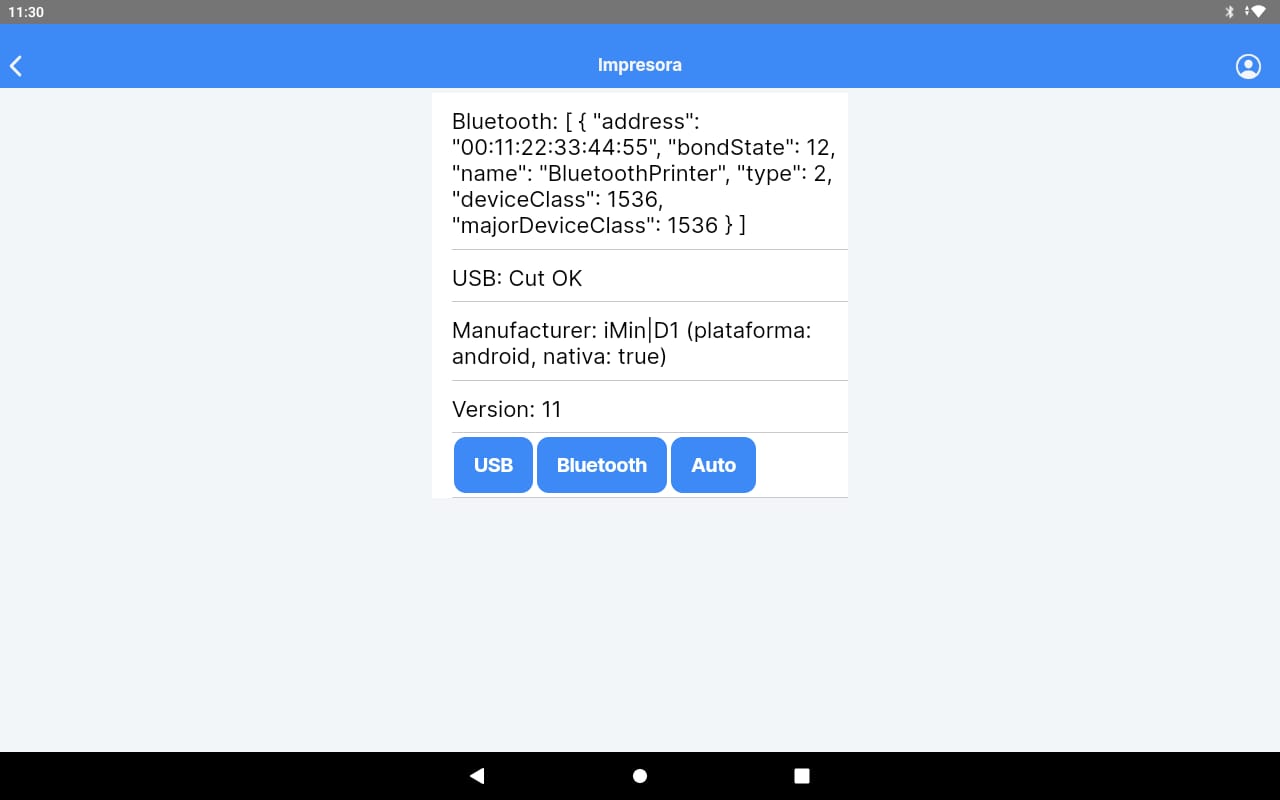
Versión del sistema
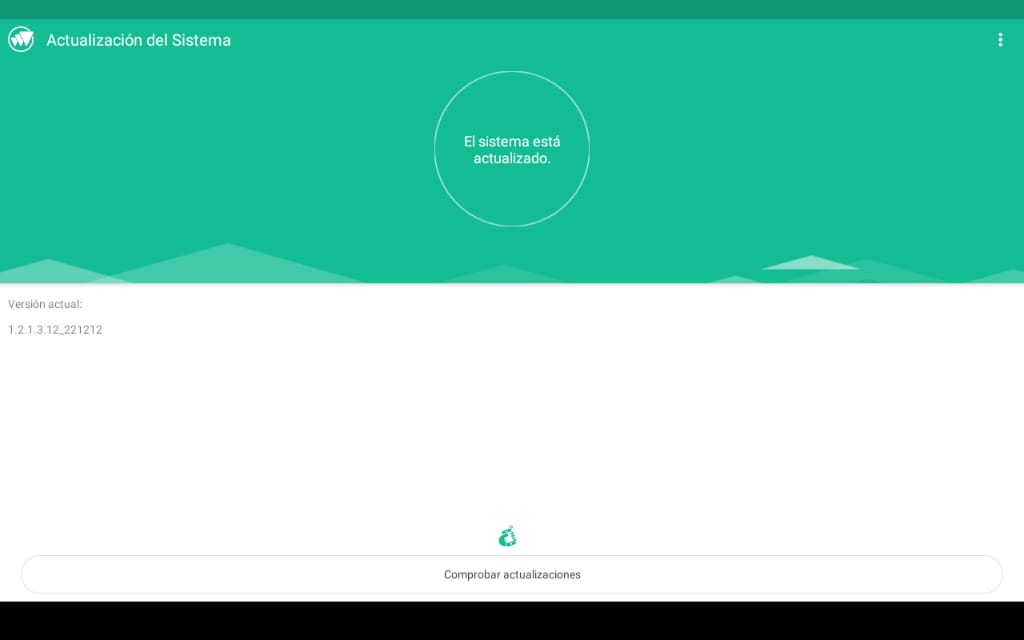
Versión numero 2
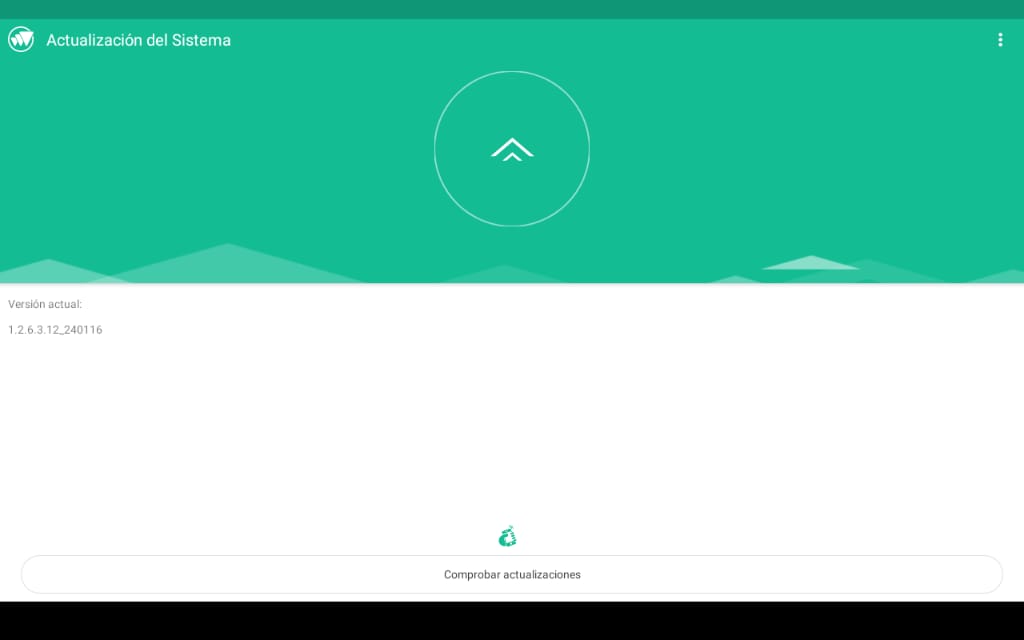
Android
Versión 11
Escáner
El escáner no requiere configuración adicional para su uso, solo la conexión física.
Cajón de dinero
El cajón de dinero es compatible con el dispositivo, no requiere de ninguna configuración adicional, más allá de la conexión física, eso facilita mucho su integración y uso.
IMIN D2-402
IMIN D2-402
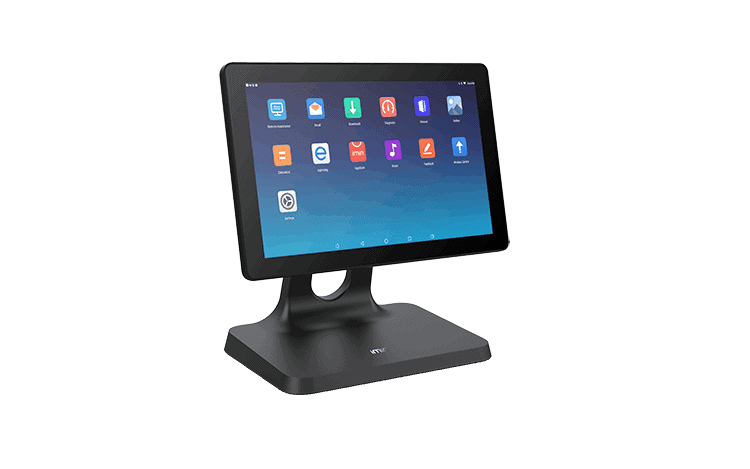
Página oficial del Fabricante
IMIN D3-504
IMIN D3-504
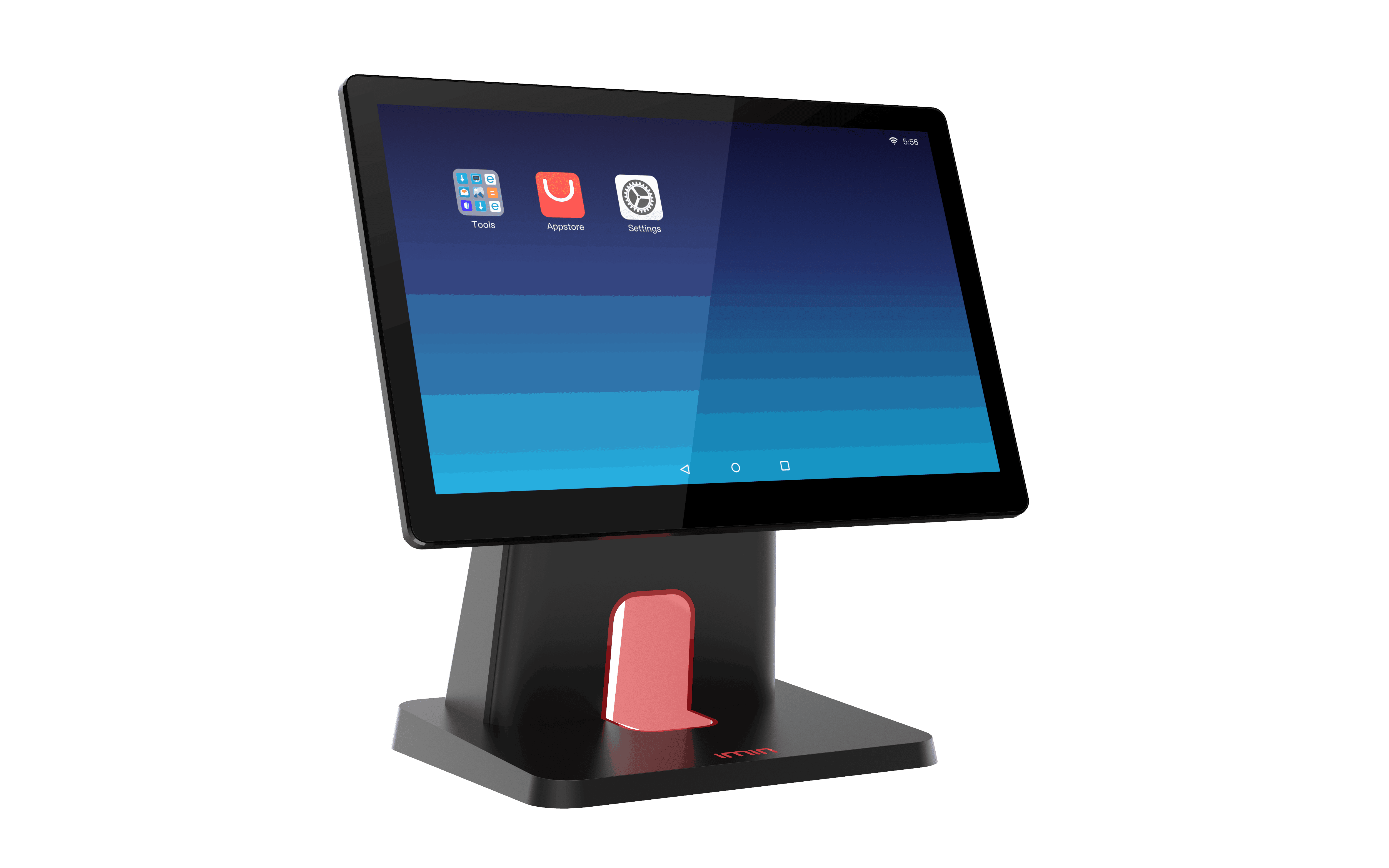
Página oficial del Fabricante
IMIN D3-505
IMIN D3-505
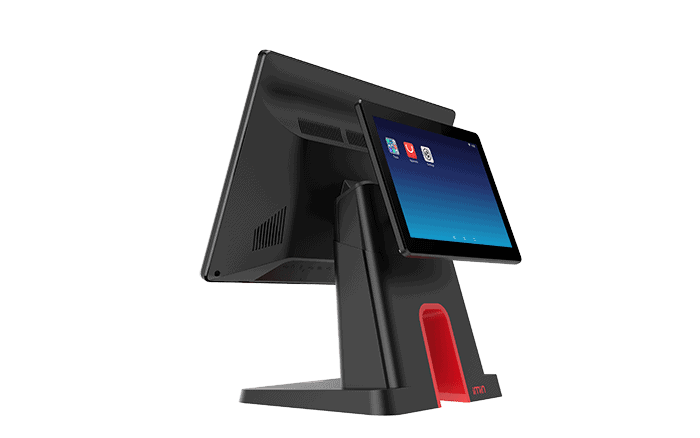
Página oficial del Fabricante
IMIN D4 - 504
IMIN D4-504

Página oficial del Fabricante
Configuración Inicial
El software de Factura Fácil ha sido certificado para funcionar con este dispositivo cumpliendo con las siguientes configuraciones/opciones del equipo. Antes de entregar el equipo a un cliente final, el distribuidor deberá configurarlo con estos pasos.
- Conecte el dispositivo a una red WIFI / Ethernet en la ruta: Configuración --> Internet y Redes
- Encienda el Bluetooth en la ruta: Configuración --> Internet y Redes
- Elimine el tiempo de espera de la pantalla en la ruta: Configuración --> Pantalla -->Tiempo de Espera de la pantalla --> Colocar NUNCA.
- Actualice el sistema Android a la última versión disponible en la ruta: Configuración --> Sistema -->Actualización del sistema.
- Actualice a la última versión disponible del software del dispositivo en la ruta: Configuración --> Acerca del Dispositivo --> Actualización del Sistema.
- Descargar Play Store.
- Descargar e instalar el APP No Keyboard en la ruta: Descargar en Play Store el APP No Keyboard e instalar --> Otorgar todos los permisos --> Abrir No Keyboard --> Configuarar las siguientes rutas:
-
- Enable in Setting --> No Keyboard
- Select input method -->Mostrar teclado virtual -->No Keyboard
- Descargue el IMIN PrinterPlugin en el APP STORE de IMIN
- Descargue el APP de Factura Fácil en el APP STORE de IMIN
- Conceda todos los permisos al APP de Factura Fácil en la ruta Configuración --> Apps y Notificaciones --> APP de Factura Fácil --> Permisos
- Archivos y contenido multimedia: Permitir administración de todos los archivos (nota: aunque el menú propone esta opción, deberá marcarla nuevamente de lo contrario la omitirá)
- Cámara: Permitir solo con la APP en uso
- Permisos adicionales: android.permission-group.UNDEFINED --> Permitir
- Verificar que las 3 opciones de permisos estén en la sección denominada CON PERMISO.
- Forzar la Detención del APP
- Abrir el APP de Factura Fácil y proceda con las configuraciones del aplicativo
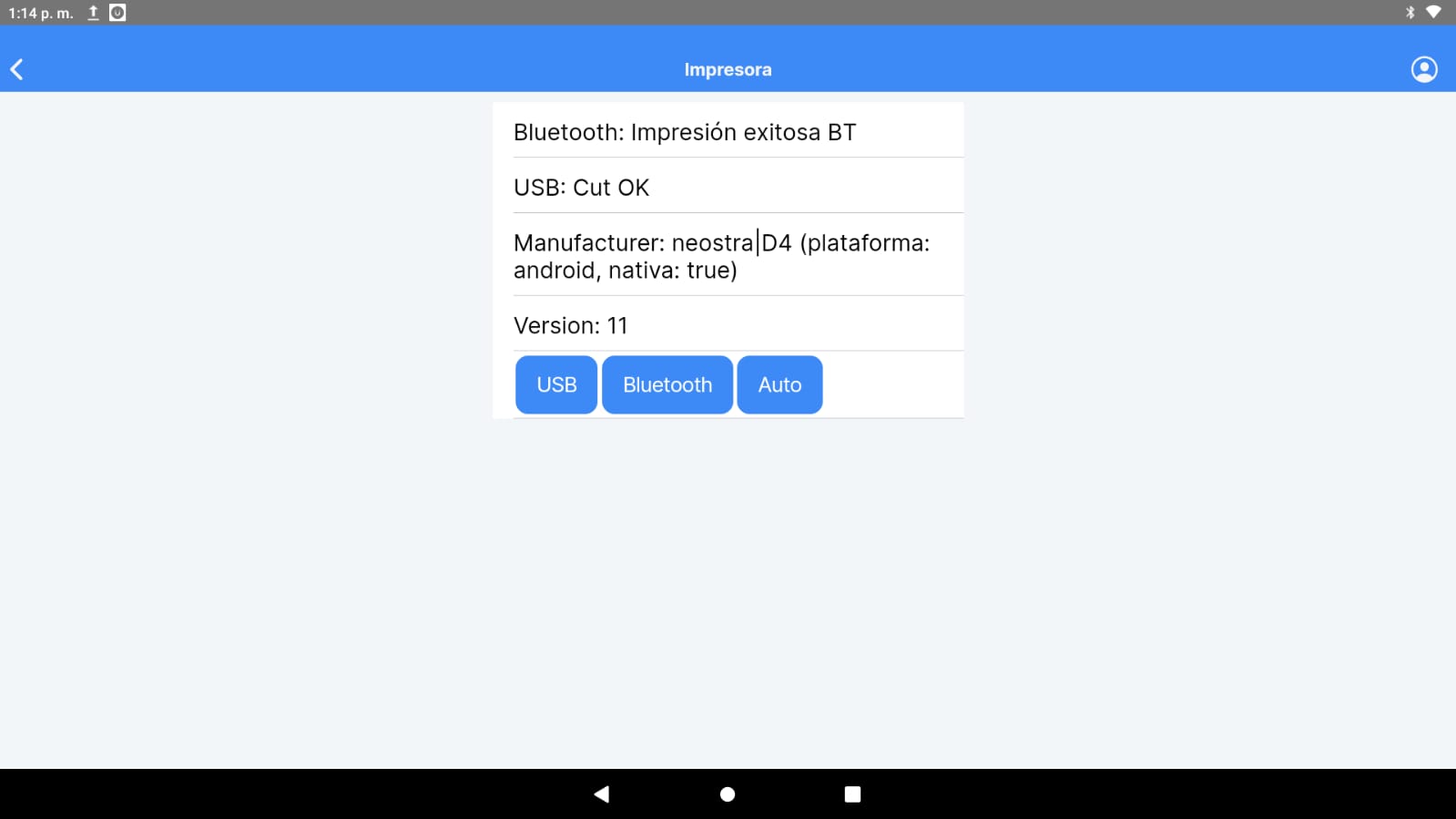
Driver y modelo de impresora interna certificada
Opción PROBAR IMPRESORA
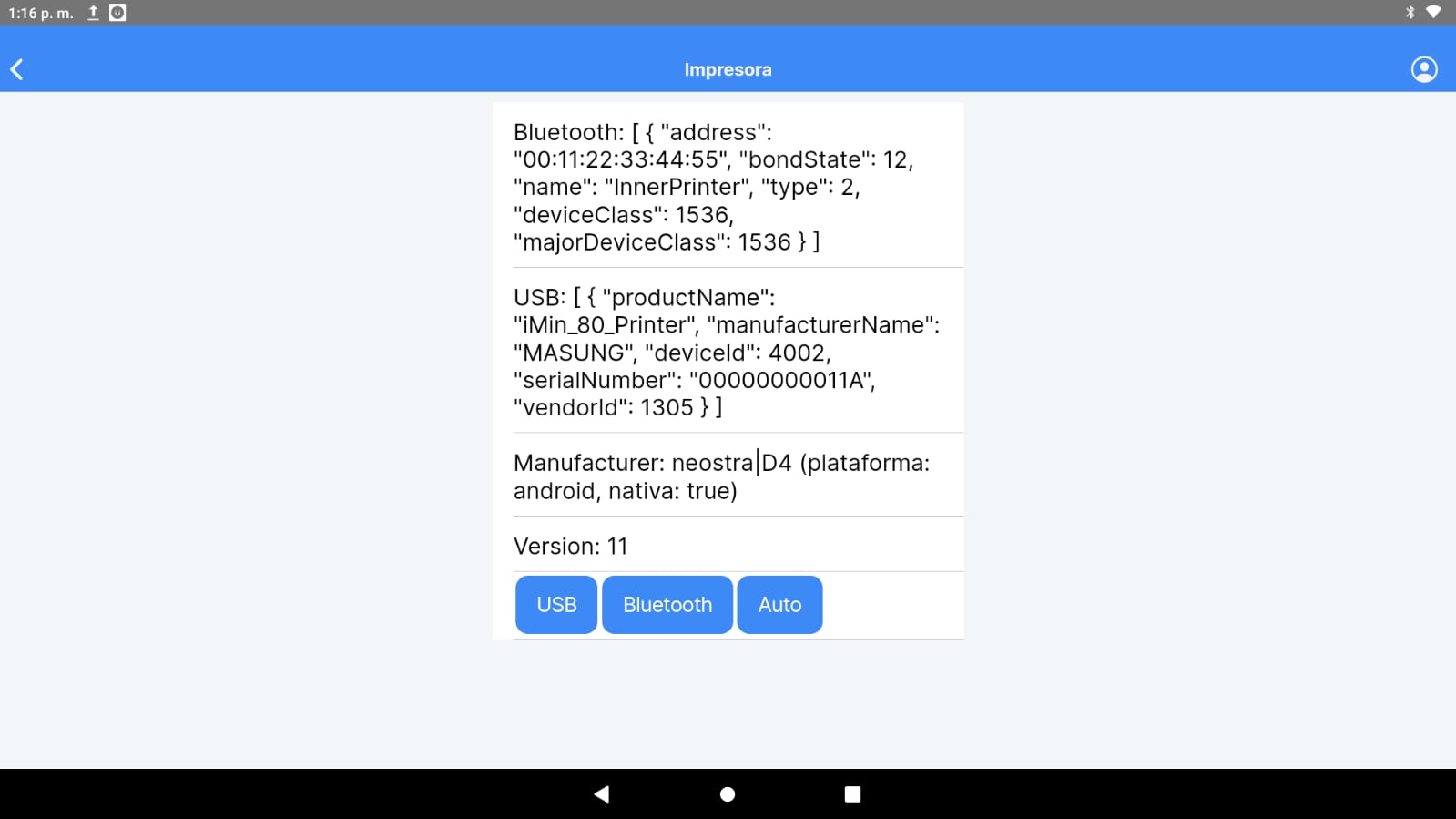
Botón USB
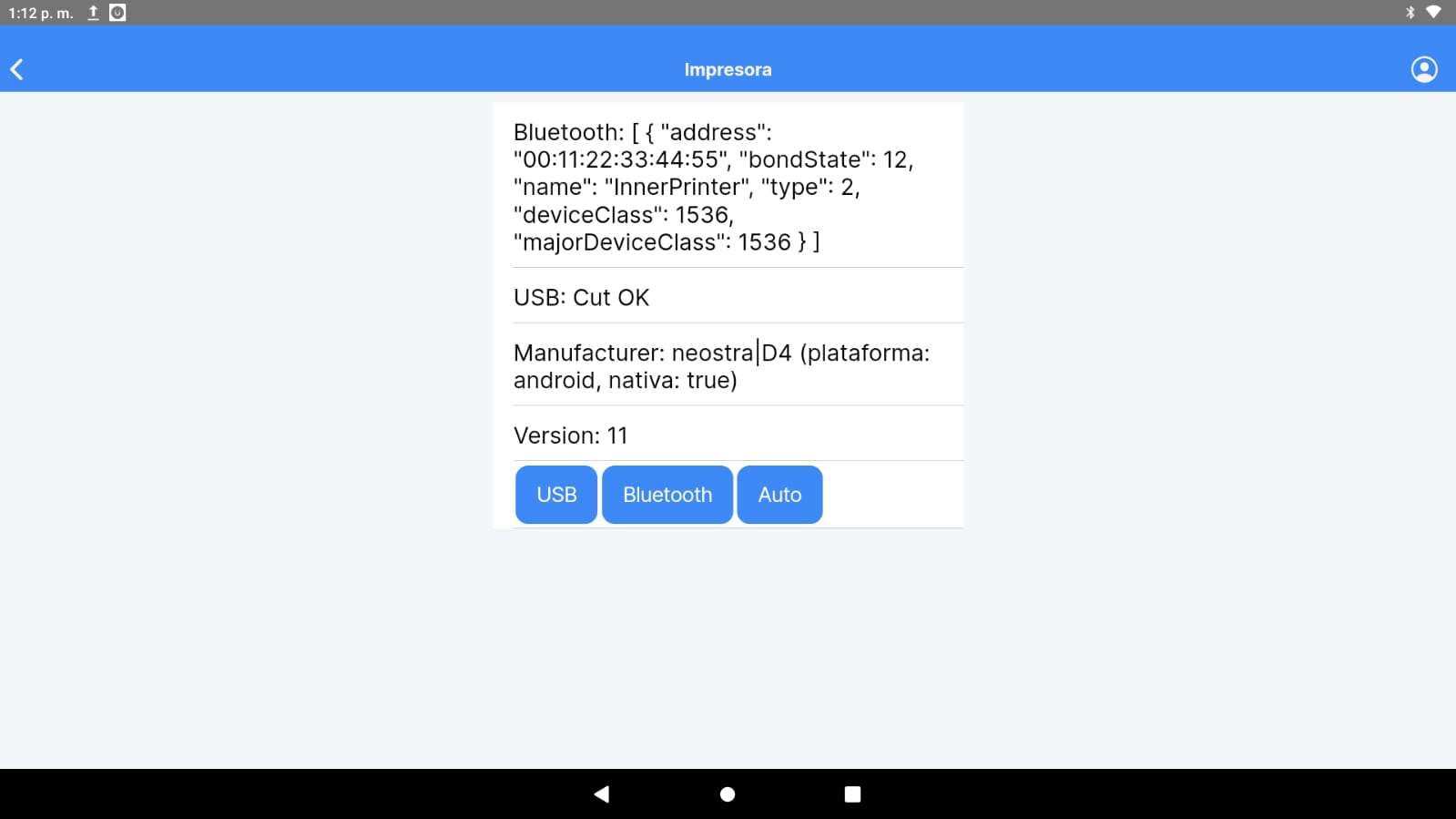
Botón Bluetooth
Escáner
El escáner no requiere configuración adicional para su uso, solo la conexión física, quedando listo para su uso.
Cajón de dinero
El cajón de dinero es compatible con el dispositivo, no requiere de ninguna configuración adicional, más allá de la conexión física, eso facilita mucho su integración y uso..
IMIN SWIFT - 2
IMIN SWIFT - 2
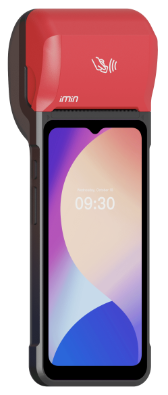
Página oficial del Fabricante
Configuración Inicial
El software de Factura Fácil ha sido certificado para funcionar con este dispositivo cumpliendo con las siguientes configuraciones opciones del equipo. Antes de entregar el equipo a un cliente final, el distribuidor deberá configurarlo con estos pasos.
- Conecte el dispositivo a una red WIFI / Ethernet en la ruta: Configuración --> Internet y Redes
- Encienda el Bluetooth en la ruta: Configuración -->Dispositivos conectados --> InnerPrinter
- Elimine el tiempo de espera de la pantalla en la ruta: Configuración --> Pantalla --> Tiempo de espera en pantalla --> Colocar NEVER.
- Tamaño de la pantalla en la ruta; Configuración --> Pantalla --> Tamaño de la fuente (1) --> Tamaño de visualización (3)
- Actualice el sistema Android a la última versión disponible en la ruta: Configuración -->Sistema --> Actualización del sistema.
- Actualice a la última versión disponible del software del dispositivo en la ruta: Configuración --> Acerca del Dispositivo --> Actualización del Sistema
- Descargue el IMIN PrinterPlugin en el APP STORE de IMIN
- Descargue el APP de Factura Fácil en el APP STORE de IMIN
- Conceda todos los permisos al APP de Factura Fácil en la ruta Configuración --> Apps y Notificaciones --> Ver las APP --> APP de Factura Fácil --> Permisos
- Cámara: Habilitar
- Espacio de almacenamiento: Habilitar
- Teléfono: Habilitar.
- Forzar la Detención del APP
- Abrir el APP de Factura Fácil y proceda con las configuraciones del aplicativo.
Driver y modelo de impresora interna certificada
Impresora I23M01
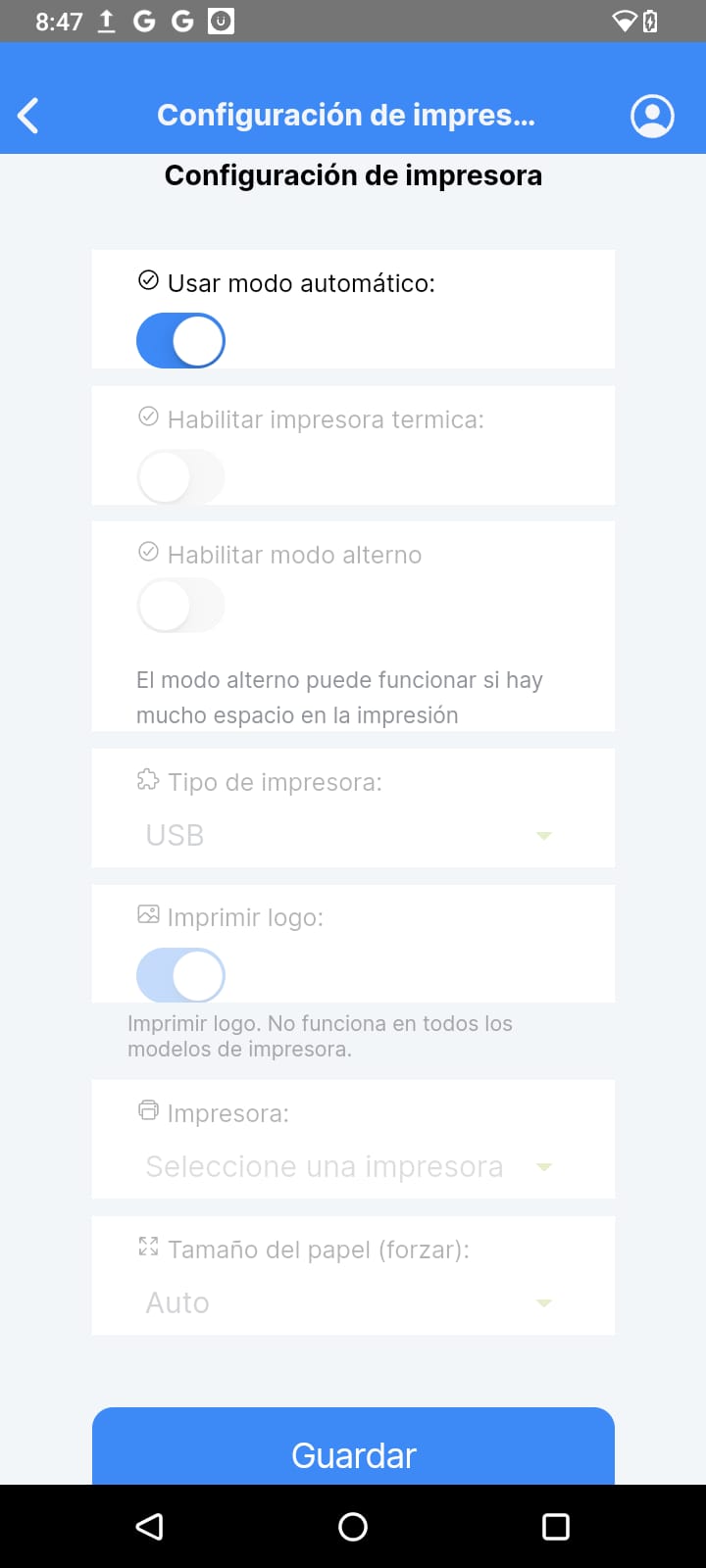
Opción PROBAR IMPRESORA

Botón USB
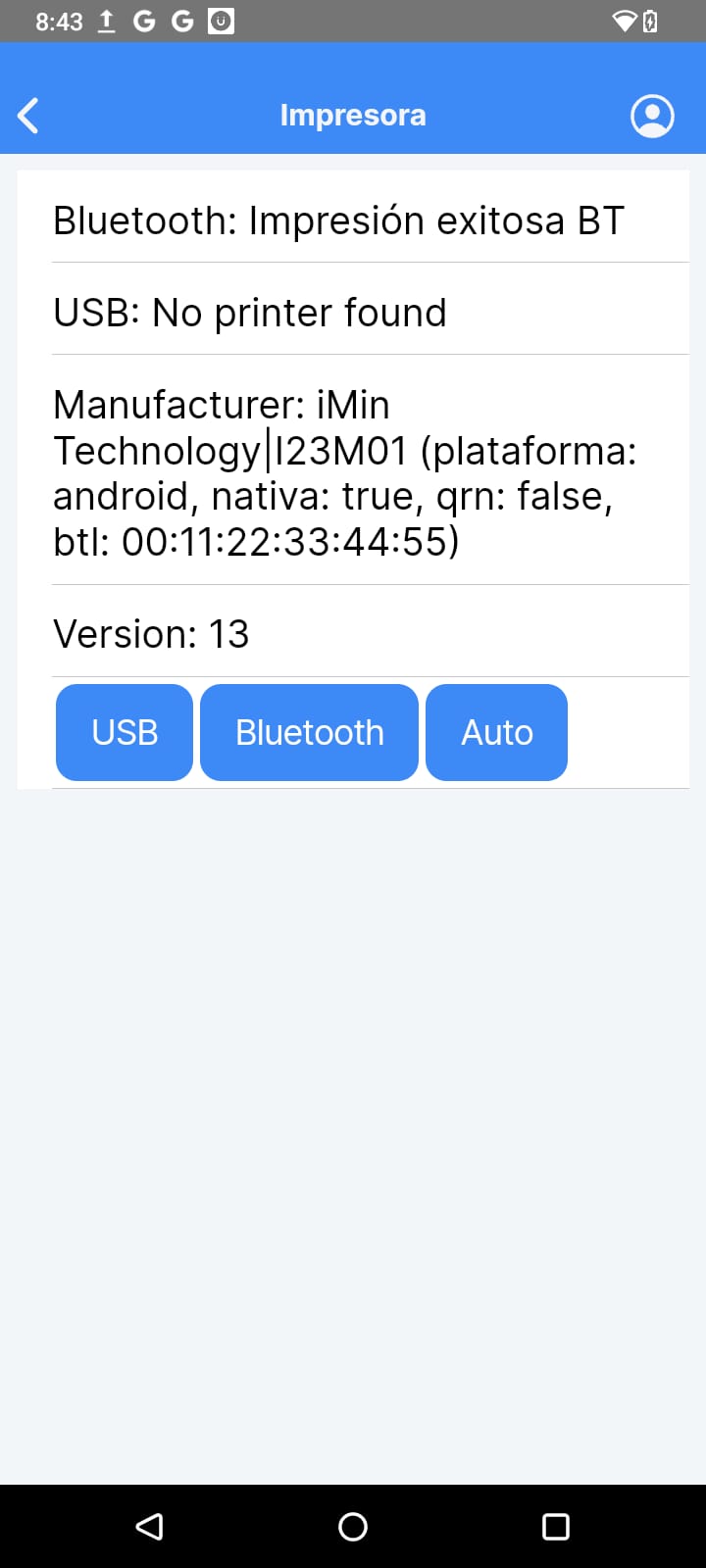
Botón Bluetooth
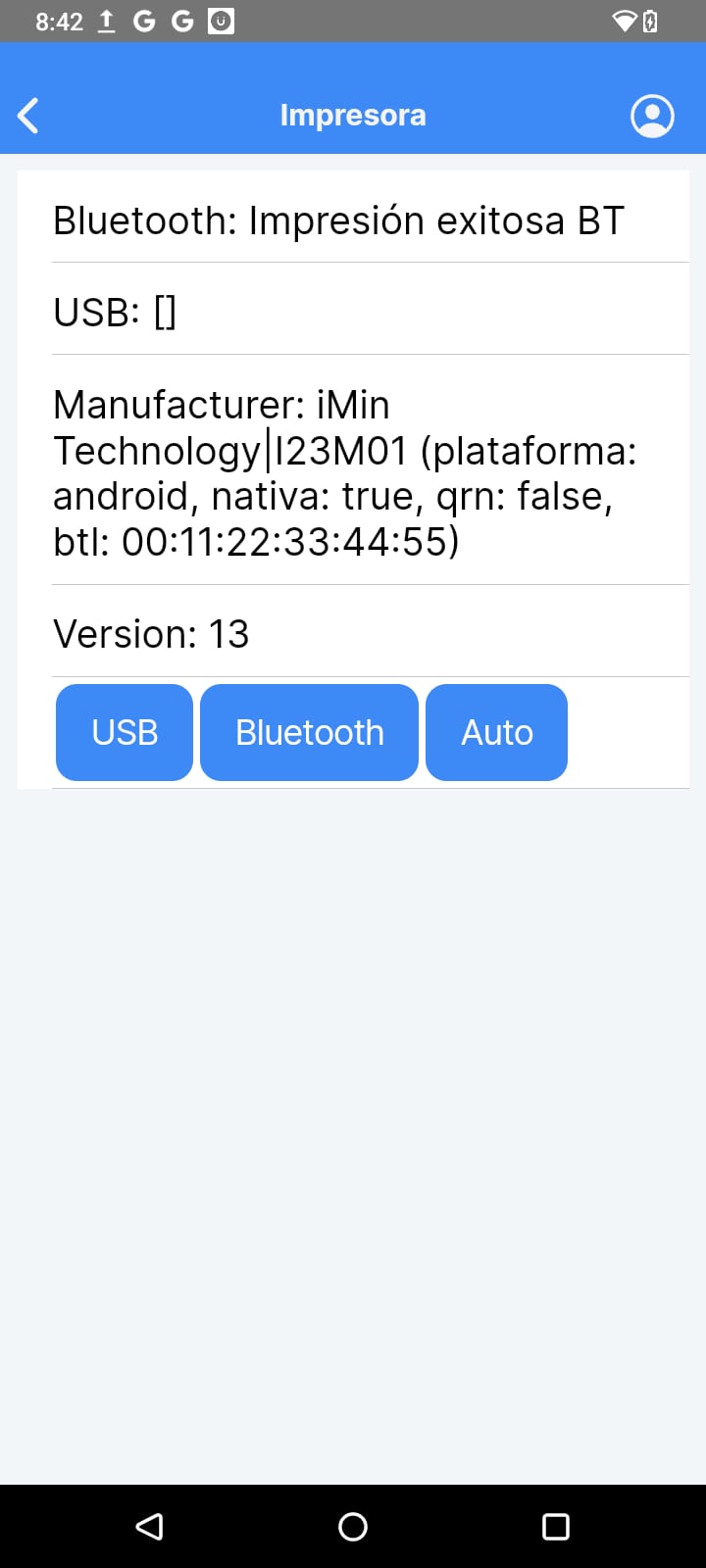
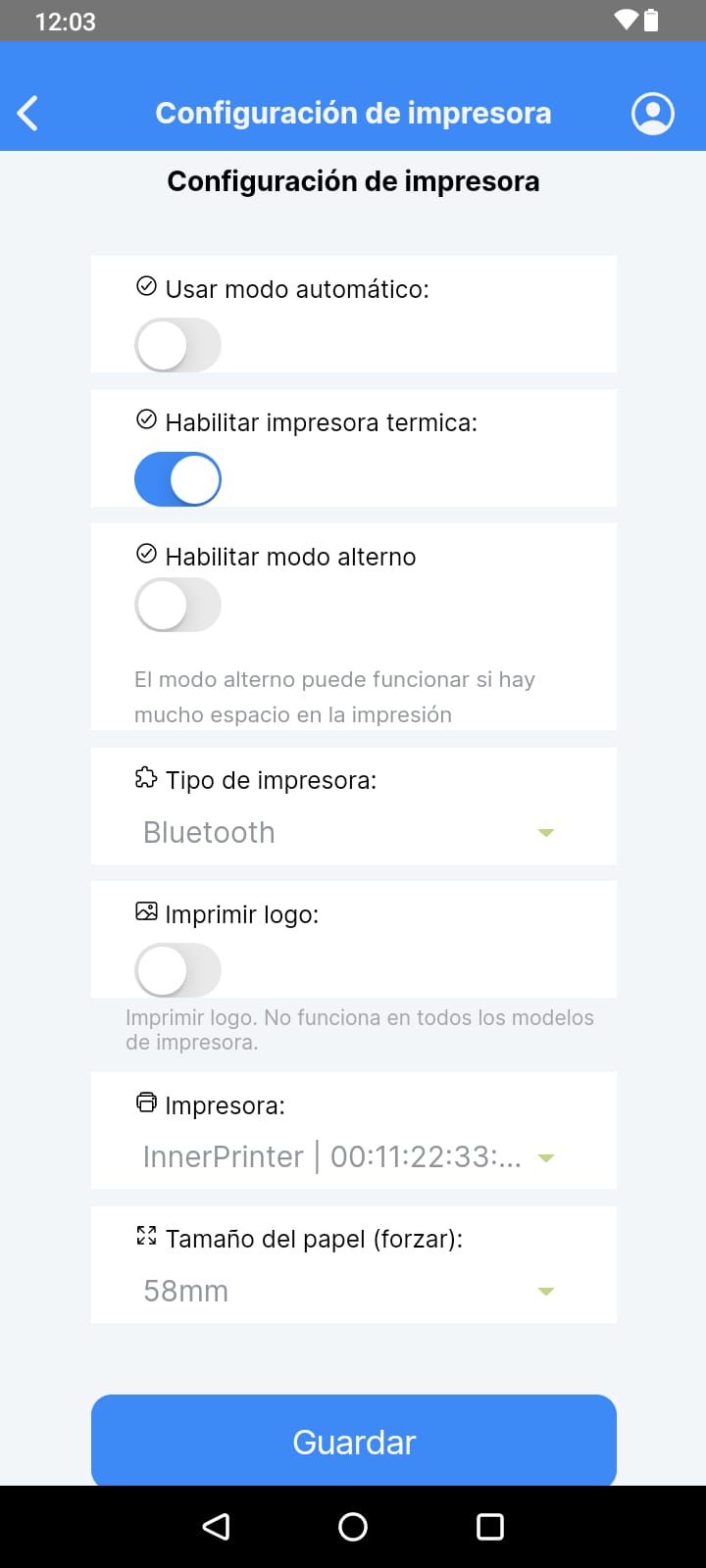
Impresora I23M01_GL
La configuración es manual deben ser realizados ajustes.
Botón Auto
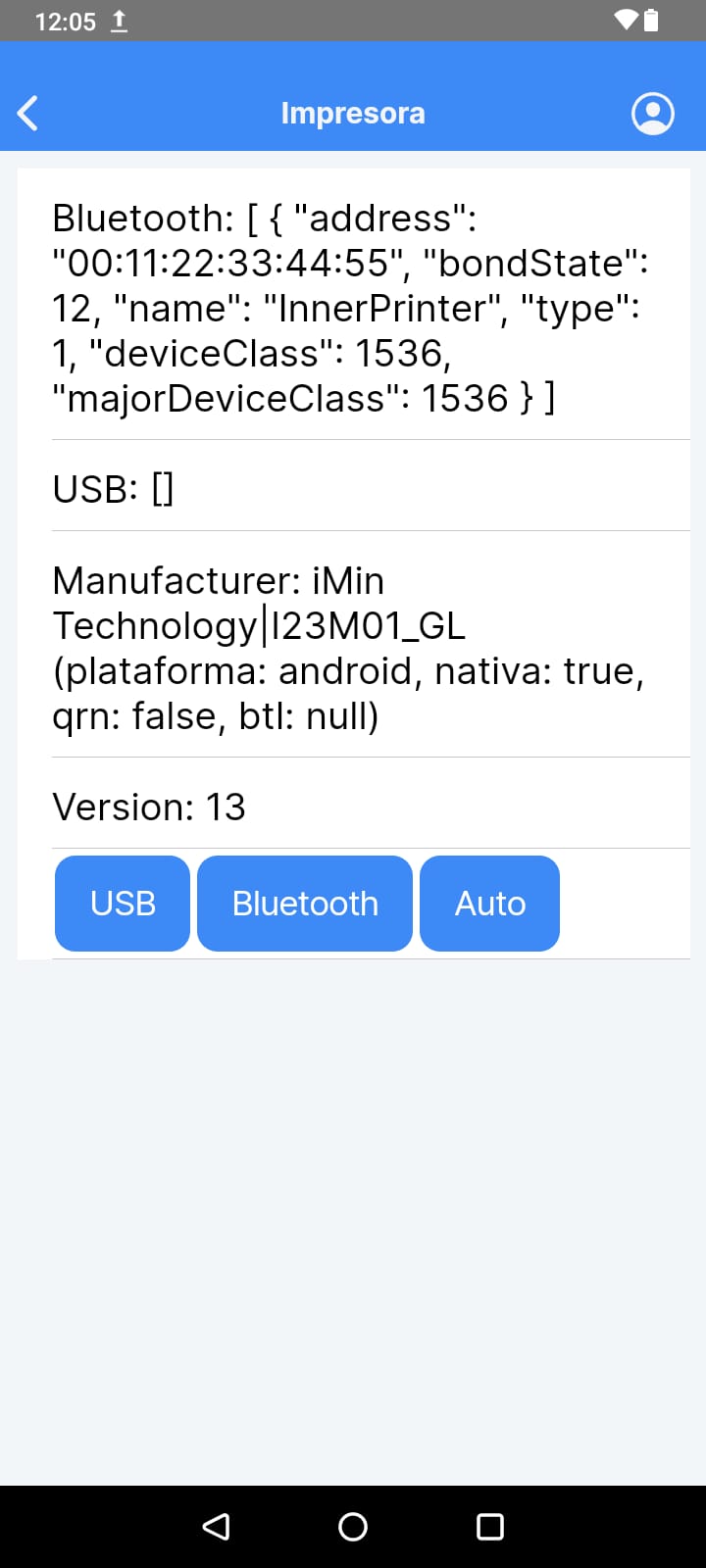
Botón Bluetooth
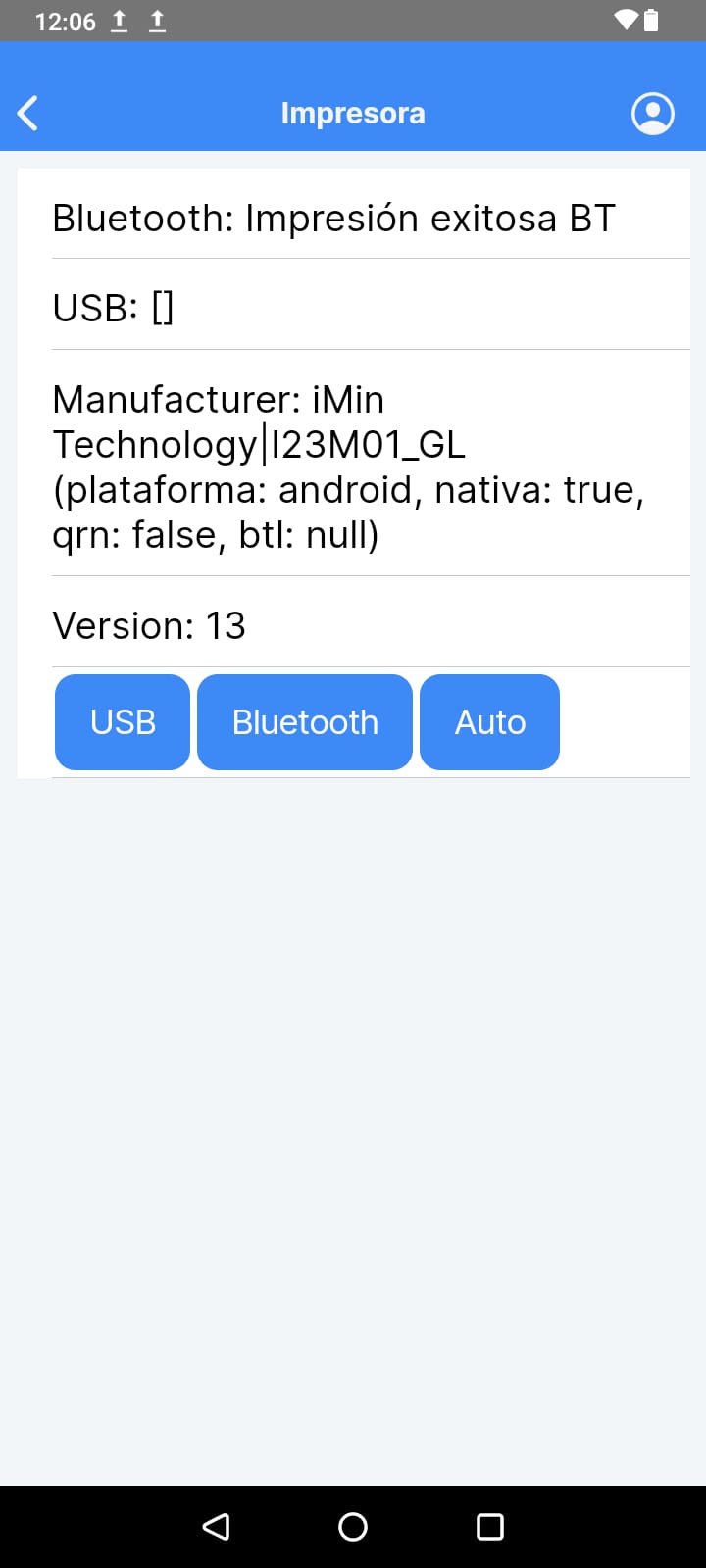
Botón USB
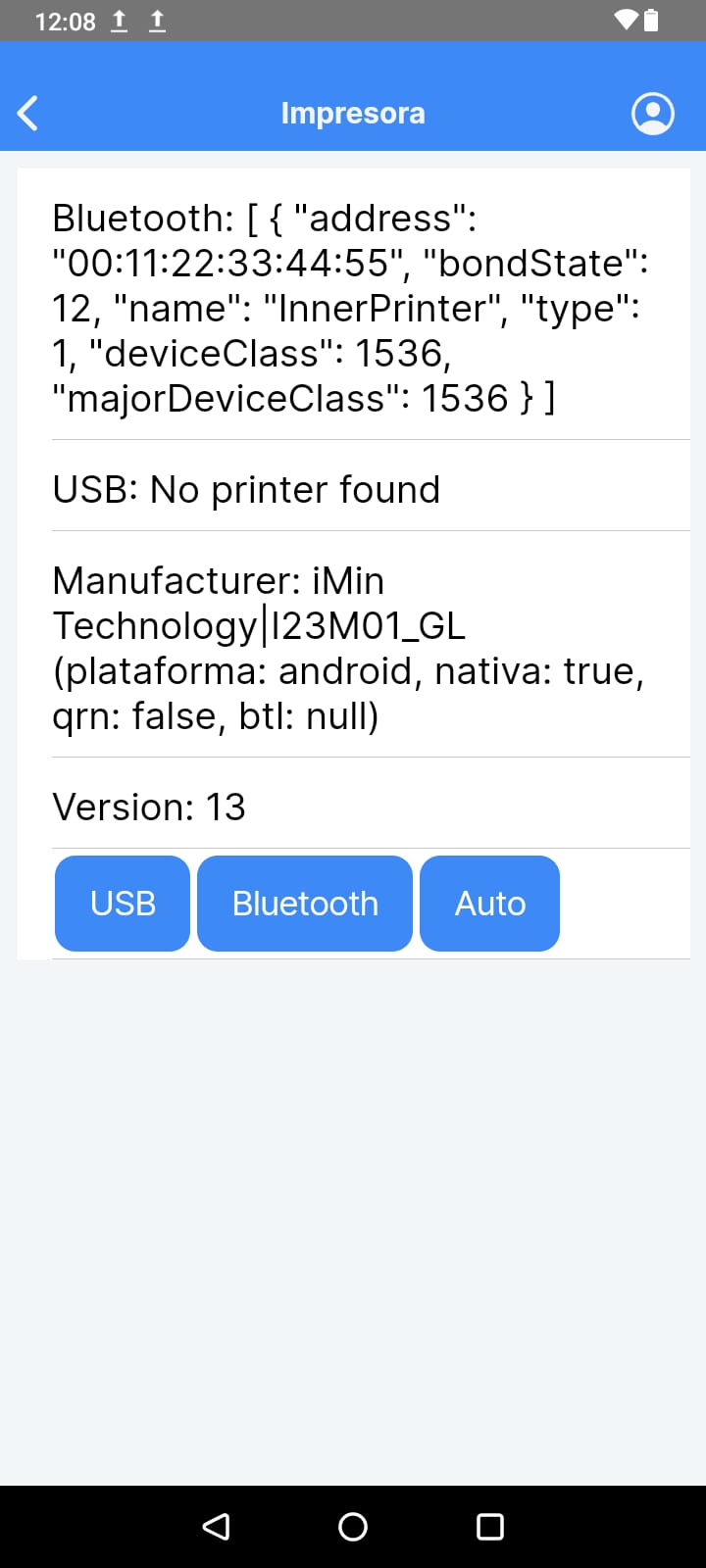
Versión del sistema para equipo impresora I23M01
1.0.9.5.32_240823
Versión del sistema para equipo impresora I23M01_GL
1.0.9.5.32_250725
Android
13
SUNMI
Encuentra aquí toda la información relevante de los equipos certificados de esta marca.
SUNMI V2 / V2S / V2PRO
SUNMI V2 / VS2 / V2PRO
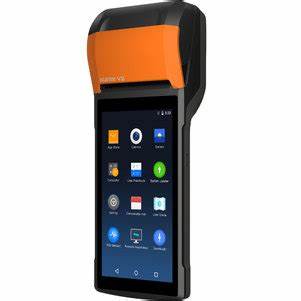
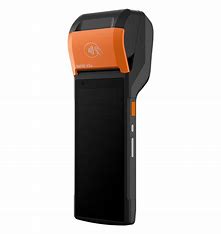
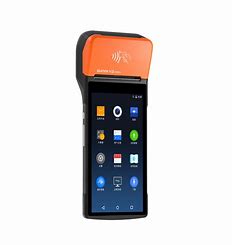
SUNMI V2 SUNMI VS2 SUNMI V2PRO
Página oficial del Fabricante
SUNMI T2 MINI
SUNMI T2 MINI
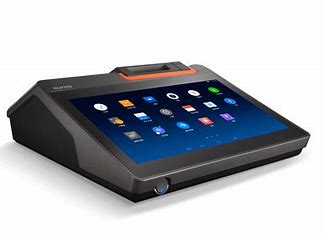
Página oficial del Fabricante
Configuración Inicial
El software de Factura Fácil ha sido certificado para funcionar con este dispositivo cumpliendo con las siguientes configuraciones/opciones del equipo. Antes de entregar el equipo a un cliente final, el distribuidor deberá configurarlo con estos pasos.
- Conecte el dispositivo a una red WIFI / Ethernet en la ruta: Ajustes --> Red e Internet
- Elimine el tiempo de espera de la pantalla en la ruta: Ajustes --> Pantalla --> Suspender después de--> Colocar: 30 minutos.
- Actualizar fecha y hora, ruta: Ajustes --> Fecha y hora --> Fecha y hora automáticas.
- Actualice el sistema Android a la última versión disponible en la ruta: Ajustes --> Sistema --> Otras actualizaciones del sistema.
- Pantalla: Ajustes avanzados
- Tamaño de la fuente Predeterminado
- Tamaño del contenido de la pantalla Predeterminado
- Descargar Play Store.
- Descargar e instalar el APP NoKeyboard en la ruta: Descargar de Play Store el APP NoKeyboar e instalar --> Otorgar todos los permisos --> Abrir NoKeyboard --> Configurar las siguientes rutas:
- Enable in Setting -->NoKeyboard
- Select input method -->Mostrar teclado virtual --> NoKeyboard
- Descargue el APP de Factura Fácil en el APP STORE de SUNMI
- Conceda todos los permisos al APP de Factura Fácil en la ruta: Ajustes --> Aplicaciones y Notificaciones --> APP de Factura Fácil --> Permisos
- Almacenamiento: Habilitar
- Cámara: Habilitar
- Teléfono: Habilitar
- Forzar la Detención del APP
- Abrir el APP de Factura Fácil y proceda con las configuraciones del aplicativo.
Driver y modelo de impresora interna certificada
Configuración de impresora (automática)
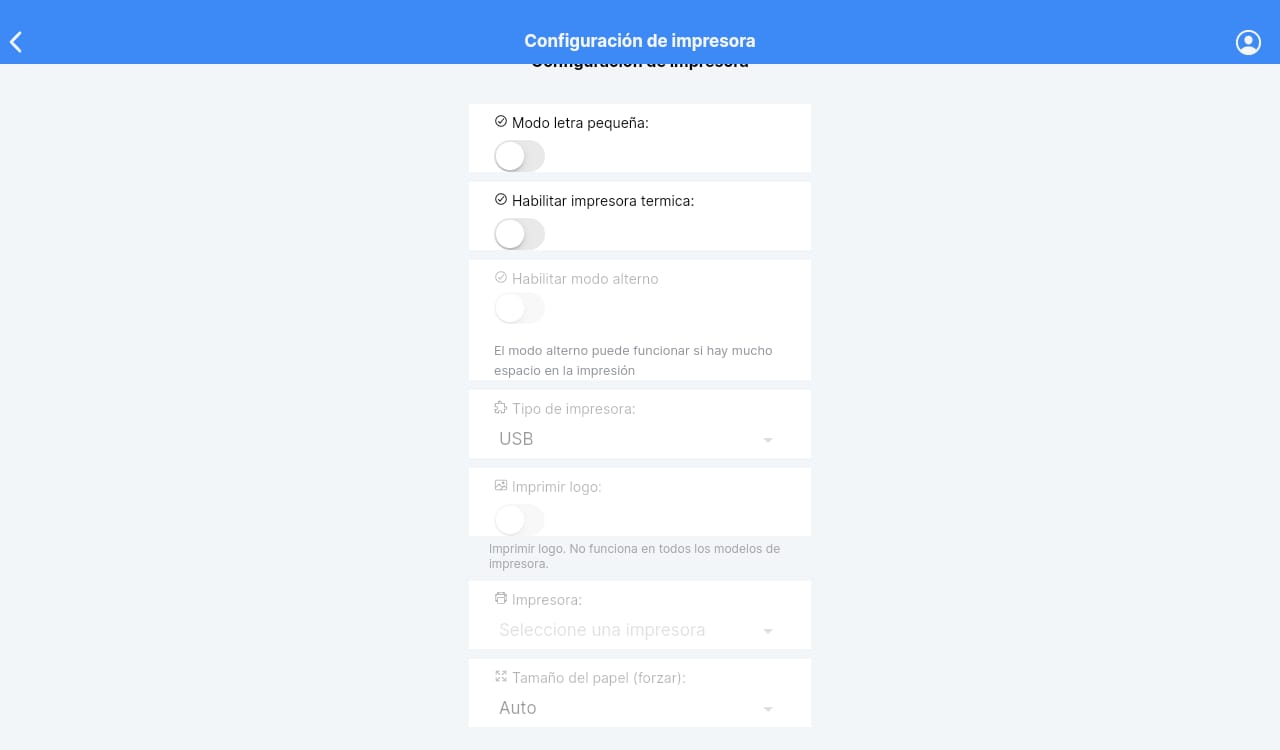
Opción PROBAR IMPRESORA
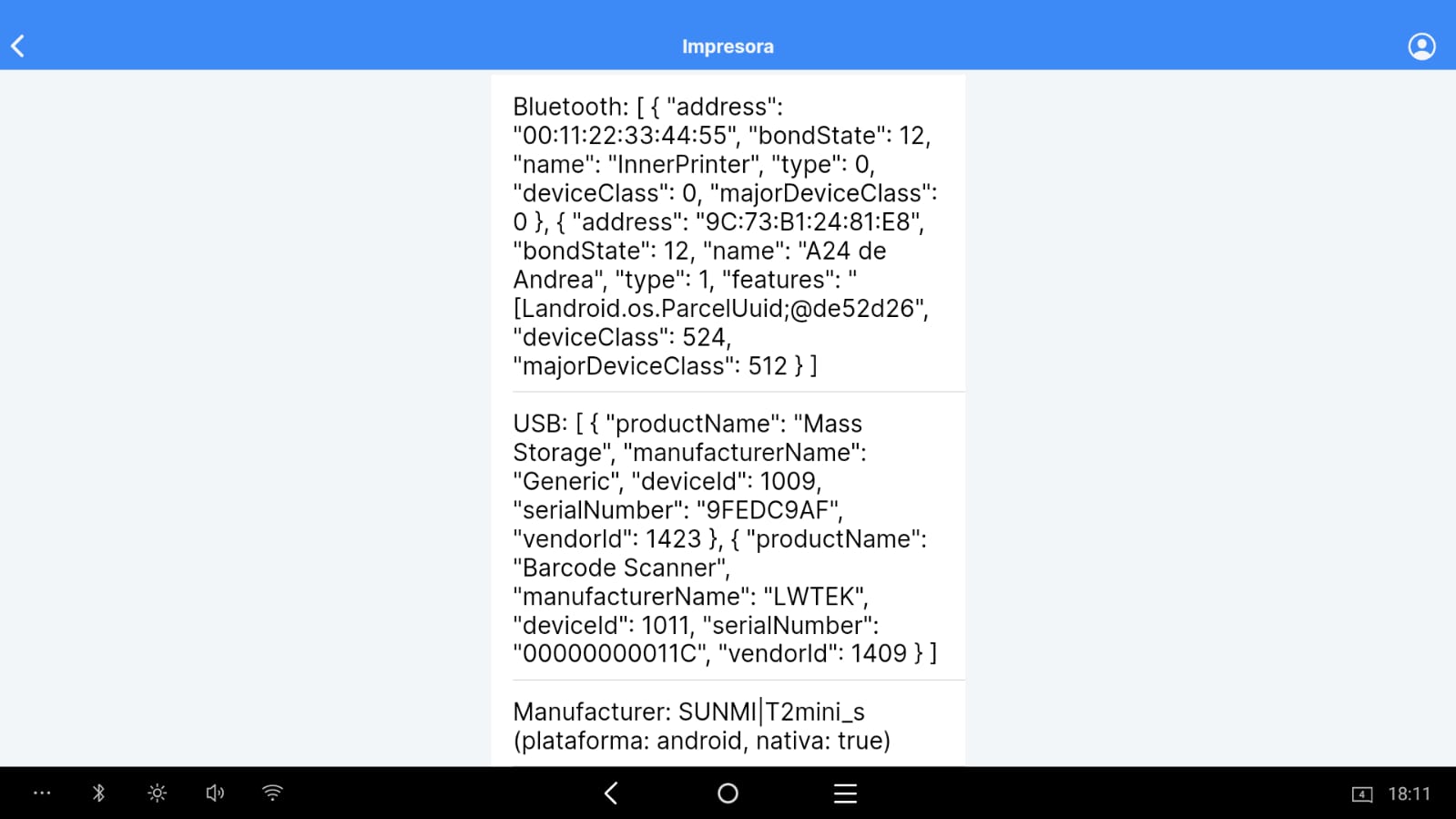
Botón USB
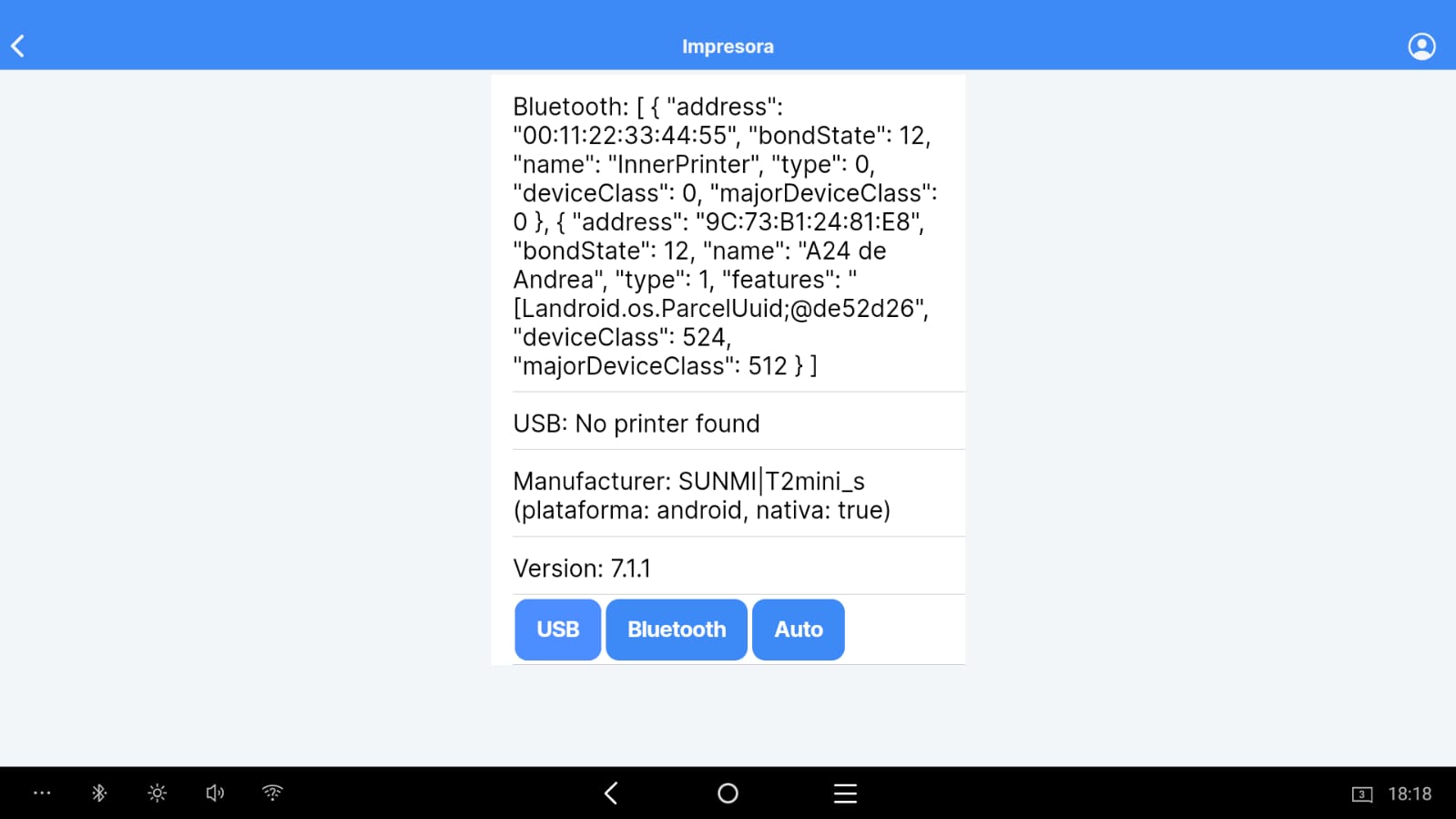
Botón Bluetooth
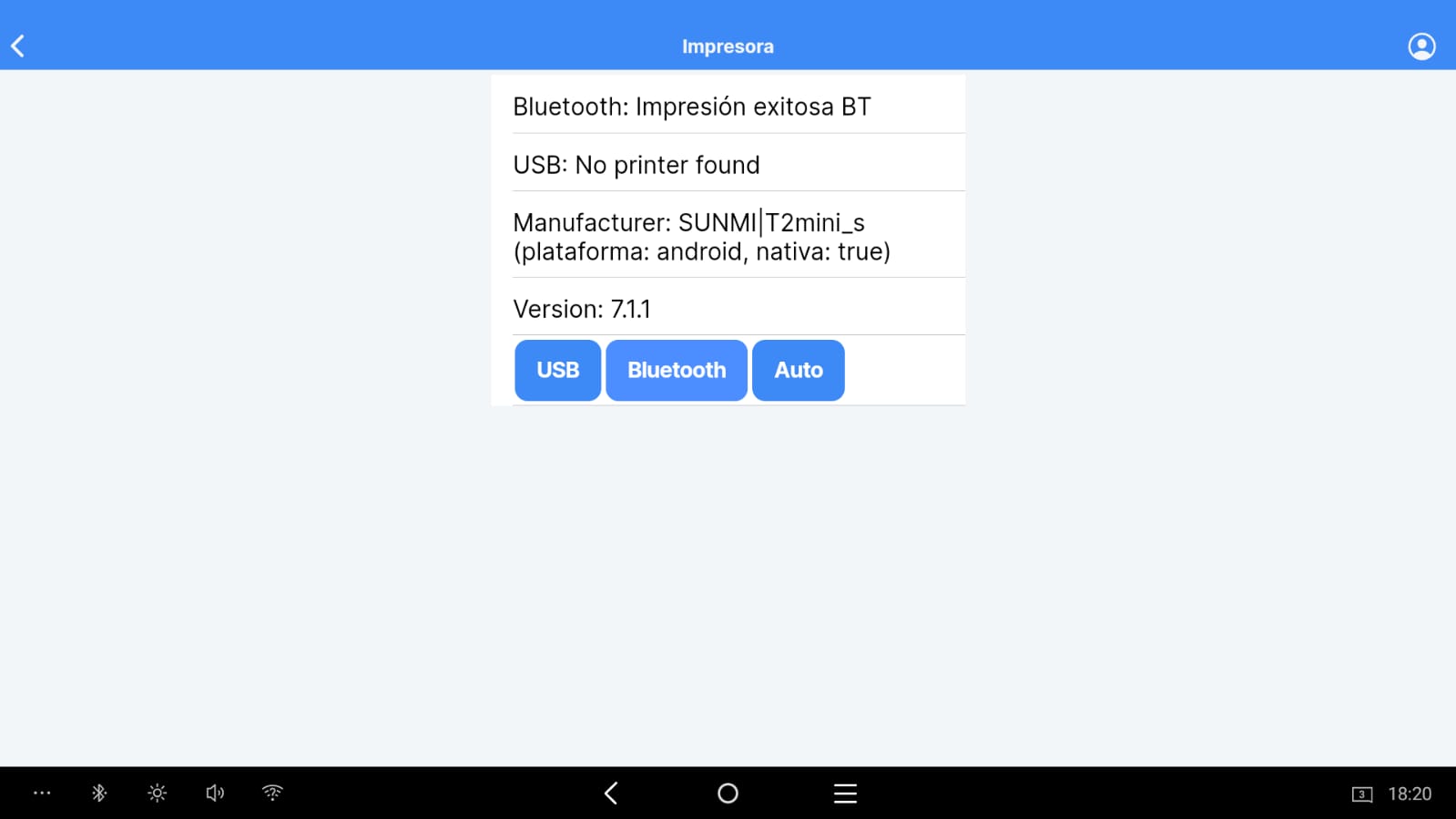
Impresora
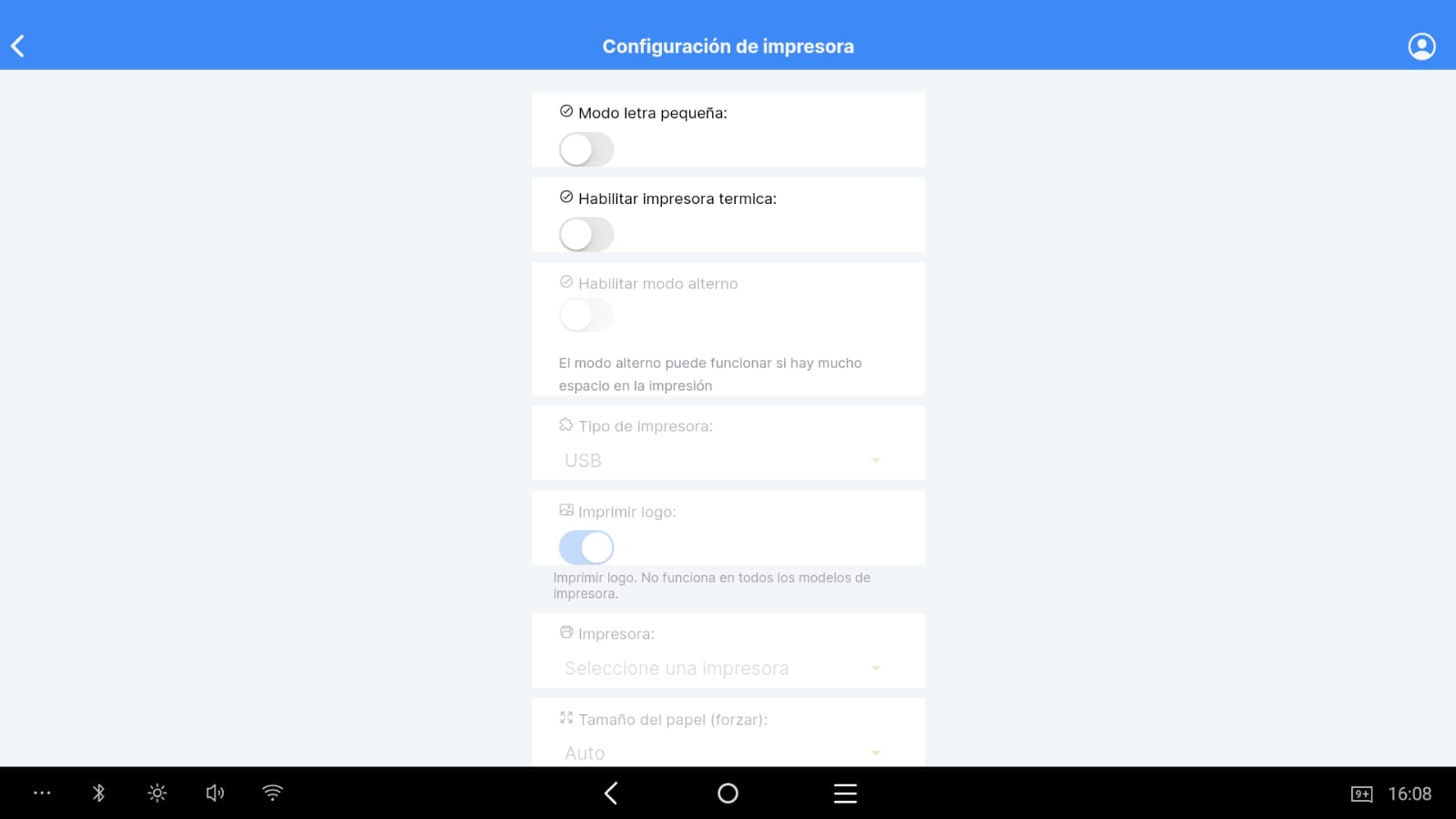
Versión del sistema

Versión de Android
7.1.1
Escáner
El escáner no requiere configuración adicional para su uso, solo la conexión física.
Cajón de dinero
El cajón de dinero es compatible con el dispositivo, no requiere de ninguna configuración adicional, más allá de la conexión física, eso facilita mucho su integración y uso..
SUNMI T2
SUNMI T2
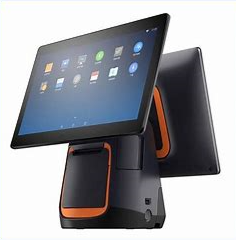
Página oficial del Fabricante
SUNMI D2 MINI
SUNMI D2 MINI
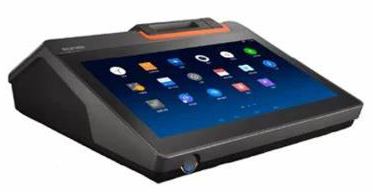
Página oficial del Fabricante
Configuración Inicial
El software de Factura Fácil ha sido certificado para funcionar con este dispositivo cumpliendo con las siguientes configuraciones/opciones del equipo. Antes de entregar el equipo a un cliente final, el distribuidor deberá configurarlo con estos pasos.
- Conecte el dispositivo a una red WIFI / Ethernet en la ruta: Ajustes --> Red e Internet
- Elimine el tiempo de espera de la pantalla en la ruta: Ajustes --> Pantalla --> Suspender después de--> Colocar: 30 minutos.
- Actualizar hora en la ruta: Sistema --> Fecha y hora --> Elegir zona horaria --> Bogotá
- Actualice el sistema Android a la última versión disponible en la ruta: Ajustes --> Sistema --> Otras actualizaciones del sistema.
- Pantalla: Ajustes --> Pantalla
- Tamaño de la fuente: Predeterminada
- Tamaño de la pantalla: Pequeño
- Descargar Play Store.
- Descargar e instalar el APP NoKeyboard en la ruta: Descargar de Play Store el APP NoKeyboar e instalar --> Ototgar todos los permisos --> Abrir NoKeyboard --> Configurar las siguientes rutas:
-
- Enable in Setting -->NoKeyboard
- Select input method -->Mostrar teclado virtual --> NoKeyboard
-
- Descargue el APP de Factura Fácil en el APP STORE de SUNMI
- Conceda todos los permisos al APP de Factura Fácil en la ruta: Ajustes --> Aplicaciones y Notificaciones --> APP de Factura Fácil --> Permisos
- Almacenamiento: Habilitar
- Cámara: Habilitar
- Teléfono: Habilitar
- Forzar la Detención del APP
- Abrir el APP de Factura Fácil y proceda con las configuraciones del aplicativo.
Driver y modelo de impresora interna certificada
Impresora conecta de forma automática no requiere ajustes
Opción PROBAR IMPRESORA
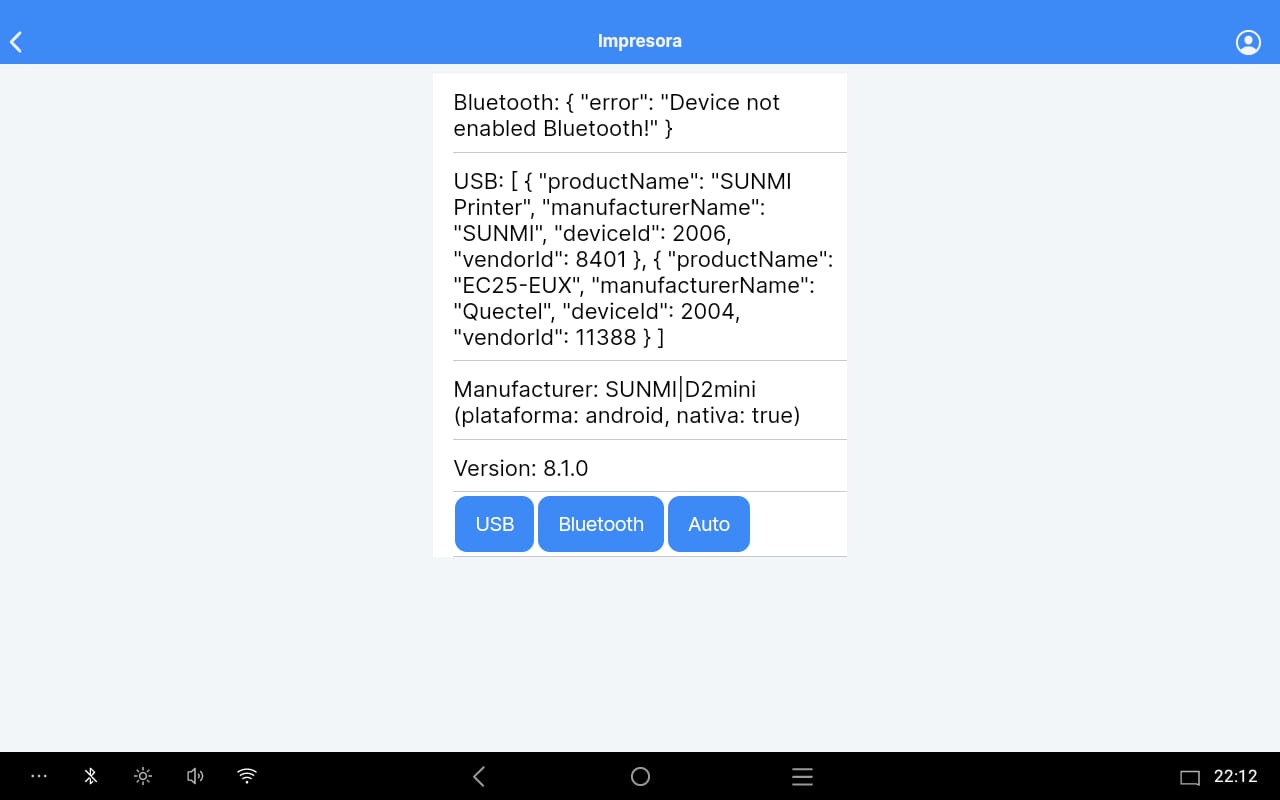
Botón USB
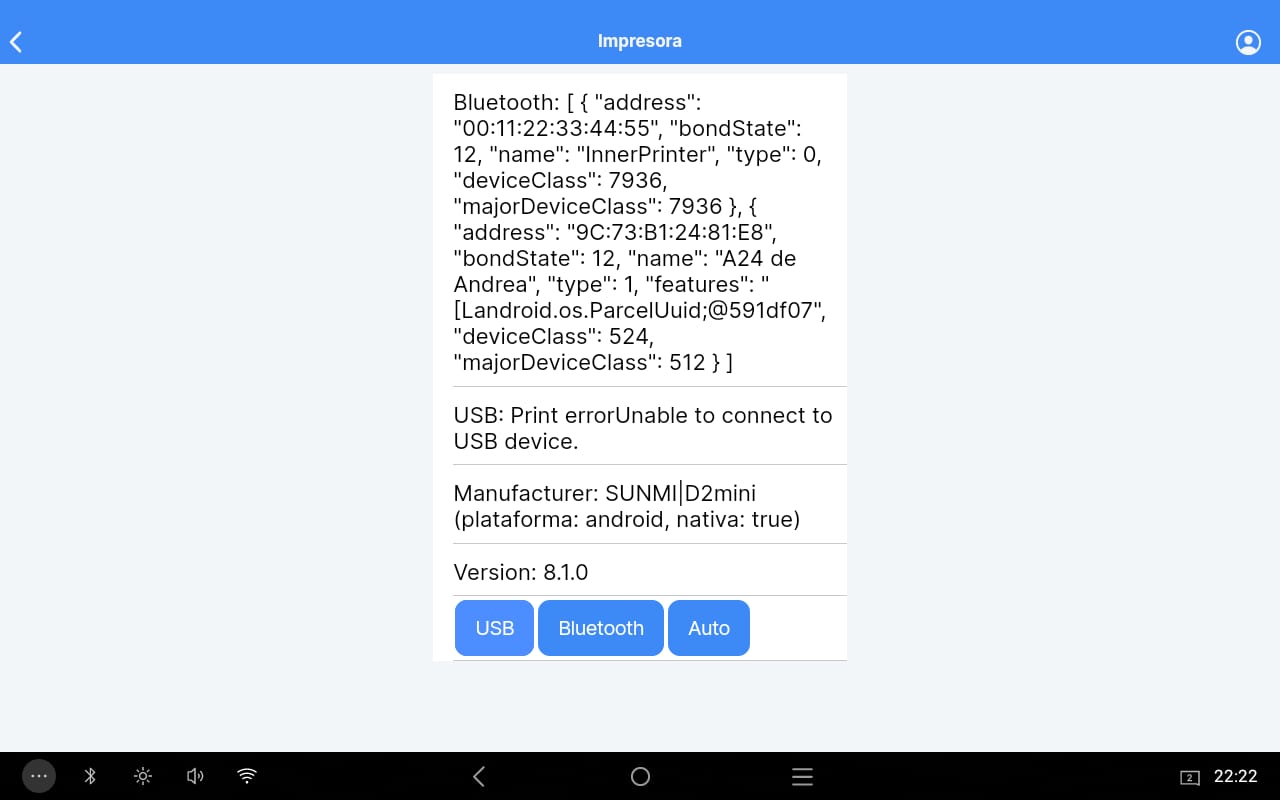
Botón Bluetooth
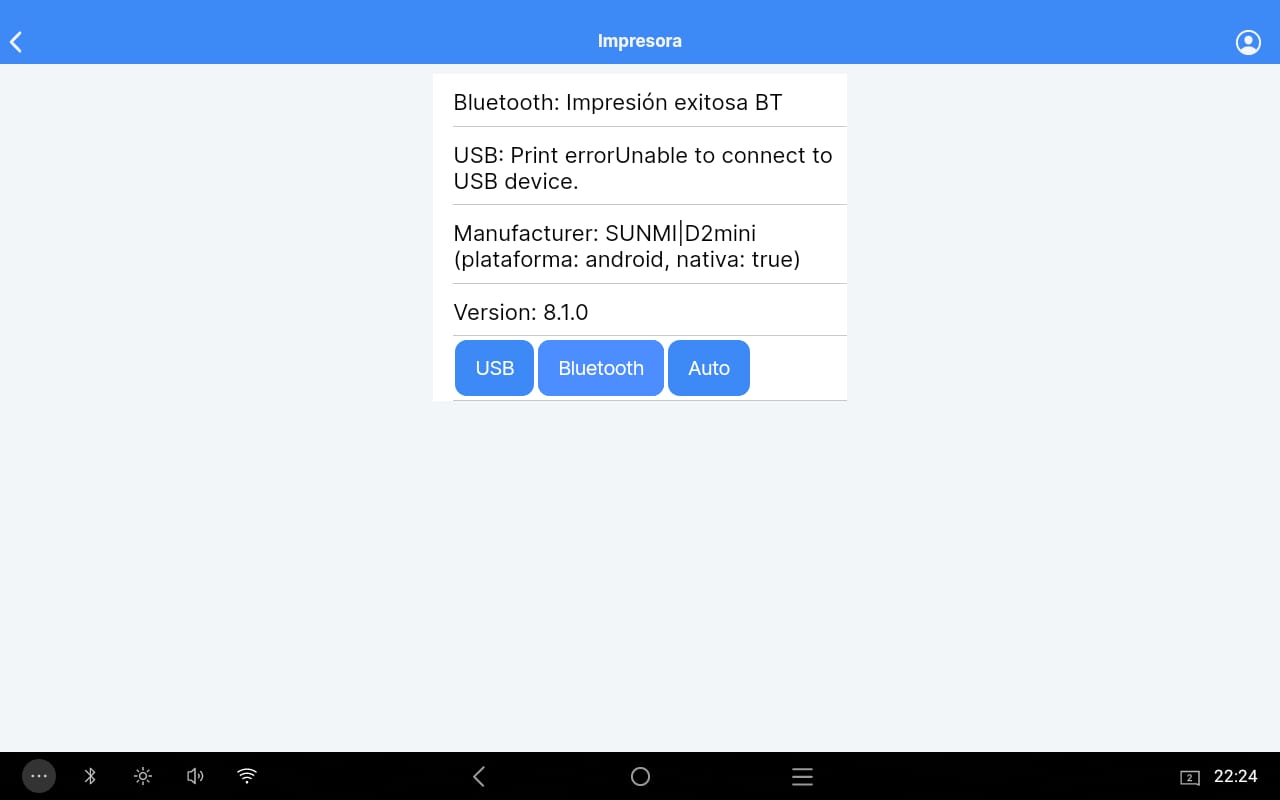
Versión del sistema
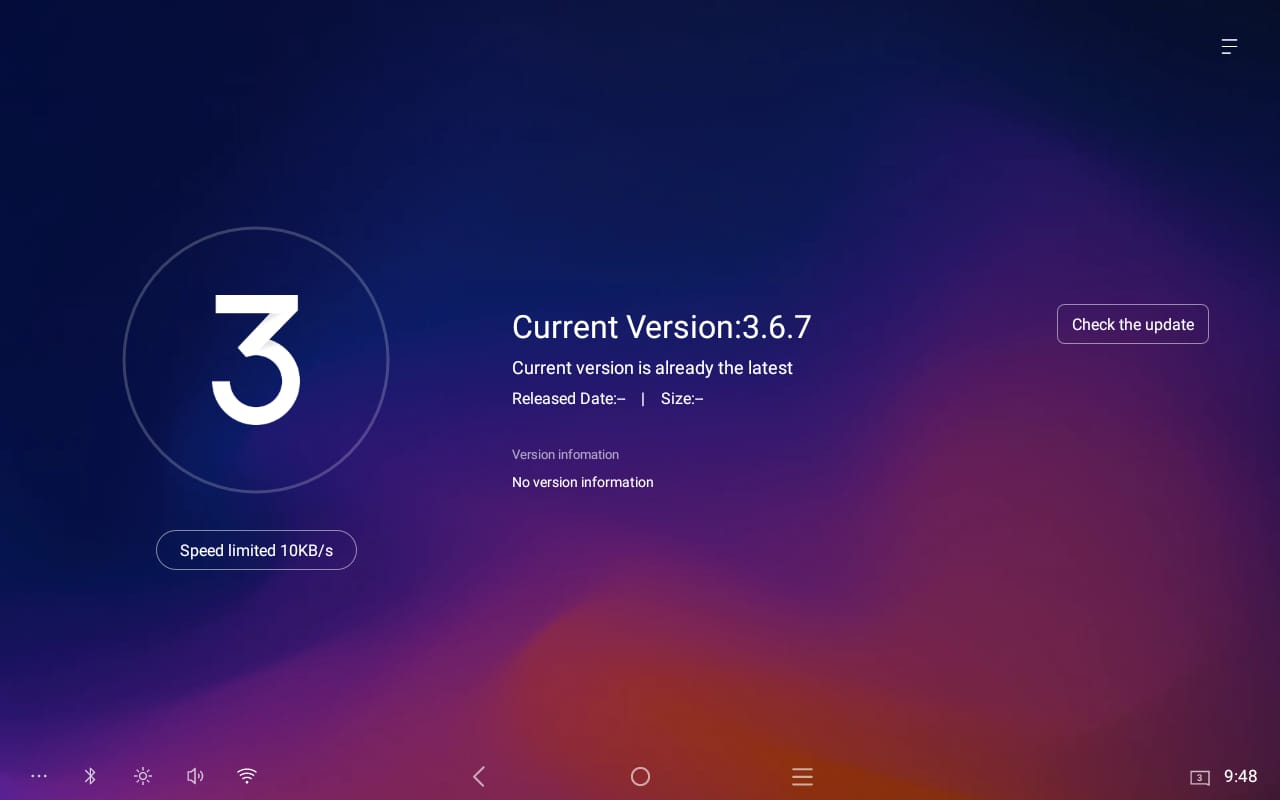
Versión de Android
8.1.0
Escáner
El escáner no requiere configuración adicional para su uso, solo la conexión física.
Cajón de dinero
El cajón de dinero es compatible con el dispositivo, no requiere de ninguna configuración adicional, más allá de la conexión física, eso facilita mucho su integración y uso..
SUNMI NT211
SUNMI NT211
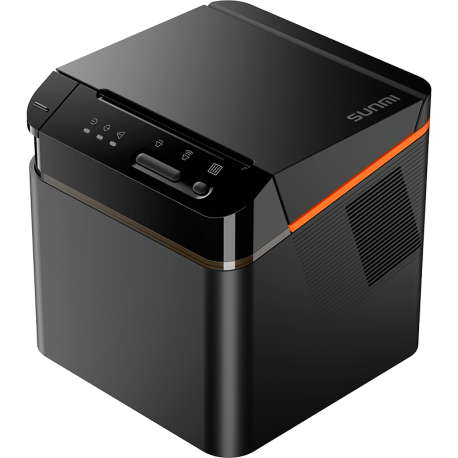
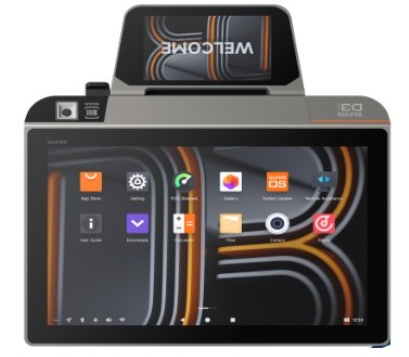
SUNMI D3 MINI
SUNMI D3 MINI
Página oficial del Fabricante
Configuración Inicial
El software de Factura Fácil ha sido certificado para funcionar con este dispositivo cumpliendo con las siguientes configuraciones/opciones del equipo. Antes de entregar el equipo a un cliente final, el distribuidor deberá configurarlo con estos pasos.
- Conecte el dispositivo a una red WIFI / Ethernet en la ruta: Ajustes --> Internet y redes
- Elimine el tiempo de espera de la pantalla en la ruta: Ajustes --> Pantalla --> Tiempo de espera en pantalla--> Colocar: Nunca
- Actualice el sistema Android a la última versión disponible en la ruta: Ajustes --> Sistema --> Actualización de el sistema.
- Pantalla: Ajustes --> Pantalla
- Tamaño de la fuente: (1)
- Tamaño de la pantalla: (2)
- Actualizar hora en la ruta: Sistema --> Fecha y hora --> Elegir zona horaria --> Bogotá
- Descargar Play Store.
- Descargar e instalar el APP NoKeyboard en la ruta: Descargar de Play Store el APP NoKeyboar e instalar --> Ototgar todos los permisos --> Abrir NoKeyboard --> Configurar las siguientes rutas:
- Enable in Setting -->NoKeyboard
- Select input method -->Mostrar teclado virtual --> NoKeyboard
- Descargar e instalar el APP NoKeyboard en la ruta: Descargar de Play Store el APP NoKeyboar e instalar --> Ototgar todos los permisos --> Abrir NoKeyboard --> Configurar las siguientes rutas:
- Descargue el APP de Factura Fácil en el APP STORE de SUNMI
- Conceda todos los permisos al APP de Factura Fácil en la ruta: Ajustes --> Aplicaciones y Notificaciones --> APP de Factura Fácil --> Permisos
- Cámara: Habilitar
- Dispositivos cercanos Habilitar
- Fotos y videos: Habilitar
- Teléfono: Habilitar
- Forzar la Detención del APP
- Abrir el APP de Factura Fácil y proceda con las configuraciones del aplicativo.
Driver y modelo de impresora interna certificada
Impresora conecta de forma automática no requiere ajustes
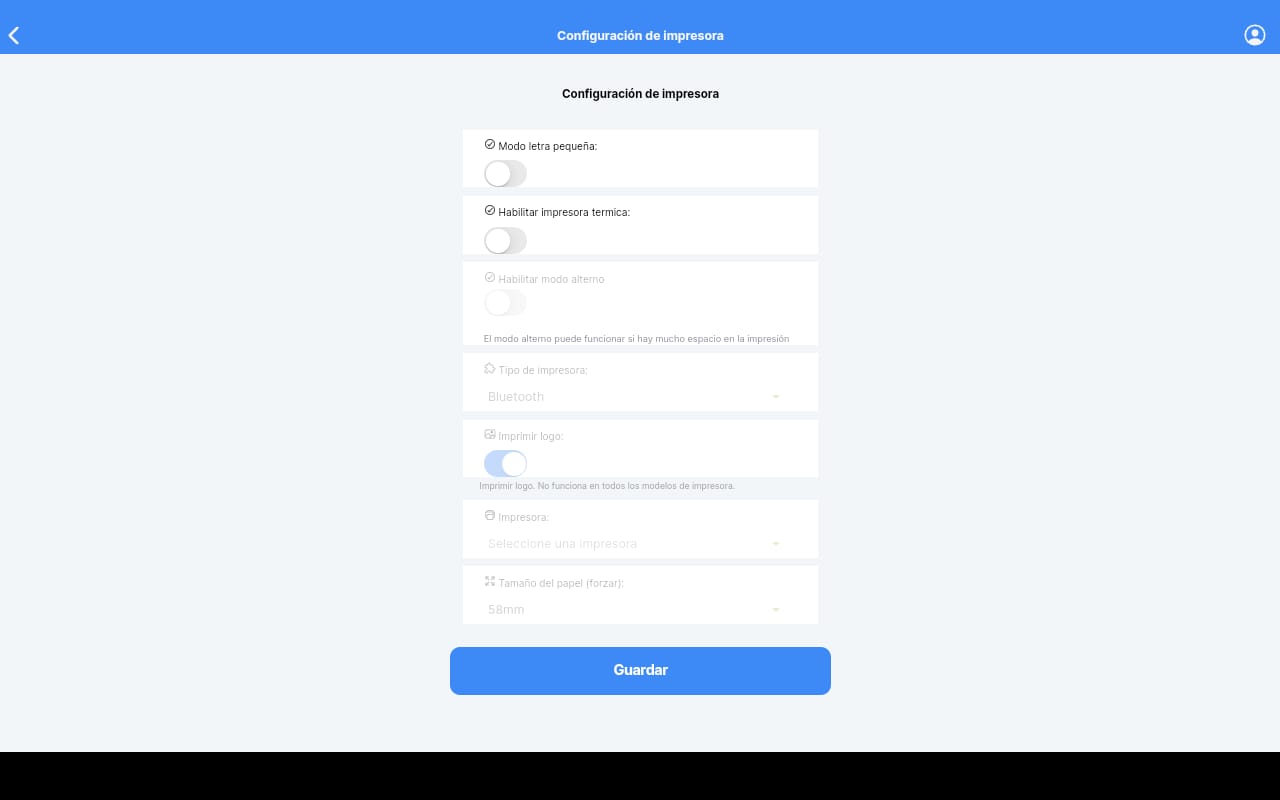
Opción PROBAR IMPRESORA
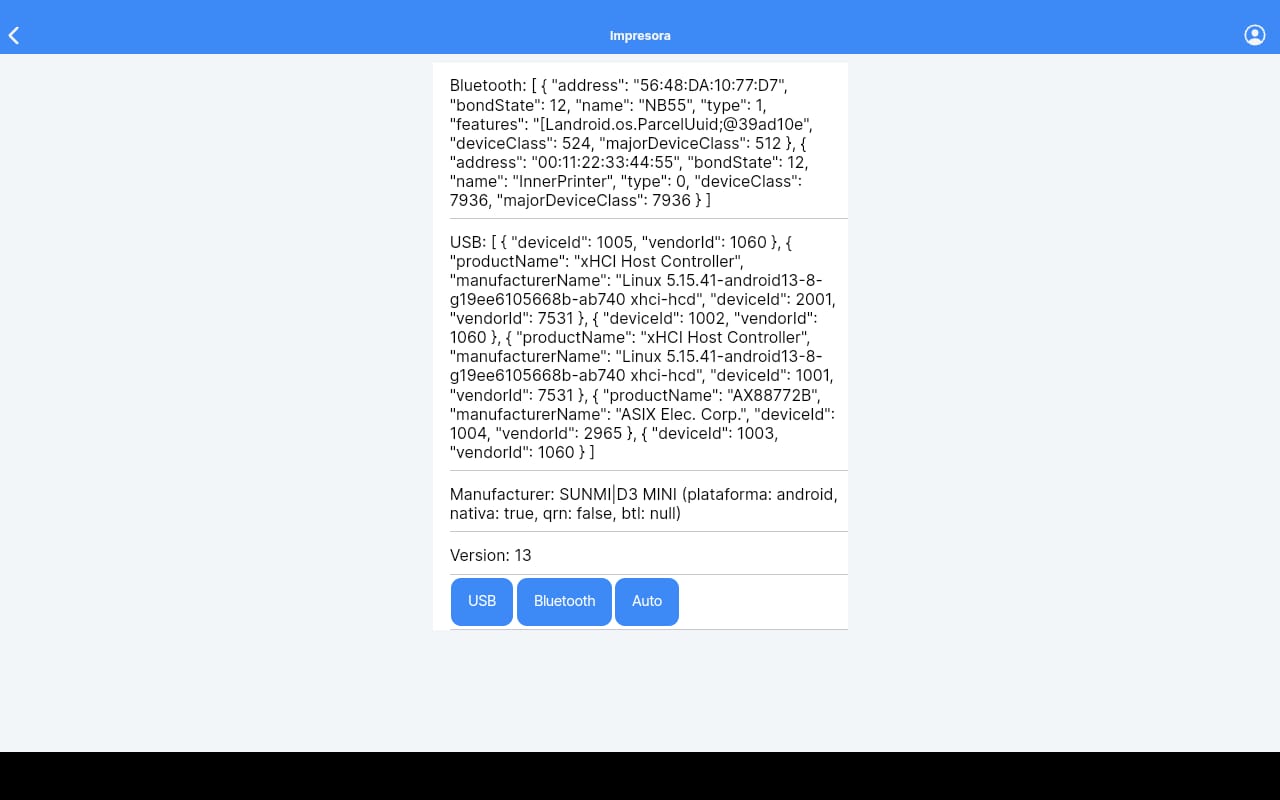
Botón USB
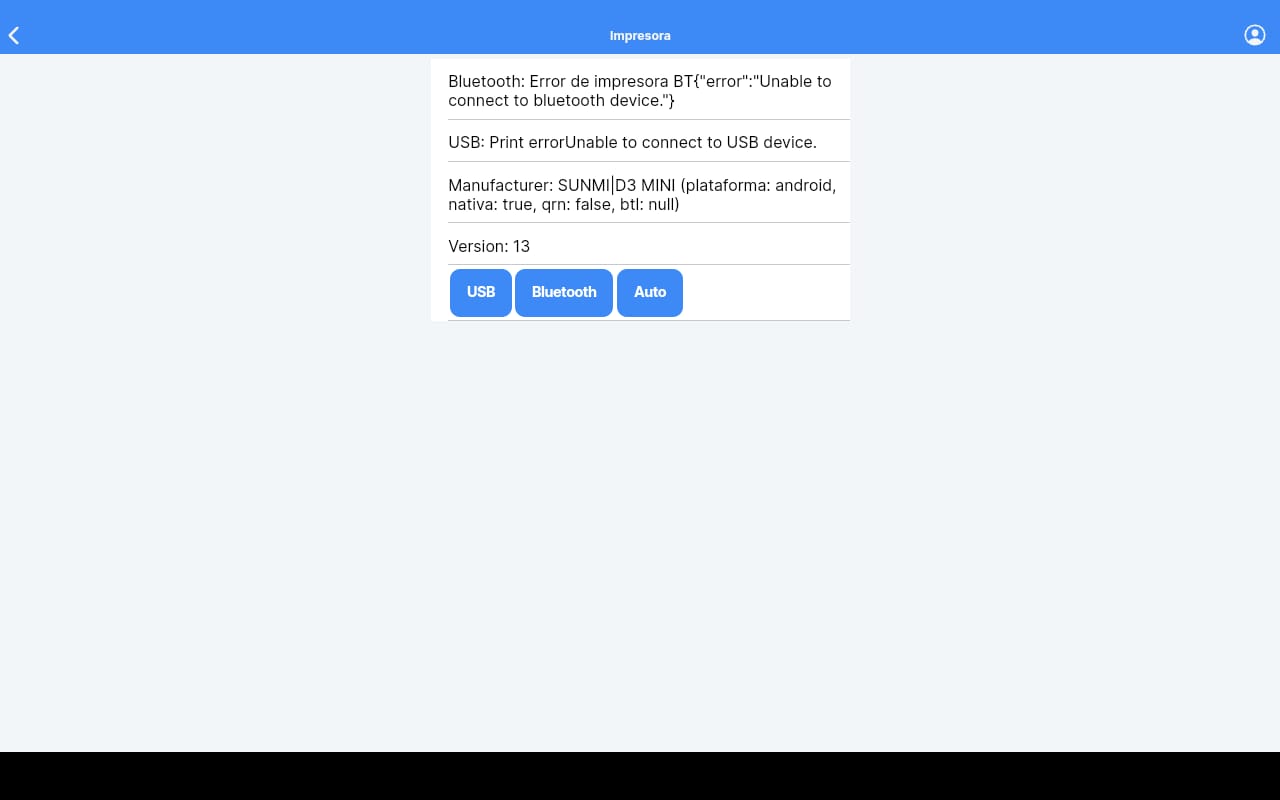
Botón Bluetooth
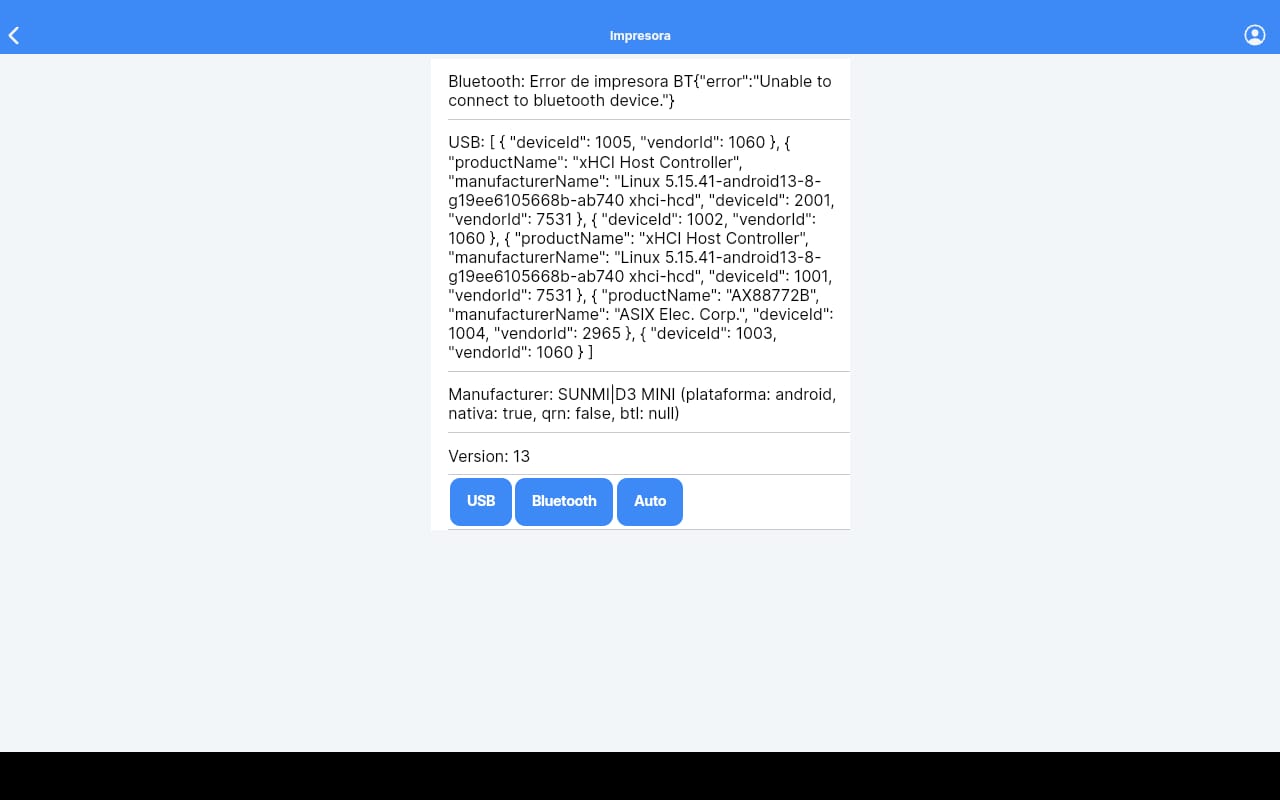
Versión del sistema
SUNMI OS 4.0.83/740
Numero de compilación 4.0.83
Versión de Android
Versión 13
Escáner
El escáner no requiere configuración adicional para su uso, solo la conexión física.
Cajón de dinero
El cajón de dinero es compatible con el dispositivo, no requiere de ninguna configuración adicional, más allá de la conexión física, eso facilita mucho su integración y uso..
SUNMI D3
SUNMI D3
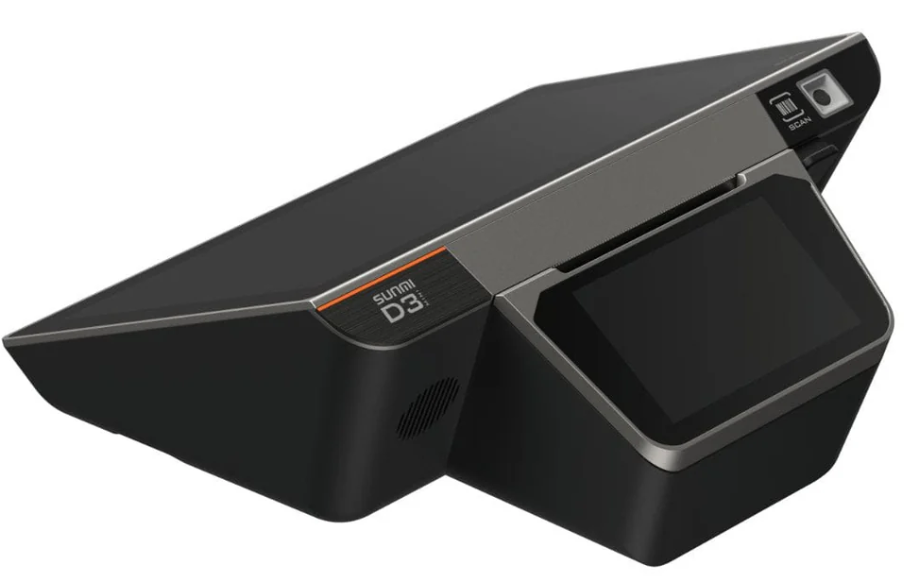
Página oficial del Fabricante
Configuración Inicial
El software de Factura Fácil ha sido certificado para funcionar con este dispositivo cumpliendo con las siguientes configuraciones/opciones del equipo. Antes de entregar el equipo a un cliente final, el distribuidor deberá configurarlo con estos pasos.
- Conecte el dispositivo a una red WIFI / Ethernet en la ruta: Ajustes --> Internet y redes
- Elimine el tiempo de espera de la pantalla en la ruta: Configuración --> Pantalla --> Tiempo de espera en pantalla--> Colocar: Nunca
- Actualice el sistema Android a la última versión disponible en la ruta: Ajustes --> Sistema --> Actualización de el sistema.
- Pantalla: Ajustes --> Pantalla
- Tamaño de la fuente: (1)
- Tamaño de la pantalla: (2)
- Ajustar tamaño de impresión a 58mm en la ruta: Configuración -->Sunmi Inner Printer --> Pager Spec --> 58 mm
- Actualizar hora en la ruta: Sistema --> Fecha y hora --> Elegir zona horaria --> Bogotá
- Descargar Play Store.
- Descargar e instalar el APP NoKeyboard en la ruta: Descargar de Play Store el APP NoKeyboar e instalar --> Ototgar todos los permisos --> Abrir NoKeyboard --> Configurar las siguientes rutas:
- Enable in Setting -->NoKeyboard
- Select input method -->Mostrar teclado virtual --> NoKeyboard
- Descargar e instalar el APP NoKeyboard en la ruta: Descargar de Play Store el APP NoKeyboar e instalar --> Ototgar todos los permisos --> Abrir NoKeyboard --> Configurar las siguientes rutas:
- Descargue el APP de Factura Fácil en el APP STORE de SUNMI
- Conceda todos los permisos al APP de Factura Fácil en la ruta: Ajustes --> Aplicaciones y Notificaciones --> APP de Factura Fácil --> Permisos
- Cámara: Habilitar
- Dispositivos cercanos Habilitar
- Fotos y videos: Habilitar
- Teléfono: Habilitar
- Forzar la Detención del APP
- Abrir el APP de Factura Fácil y proceda con las configuraciones del aplicativo.
Driver y modelo de impresora interna certificada
Impresora conecta de forma automática no requiere ajustes
Opción PROBAR IMPRESORA
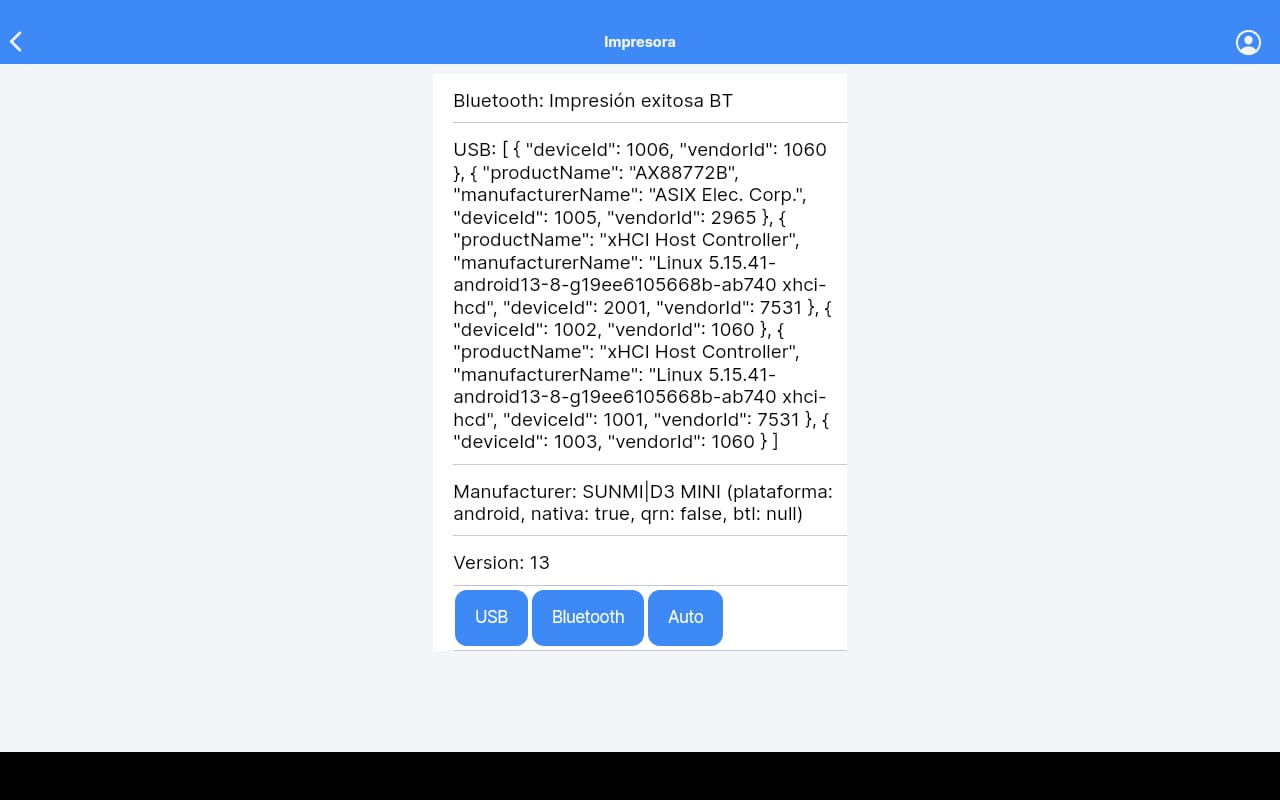
Botón USB
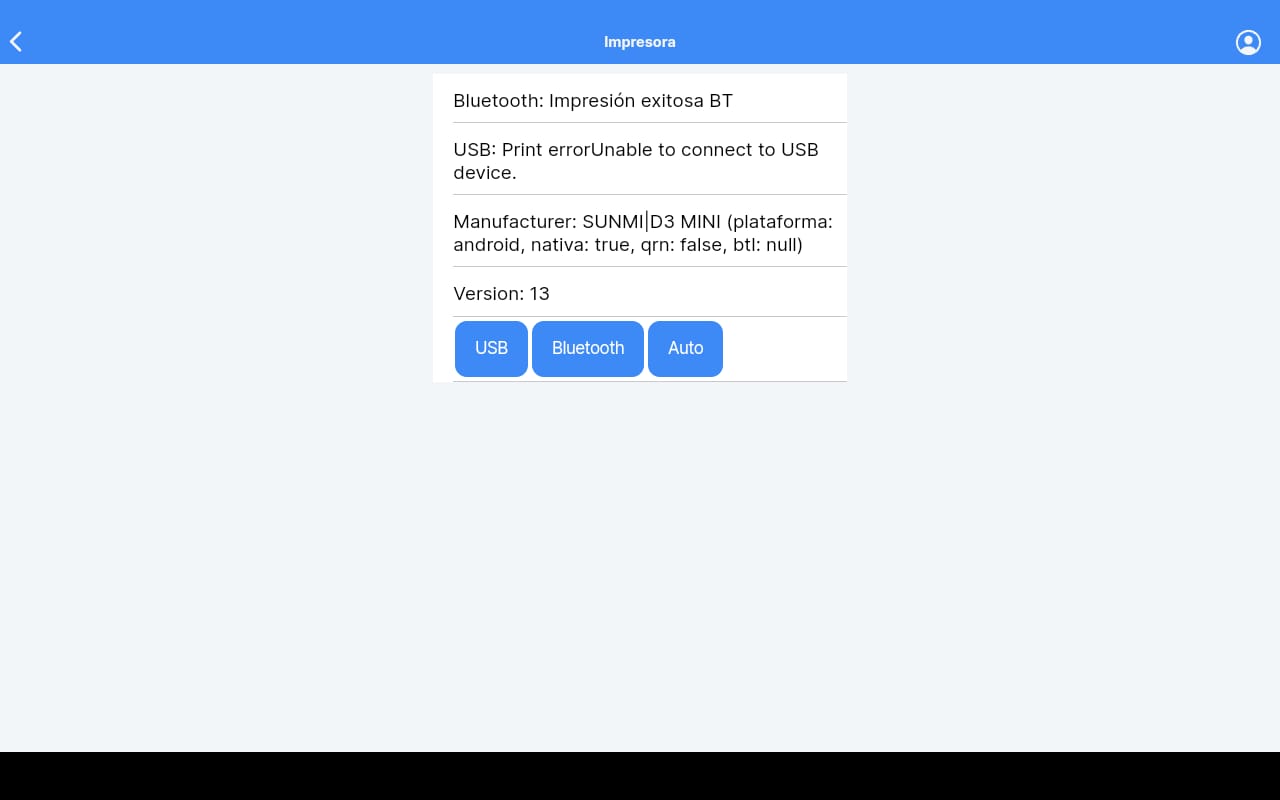
Botón Bluetooth
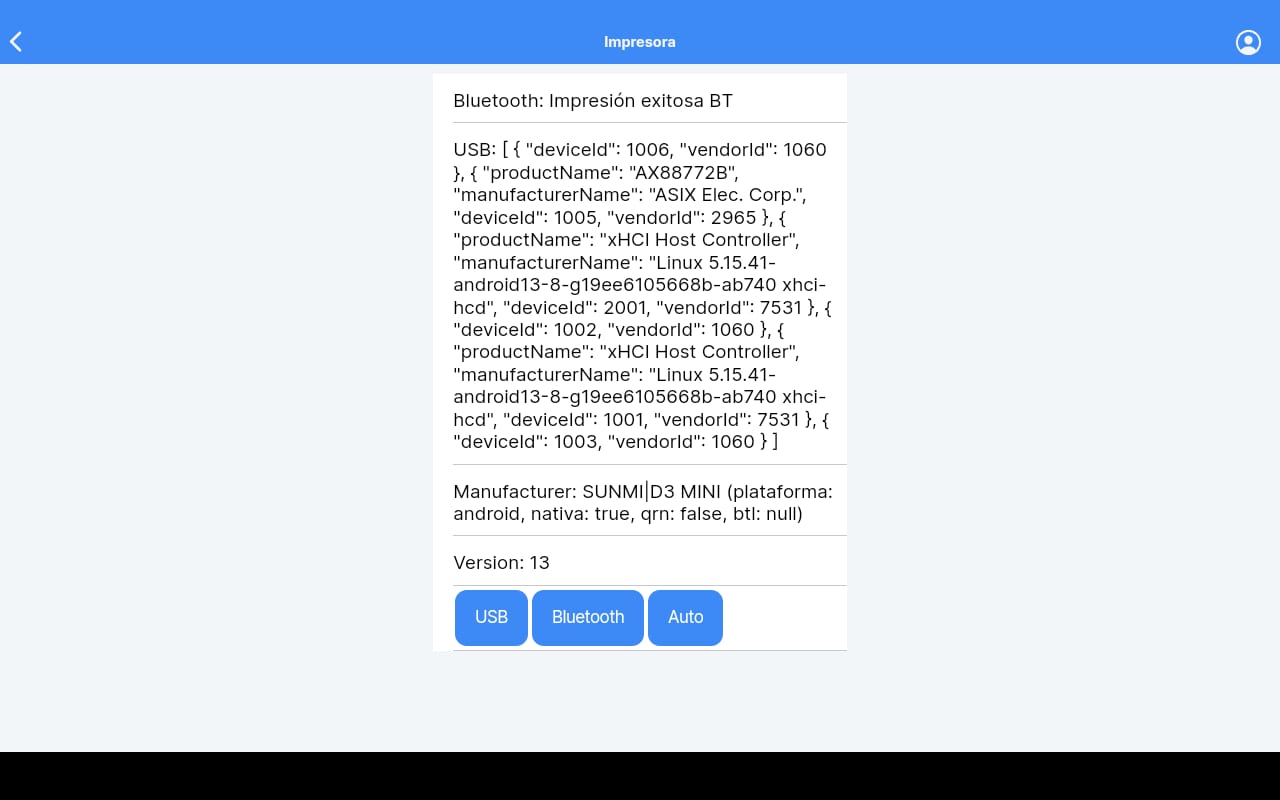
Versión del sistema
SUNMI OS 4.0.83/740
Numero de compilación 4.0.83
Versión de Android
Versión 13
Escáner
El escáner no requiere configuración adicional para su uso, solo la conexión física.
Cajón de dinero
TECNOPOS
Encuentra aquí toda la información relevante de los equipos certificados de esta marca.
TECNOPOS MINI POS
TECNOPOS MINI POS
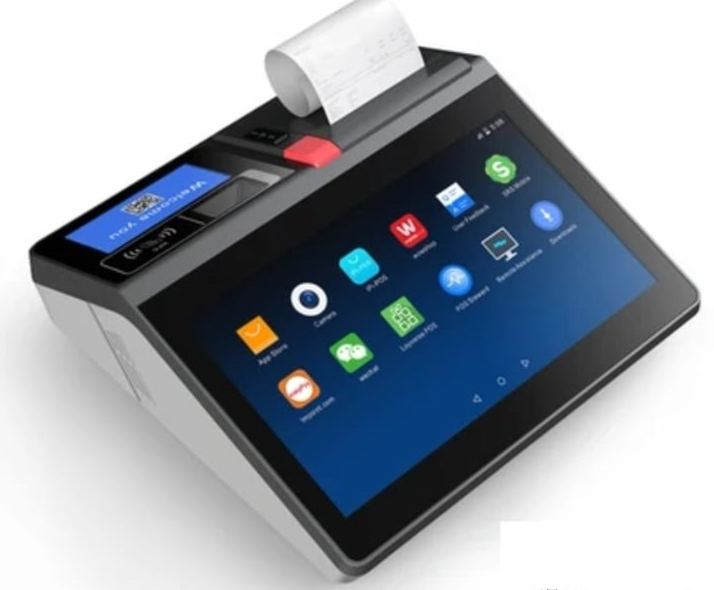
Página oficial del Fabricante
Inicio | tecnotec-panama (tecnotecpanama.com)
Configuración Inicial
El software de Factura Fácil ha sido certificado para funcionar con este dispositivo cumpliendo con las siguientes configuraciones/opciones del equipo. Antes de entregar el equipo a un cliente final, el distribuidor deberá configurarlo con estos pasos.
- Conecte el dispositivo a una red WIFI / Ethernet en la ruta: Ajustes --> Redes e Internet
- Pantalla, el tamaño de la fuente debe estar en modo predeterminado: Ajuste --> Pantalla -->Tamaño de la fuente --> Predeterminado.
- Pantalla, el Zoom de pantalla debe estar predeterminado: Ajuste--> Pantalla -->Zoom de pantalla --> Predeterminado.
- Actualizar fecha y hora: Ajuste --> Sistema --> Fecha y hora --> Usar la hora proporcionada por la red.
- Descargar e Instalar No Keyboard --> Otorgar todos los permisos --> Abrir No Keyboard --> Configurar las siguientes rutas:
- Enable in Setting --> No Keyboard
- Select input method --> Mostrar telado visrtual --> No Keyboard.
- Descargue el APP de Factura Fácil por medio de un USB.
- Conceda todos los permisos al APP de Factura Fácil en la ruta: Ajustes --> Aplicaciones y Notificaciones --> Ver las APP --> APP de Factura Fácil --> Permisos
- Archivo y contenido multimedia: Permitir gestionar todos los archivos
- Cámara : Permitir si la aplicación esta en uso
- Teléfono: Permitir
- Forzar la Detención del APP
- Abrir el APP de Factura Fácil y proceda con las configuraciones del aplicativo.
Configuración de Impresora
La impresora en este equipo se debe configurar de forma externa. Ruta: Menü lateral --> Impresoras --> Habilitar impresora térmica --> Tipo de impresora USB --> Impresora (SGT-(UDiiPOS) --> Seleccionar tamaño de papel --> Guardar --> Cerrar sesión en el APP --> Ingresar a el APP
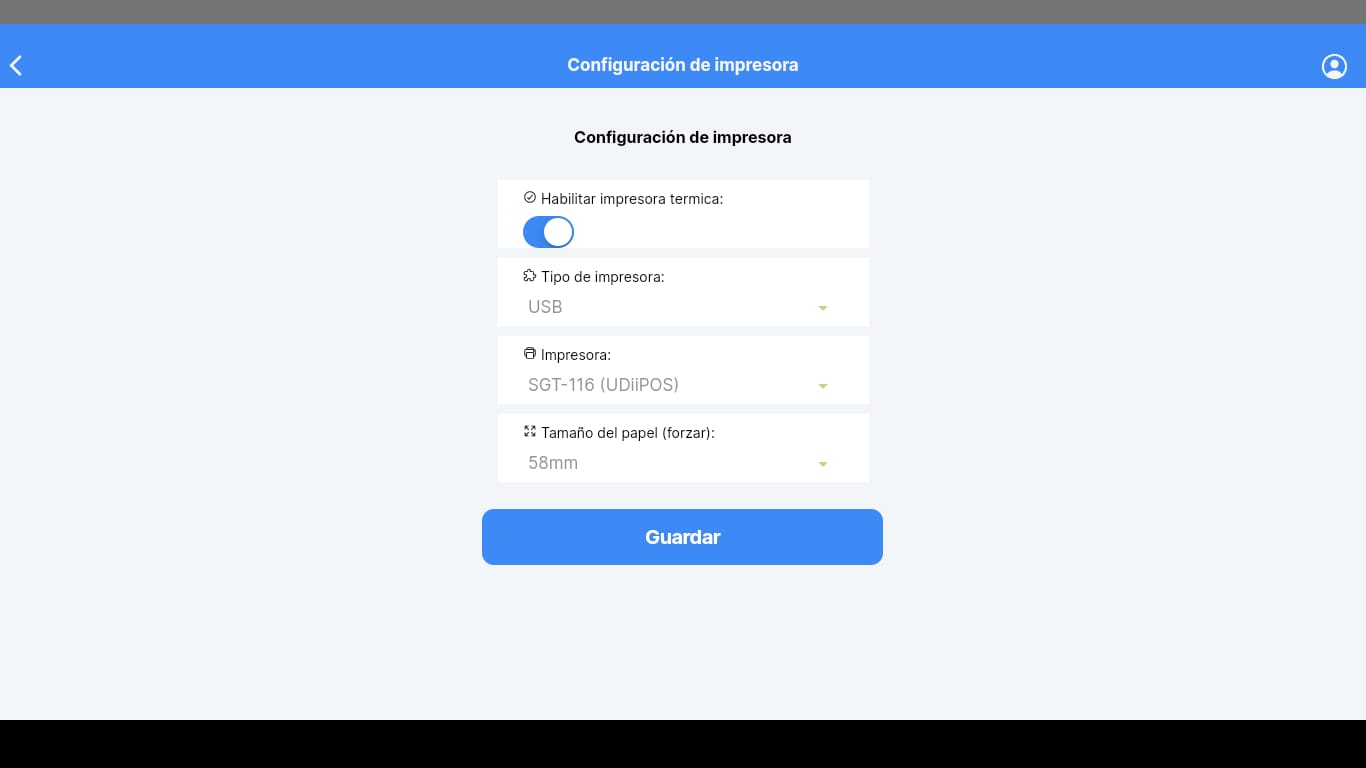
Driver y modelo de impresora externa certificada
Opción PROBAR IMPRESORA
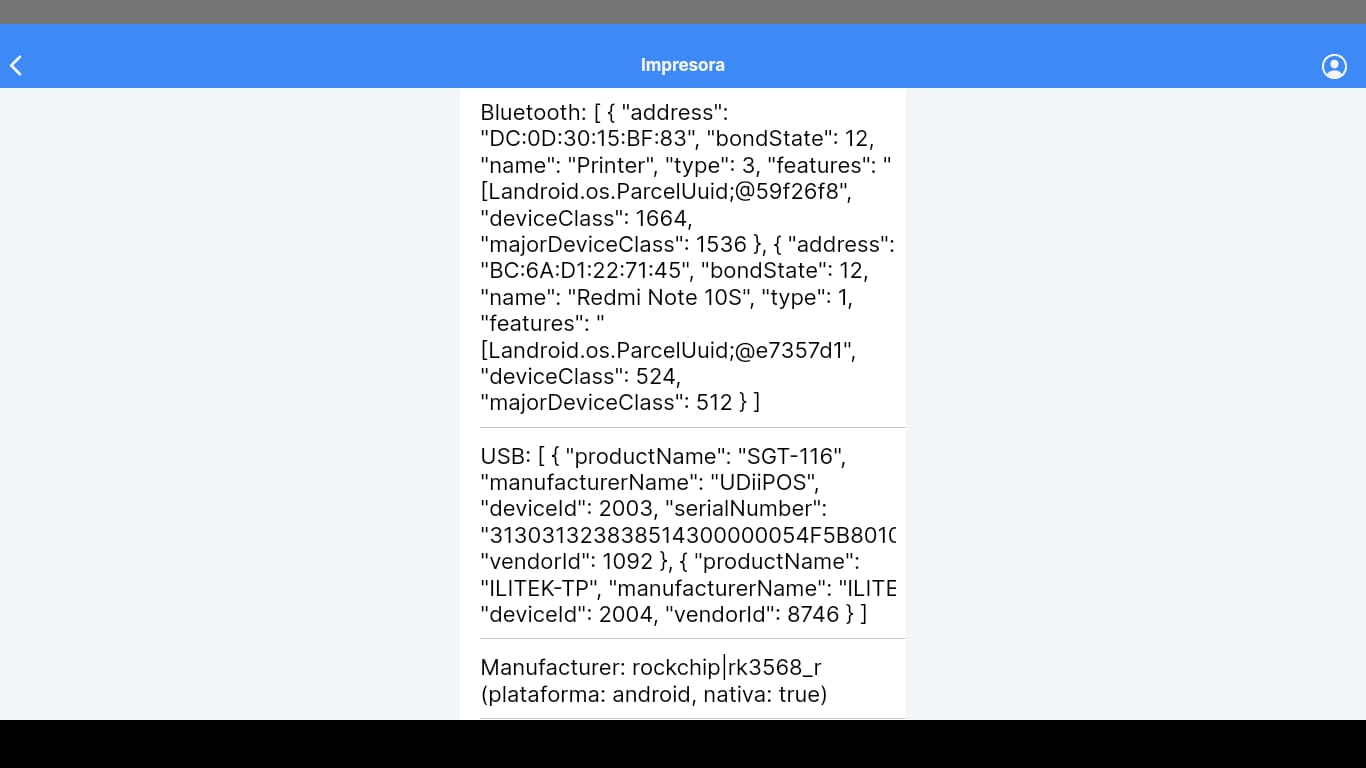
Botón USB
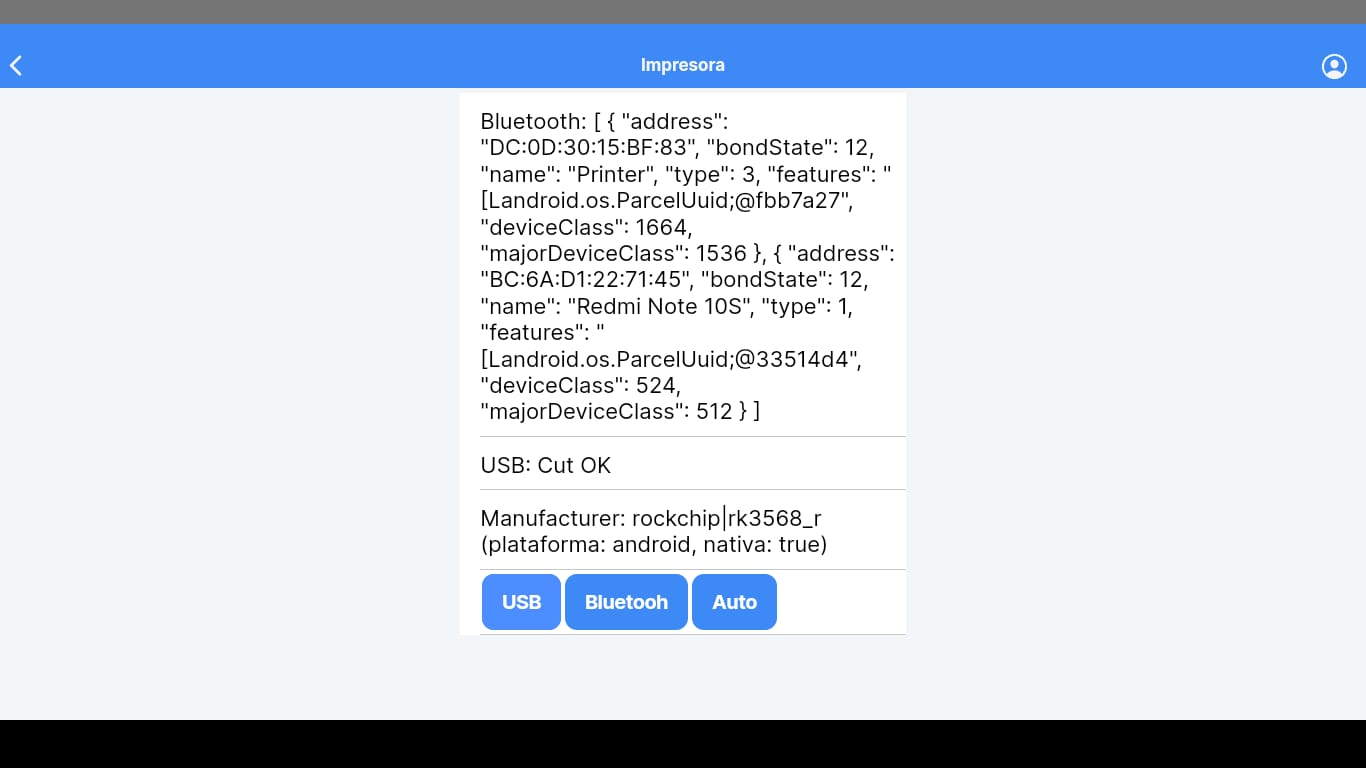
Botón Bluetooth
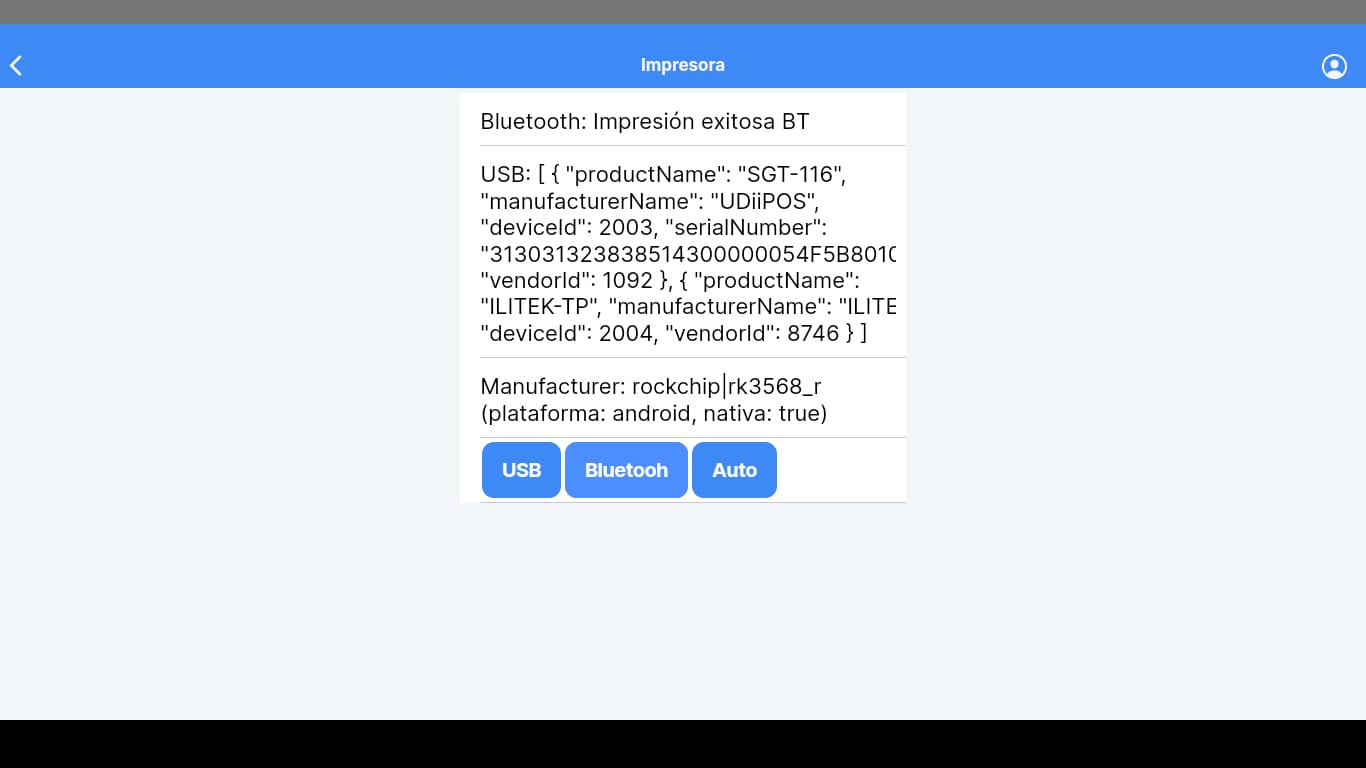
Escáner
El escáner no requiere configuración adicional para su uso, solo la conexión física.
Cajón de dinero
El cajón de dinero es compatible con el dispositivo, no requiere de ninguna configuración adicional, más allá de la conexión física, eso facilita mucho su integración y uso.
TECNOPOS LT100-2
TECNOPOS LT100-2
Página oficial del Fabricante
Inicio | tecnotec-panama (tecnotecpanama.com)
Configuración Inicial
El software de Factura Fácil ha sido certificado para funcionar con este dispositivo cumpliendo con las siguientes configuraciones/opciones del equipo. Antes de entregar el equipo a un cliente final, el distribuidor deberá configurarlo con estos pasos.
- Conecte el dispositivo a una red WIFI / Ethernet en la ruta: Ajustes --> Redes e Internet
- Encienda el Bluetooth en la ruta: Ajuses --> Dispositivos Conectados --> Vincular nuevo dispositivo
- Tiempo de espera de pantalla ruta: Ajustes --> Pantalla --> Tiempo de espera de la pantalla --> Nunca.
- Configuración de Pantalla en las siguientes rutas:
- Tamaño de fuente ruta: Ajuste --> Pantalla -->Avanzado --> Tamaño de fuente --> Predeterminado.
- Zoom de pantalla ruta: Ajuste --> Pantalla --> Zoom de pantalla --> Personalizado 160.
- Densidad de la pantalla, ruta:. Ajustes --> More Settings --> LCD Density -->360
- Actualizar fecha y hora, ruta: Ajuste --> Sistema --> Fecha y Hora -->Usar la zona proporcionada por la red --> Zona horaria --> Región --> Panamá.
- Descargue el APP de Factura Fácil.
- Conceda todos los permisos al APP de Factura Fácil en la ruta: Ajuste--> Aplicaciones y Notificaciones --> APP de Factura Fácil --> Permisos
- Archivos y contenido multimedia: Permitir gestionar todos los archivos (nota: aunque el menú propone esta opción, deberá marcarla nuevamente de lo contrario la omitirá)
- Cámara: Permitir solo con la aplicación esta en uso
- Teléfono: Permitir
- Verificar que las 3 opciones de permisos estén en la sección denominada PERMITIDO.
- Forzar la Detención del APP
- Abrir el APP de Factura Fácil y proceda con las configuraciones del aplicativo.
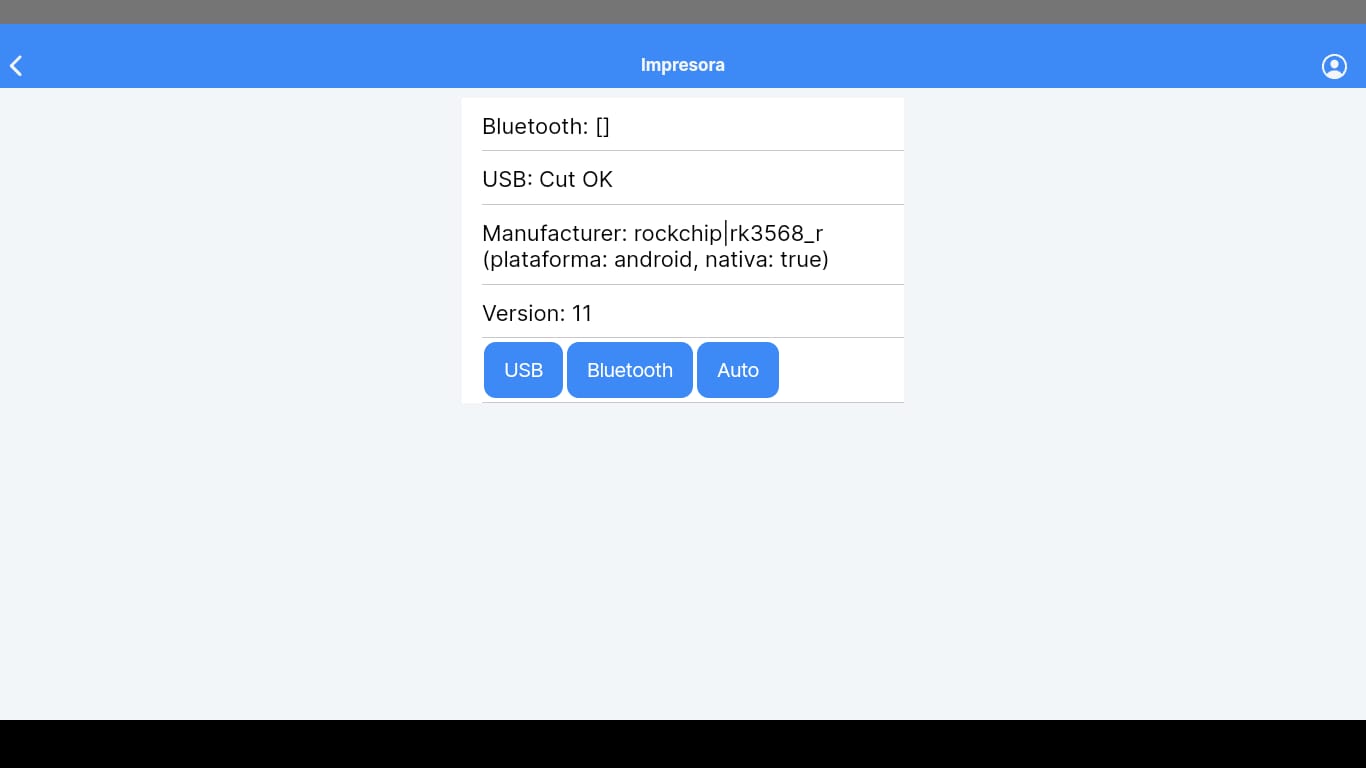
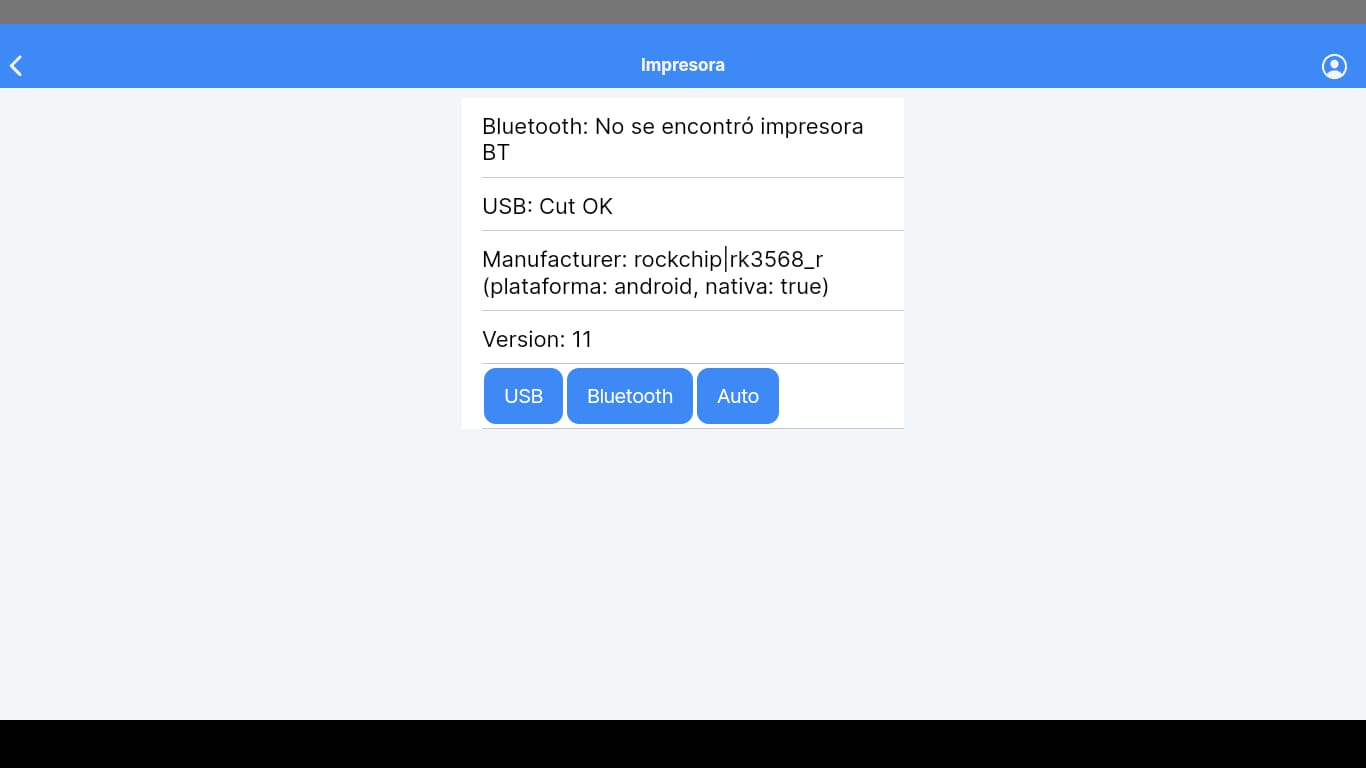
Driver y modelo de impresora interna certificada
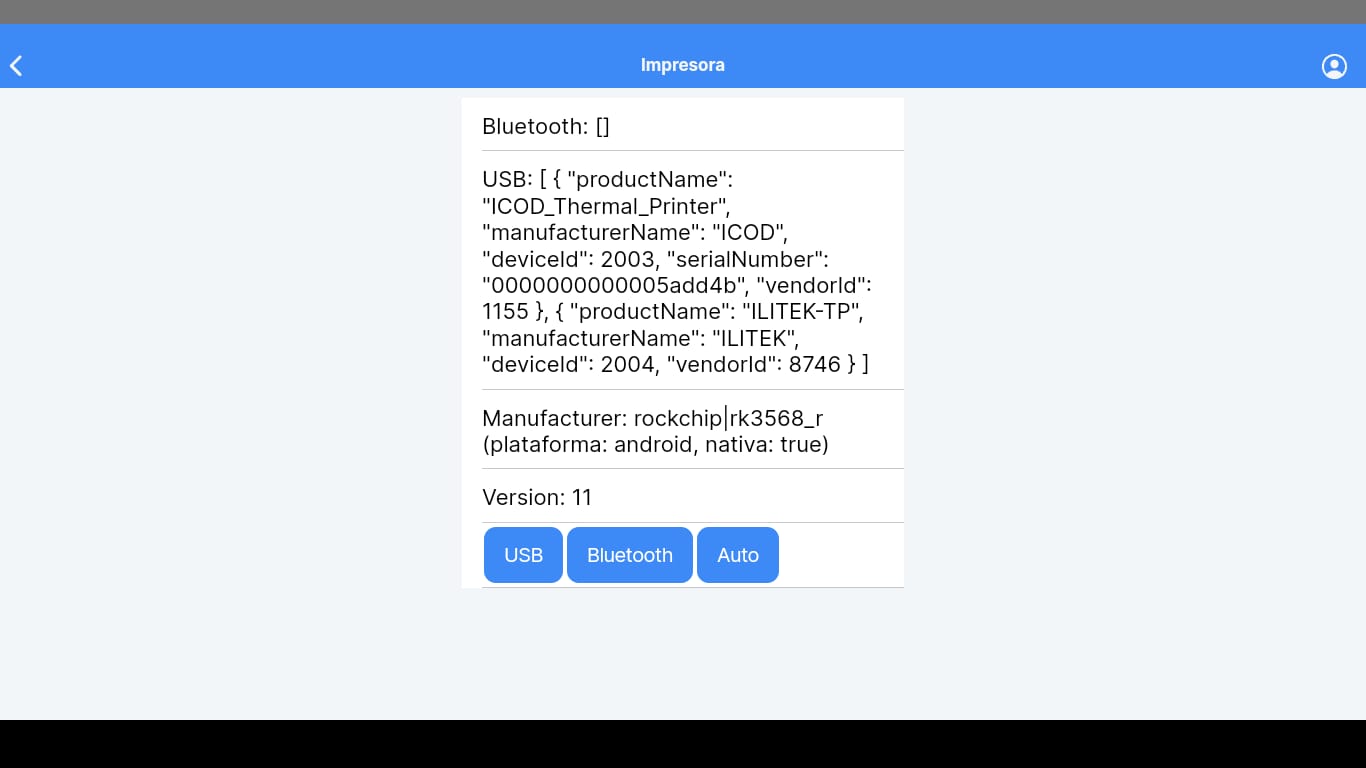
Opción PROBAR IMPRESORA

Botón USB

Botón Bluetooth

Escáner
El escáner no requiere configuración adicional para su uso, solo la conexión física.
Cajón de dinero
El cajón de dinero es compatible con el dispositivo, no requiere de ninguna configuración adicional, más allá de la conexión física, eso facilita mucho su integración y uso.
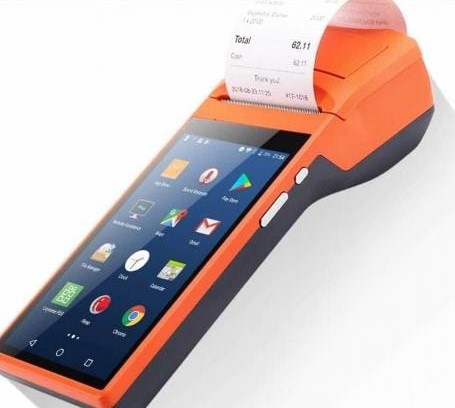
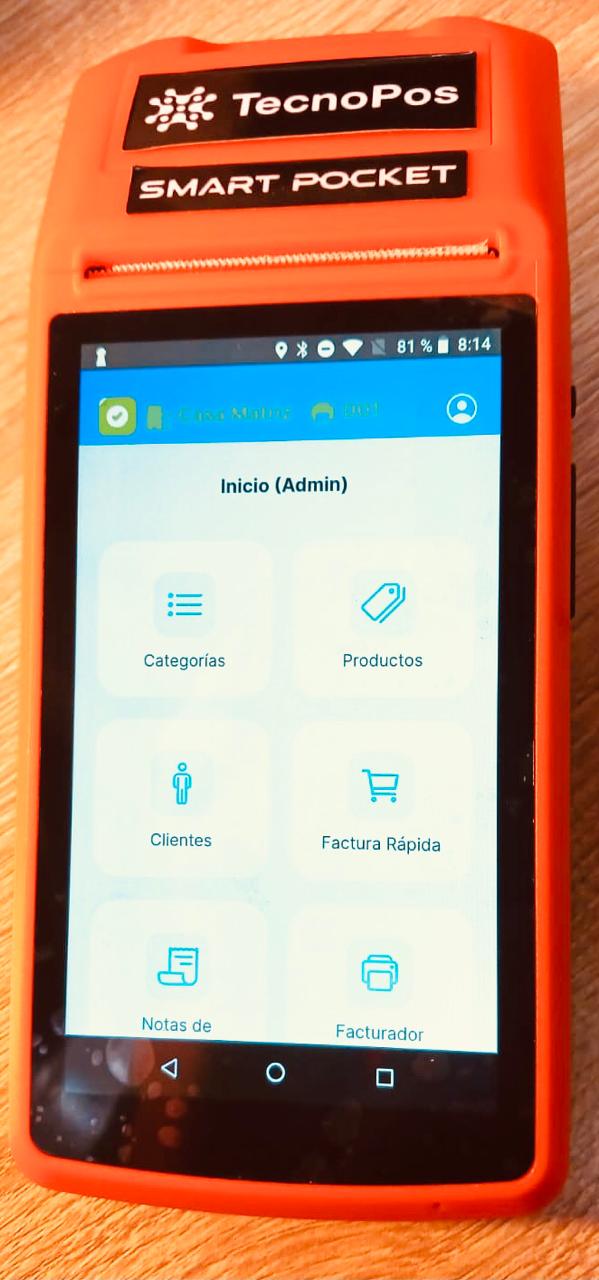
SMARTPOCKET
SMARTPOCKET
Página oficial del Fabricante
TECNOTEC
Configuración Inicial
El software de Factura Fácil ha sido certificado para funcionar con este dispositivo cumpliendo con las siguientes configuraciones/opciones del equipo. Antes de entregar el equipo a un cliente final, el distribuidor deberá configurarlo con estos pasos.
- Conecte el dispositivo a una red WIFI / Ethernet en la ruta: Configuración --> Internet y redes
- Encienda el Bluetooth en la ruta: Configuración --> Dispositivos conectados
- Configurar Pantalla en la s siguientes rutas: Configuración --> Pantalla
- Tiempo de espera: Suspender -->Never.
- Tamaño de la fuente: Avanzada --> Tamaño de fuente --> Default
- Tamaño de la pantalla --> Tamaño de la pantalla --> Predeterminado.
- Fecha y hora ruta: Configuración --> Fecha y hora automática
- Descargue el APP de Factura Fácil, puede utilizar Bluethooth , AnyDesk.
- Conceda todos los permisos al APP de Factura Fácil en la ruta: Configuración --> Apps y Notificaciones --> APP de Factura Fácil --> Permisos
- Cámara: Habilitar
- Espacio de almacenamiento: Habilitar
- Teléfono: Habilitar
- Forzar la Detención del APP
- Abrir el APP de Factura Fácil y proceda con las configuraciones del aplicativo
Driver y modelo de impresora interna certificada
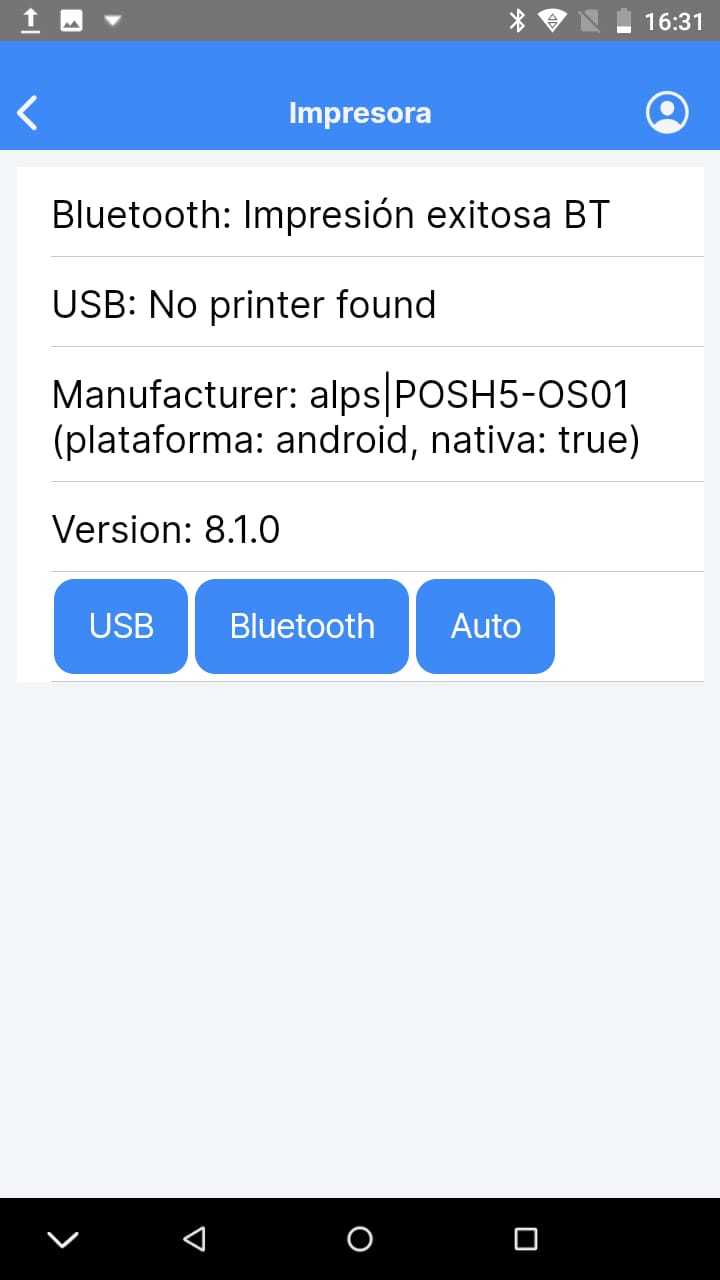
Opción PROBAR IMPRESORA
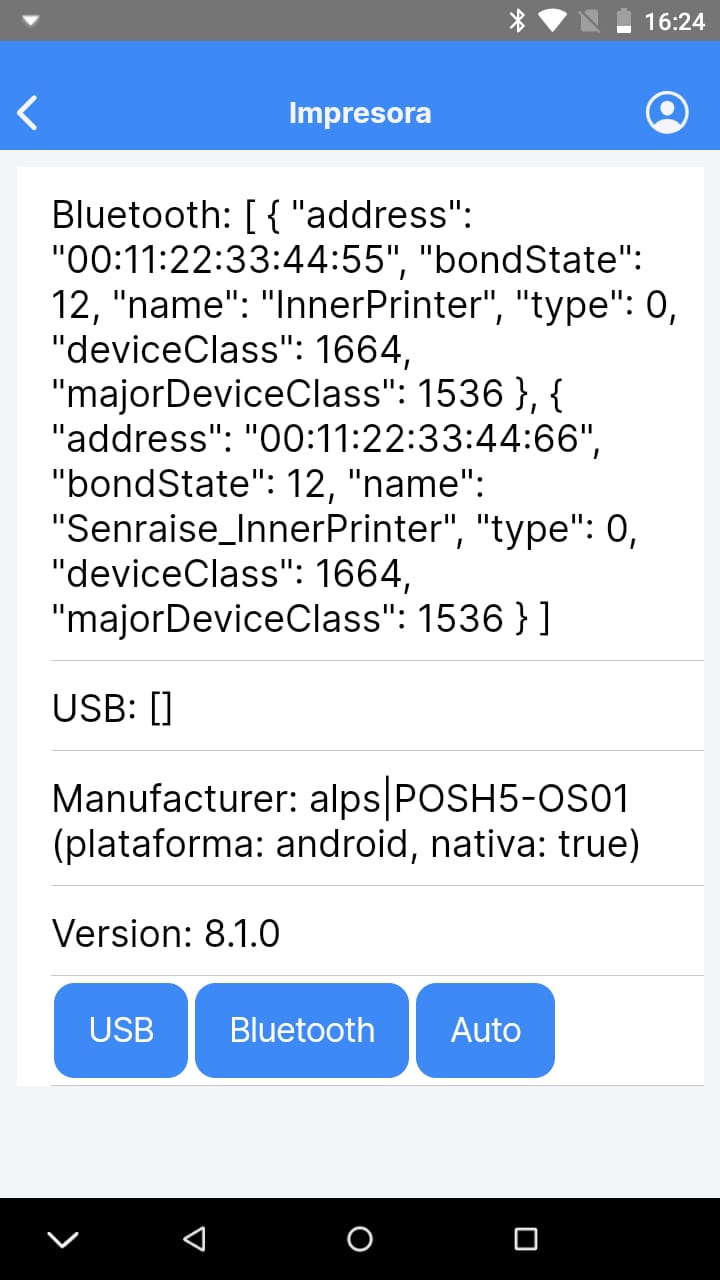
Botón USB
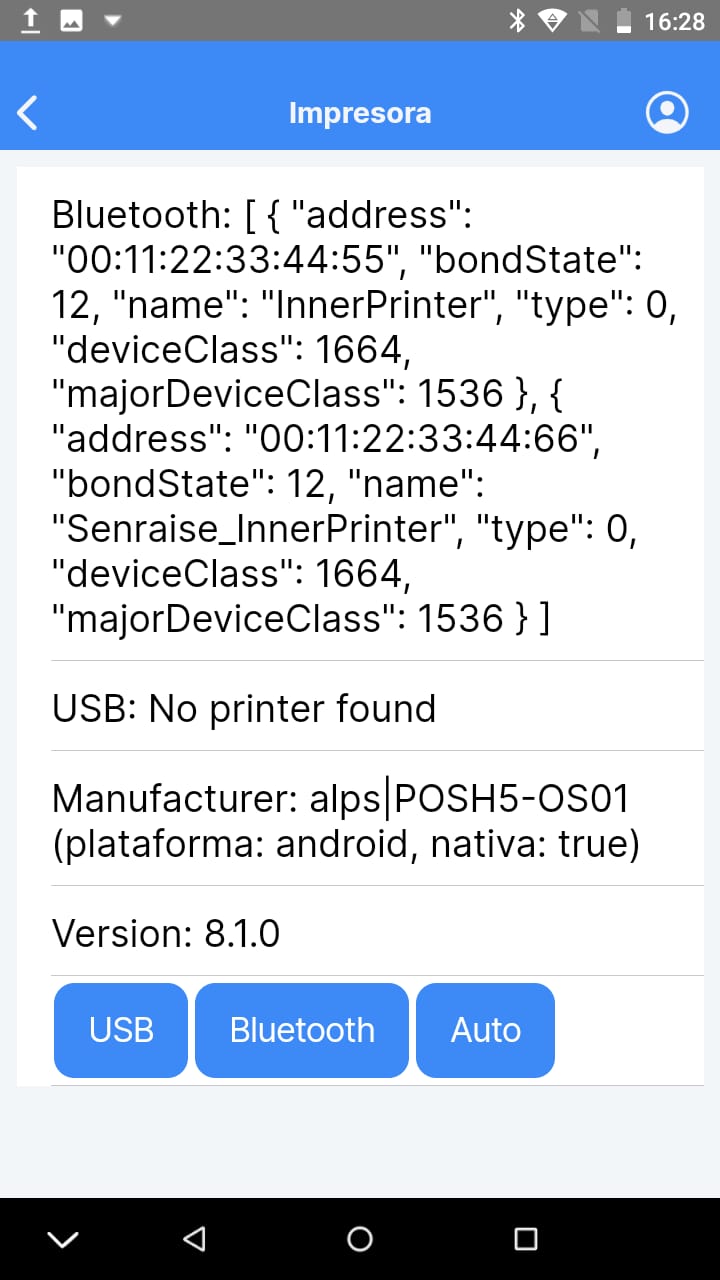
Botón Bluetooth
SMARTPOCKET 1
SMARTPOCKET 1
Página oficial del Fabricante
TECNOTEC
Configuración Inicial
El software de Factura Fácil ha sido certificado para funcionar con este dispositivo cumpliendo con las siguientes configuraciones/opciones del equipo. Antes de entregar el equipo a un cliente final, el distribuidor deberá configurarlo con estos pasos.
- Conecte el dispositivo a una red WIFI / Ethernet en la ruta: Ajustes --> Red e Internet
- Encienda el Bluetooth en la ruta: Ajuste --> Dispositivos conectados --> Bluetooth --> Pos Thermal
- Configurar Pantalla en la s siguientes rutas: Ajuste --> Pantalla
- Tiempo de espera: Suspender después de -->30 minutos.
- Tamaño de la fuente: Tamaño de fuente --> Predeterminado
- Tamaño de la pantalla --> Tamaño de contenido de pantalla --> Predeterminado.
- Fecha y hora ruta: Ajustes --> Sistema --> Fecha y hora
- Descargue el APP de Factura Fácil, puede utilizar Bluethooth , AnyDesk. o cualquier aplicación de su elección.
- Conceda todos los permisos al APP de Factura Fácil en la ruta: Ajustes --> Aplicaciones y Notificaciones --> APP de Factura Fácil --> Permisos
- Almacenamiento: Habilitar
- Camera: Habilitar
- Teléfono: Habilitar
- Forzar la Detención del APP
- Abrir el APP de Factura Fácil y proceda con las configuraciones del aplicativo
Driver y modelo de impresora interna certificada
Opción PROBAR IMPRESORA
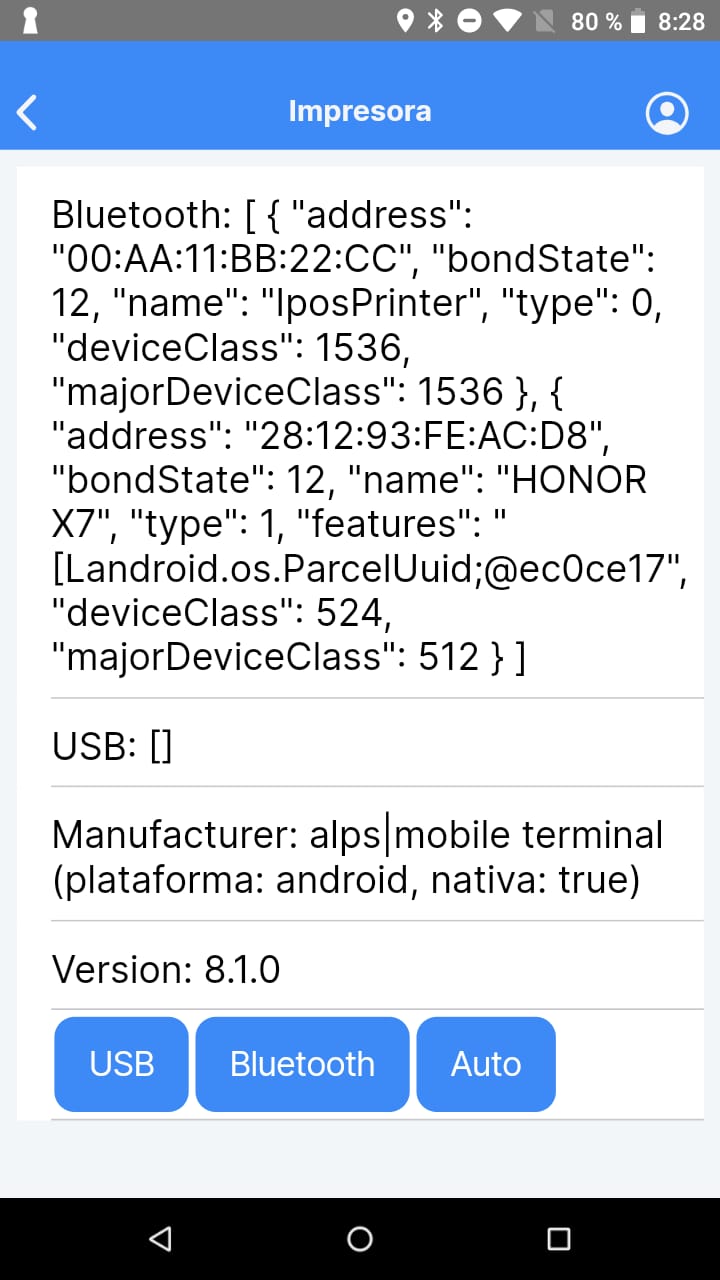
Botón USB
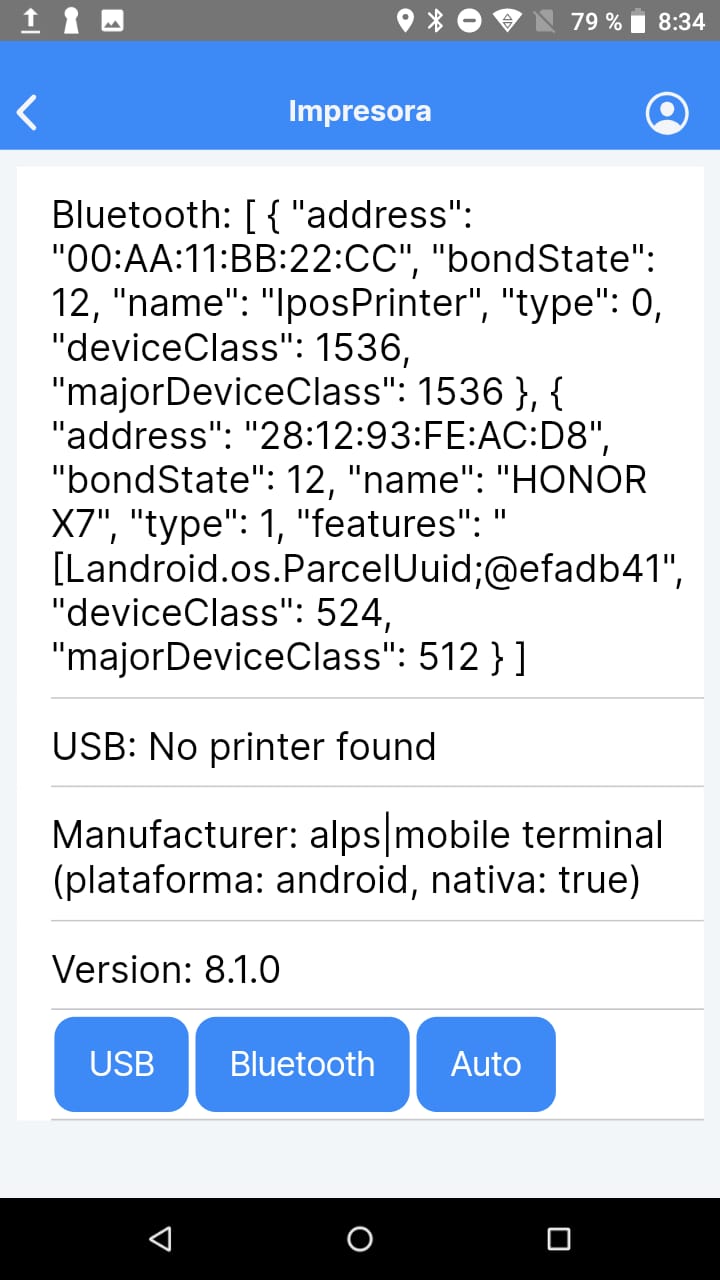
Botón Bluetooth
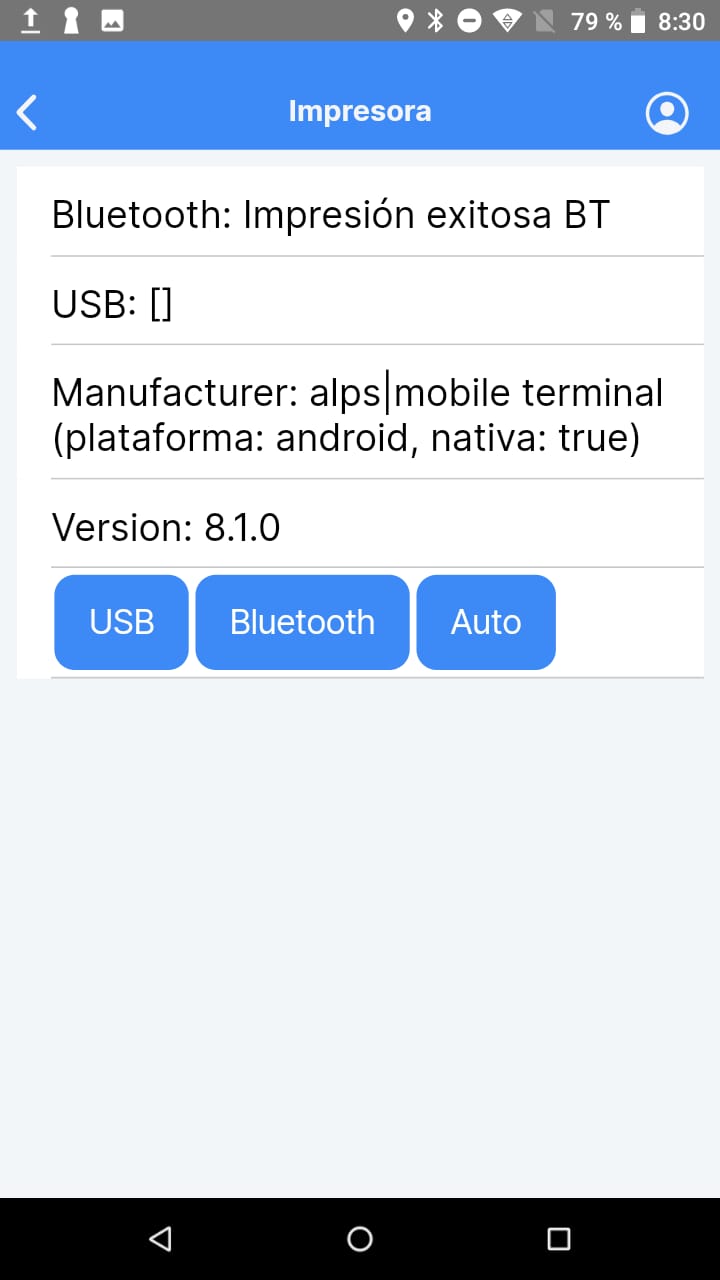
El equipo no permite la impresión de logo debido a la limitaciones de capacidad de la impresora.
Versión de Android
8.1.0
BTS
Encuentra aquí toda la información relevante de los equipos certificados de esta marca.
POS MACHINE
POS MACHINE

Página oficial del Fabricante
BTS
Configuración Inicial
El software de Factura Fácil ha sido certificado para funcionar con este dispositivo cumpliendo con las siguientes configuraciones/opciones del equipo. Antes de entregar el equipo a un cliente final, el distribuidor deberá configurarlo con estos pasos.
- Conecte el dispositivo a una red WIFI / Ethernet en la ruta: Configuración --> Internet y redes
- Encienda el Bluetooth en la ruta: Configuración --> Dispositivos conectados
- Configurar Pantalla en las siguientes rutas: Configuración --> Pantalla
- Tiempo de espera: Suspender -->Never.
- Tamaño de la fuente: Avanzada --> Tamaño de fuente --> Default
- Tamaño de la pantalla --> Tamaño de la pantalla --> Pequeño
- Fecha y hora ruta: Configuración --> Sistema --> Fecha y hora automática
- Descargue el APP de Factura Fácil, puede utilizar Bluethooth , AnyDesk.
- Conceda todos los permisos al APP de Factura Fácil en la ruta: Configuración --> Apps y Notificaciones --> APP de Factura Fácil --> Permisos
- Cámara: Habilitar
- Espacio de almacenamiento: Habilitar
- Teléfono: Habilitar
- Forzar la Detención del APP
- Abrir el APP de Factura Fácil y proceda con las configuraciones del aplicativo.
Driver y modelo de impresora interna certificada
Opción PROBAR IMPRESORA
Botón USB
Botón Bluetooth
Software versión
POSH5-0S01
BTSPOS- FR7
BTSPOS- FR7

Página oficial del Fabricante
Configuración Inicial
El software de Factura Fácil ha sido certificado para funcionar con este dispositivo cumpliendo con las siguientes configuraciones/opciones del equipo. Antes de entregar el equipo a un cliente final, el distribuidor deberá configurarlo con estos pasos.
Driver y modelo de impresora interna certificada
Opción PROBAR IMPRESORA
Botón USB
Botón Bluetooth
Escáner
Cajón de dinero
BTSPOS- QY6
BTSPOS- QY6

Página oficial del Fabricante
Configuración Inicial
El software de Factura Fácil ha sido certificado para funcionar con este dispositivo cumpliendo con las siguientes configuraciones/opciones del equipo. Antes de entregar el equipo a un cliente final, el distribuidor deberá configurarlo con estos pasos.
Driver y modelo de impresora interna certificada
Opción PROBAR IMPRESORA
Botón USB
Botón Bluetooth
Escáner
Cajón de dinero
BTSPOS -RY6
BTSPOS -RY6

Página oficial del Fabricante
Configuración Inicial
El software de Factura Fácil ha sido certificado para funcionar con este dispositivo cumpliendo con las siguientes configuraciones/opciones del equipo. Antes de entregar el equipo a un cliente final, el distribuidor deberá configurarlo con estos pasos.
Driver y modelo de impresora interna certificada
Opción PROBAR IMPRESORA
Botón USB
Botón Bluetooth
Escáner
Cajón de dinero
BTSPOS – QE2
BTSPOS – QE2

Página oficial del Fabricante
Configuración Inicial
El software de Factura Fácil ha sido certificado para funcionar con este dispositivo cumpliendo con las siguientes configuraciones/opciones del equipo. Antes de entregar el equipo a un cliente final, el distribuidor deberá configurarlo con estos pasos.
Driver y modelo de impresora interna certificada
Opción PROBAR IMPRESORA
Botón USB
Botón Bluetooth
Escáner
Cajón de dinero
BTSPOS- A8
BTSPOS - A8

Página oficial del Fabricante
BTS
Configuración Inicial
El software de Factura Fácil ha sido certificado para funcionar con este dispositivo cumpliendo con las siguientes configuraciones/opciones del equipo. Antes de entregar el equipo a un cliente final, el distribuidor deberá configurarlo con estos pasos.
- Conecte el dispositivo a una red WIFI / Ethernet en la ruta: Configuración --> Internet y redes
- Encienda el Bluetooth en la ruta: Configuración --> Dispositivos Conectados --> Vincular nuevo dispositivo --> Printer 0894
- Tiempo de espera de pantalla ruta: Configuración --> Pantalla --> Tiempo de espera de la pantalla --> Nunca.
- Configuración de Pantalla en las siguientes rutas:
- Tamaño de fuente ruta: Configuración --> Pantalla --> Opciones Avanzadas--> Tamaño de fuente --> Pequeño.
- Tamaño en pantalla ruta: Configuración --> Pantalla --> Pequeño.
- Actualizar fecha y hora, ruta: Configuración --> Sistema --> Fecha y Hora -->Usar la zona proporcionada por la red --> Zona horaria --> Región --> Panamá.
- Descargar e instalar el APP NoKeyboard en la ruta: Descargar de Play Store el APP NoKeyboar e instalar --> Otorgar todos los permisos --> Abrir NoKeyboard --> Configurar las siguientes rutas:- Enable in Setting -->NoKeyboard- Select input method -->Mostrar teclado virtual --> NoKeyboard
- Descargue el APP de Factura Fácil, puede utilizar Bluethoot, ANY DESK, entre otros.
- Conceda todos los permisos al APP de Factura Fácil en la ruta: Configuración --> App y Notificaciones --> Información de APPS --> APP de Factura Fácil --> Permisos.
- Archivos y contenido multimedia: Permitir gestionar todos los archivos (nota: aunque el menú propone esta opción, deberá marcarla nuevamente de lo contrario la omitirá)
- Cámara: Permitir solo con la aplicación esta en uso
- Teléfono: Permitir
- Verificar que las 3 opciones de permisos estén en la sección denominada PERMITIDO.
- Forzar la Detención del APP
- Abrir el APP de Factura Fácil y proceda con las configuraciones del aplicativo.
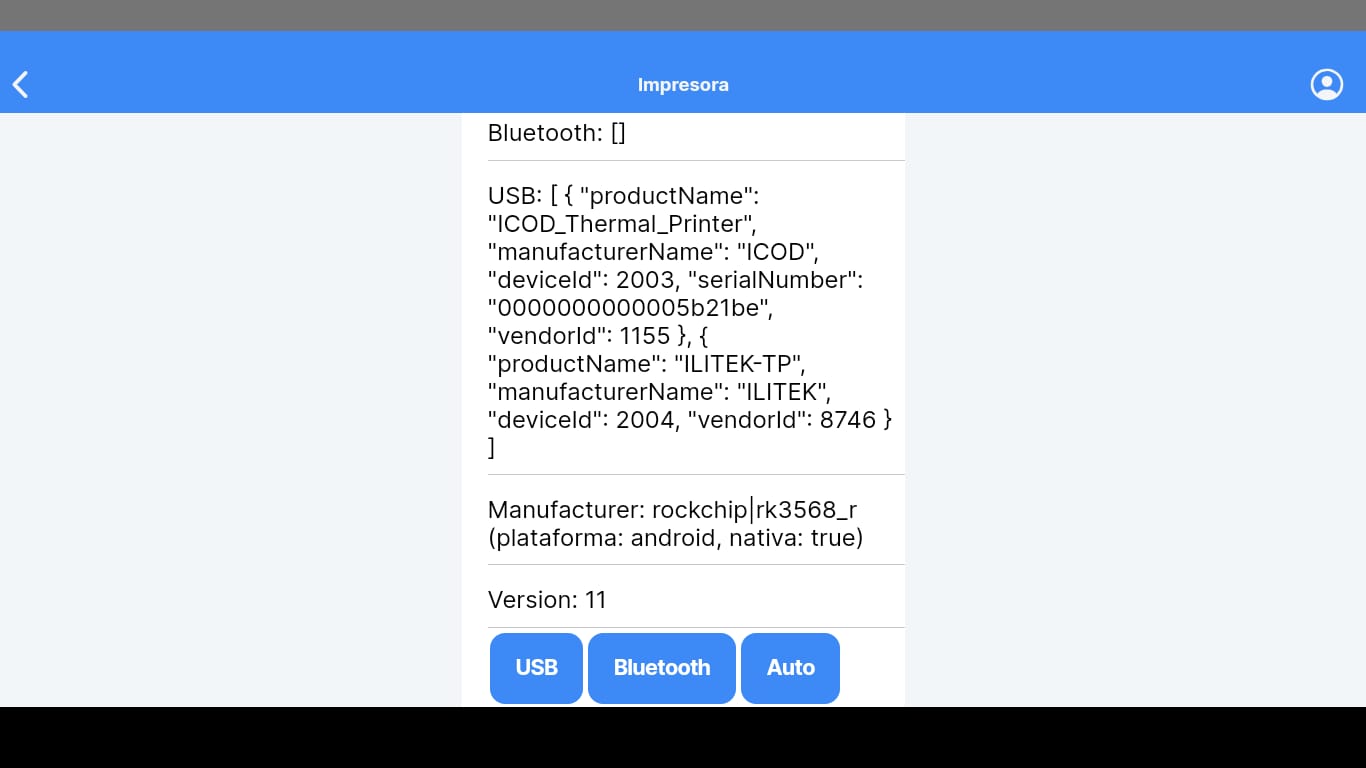
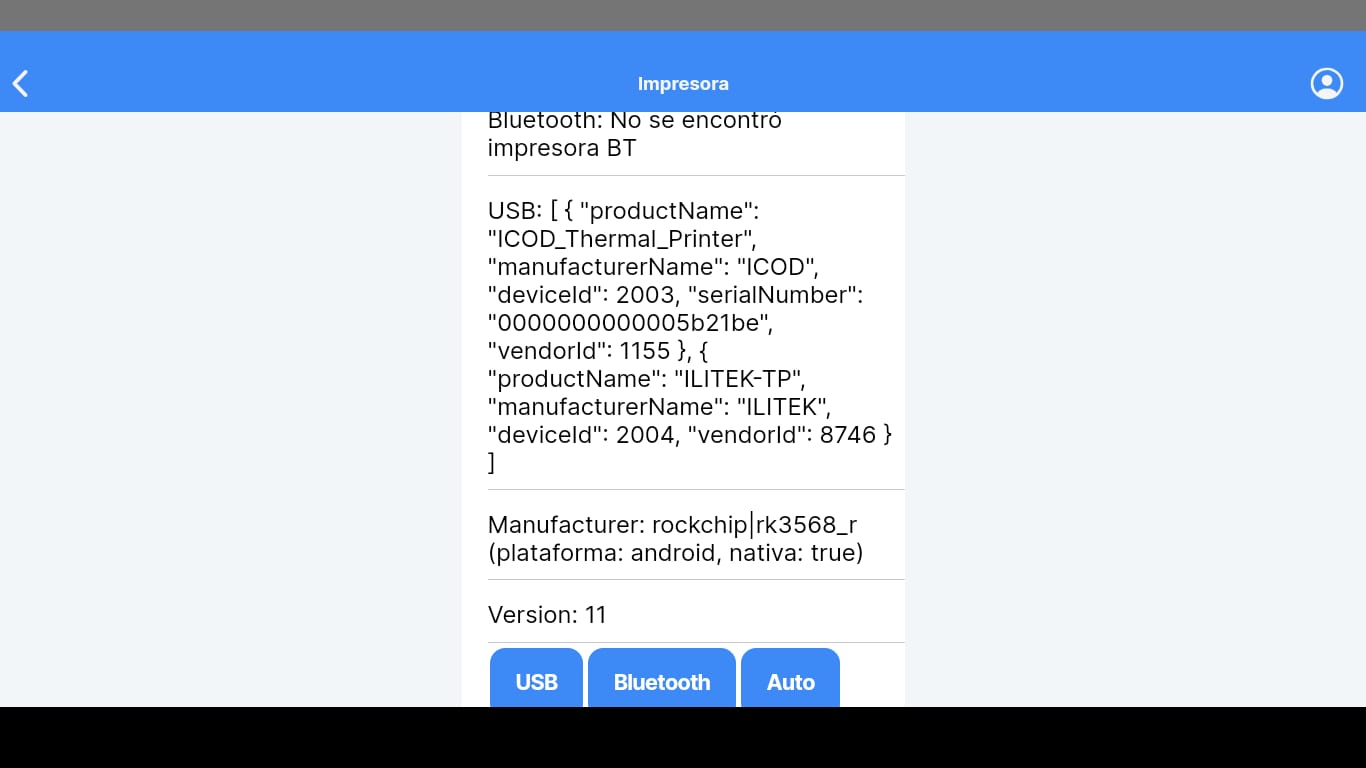
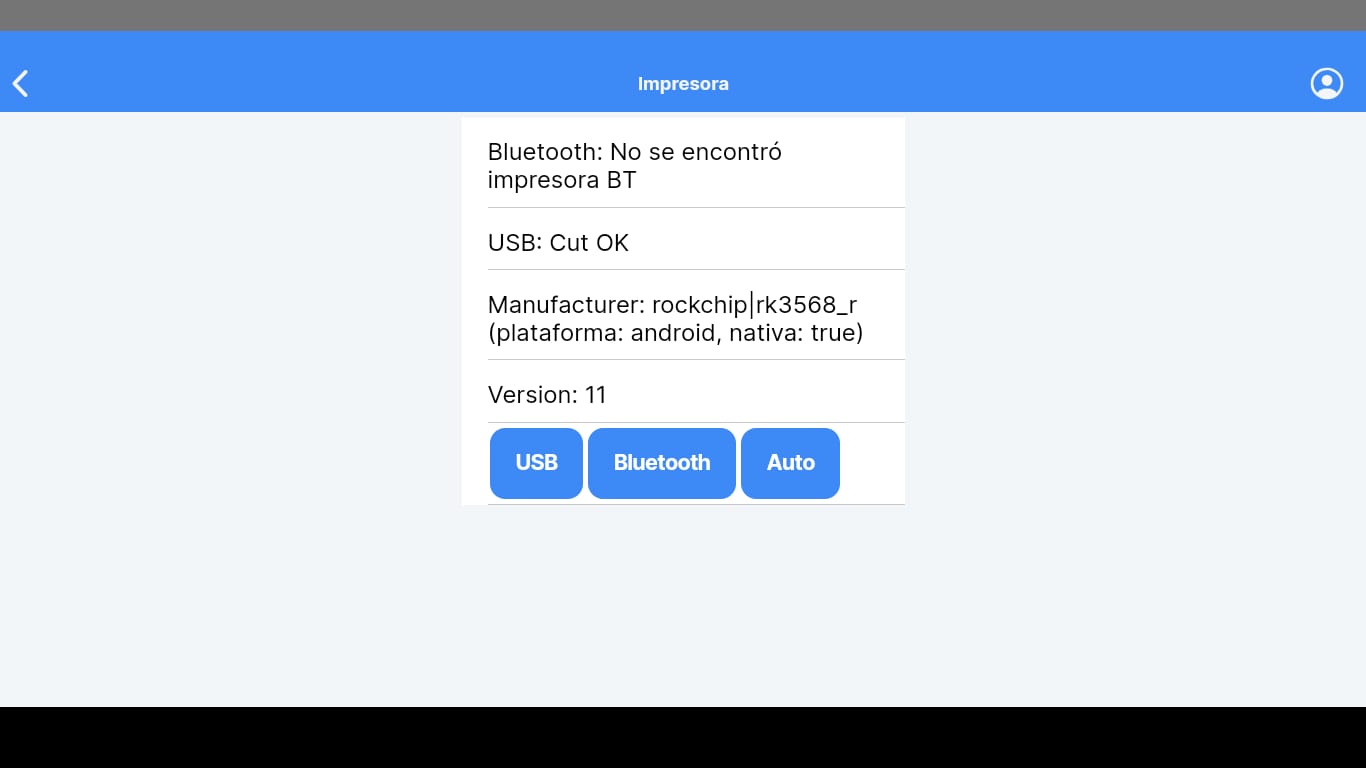
Driver y modelo de impresora interna certificada
Opción PROBAR IMPRESORA

Botón USB

Botón Bluetooth

Escáner
El escáner no requiere configuración adicional para su uso, solo la conexión física.
Cajón de dinero
El cajón de dinero es compatible con el dispositivo, no requiere de ninguna configuración adicional, más allá de la conexión física, eso facilita mucho su integración y uso.
BTSPOS-QA9
BTSPOS-E9
BTSPOS- USB
BTSPOS- USB+LAN
BTSPOS- USB+BLUETOOTH
BTSPOS- USB+LAN+BLUETOOTH
BTSPOS – USB+LAN+SERIAL
BTSPOS-USB+LAN+WIFFI
BTSPOS- IMPRESORA PORTATIL USB+BLUETOOTH
3NSTAR
Encuentra aquí toda la información relevante de los equipos certificados de esta marca.
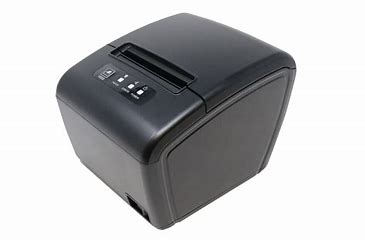
3NSTAR RPt006S
3NSTAR RPt006S
Página oficial del Fabricante
Impresora térmica directa de recibos de 80MM – 3nStar | Best POS/AIDC Products.
Printer RS232 / USB / LAN
Configuración Inicial
Habilitar impresión té... | Documentación Factura Fácil (facturafacil.com.pa)
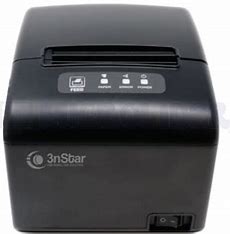
3NSTAR RPt006W
3NSTAR RPt006W
Página oficial del Fabricante
Impresora térmica directa de recibos de 80MM – 3nStar | Best POS/AIDC Products.
Printer USB / LAN / WIFI
Configuración Inicial
Habilitar impresión té... | Documentación Factura Fácil (facturafacil.com.pa)
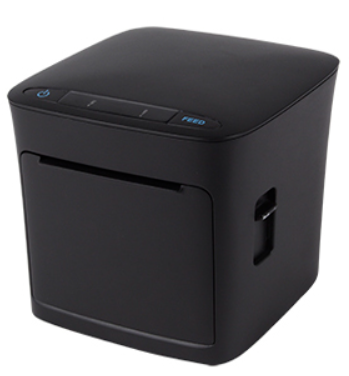
3NSTAR RPT015
3NSTAR RPT015
Página oficial del Fabricante
Impresora térmica directa de recibos de 80mm – 3nStar | Best POS/AIDC Products.
Printer Serial / USB / LAN
Configuración Inicial
Habilitar impresión té... | Documentación Factura Fácil (facturafacil.com.pa)
3NSTAR Rpt001
3NSTAR Rpt001
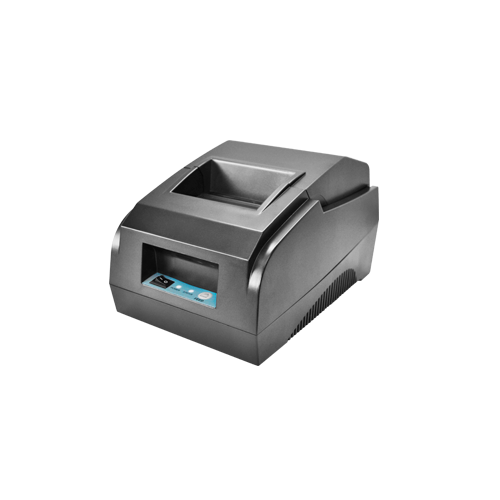
Página oficial del Fabricante
https://3nstar.com/producto/80mm-direct-thermal-receipt-printer-rpt001/?lang=es
Driver
https://3nstar.com/descaragas-para-impresoras/?lang=es
Printer USB
Configuración Inicial
Habilitar impresión té... | Documentación Factura Fácil (facturafacil.com.pa)
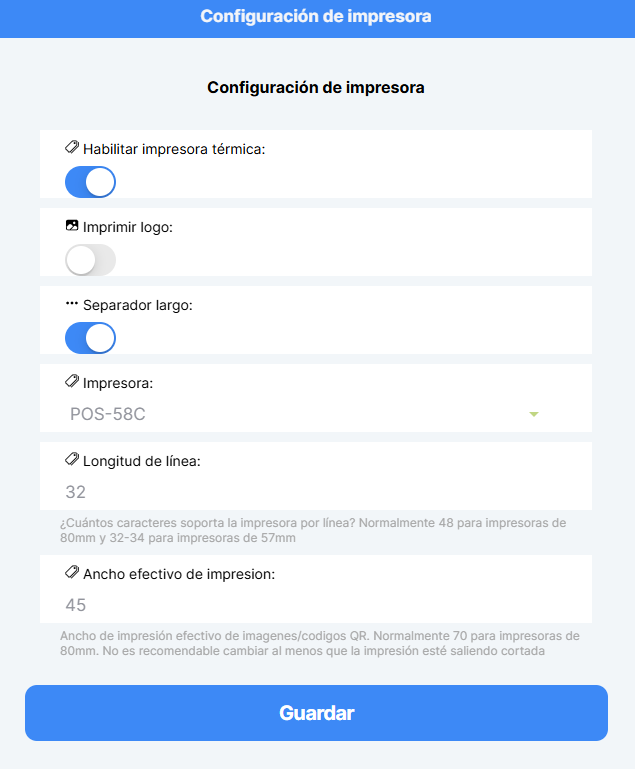
Configuración de impresora
El equipo no soporta impresión de LOGO
Cajón
Cuenta con puerto RJ11
CUSTOM
Encuentra aquí toda la información relevante de los equipos certificados de esta marca.
CUSTOM 3PL
CUSTOM 3PL

Página oficial del Fabricante
P3L | Impresora de tiques por venta y Hospitalidad | Custom S.p.A. | Custom S.p.A.
Printer RS232 / USB
Configuración Inicial
Habilitar impresión té... | Documentación Factura Fácil (facturafacil.com.pa)
XPRINTER
Encuentra aquí toda la información relevante de los equipos certificados de esta marca.
XPRINTER XP-58IIT
XPRINTER XP-58IIT
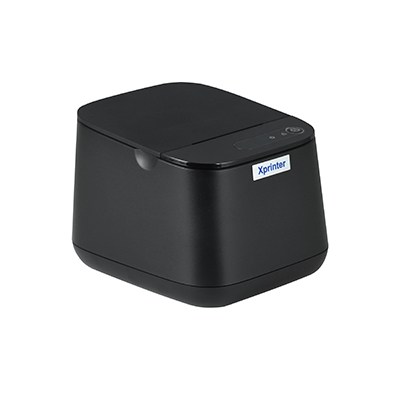
Página oficial del Fabricante
XP-58IIT_珠海芯烨电子科技有限公司_珠海芯烨官网 (xprinter.net)
Printer USB / RJ11
Configuración Inicial
Habilitar impresión té... | Documentación Factura Fácil (facturafacil.com.pa)
HANDHELD
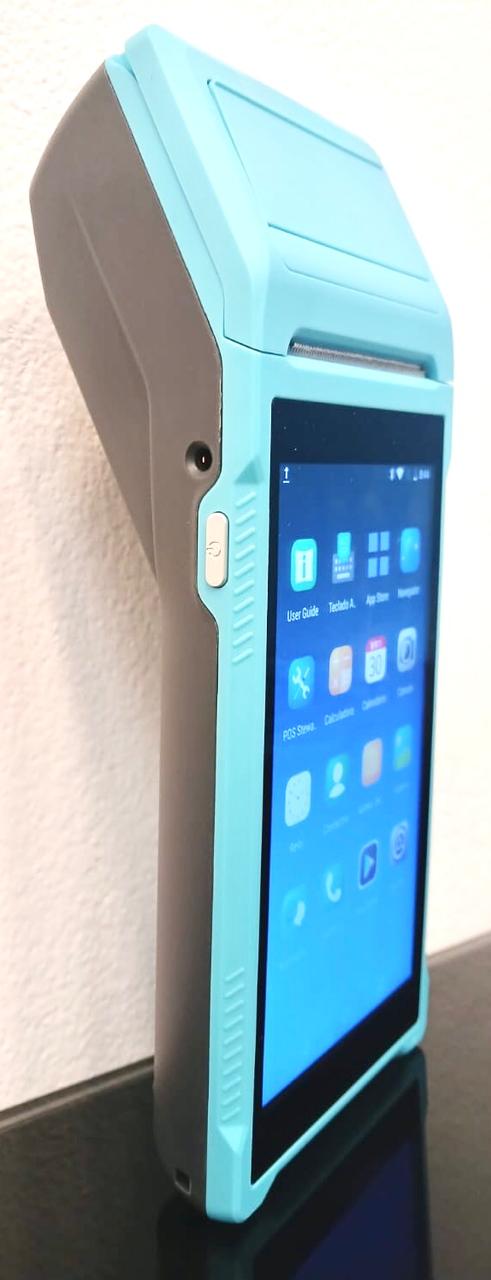
HANDHELD POS
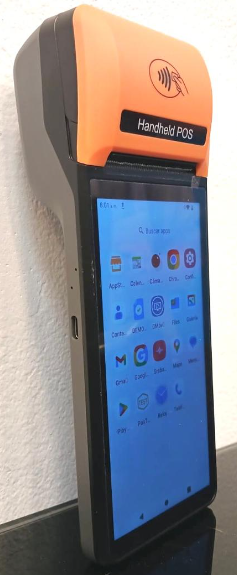
Página oficial del Fabricante
HANDHED POS (NB55S)
Configuración Inicial
El software de Factura Fácil ha sido certificado para funcionar con este dispositivo cumpliendo con las siguientes configuraciones/opciones del equipo. Antes de entregar el equipo a un cliente final, el distribuidor deberá configurarlo con estos pasos.
- Conecte el dispositivo a una red WIFI / Ethernet en la ruta: Configuración --> Internet y Redes
- Encienda el Bluetooth en la ruta: Configuración --> Dispositivos conectados
- Configurar pantalla en las siguientes rutas: Configuración --> Pantalla --> Tiempo de espera de la pantalla --> Nunca.
- Tiempo de espera: Configuración --> Pantalla --> Tiempo de espera de la pantalla --> Nunca.
- Tamaño de la fuente: Configuración --> Pantalla --> Predeterminado
- Tamaño de visualización: Configuración --> Pantalla -->Tamaño de visualización --> Más grande
- Descargue e instale el APP de Factura Fácil, por medio de ANYDESK , Bluetooth, USB, etc.
- Conceda todos los permisos al APP de Factura Fácil en la ruta: Configuración --> Apps --> APP de Factura Fácil --> Permisos
- Archivos y contenido multimedia: Permitir administración de todos los archivos (nota: aunque el menú propone esta opción, deberá marcarla nuevamente de lo contrario la omitirá)
- Cámara: Permitir solo con la APP en uso.
- Dispositivos cercanos: Permitir
- Teléfono: Permitir
- Verificar que las 4 opciones de permisos estén en la sección denominada CON PERMISO.
- Forzar la Detención del APP
- Abrir el APP de Factura Fácil y proceda con las configuraciones del aplicativo.
Driver y modelo de impresora interna certificada
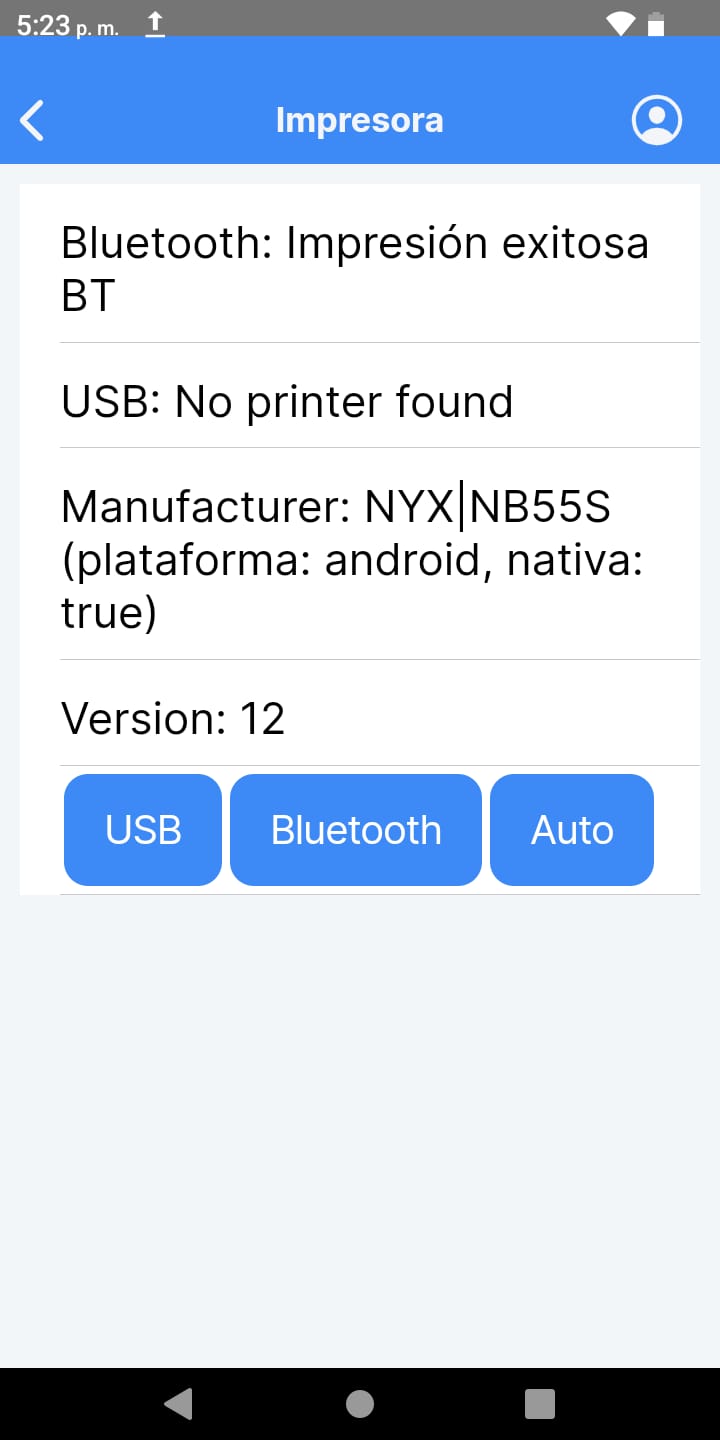
Opción PROBAR IMPRESORA
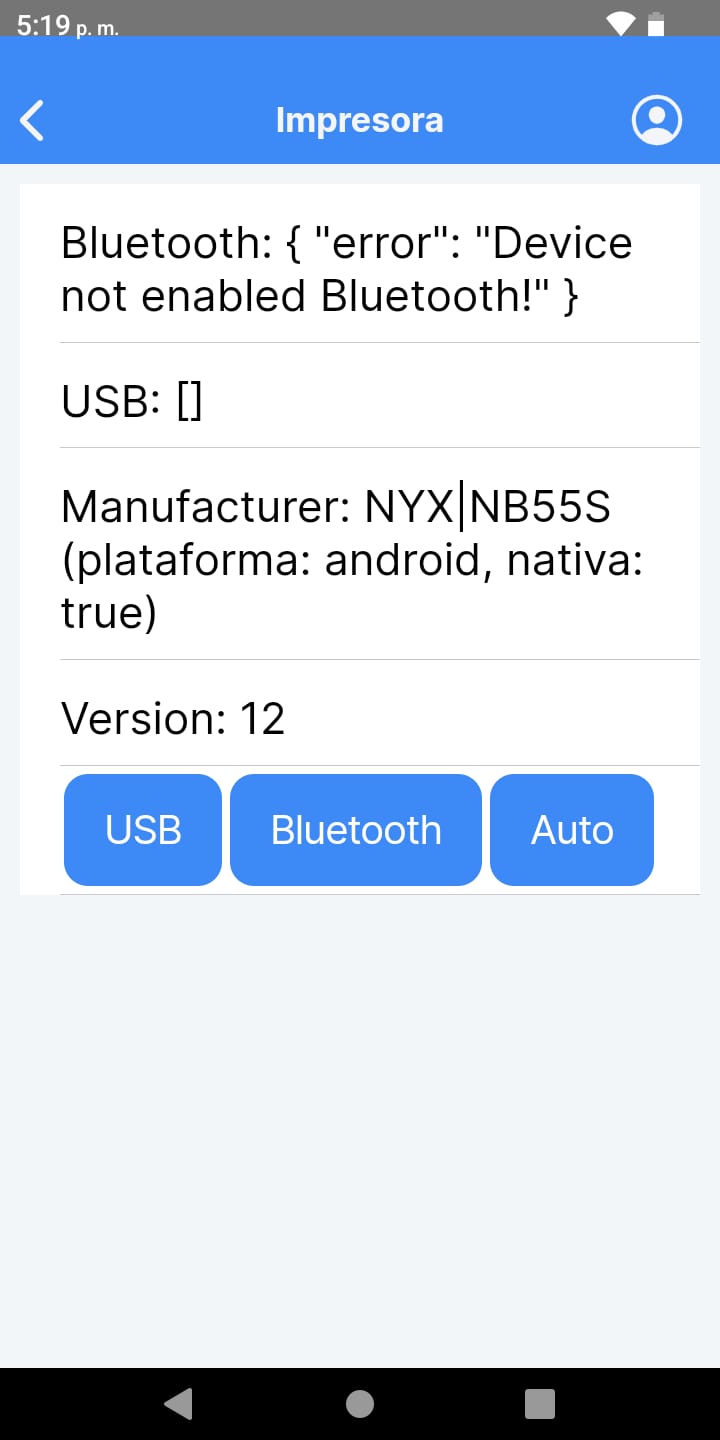
Botón USB
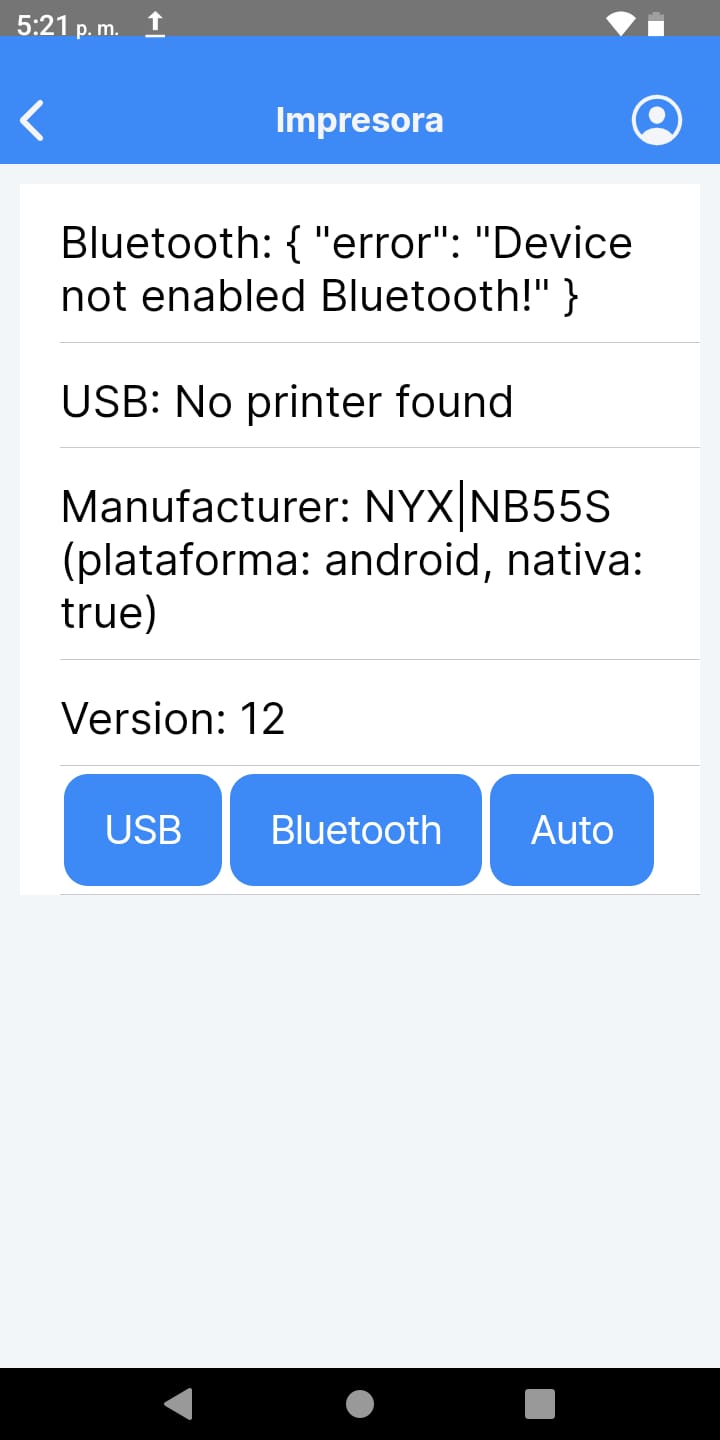
Botón Bluetooth
Versión Android
12
Numero de compilación
NB55S_V1.0.9.B240328.093358
Versión de el sistema
NB55-ndroid12.0-240328100320
FÁCILPOS
FÁCILPOS
Página oficial del Fabricante
Configuración Inicial
El software de Factura Fácil ha sido certificado para funcionar con este dispositivo cumpliendo con las siguientes configuraciones/opciones del equipo. Antes de entregar el equipo a un cliente final, el distribuidor deberá configurarlo con estos pasos.
- Conecte el dispositivo a una red WIFI / Ethernet en la ruta: Setting --> Red e Internet
- Encienda el Bluetooth en la ruta: Setting --> Dispositivos conectados
- Configurar Pantalla en la s siguientes rutas: Setting --> Pantalla
-
- Suspender después de -->30 minutos.
- Tamaño de la fuente --> Tamaño del contenido de la pantalla --> Predeterminado
- Densidad de la Impresión ruta: Setting --> Impresión --> 5.
- Fecha y hora ruta: Setting --> Fecha y hora automática
- Descargue el APP de Factura Fácil, puede utilizar Bluethooth , AnyDesk.
- Conceda todos los permisos al APP de Factura Fácil en la ruta: Setting --> Aplicaciones y Notificaciones --> APP de Factura Fácil --> Permisos
- Almacenamiento: Habilitar
- Cámara: Habilitar
- Teléfono: Habilitar
- Forzar la Detención del APP
- Abrir el APP de Factura Fácil y proceda con las configuraciones del aplicativo
Driver y modelo de impresora interna certificada
Opción PROBAR IMPRESORA
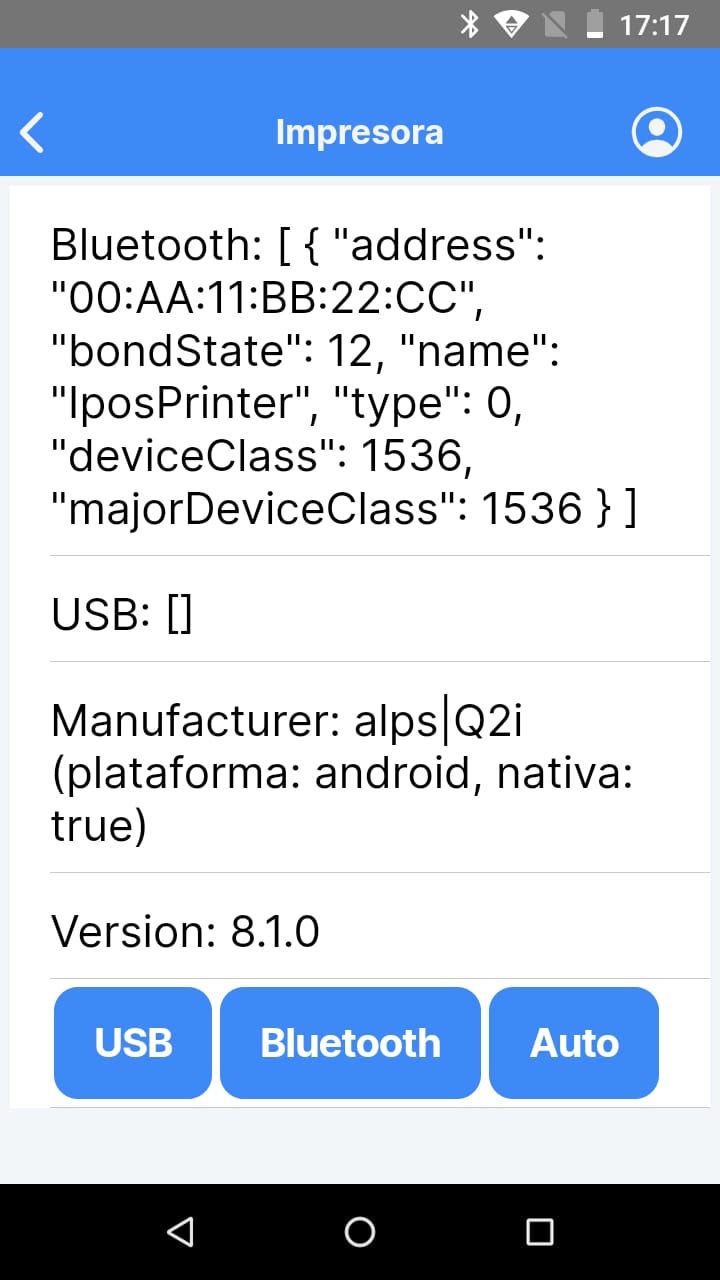
Botón USB
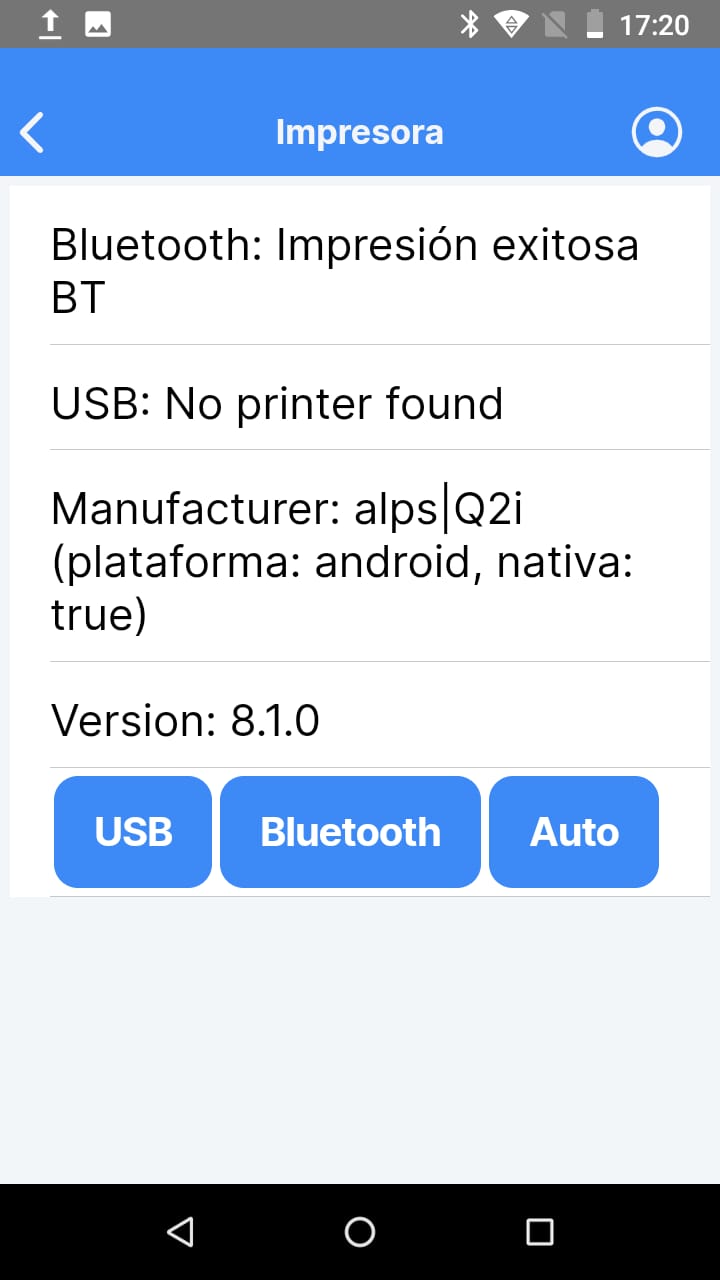
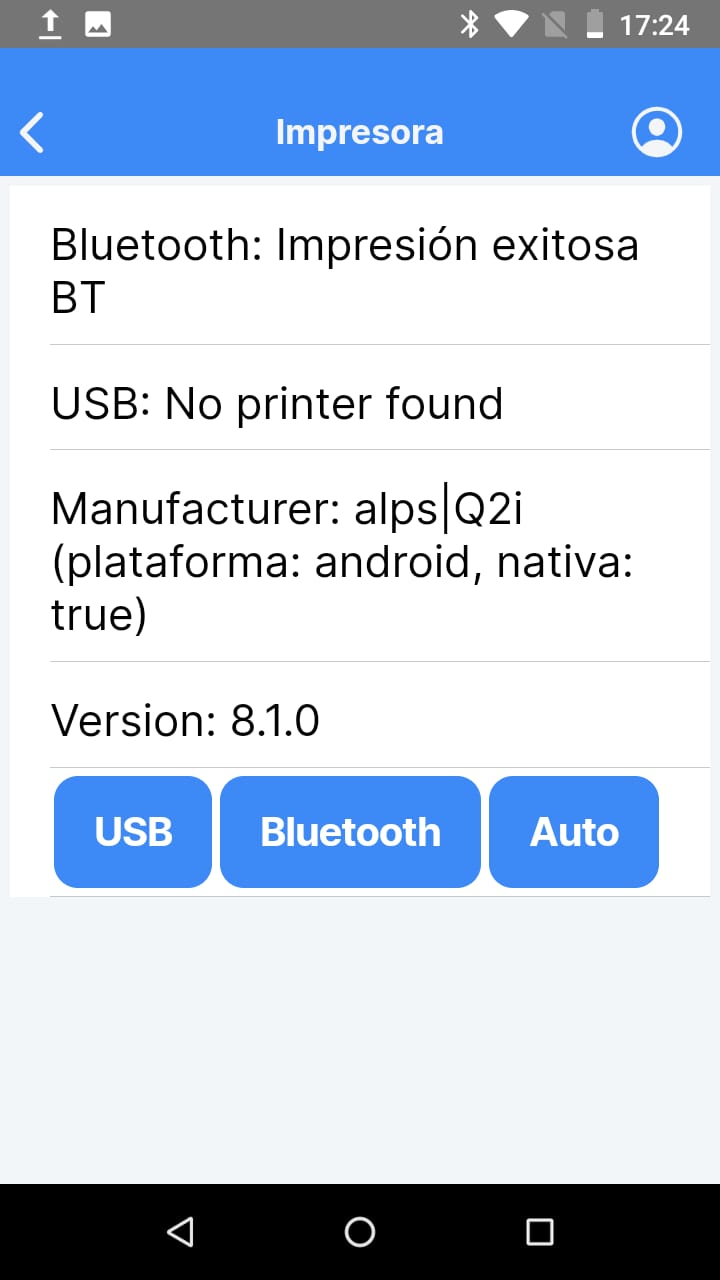
Botón Bluetooth
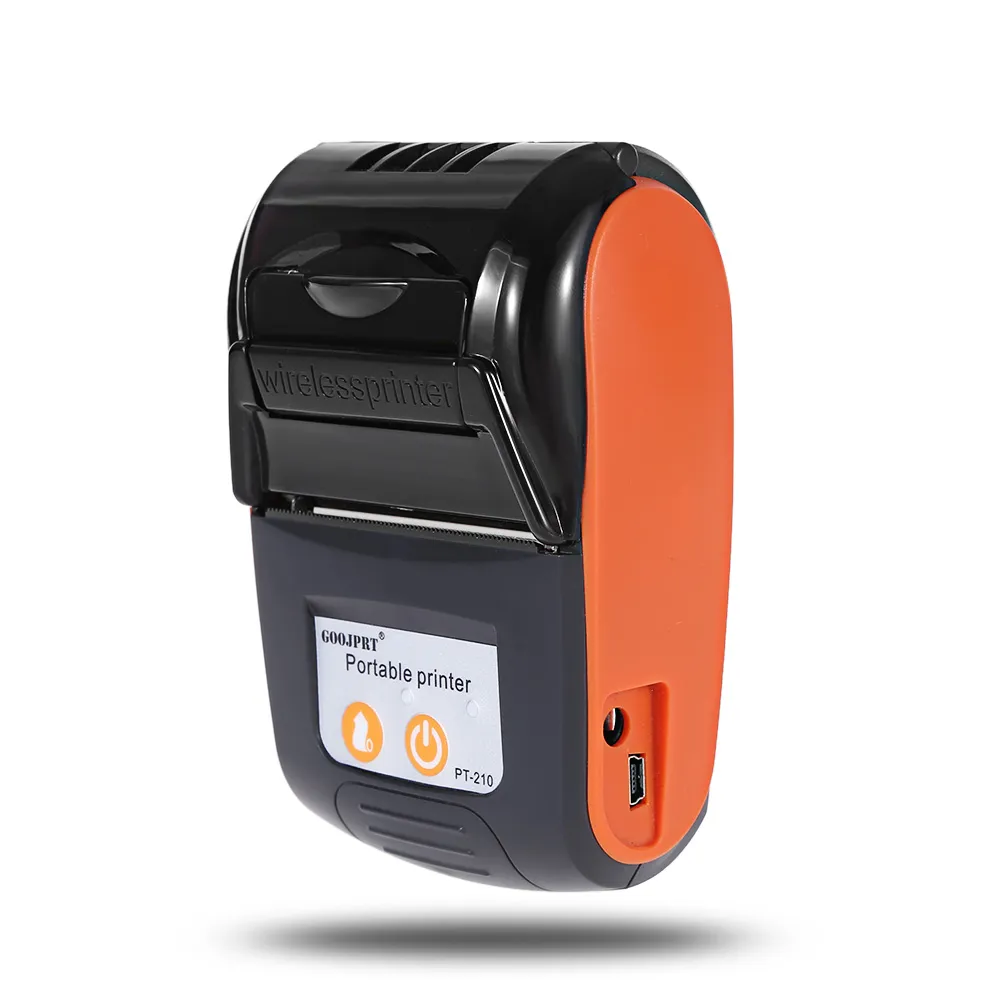
PORTABLE GOOJPRT PT-210
PORTABLE GOOJPRT PT-210
Página oficial del Fabricante
Configuración Inicial
La impresora térmica GOOJPRT P-210 es una solución de impresión compacta y versátil, su configuración es rápida y sencilla.
Pasos a seguir:
Encender el equipo GOOJPRT PT-210 --> Encender el dispositivo que utilizara el aplicativo de Factura Fácil --> Habilitar el modo bluetooth en el dispositivo --> Emparejar con la impresora GOOJPRT PT-210 --> Colocar la clave secreta 0000 --> Ingresar a el Pos de Factura Fácil --> Seleccionar menú lateral --> Impresora -->
-
- Habilitar térmica
- Tipo de impresora --> Bluetooth
- Impresora --> PT-210
- Tamaño de papel --> 58mm
- Guardar
Una vez configurada la impresora GOOJPRT PT-210realizar una prueba de impresión en Probar Impresora.
Driver y modelo de impresora interna certificada
Opción PROBAR IMPRESORA

Botón USB

Botón Bluetooth

Escáner
No aplica
Cajón de dinero
No aplica
SMART MINI PLUS
SMART MINI PLUS
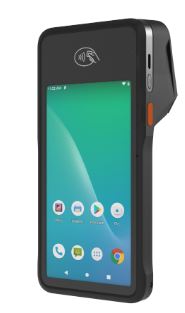
Página oficial del Fabricante
Configuración Inicial
El software de Factura Fácil ha sido certificado para funcionar con este dispositivo cumpliendo con las siguientes configuraciones/opciones del equipo. Antes de entregar el equipo a un cliente final, el distribuidor deberá configurarlo con estos pasos.
- Conecte el dispositivo a una red WIFI / Ethernet en la ruta: Ajustes --> Redes e internet
- Encienda el Bluetooth en la ruta: Ajustes --> Dispositivos conectados
- Elimine el tiempo de espera de la pantalla en la ruta: Ajustes --> Pantalla --> Avanzado-->
- Suspender después de --> Colocar Nunca.
- Tamaño de la fuente -->Predeterminado
- Tamaño del contenido de la pantalla --> Predeterminado
- Descargue el APP de Factura Fácil, puede utilizar Bluethooth , AnyDesk.
- Conceda todos los permisos al APP de Factura Fácil en la ruta: Ajustes --> Aplicaciones y Notificaciones --> APP de Factura Fácil --> Permisos
- Almacenamiento: Habilitar
- Cámara: Habilitar
- Teléfono: Habilitar
- Forzar la Detención del APP
- Abrir el APP de Factura Fácil y proceda con las configuraciones del aplicativo.
Driver y modelo de impresora interna certificada
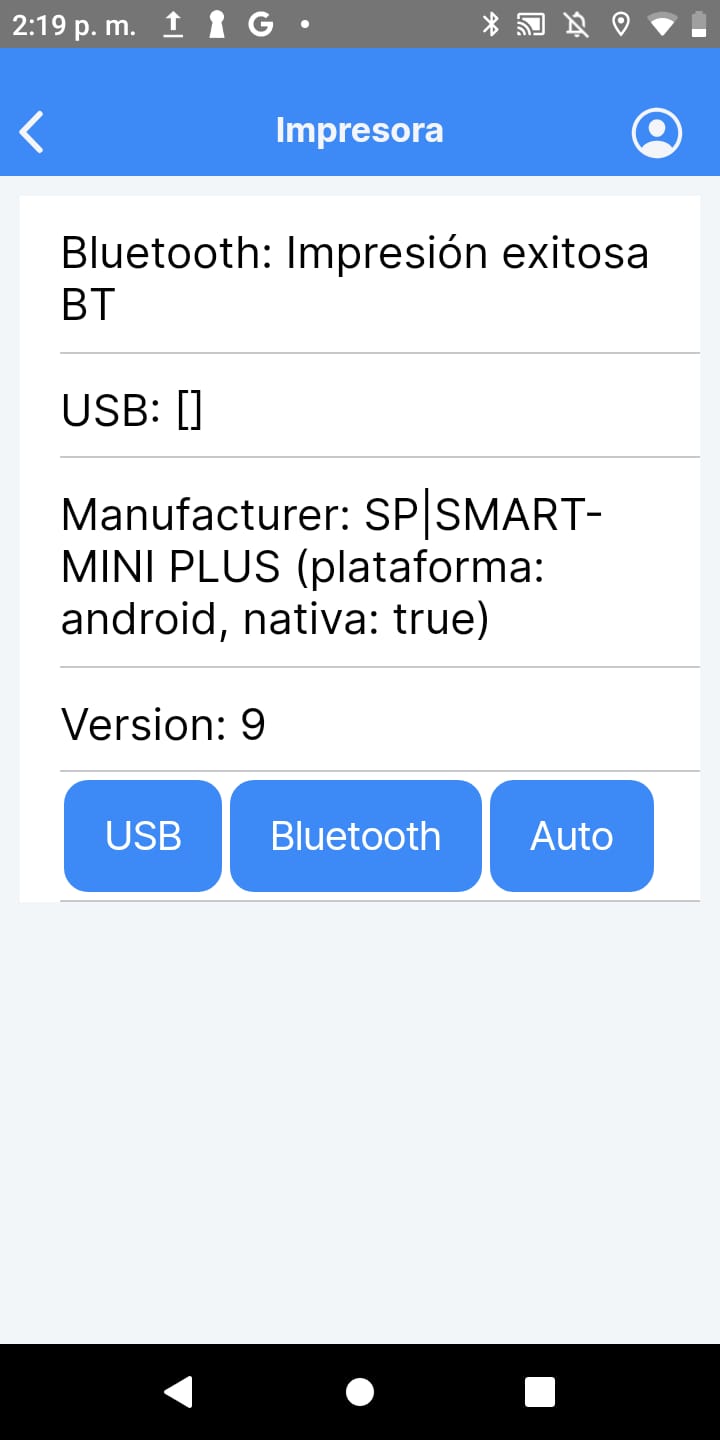
Opción PROBAR IMPRESORA
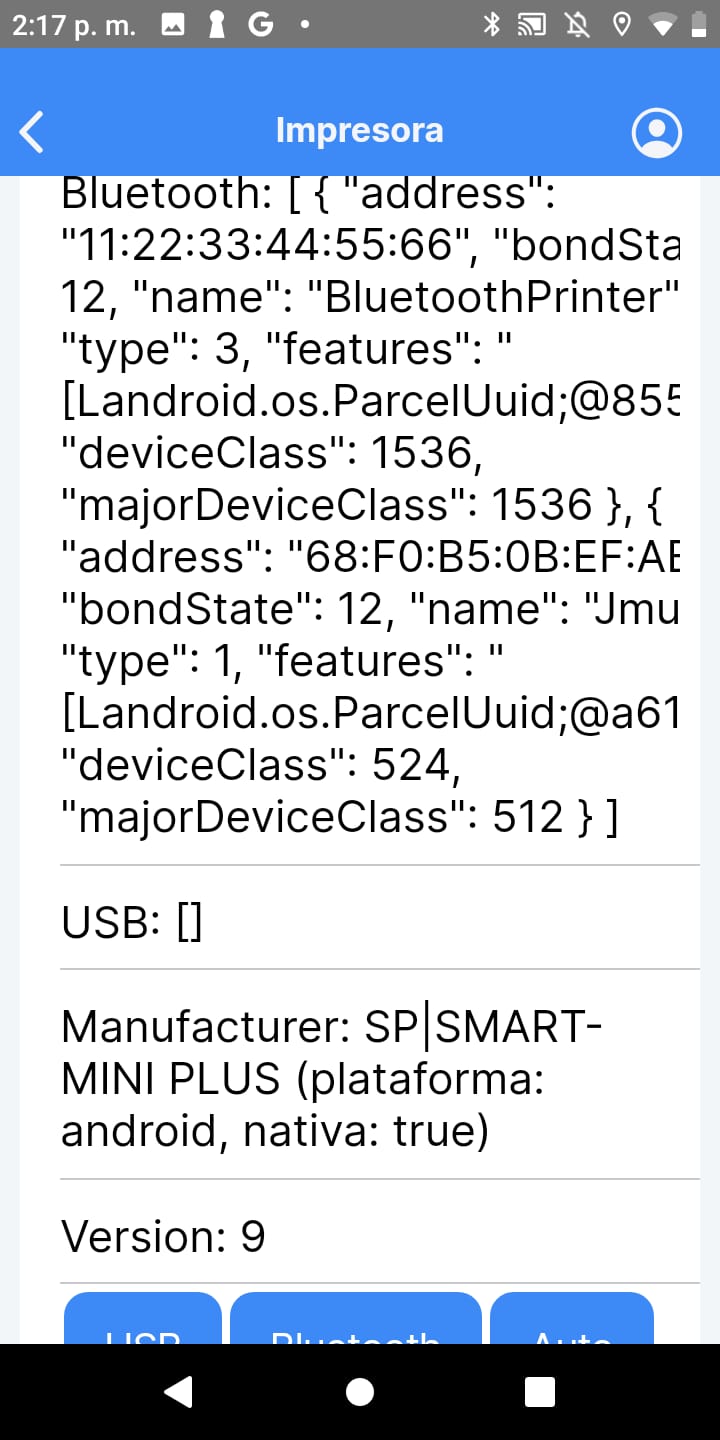
Botón USB
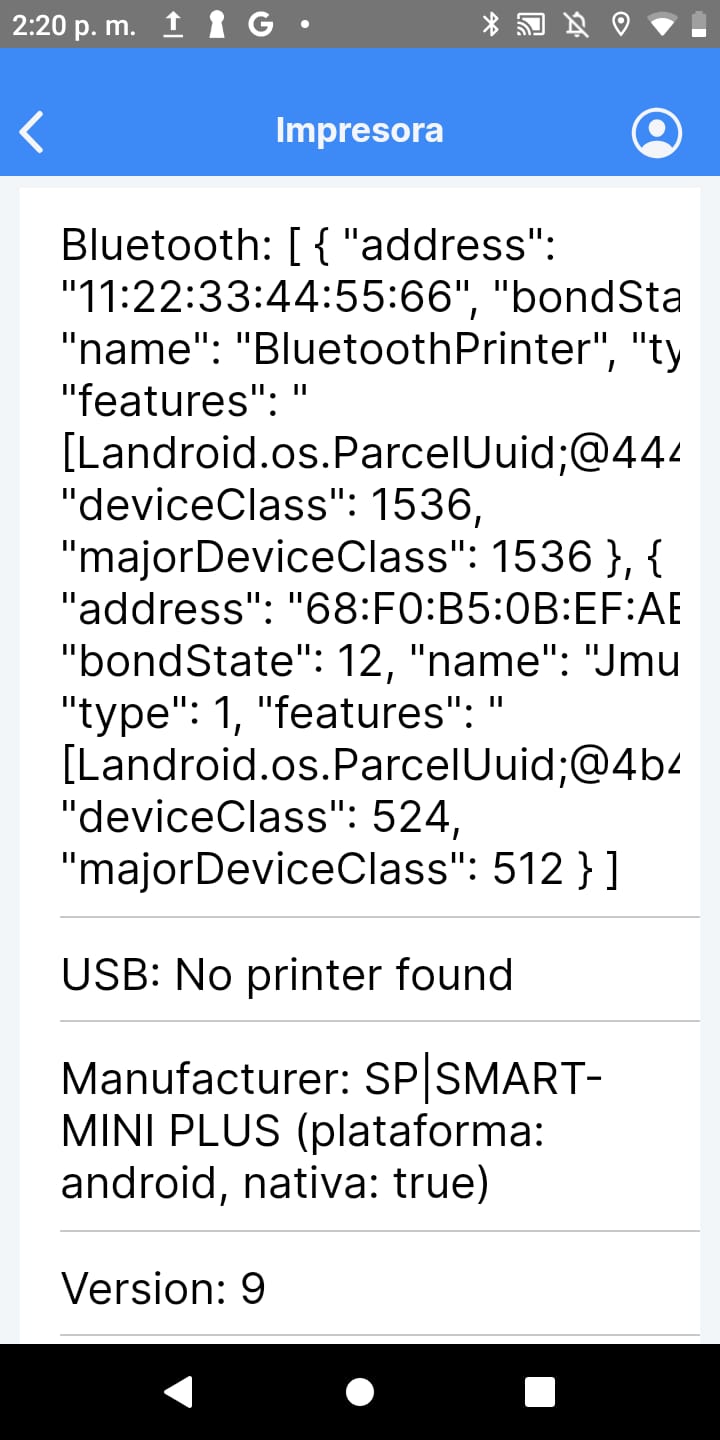
Botón Bluetooth
Versión del sistema
alps-mp-p0.mp1-V5.180
Configuración de Impresora
El dispositivo SMART MINI PLUS, debemos configurar la impresora con las siguientes condiciones:
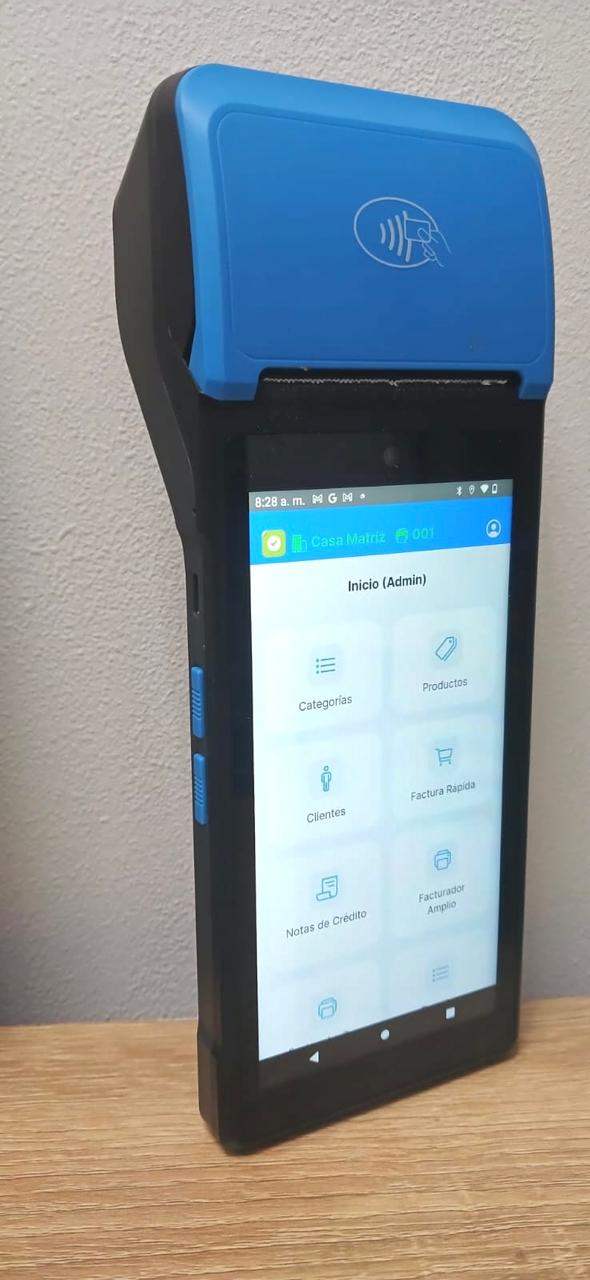
POS MACHINE H1-61LN
POS MACHINE H1-61LN
Página oficial del Fabricante
Configuración Inicial
El software de Factura Fácil ha sido certificado para funcionar con este dispositivo cumpliendo con las siguientes configuraciones/opciones del equipo. Antes de entregar el equipo a un cliente final, el distribuidor deberá configurarlo con estos pasos.
- Conecte el dispositivo a una red WIFI / Ethernet en la ruta: Configuración --> Internet y Redes
- Encienda el Bluetooth en la ruta: Configuración -->Dispositivos conectados--> Vincular dispositivo --> Bluetooth printer.
- Elimine el tiempo de espera de la pantalla en la ruta: Configuración --> Pantalla --> Tiempo de espera --> Colocar 30 minutos.
- Pantalla, en la ruta: Configuración --> Pantalla
- Tamaño de la fuente: Predeterminado
- Tamaño de visualización; Predeterminado
- Actualice el sistema Android a la última versión disponible en la ruta: Configuración -->Acerca de la tablet --> Actualización del sistema.
- Actualice a la última versión disponible del software del dispositivo en la ruta: Configuración --> Acerca del Dispositivo --> Actualización del Sistema
- Descargue el APP de Factura Fácil e instalar, por medio de ANYDESK, TEAMVIEWER o el APP de su elección que permita realizar transferencia de archivos.
- Conceda todos los permisos al APP de Factura Fácil en la ruta Configuración --> Apps y Notificaciones --> Ver las APP --> APP de Factura Fácil --> Permisos
- Cámara: Habilitar
- Espacio de almacenamiento: Habilitar
- Teléfono: Habilitar.
- Forzar la Detención del APP
- Abrir el APP de Factura Fácil y proceda con las configuraciones del aplicativo.
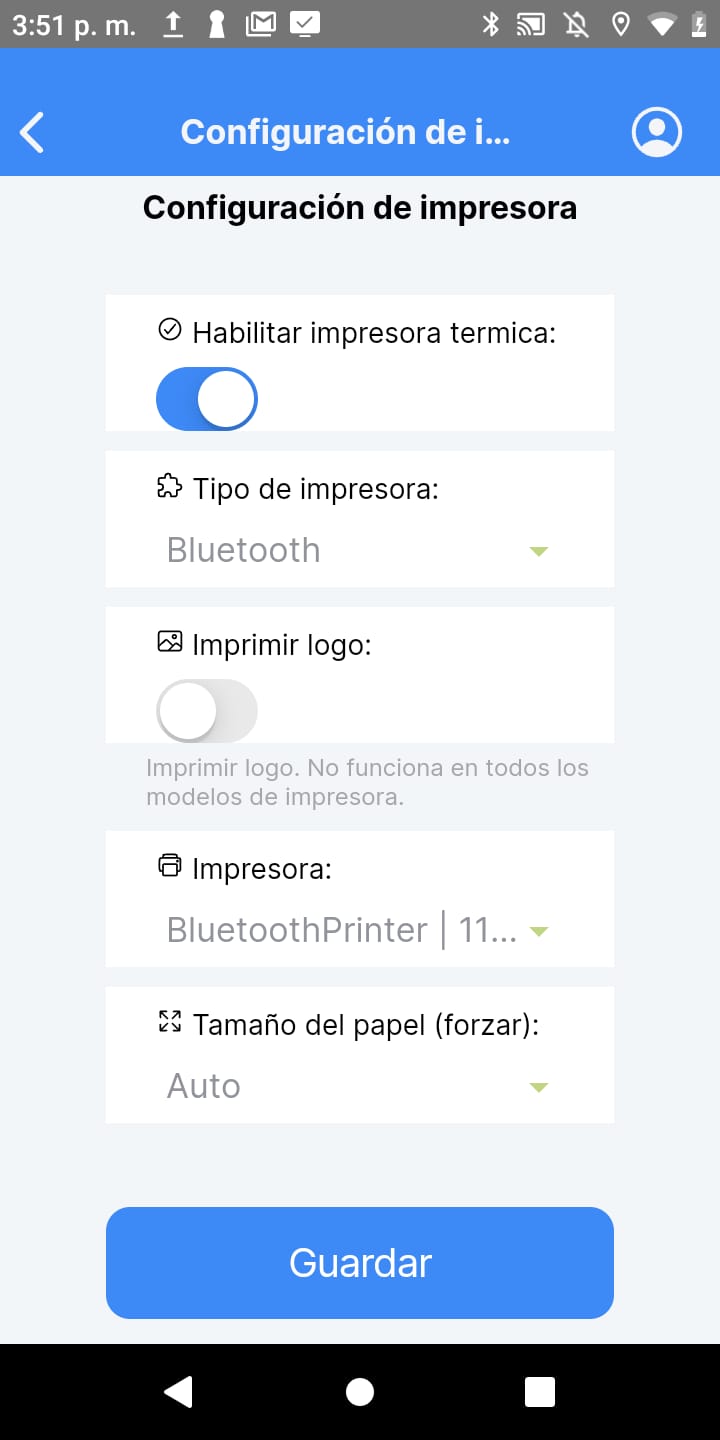
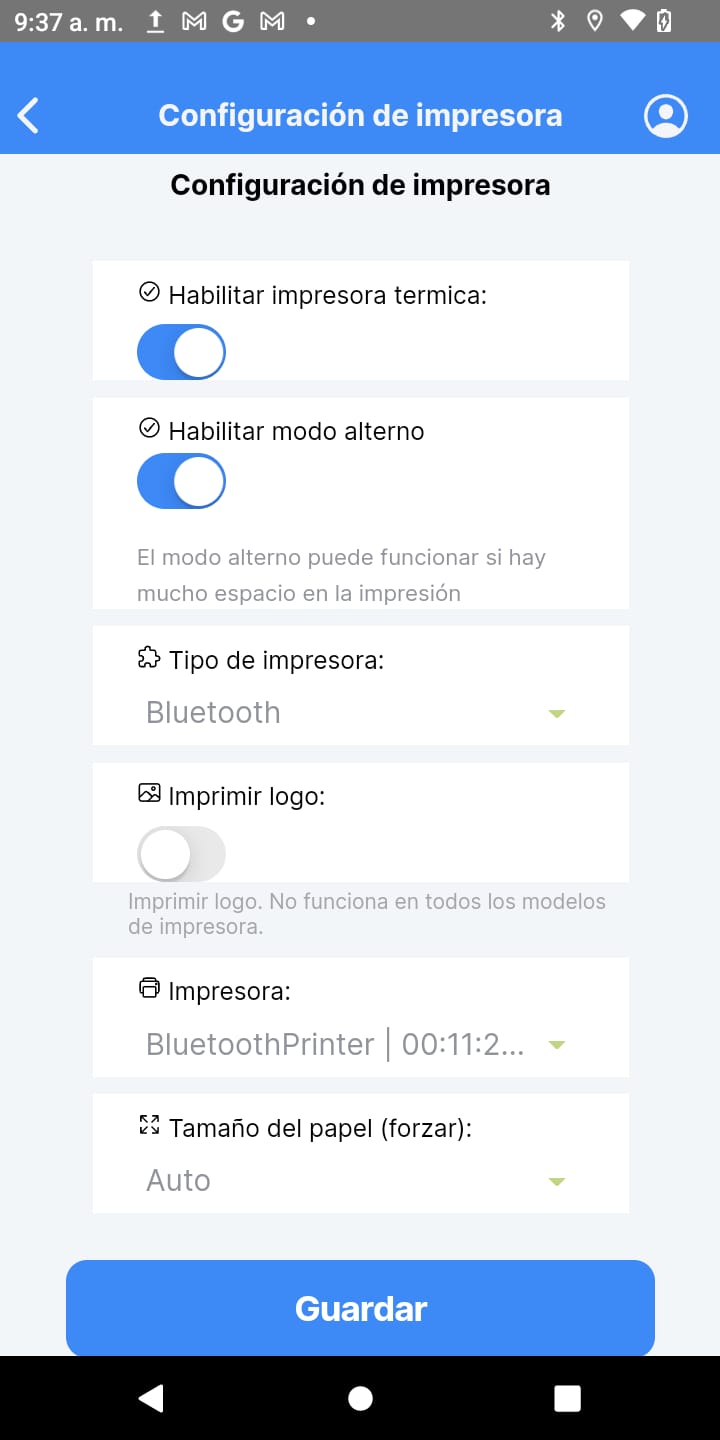
Configuración de impresora
En este dispositivo, la impresora se configura como externa por el menú lateral.
Driver y modelo de impresora interna certificada
Opción PROBAR IMPRESORA
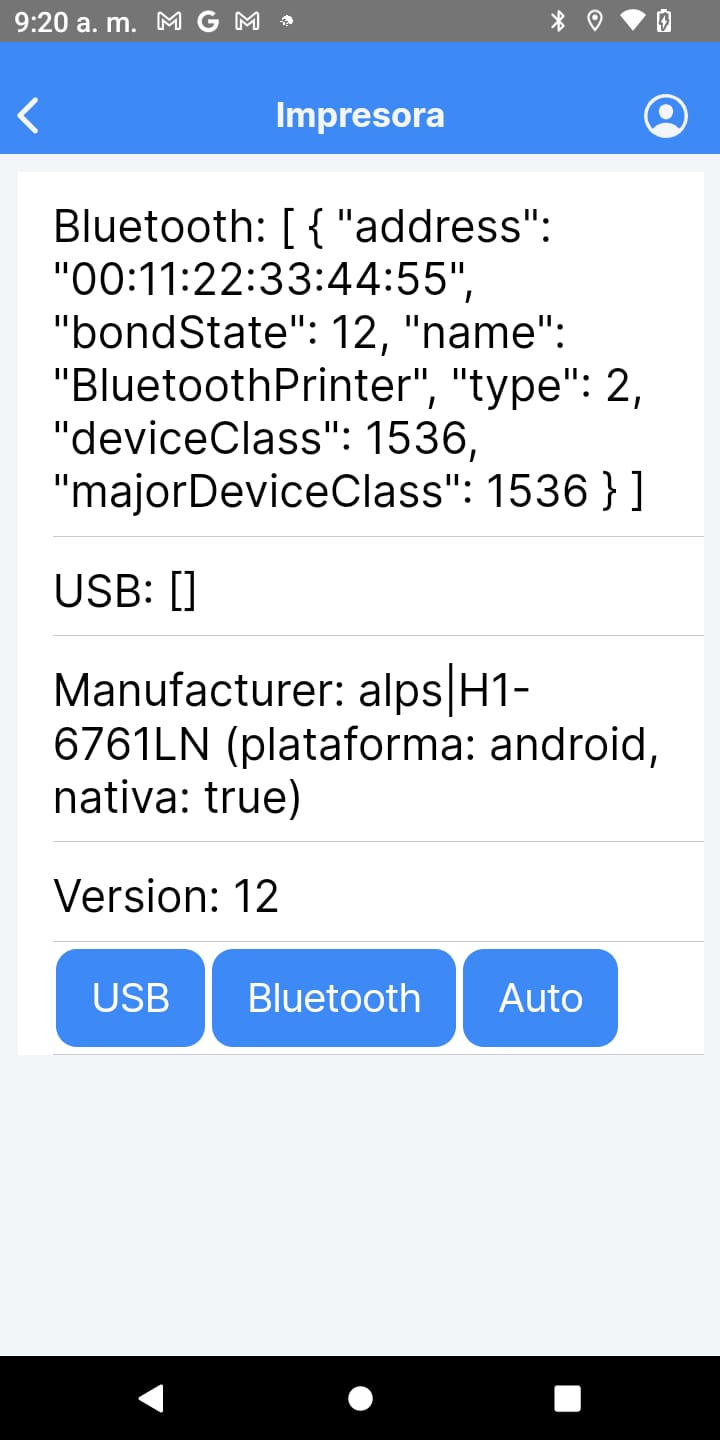
Botón USB
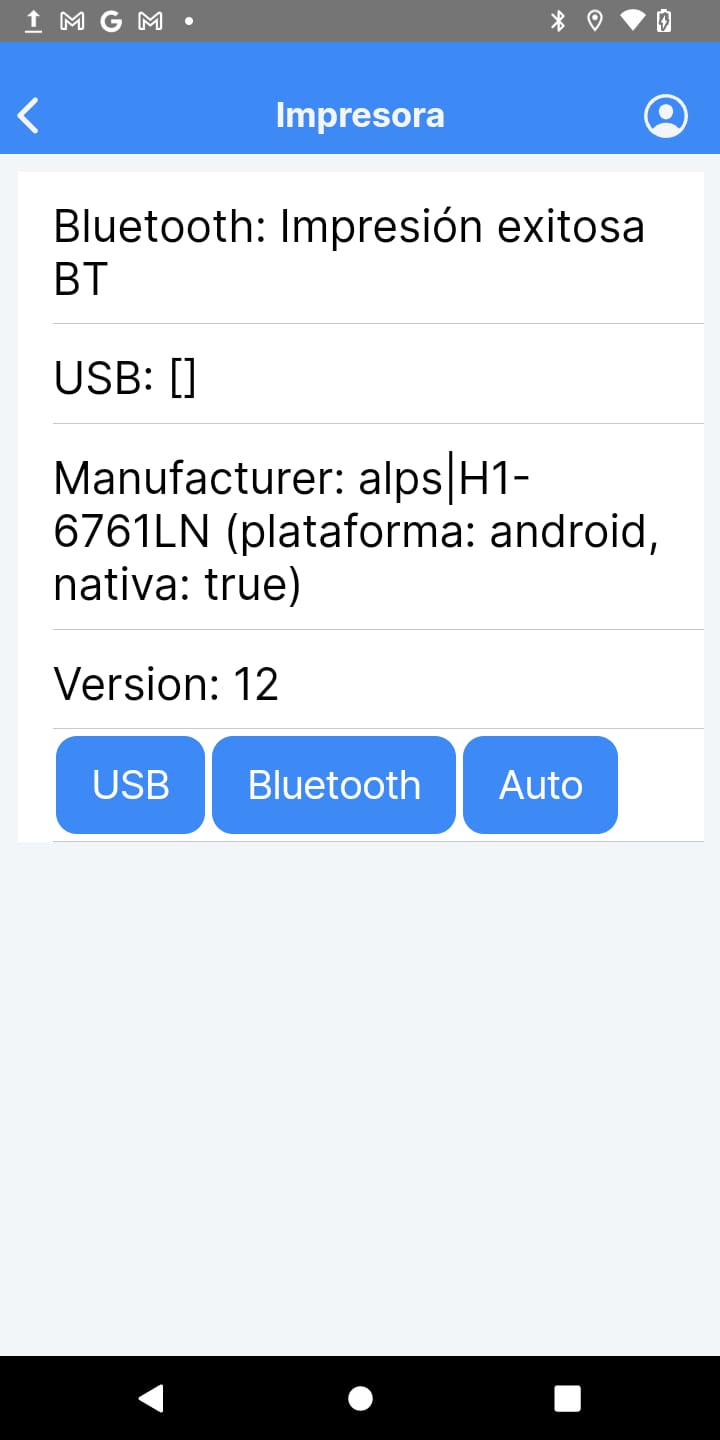
Botón Bluetooth
Versión del sistema
H1-6761LN-2023111-1432
Android 12
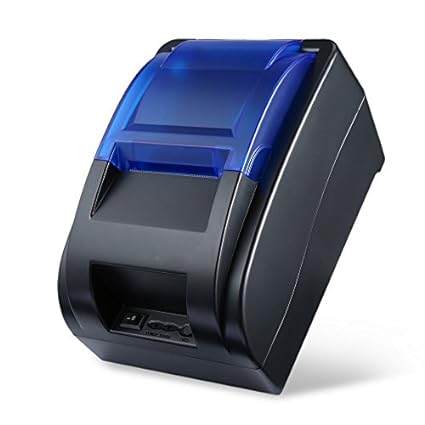
TERMICA JP-58H
TERMICA JP-58H
USB + Bletooth
Página oficial del Fabricante
Configuración Inicial
El software de Factura Fácil ha sido certificado para funcionar con este dispositivo cumpliendo con las siguientes configuraciones/opciones del equipo. Antes de entregar el equipo a un cliente final, el distribuidor deberá configurarlo con estos pasos.
Habilitar impresión té... | Documentación Factura Fácil (facturafacil.com.pa)
Configuración de Menú lateral, por puerto USB
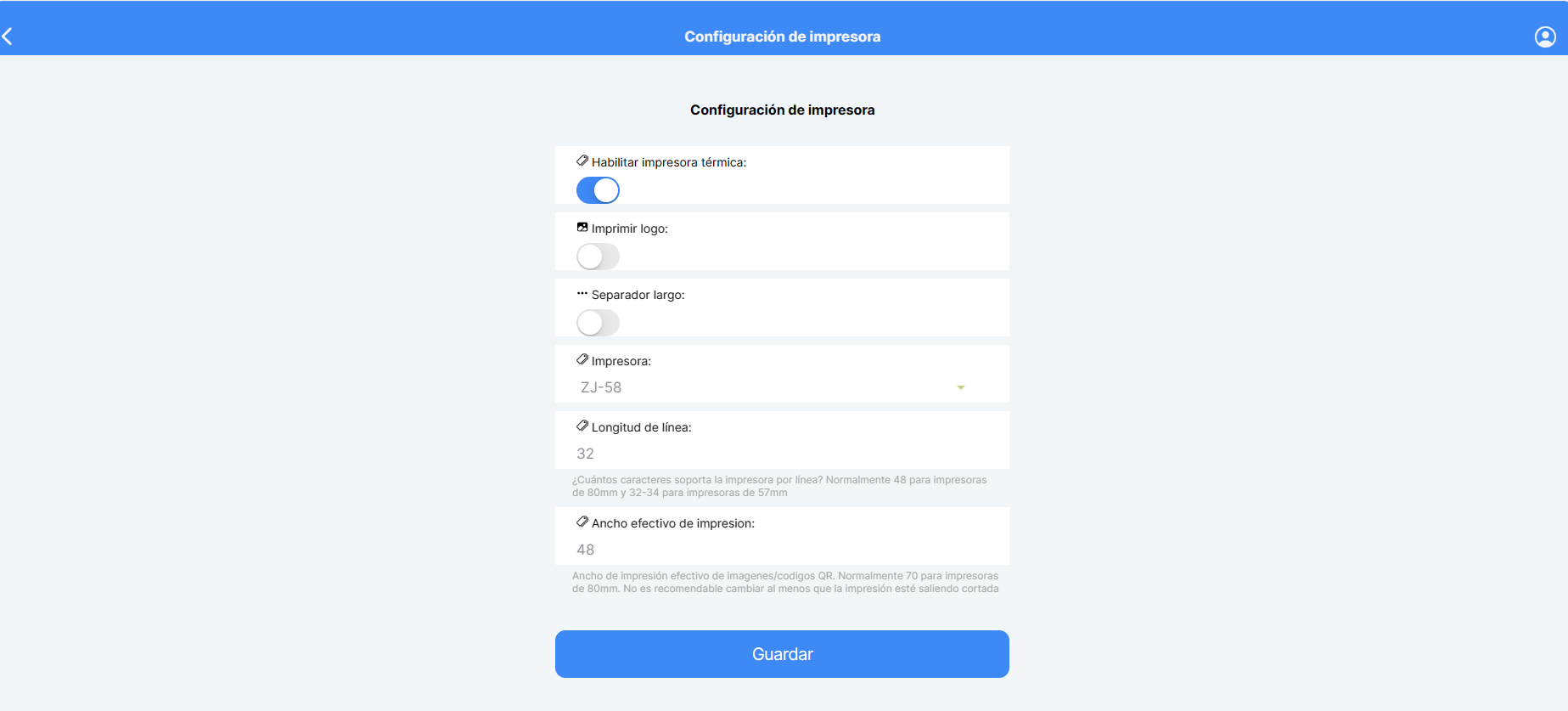
Driver y modelo de impresora interna certificada
Driver
▷ POS-58 Drivers y Tutorial de instalación » Apadrina un Informático (apadrinauninformatico.com)
Opción PROBAR IMPRESORA

Botón USB

Botón Bluetooth
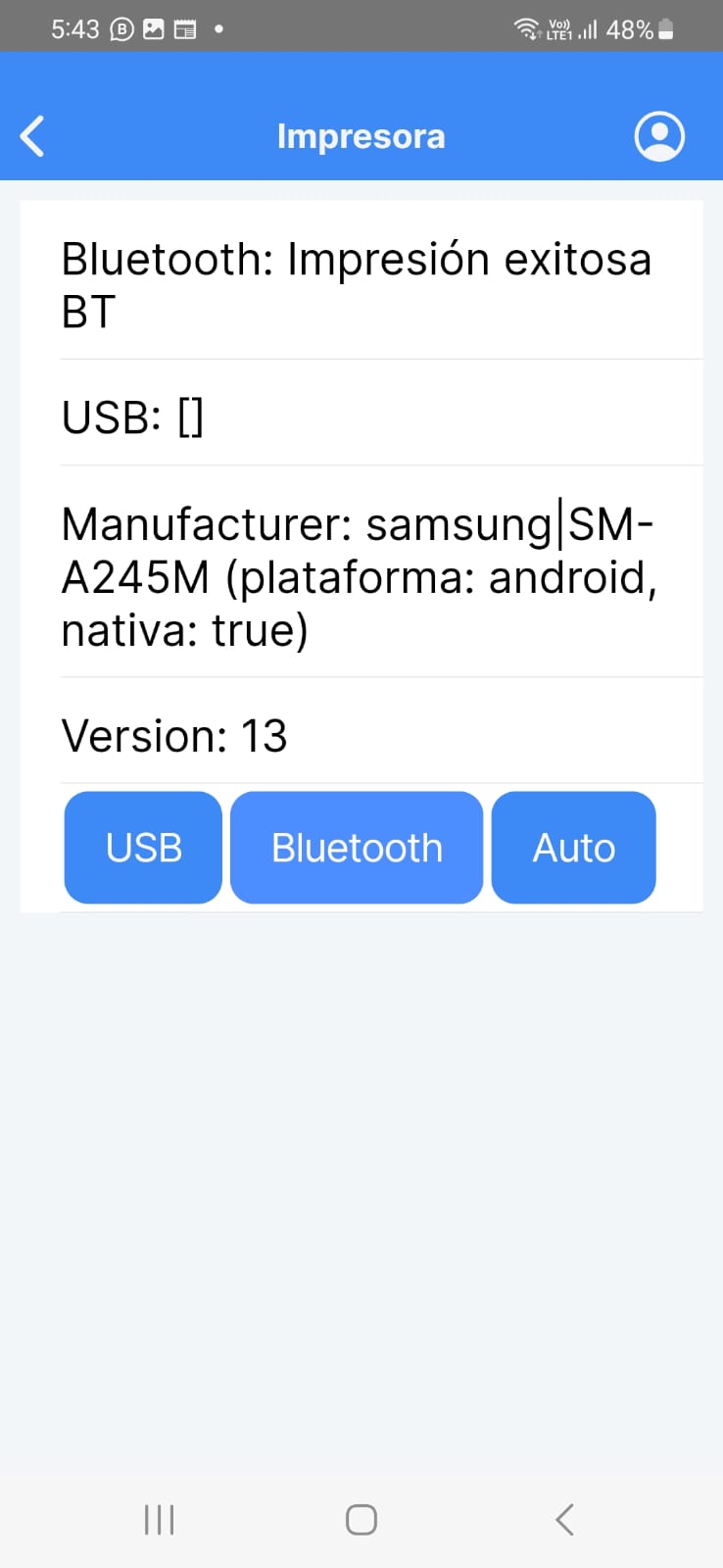
HS-802UL
HS-802UL
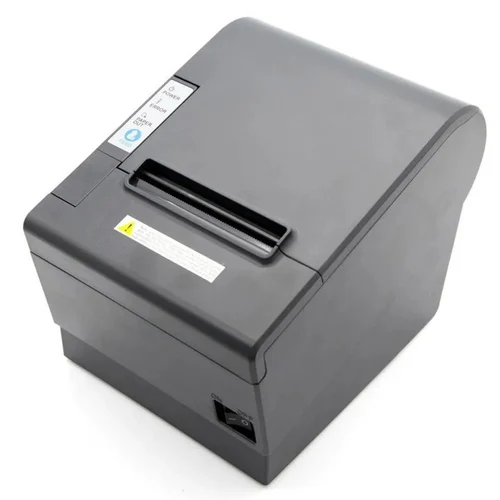
Página oficial del Fabricante
thermal receipt printer 80mm-HSPOS TECHNOLOGY LIMITED (hsprinter.com)
Printer USB /ETHERNET
Configuración Inicial
Habilitar impresión té... | Documentación Factura Fácil (facturafacil.com.pa)
KOZEN
HITEC D1
HITEC D1

Página oficial del Fabricante
D1 Android Desktop POS - kozenenterprise
Configuración Inicial
El software de Factura Fácil ha sido certificado para funcionar con este dispositivo cumpliendo con las siguientes configuraciones/opciones del equipo. Antes de entregar el equipo a un cliente final, el distribuidor deberá configurarlo con estos pasos.
- Conecte el dispositivo a una red WIFI / Ethernet en la ruta: Configuración --> Internet y Redes
- Encienda el Bluetooth en la ruta: Configuración --> Dispositivos conectados -->Bluetooth printer
- Elimine el tiempo de espera de la pantalla en la ruta: Configuración --> Pantalla -->Tiempo de Espera de la pantalla --> Colocar NEVER .
- Configuración de Pantalla-->
- Tamaño de fuente: pequeño
- Tamaño de pantalla: pequeño
- Fecha y hora: Sistema --> fecha y hora--> Actualizar (es muy importante que la fecha y hora sean las correctas)
- Actualice el sistema Android a la última versión disponible en la ruta: Configuración --> Sistema --> Opciones Avanzadas --> Actualización del sistema.
- Actualice a la última versión disponible del software del dispositivo en la ruta: Configuración --> Acerca del Dispositivo --> Actualización del Software.
- Descargar Play Store
- Descargar e instalar el APP NoKeyboard en la ruta: Descargar de Play Store el APP NoKeyboar e instalar --> Otorgar todos los permisos --> Abrir NoKeyboard --> Configurar las siguientes rutas:- Enable in Setting -->NoKeyboard- Select input method -->Mostrar teclado virtual --> NoKeyboard
- Descargue e instale el APP de Factura Fácil, puede realizarlo por ANYDESK, Bluetooth o cualquier otro aplicativo de su elección.
- Conceda todos los permisos al APP de Factura Fácil en la ruta Configuración --> Apps y Notificaciones --> Información de APP --> APP de Factura Fácil --> Permisos
- Archivos y contenido multimedia: Permitir administración de todos los archivos (nota: aunque el menú propone esta opción, deberá marcarla nuevamente de lo contrario la omitirá)
- Cámara: Permitir solo con la APP en uso
- Teléfono: Permitir
- Verificar que las 3 opciones de permisos estén en la sección denominada CON PERMISO.
- Forzar la Detención del APP
- Abrir el APP de Factura Fácil y proceda con las configuraciones del aplicativo
Driver y modelo de impresora interna certificada
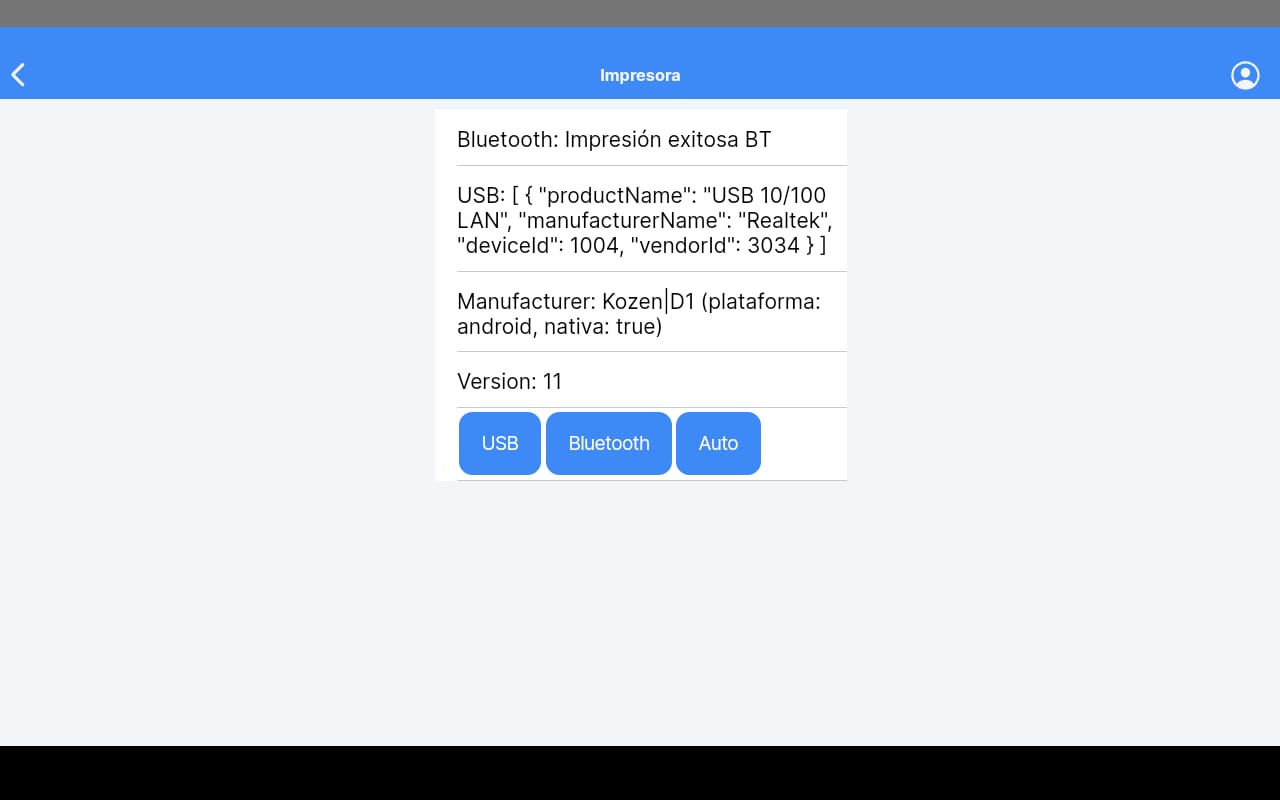
Opción PROBAR IMPRESORA
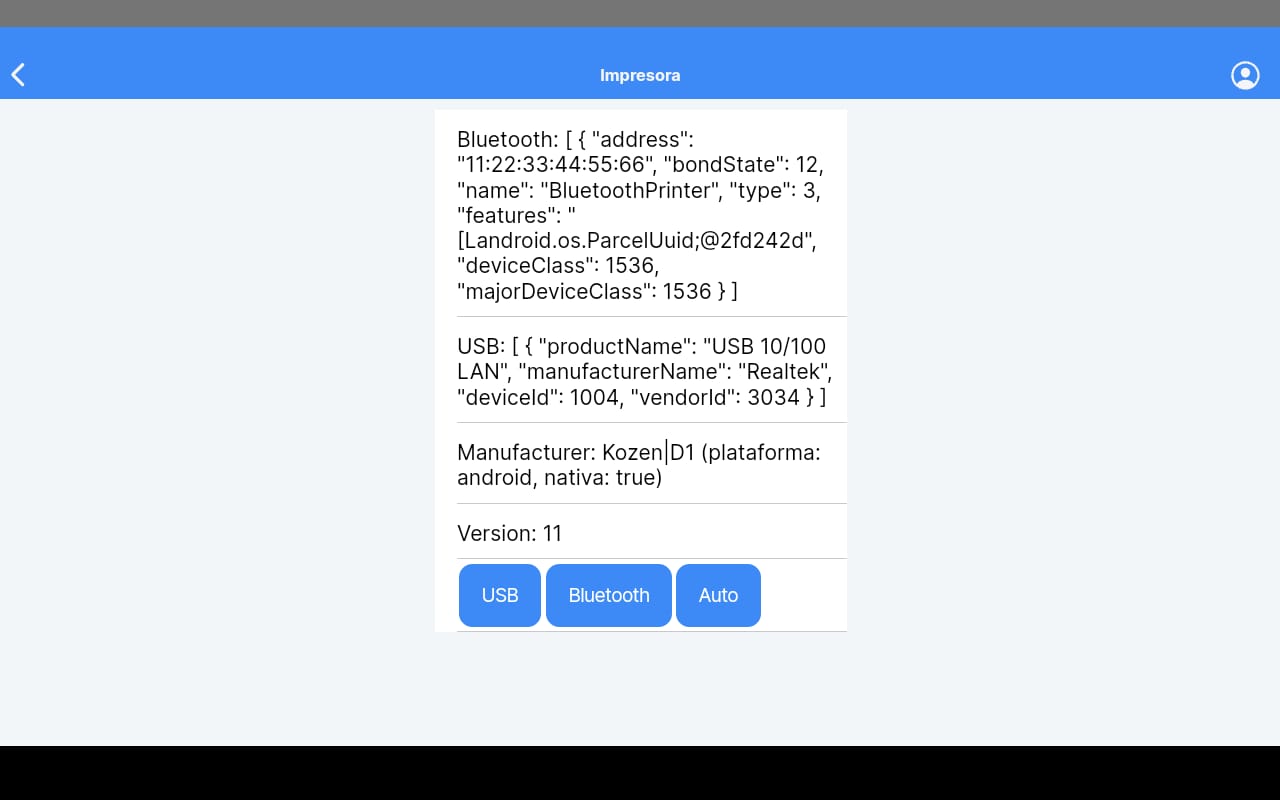
Botón USB
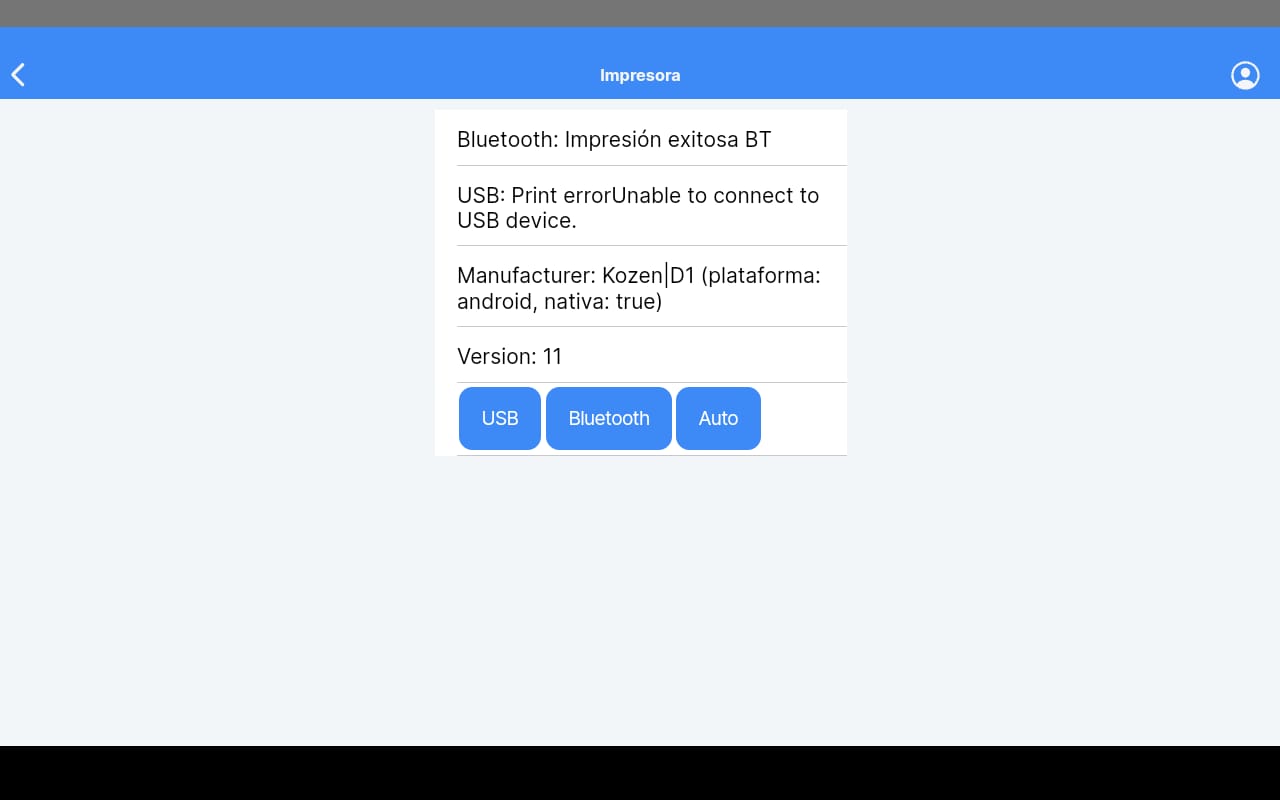
Botón Bluetooth
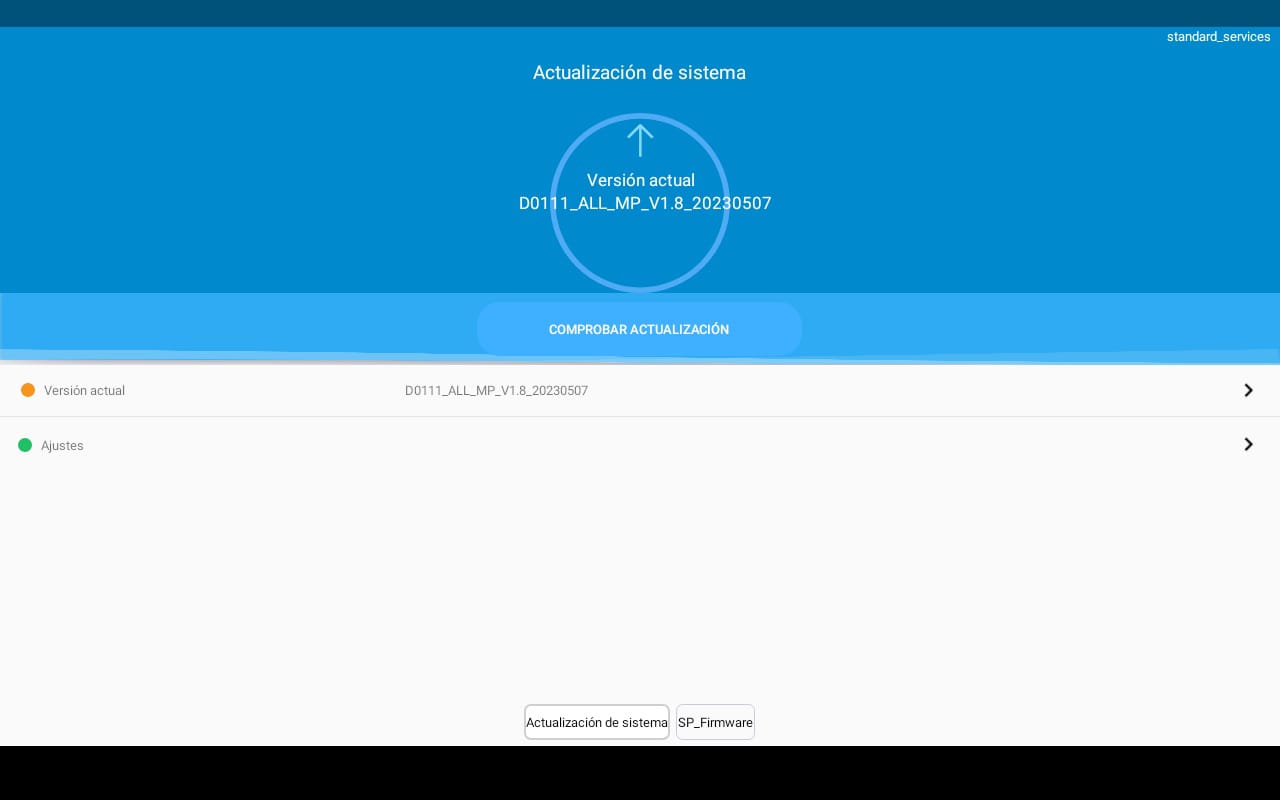
Versión del sistema
Versión Android
11
Escáner
El escáner no requiere configuración adicional para su uso, solo la conexión física.
Cajón de dinero
El cajón de dinero es compatible con el dispositivo, no requiere de ninguna configuración adicional, más allá de la conexión física, eso facilita mucho su integración y uso.
SCANGLE
SCANGLE V8
SCANGLE V8
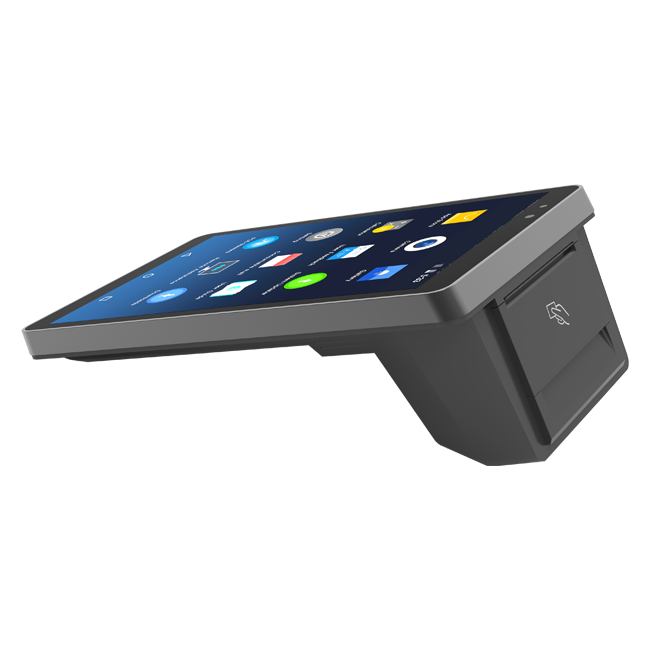
Página oficial del Fabricante
SERVITEC
Configuración Inicial
El software de Factura Fácil ha sido certificado para funcionar con este dispositivo cumpliendo con las siguientes configuraciones/opciones del equipo. Antes de entregar el equipo a un cliente final, el distribuidor deberá configurarlo con estos pasos.
- Conecte el dispositivo a una red WIFI / Ethernet en la ruta: Configuración --> Internet y Redes
- Encienda el Bluetooth en la ruta: Configuración --> Dispositivos conectados --> Sincronizar dispositivos nuevos --> IPOSPrinter
- Impresora; Ruta: Configuración -->
- Densidad: Print density 3
- Densidad: Print density 3
- Descargue e instale el APP de Factura Fácil, puede realizar utilizar Bluethoot, Any Desk entre otros.
- Conceda todos los permisos al APP de Factura Fácil en la ruta Configuración --> Apps y Notificaciones --> APP de Factura Fácil --> Permisos
- Archivos y contenido multimedia: Permitir administración de todos los archivos (nota: aunque el menú propone esta opción, deberá marcarla nuevamente de lo contrario la omitirá)
- Cámara: Permitir solo con la APP en uso
- Teléfono: Permitir
- Ubicación; Permitir solo con la APP en uso
- Verificar que las 4 opciones de permisos estén en la sección denominada CON PERMISO.
- Forzar la Detención del APP
- Abrir el APP de Factura Fácil y proceda con las configuraciones del aplicativo.
Driver y modelo de impresora interna certificada
El equipo no soporta impresión con logo
Opción PROBAR IMPRESORA
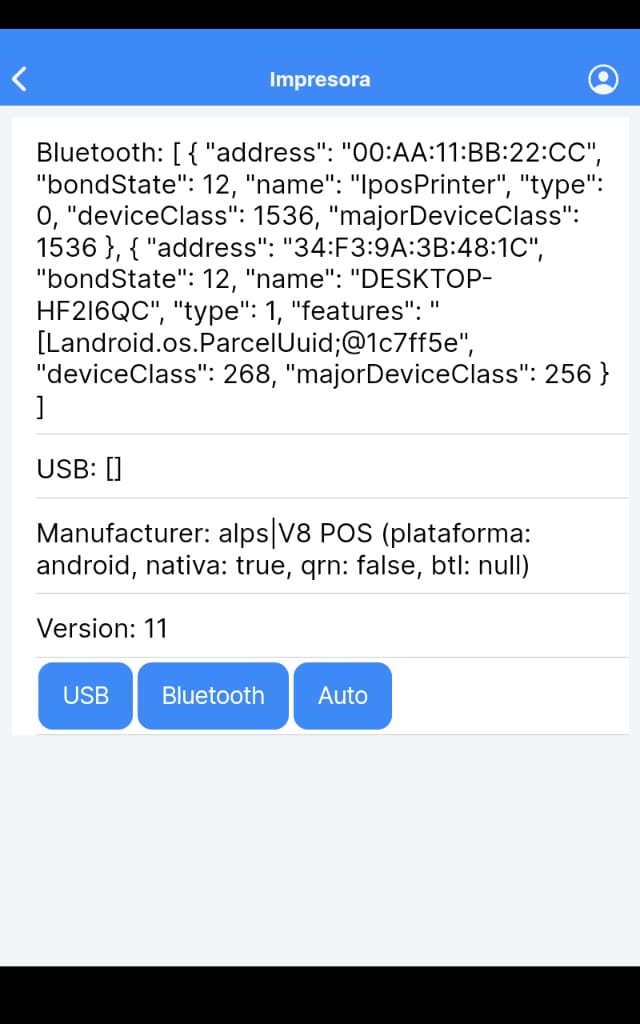
Botón USB
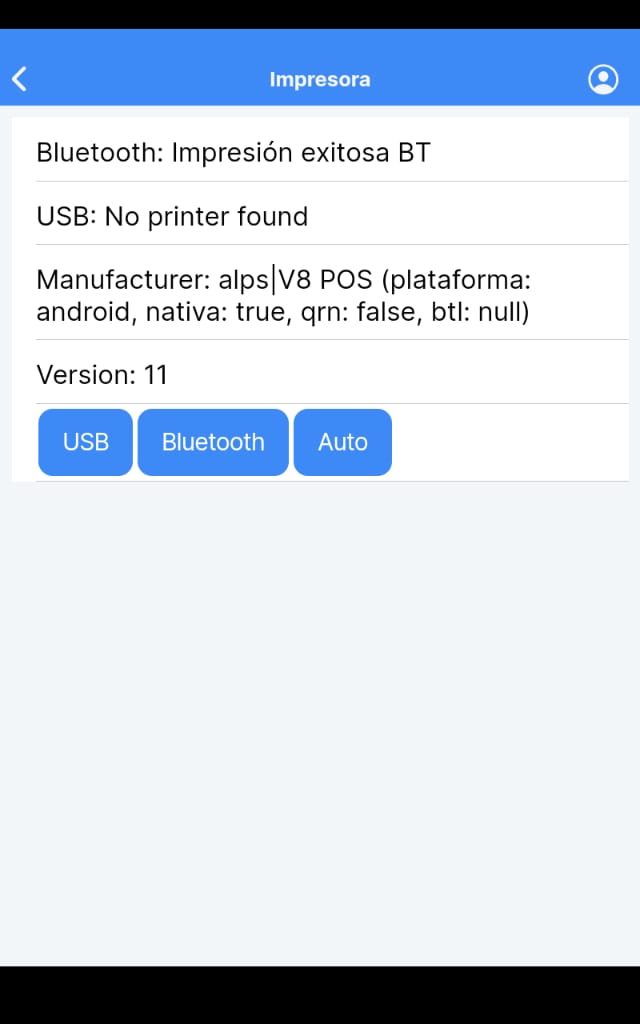
Botón Bluetooth
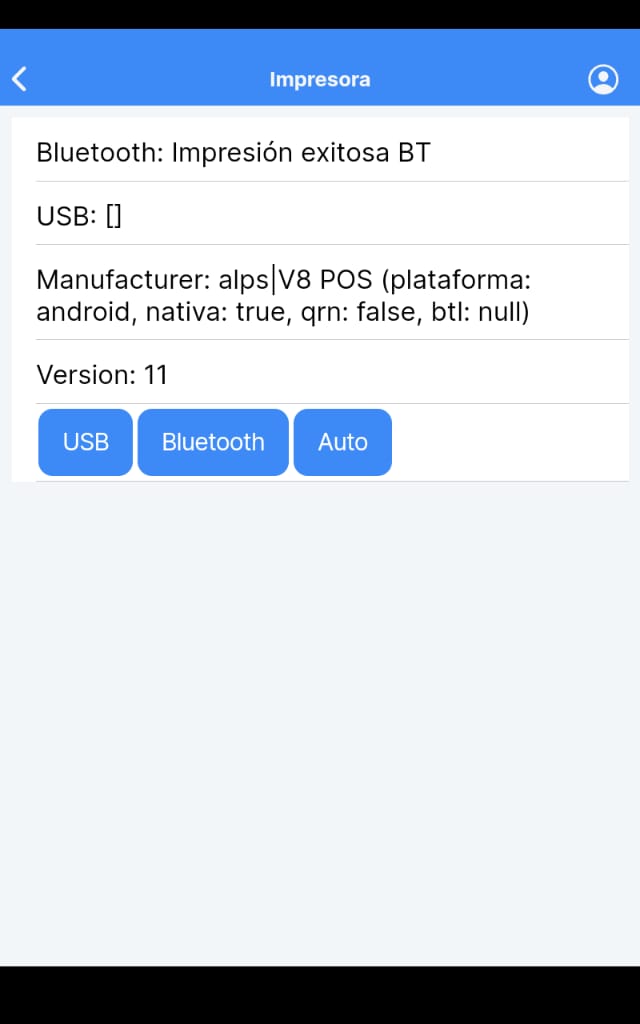
Versión del sistema
Android 11
Software V8 POS-V1.11
Hardware V8-POS-QH-R-D3X
Escáner
El escáner no aplica.
Cajón de dinero
El cajón de dinero es compatible con el dispositivo, requiere de una configuración adicional.
Entrada RJ11
Ruta: Configuración --> Interface Manager --> RJ11 Port mode setting (Money Box) --> USB mode setting (USB)
SCANGLE V10
SCANGLE V10
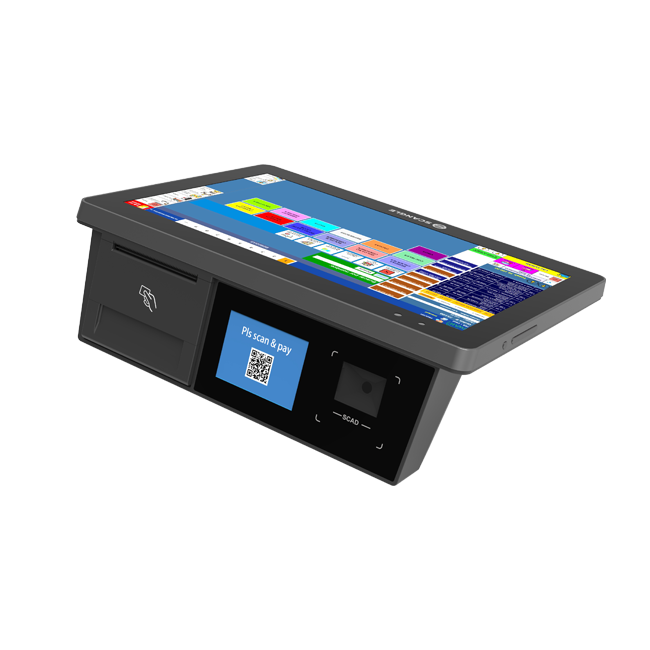
Página oficial del Fabricante
SERVITEC
Configuración Inicial
El software de Factura Fácil ha sido certificado para funcionar con este dispositivo cumpliendo con las siguientes configuraciones/opciones del equipo. Antes de entregar el equipo a un cliente final, el distribuidor deberá configurarlo con estos pasos.
- Conecte el dispositivo a una red WIFI / Ethernet en la ruta: Configuración --> Internet y Redes
- Encienda el Bluetooth en la ruta: Configuración --> Dispositivos conectados --> Sincronizar dispositivos nuevos --> IPOSPrinter
- Impresora; Ruta: Configuración -->
- Densidad: Print density 3
- Densidad: Print density 3
- Descargar e instalar el APP NoKeyboard en la ruta: Descargar de Play Store el APP NoKeyboar e instalar --> Otorgar todos los permisos --> Abrir NoKeyboard --> Configurar las siguientes rutas:- Enable in Setting -->NoKeyboard- Select input method -->Mostrar teclado virtual --> NoKeyboard
- Descargue e instale el APP de Factura Fácil, puede realizar utilizar Bluethoot, Any Desk entre otros.
- Conceda todos los permisos al APP de Factura Fácil en la ruta Configuración --> Apps y Notificaciones --> APP de Factura Fácil --> Permisos
- Archivos y contenido multimedia: Permitir administración de todos los archivos (nota: aunque el menú propone esta opción, deberá marcarla nuevamente de lo contrario la omitirá)
- Cámara: Permitir solo con la APP en uso
- Teléfono: Permitir
- Ubicación; Permitir solo con la APP en uso
- Verificar que las 4 opciones de permisos estén en la sección denominada CON PERMISO.
- Forzar la Detención del APP
- Abrir el APP de Factura Fácil y proceda con las configuraciones del aplicativo.
Driver y modelo de impresora interna certificada
El equipo no soporta impresión con logo
Opción PROBAR IMPRESORA

Botón USB
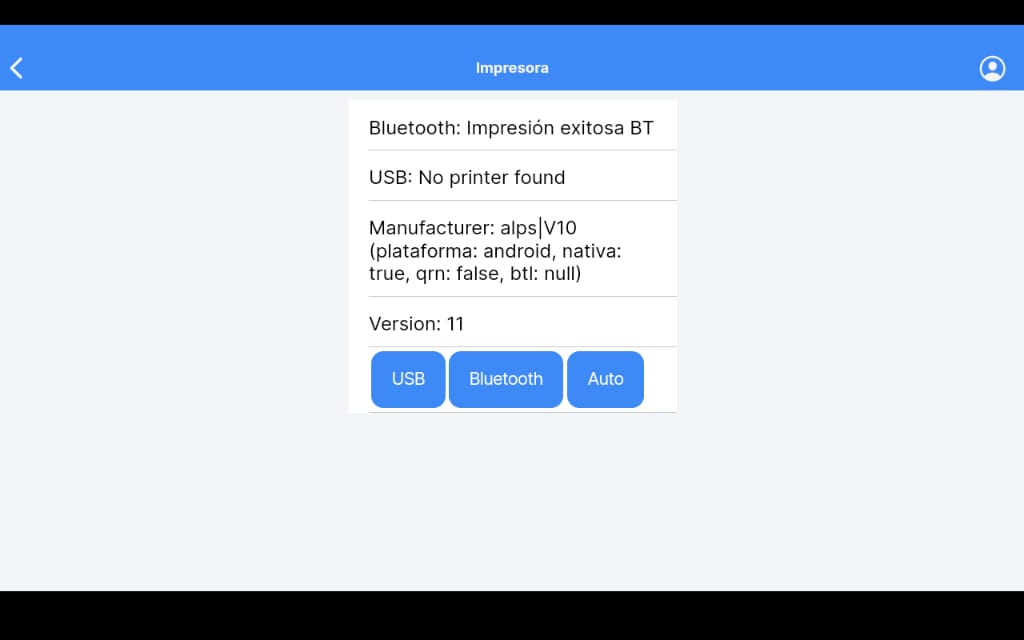
Botón Bluetooth
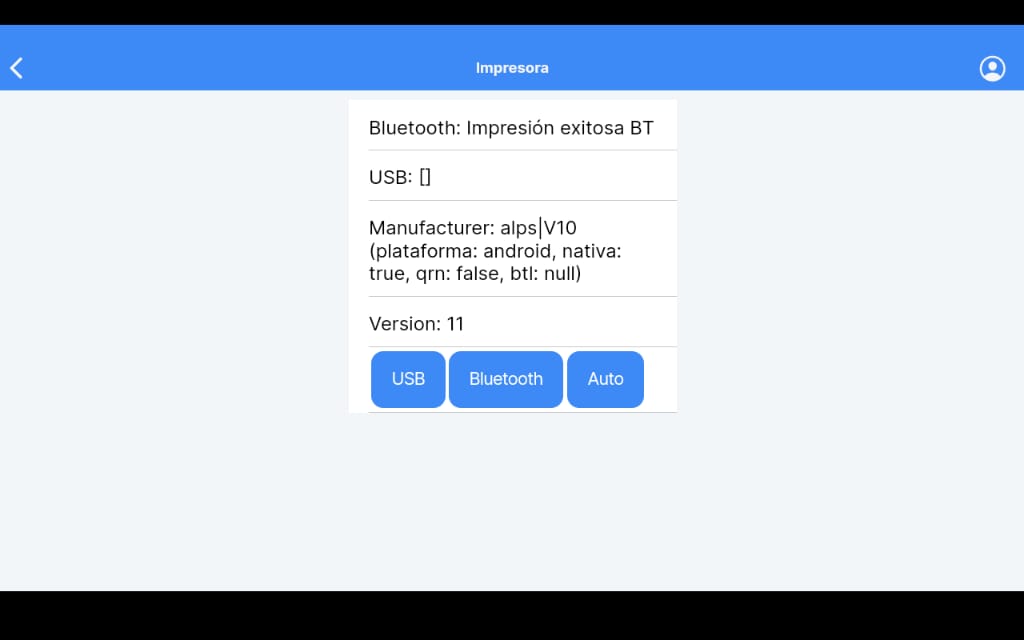
Versión del sistema
Android 11
Software V10-POS-V1.1.1
Hardware V10QH-R-D3X
Escáner
No aplica.
Cajón de dinero
No aplica.
EPSON
EPSON TM20III
EPSON TM20III
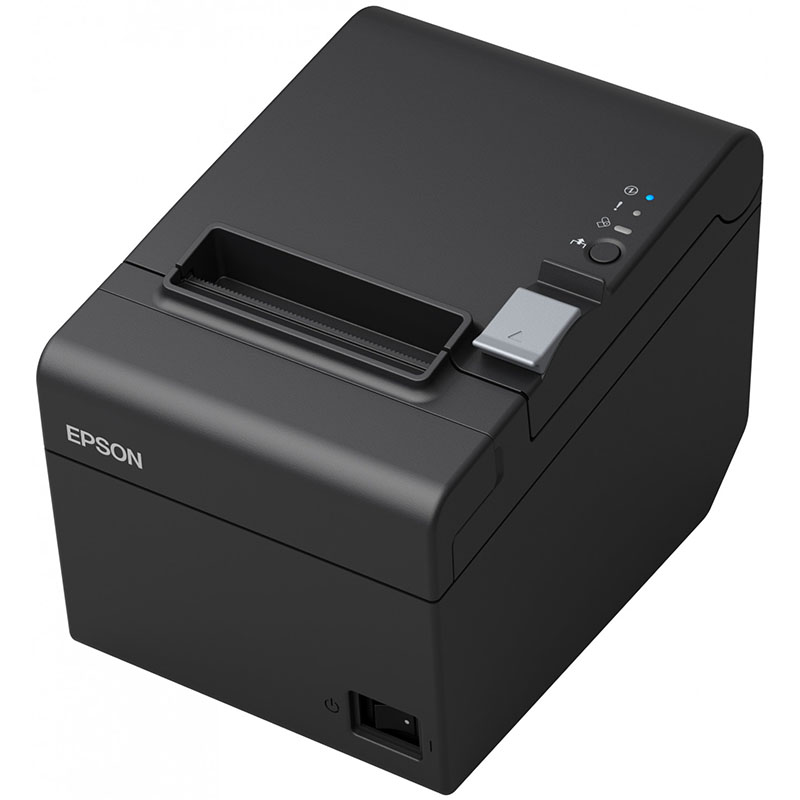
Página oficial del Fabricante
TM-T20III Thermal Receipt Printer | Products | Epson US
Printer USB
Configuración Inicial
Habilitar impresión té... | Documentación Factura Fácil (facturafacil.com.pa)
POS MACHINE F1_55
POS MACHINE F1_55
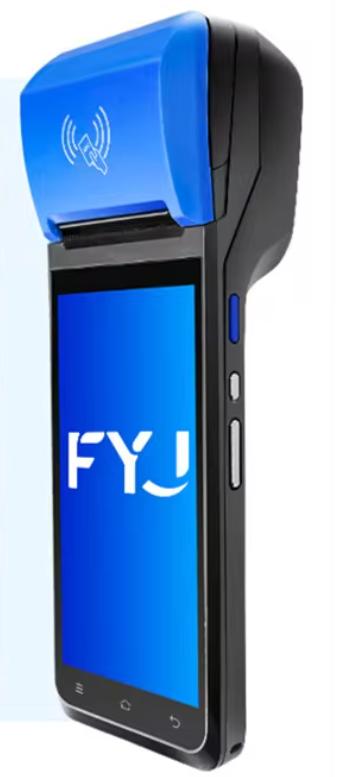
Página oficial del Fabricante
Configuración Inicial
El software de Factura Fácil ha sido certificado para funcionar con este dispositivo cumpliendo con las siguientes configuraciones/opciones del equipo. Antes de entregar el equipo a un cliente final, el distribuidor deberá configurarlo con estos pasos.
- Conecte el dispositivo a una red WIFI / Ethernet en la ruta: Ajustes --> Redes e Internet
- Encienda el Bluetooth en la ruta: Ajustes -->Dispositivos conectados--> Vincular dispositivo --> Bluetooth Innerprinter.
- Elimine el tiempo de espera de la pantalla en la ruta: Ajuste --> Pantalla --> Tiempo de espera de la pantalla --> Colocar Nunca.
- Pantalla, en la ruta: Ajuste --> Pantalla
- Tamaño de la fuente: Predeterminado
- Tamaño de visualización; Grande.
- Actualice el sistema Android a la última versión disponible en la ruta: Ajuste -->Sistema --> Actualización del sistema.
- Descargue el APP de Factura Fácil e instalar, por medio de ANYDESK, BLUETOOTH, TEAMVIEWER o el APP de su elección que permita realizar transferencia de archivos.
- Conceda todos los permisos al APP de Factura Fácil en la ruta Configuración --> Apps y Notificaciones --> Ver las APP --> APP de Factura Fácil --> Permisos
- Cámara: Habilitar
- Espacio de almacenamiento: Habilitar
- Teléfono: Habilitar.
- Forzar la Detención del APP
- Abrir el APP de Factura Fácil y proceda con las configuraciones del aplicativo.
Configuración de impresora
En este dispositivo, la impresora se configura de forma automática, no tocar menú lateral.
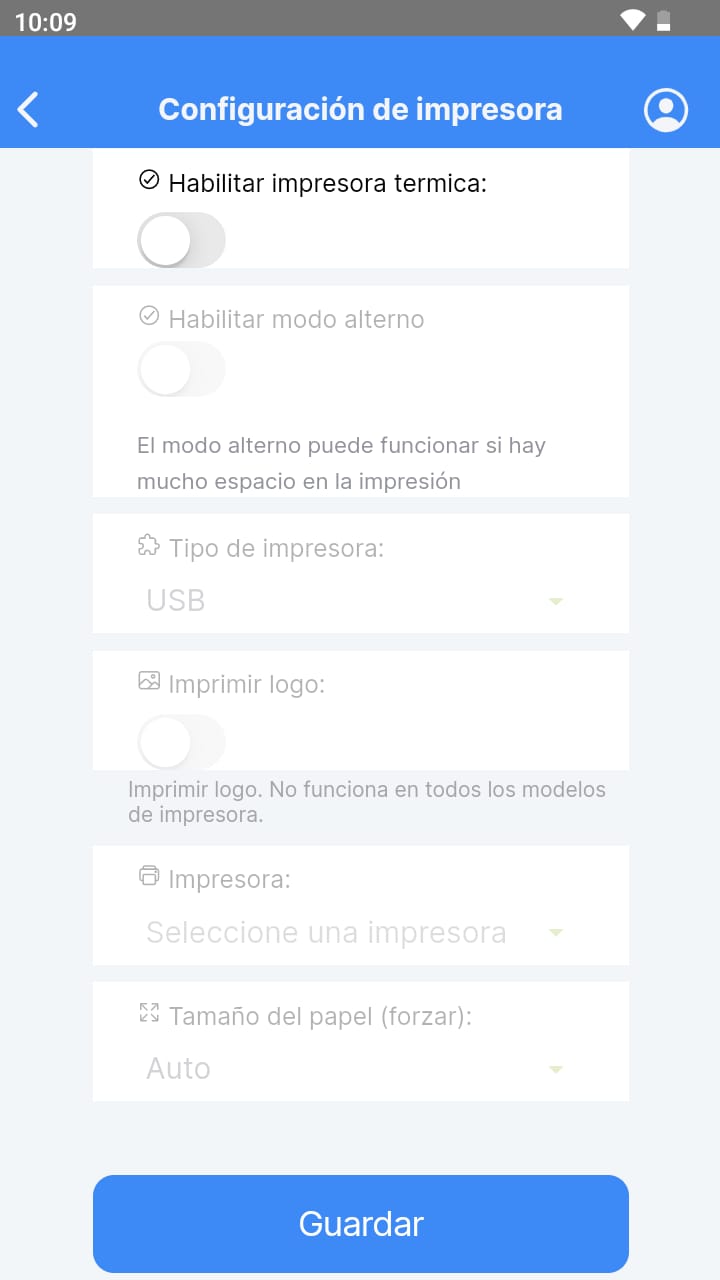
Driver y modelo de impresora interna certificada
Opción PROBAR IMPRESORA
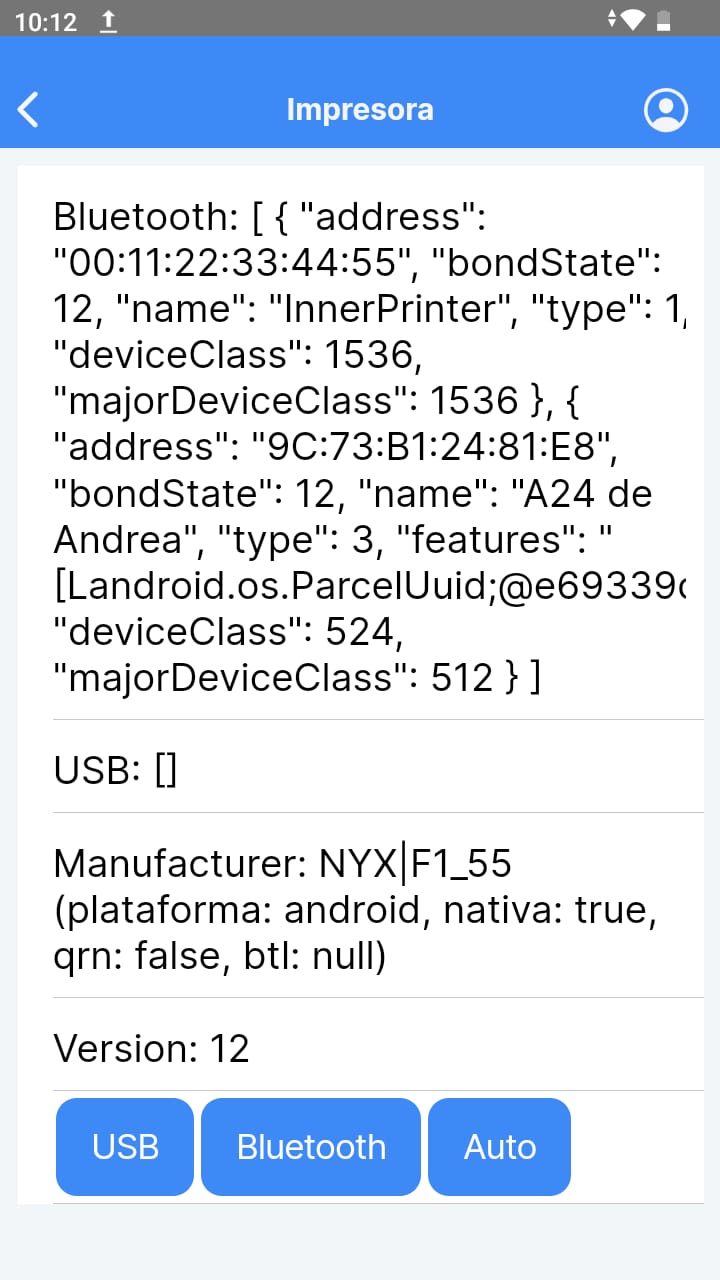
Botón USB
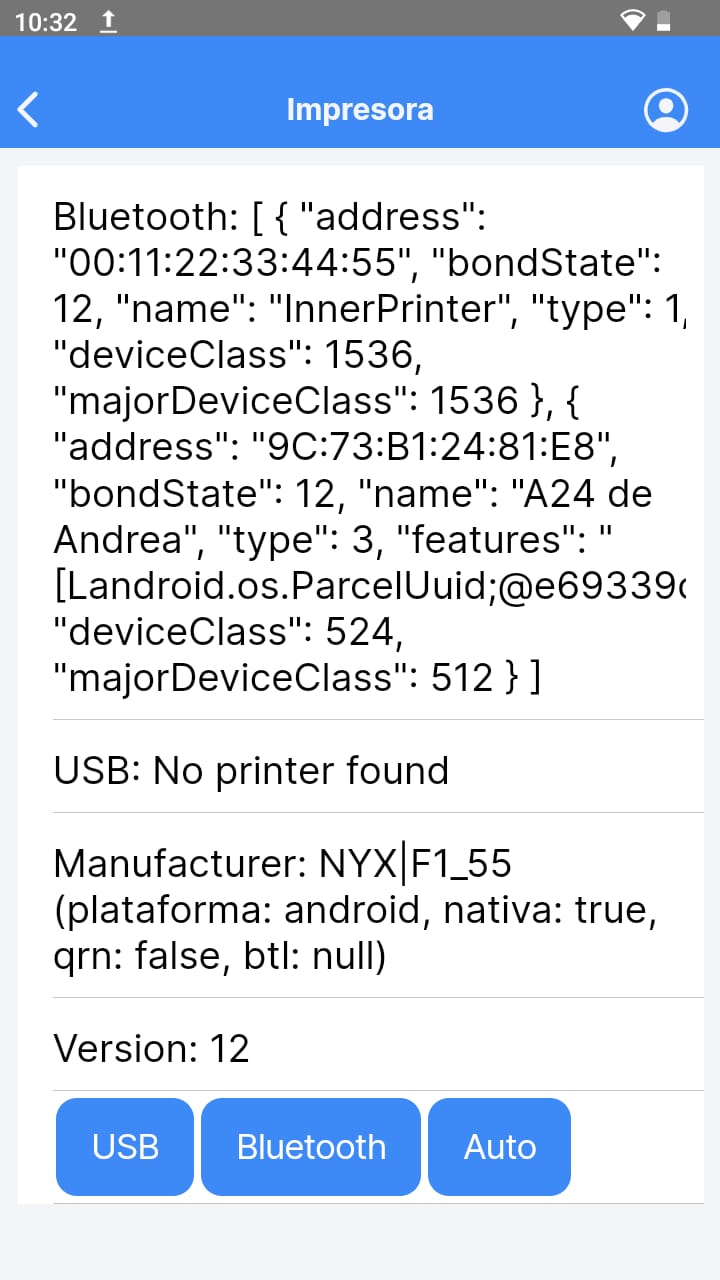
Botón Bluetooth
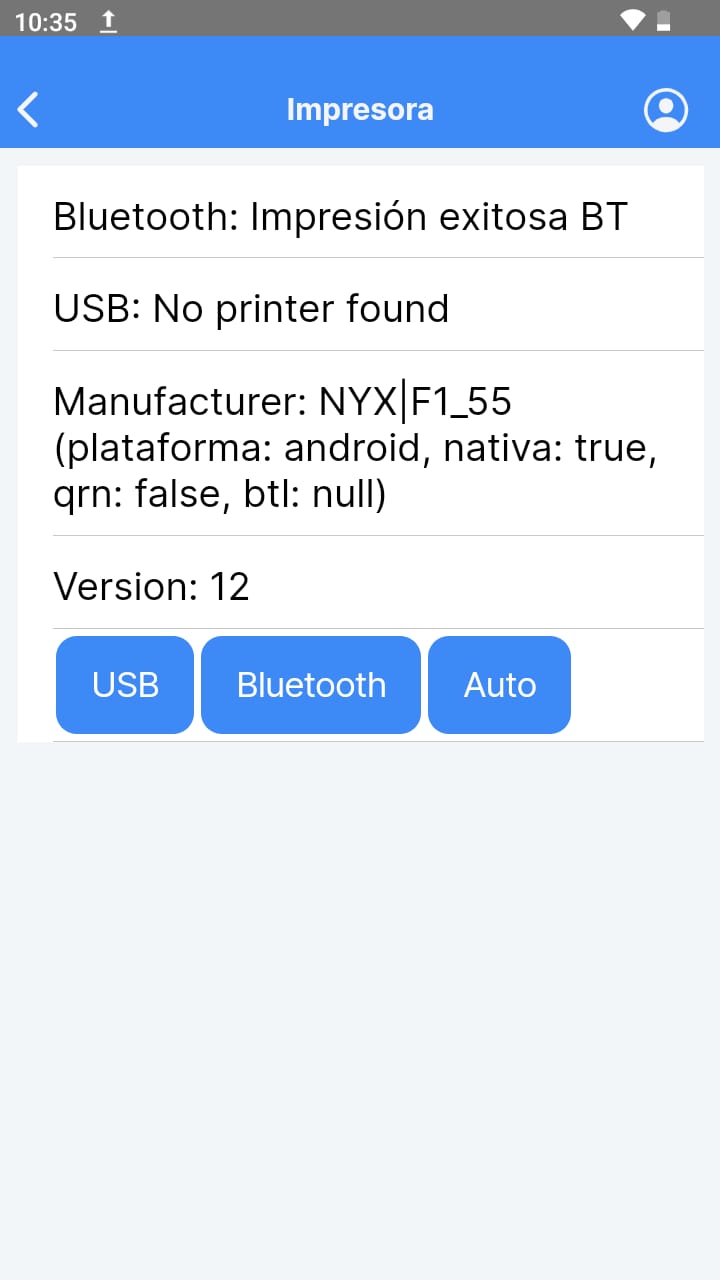
Versión del sistema
F1_55_V1.0.2_B231226.102350
Android 12
LOONAR
JUPITER
JUPITER
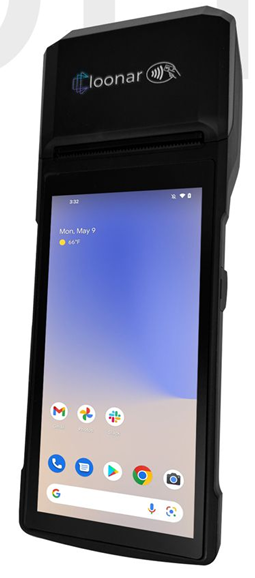
Página oficial del Fabricante
https://sbpty.com/loonar/loonar-jupiter/
Configuración Inicial
El software de Factura Fácil ha sido certificado para funcionar con este dispositivo cumpliendo con las siguientes configuraciones/opciones del equipo. Antes de entregar el equipo a un cliente final, el distribuidor deberá configurarlo con estos pasos.
- Conecte el dispositivo a una red WIFI / Ethernet en la ruta: Configuración --> Internet y Redes
- Encienda el Bluetooth en la ruta: Configuración -->Dispositivos conectados
- Elimine el tiempo de espera de la pantalla en la ruta: Configuración --> Pantalla --> Suspender --> Colocar NEVER
- Descargue el App de Factura Facil: Bluetooth, Any Desk o cualquier otro método de transferencia de archivos
- Conceda todos los permisos al APP de Factura Fácil, validar que todos los permisos se encuentren habilitados.
- Cámara: Habilitar
- Teléfono: Habilitar.
- Cámara: Habilitar
- Abrir el APP de Factura Fácil y proceda con las configuraciones del aplicativo.
Driver y modelo de impresora interna certificada
Configuración de impresora
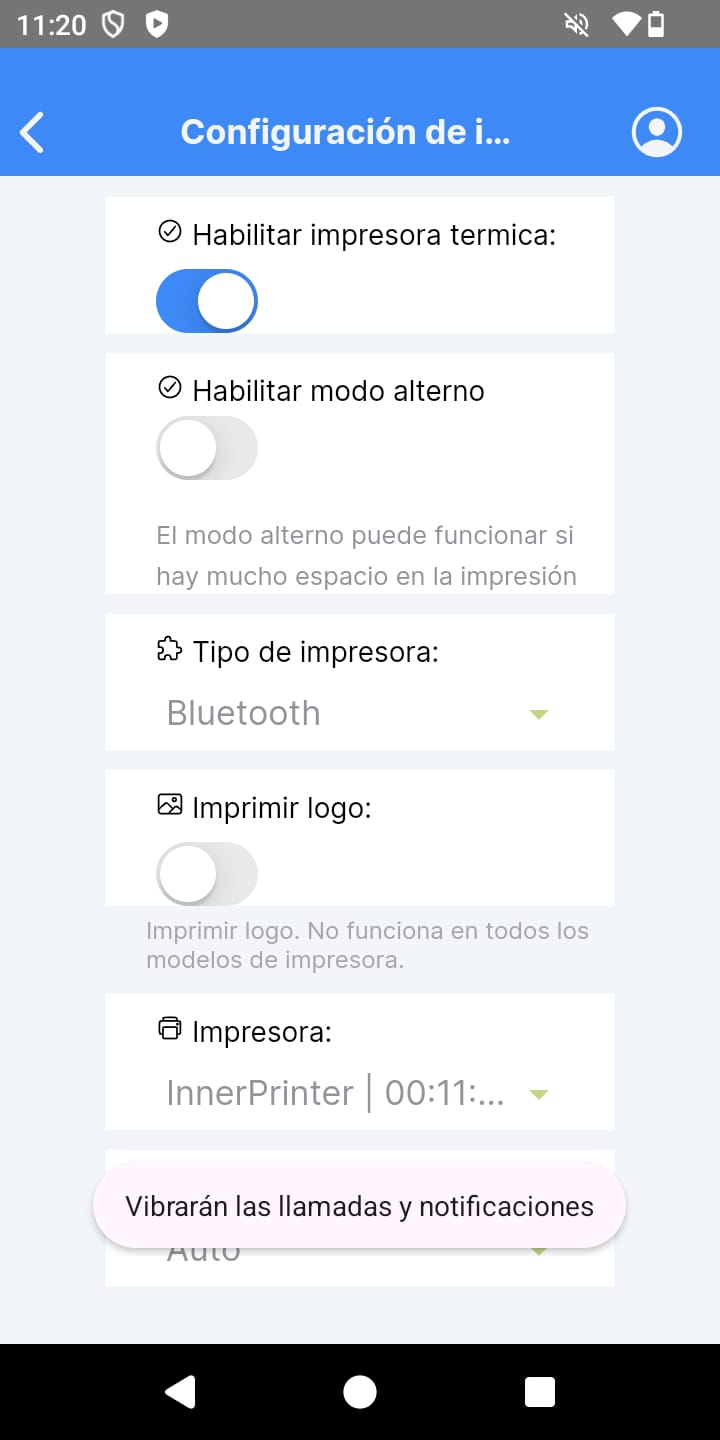
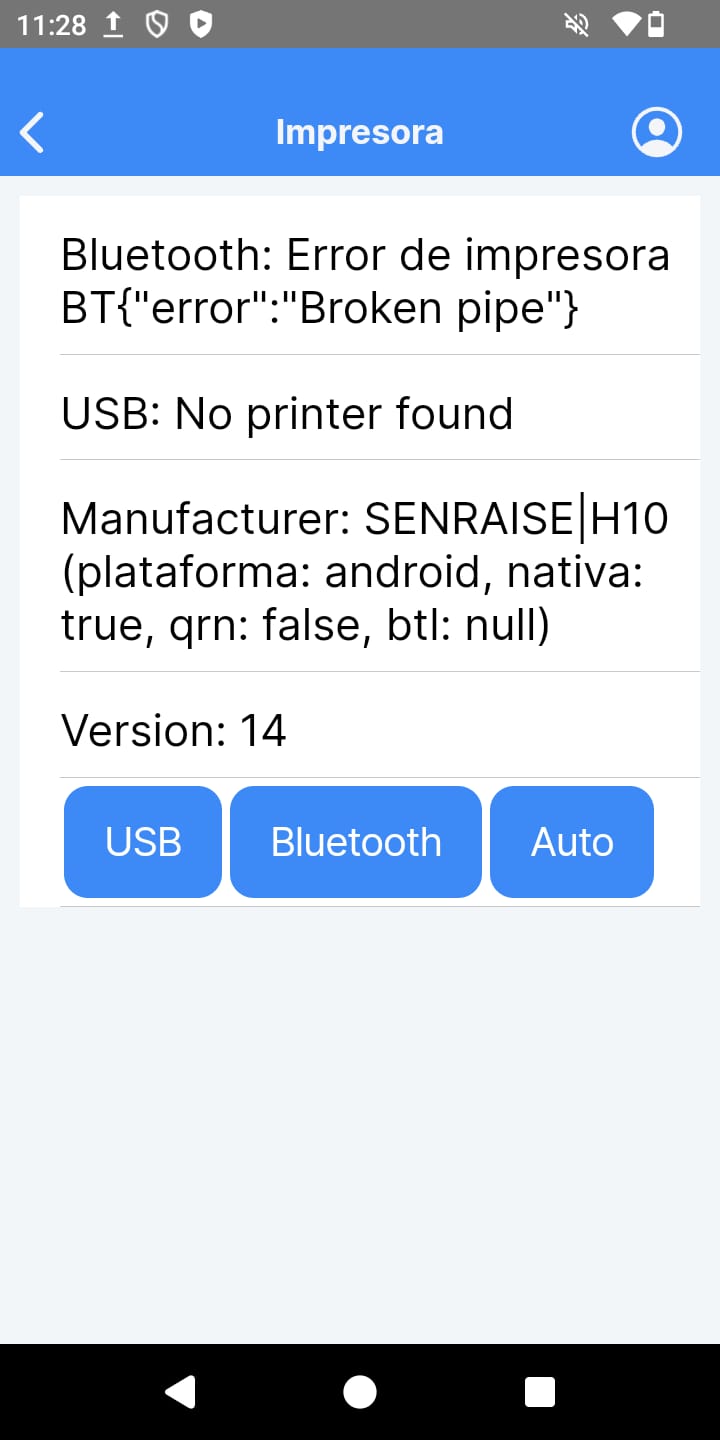
Nota; en caso de no lograr impresión, validar que no se encuentre en modo avión
Opción PROBAR IMPRESORA
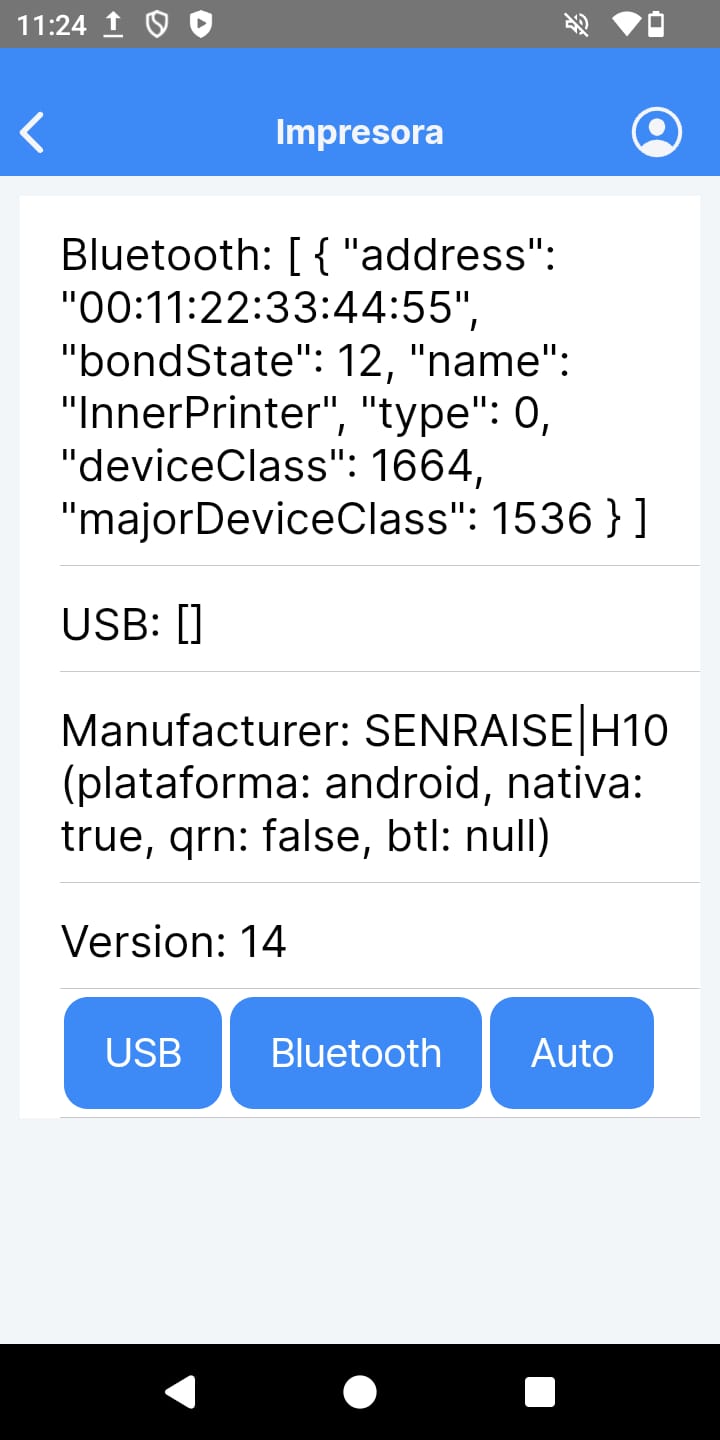
Botón USB
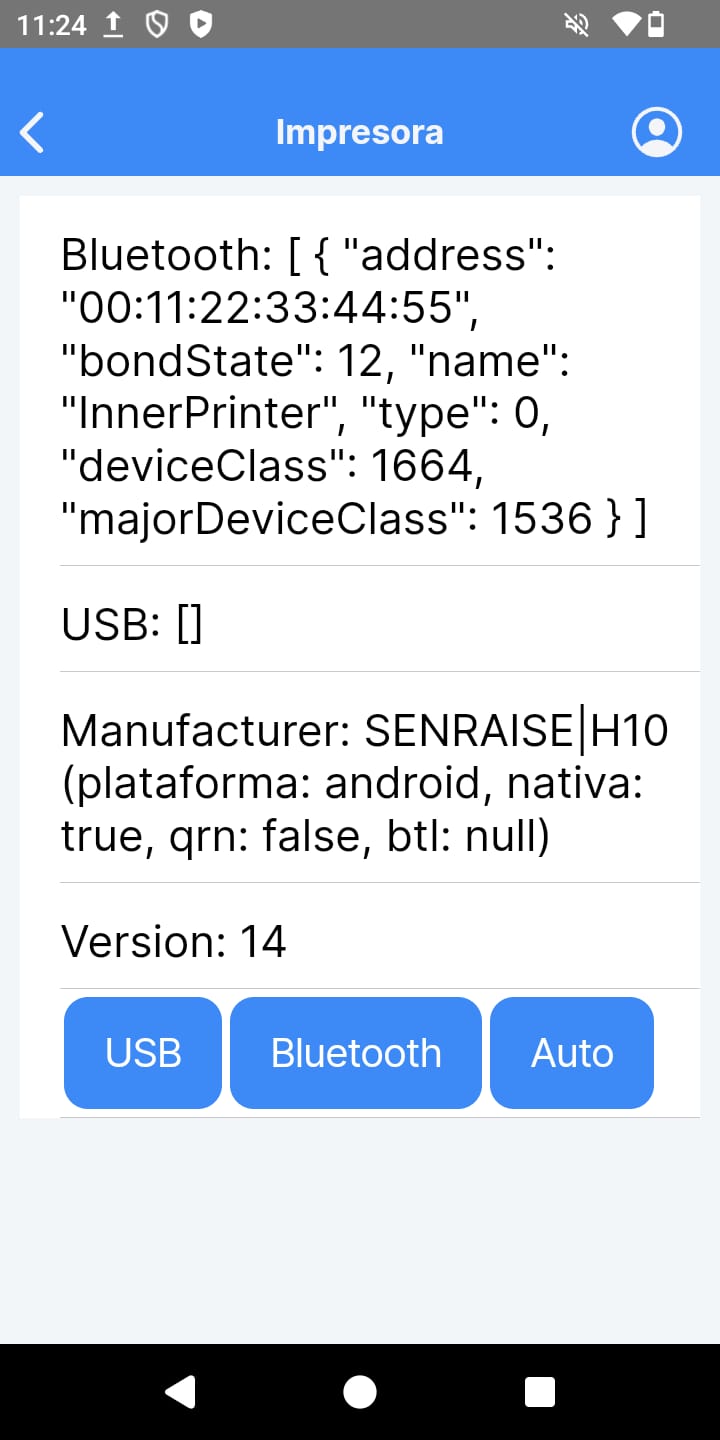
Botón Bluetooth
Versión del sistema
H10P-0S01 14.0.151
Versión Android
14
GADA POS
GADA POS
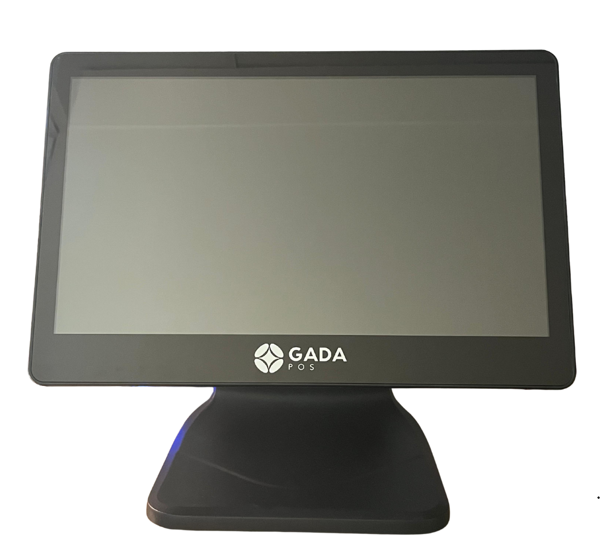
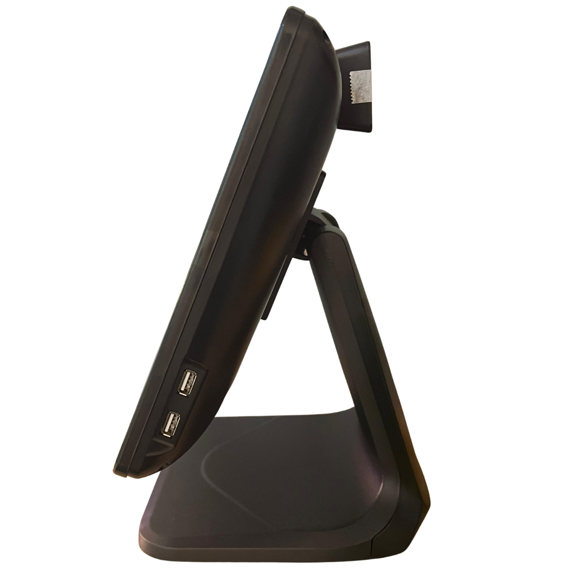
Página oficial del Fabricante
TECNO ASIA
Características del equipo
El software de Factura Fácil ha sido certificado para funcionar en ambiente Windows

Resolución de Detectada
Resolución en PWA
Width: 1366 Px
Heigth: 732 Px
.
MTK156-1080P
MTK156-1080P
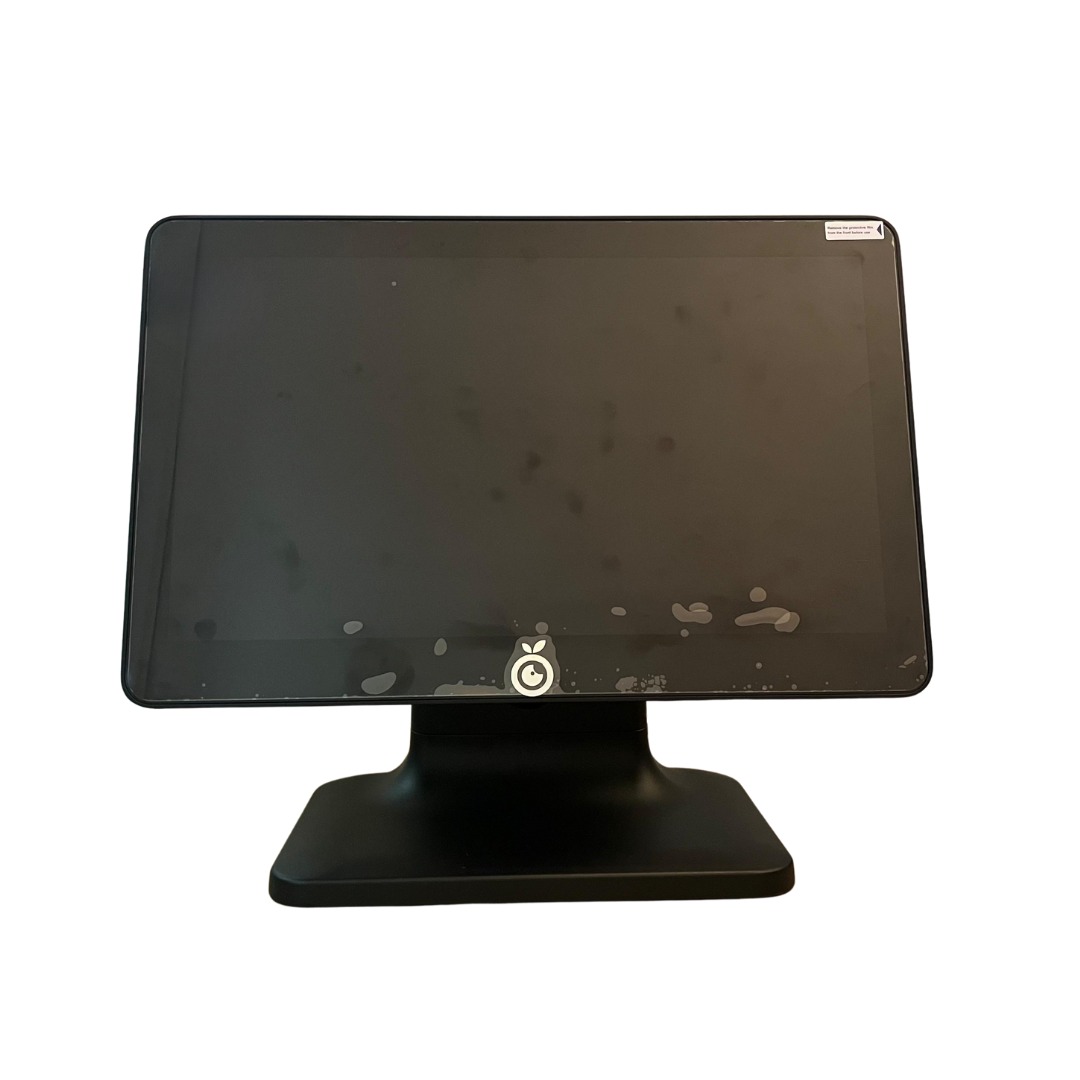
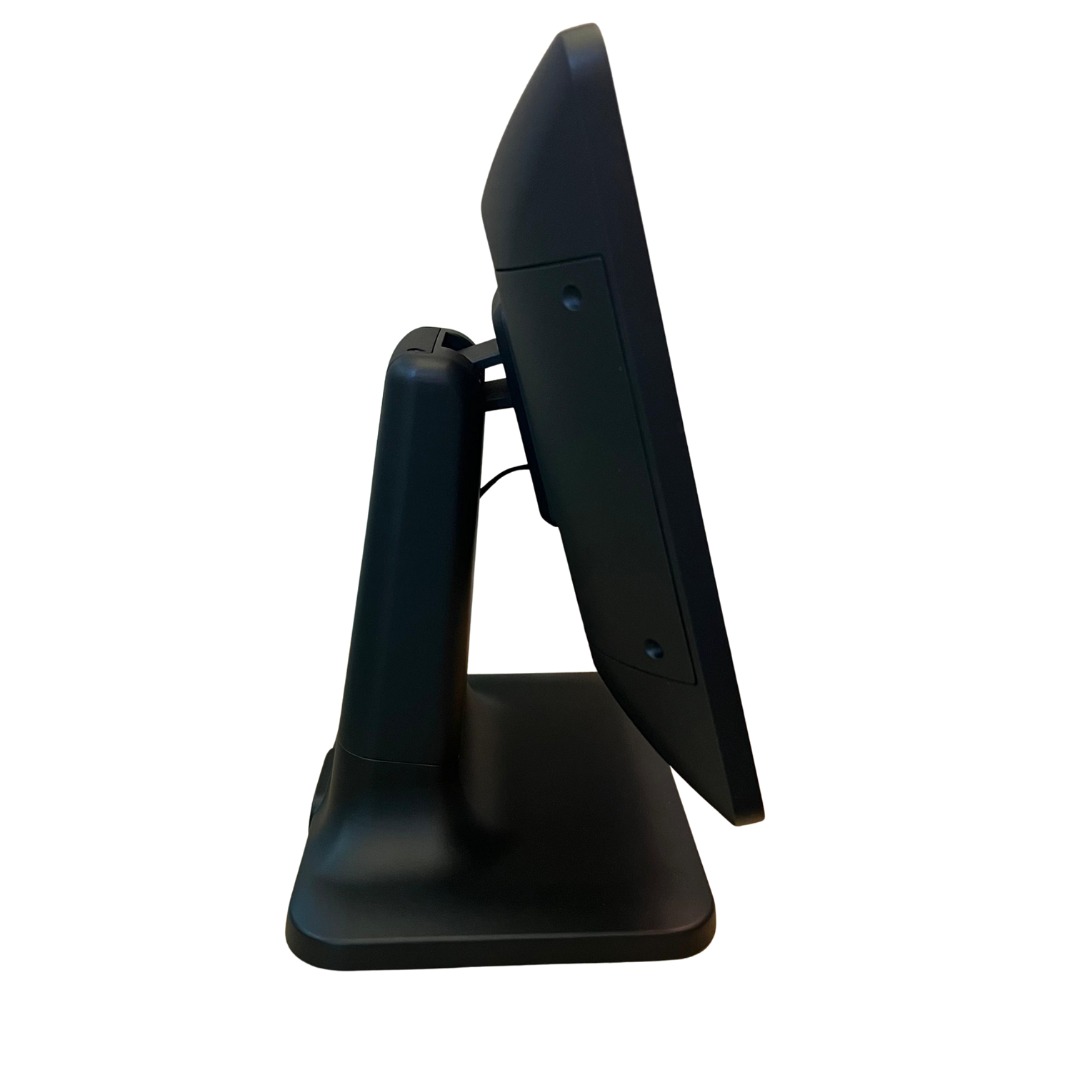
Página oficial del Fabricante
INZA TECH PANAMA
Características del equipo
El software de Factura Fácil ha sido certificado para funcionar en ambiente Windows
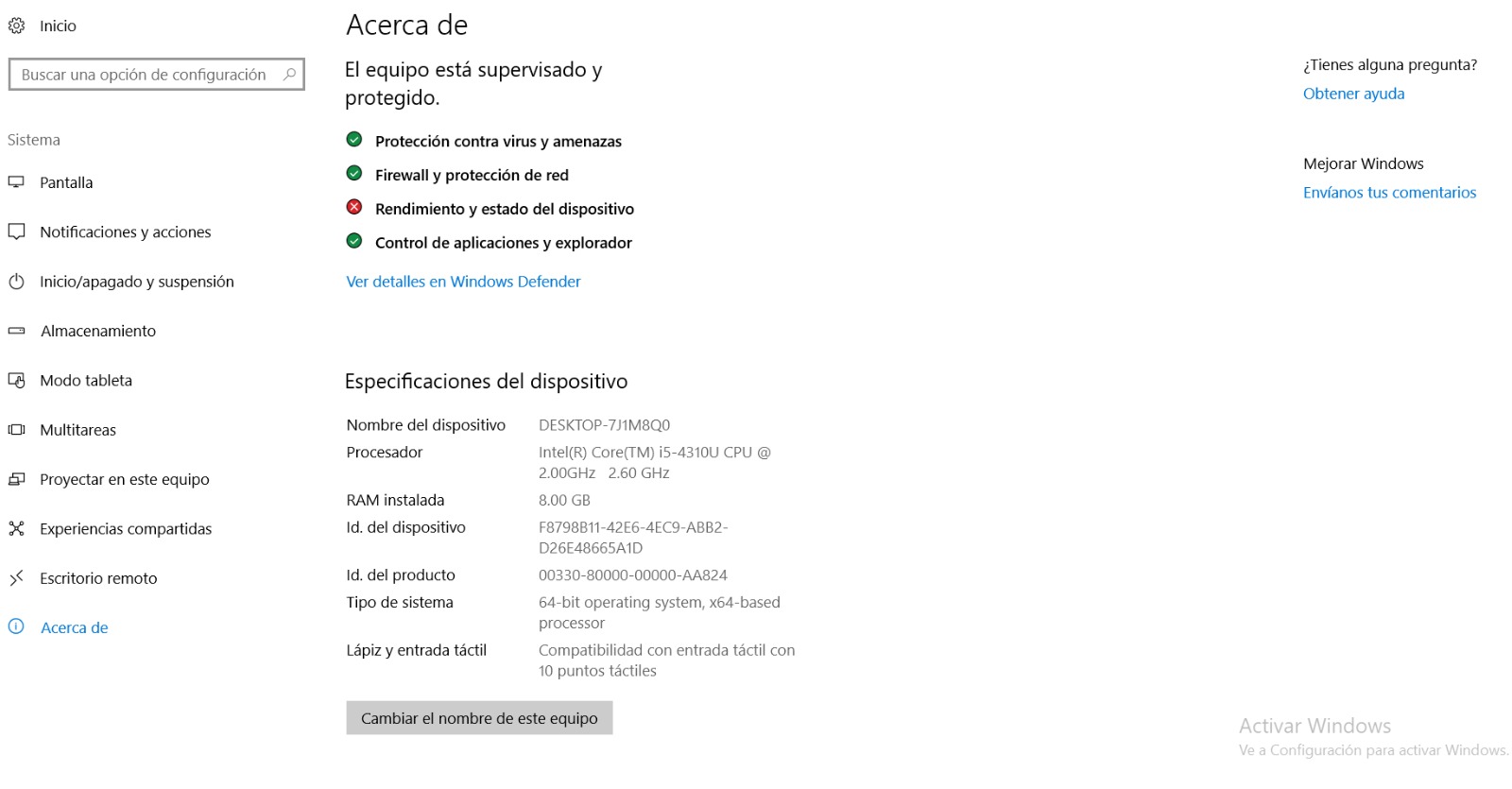
El software de Factura Fácil ha sido certificado para funcionar en ambiente Windows
Resolución de Detectada
Resolución en PWA
Width: 1396 Px
Heigth: 682 Px
SEWOO ( SLK-TS400)
SEWOO ( SLK-TS400)
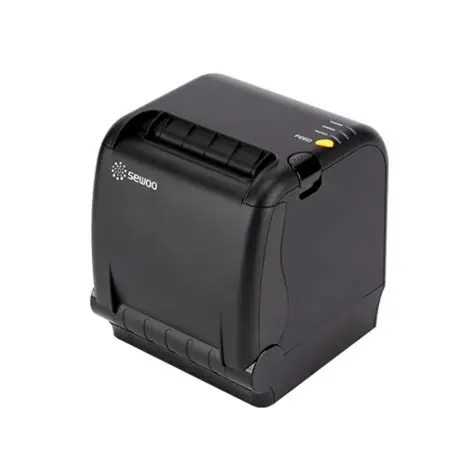
Página oficial del Fabricante
Printer USB
En ambiente Windows configuración homologada

En ambiente Android (IMIN)

Configuración Inicial
Habilitar impresión té... | Documentación Factura Fácil (facturafacil.com.pa)
SAEWOO
Impresoras térmicas
SAEWOO SLK-TS100
SAEWOO SLK-TS100

Página oficial del Fabricante
Printer USB
En ambiente Windows configuración homologada
En ambiente Android (IMIN)
Configuración Inicial
Habilitar impresión té... | Documentación Factura Fácil (facturafacil.com.pa)
Smart Pos (Z108)
Smart Pos (Z108)
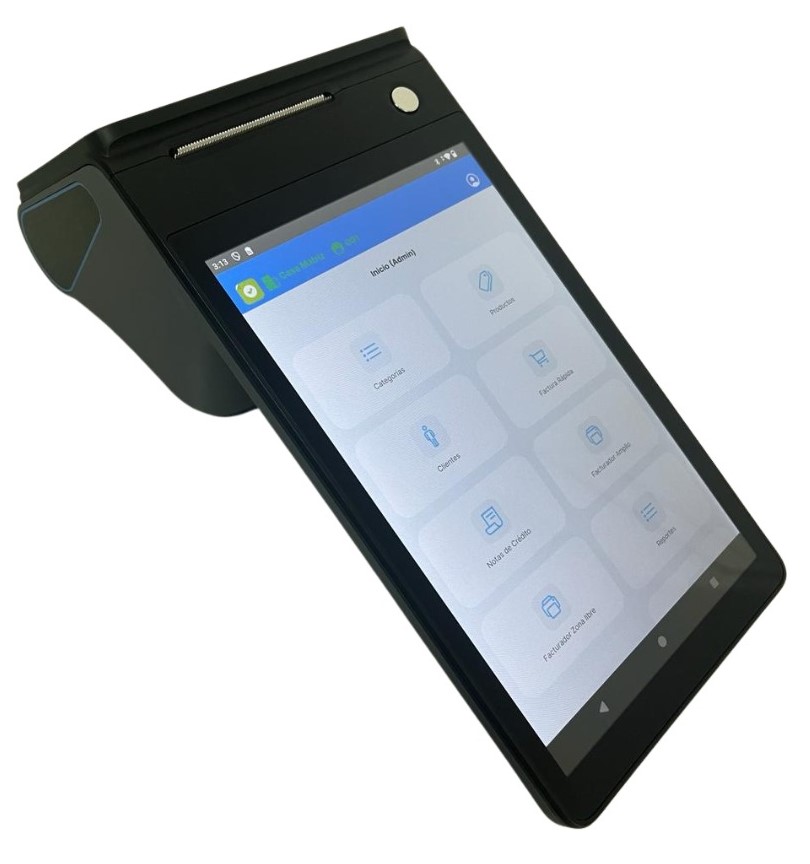
Página oficial del Fabricante
Tableta Z108 de 8 pulgadas y 2.6 pulgadas con sistema POS inteligente con Android
Configuración Inicial
El software de Factura Fácil ha sido certificado para funcionar con este dispositivo cumpliendo con las siguientes configuraciones/opciones del equipo. Antes de entregar el equipo a un cliente final, el distribuidor deberá configurarlo con estos pasos.
- Conecte el dispositivo a una red WIFI / Ethernet en la ruta: Configuración --> Internet y Redes
- Encienda el Bluetooth en la ruta: Configuración -->Dispositivos conectados
- Elimine el tiempo de espera de la pantalla en la ruta: Configuración --> Pantalla -->Tiempo de espera de la pantalla --> Colocar NEVER SLEEP.
- Tamaño de la pantalla:
- Tamaño de la fuente (1)
- Tamaño de visualización (2)
- Descargue el APP de Factura Fácil en el equipo por medio de Bluetooth, Any Desk o cualquier otro medio de transferencia de datos.
- En el caso de decidir utilizar escáner se recomienda instalar el teclado virtual No Keyboard
- Conceda todos los permisos al APP de Factura Fácil en la ruta Configuración --> Apps y Notificaciones --> Ver las APP --> APP de Factura Fácil --> Permisos
- Cámara: Habilitar
- Dispositivos cercanos: Habilitar
- Fotos y videos: Habilitar.
- Teléfono: Habilitar
- Forzar la Detención del APP
- Abrir el APP de Factura Fácil y proceda con las configuraciones del aplicativo.
Driver y modelo de impresora interna certificada
Anexamos configuración de impresoras para la conexión por Bluetooth

Opción PROBAR IMPRESORA
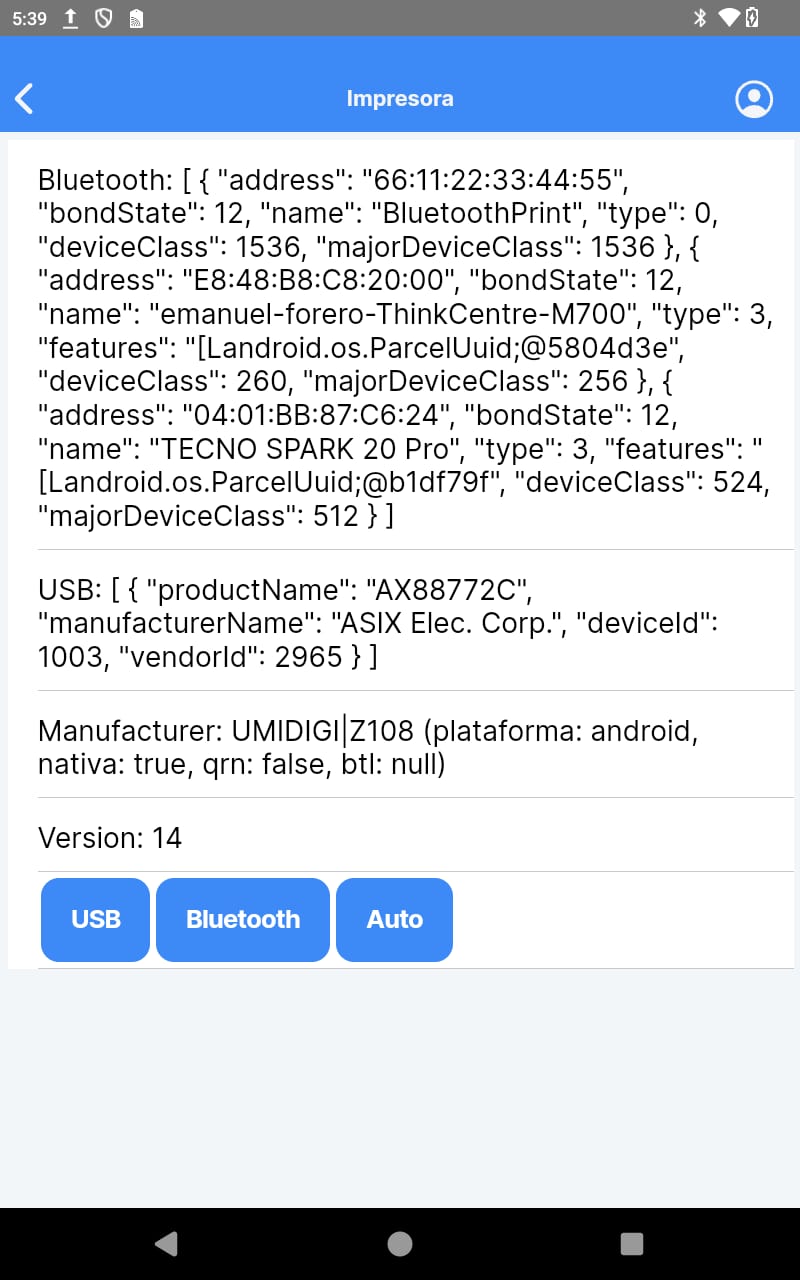
Botón USB
N/A
Botón Bluetooth
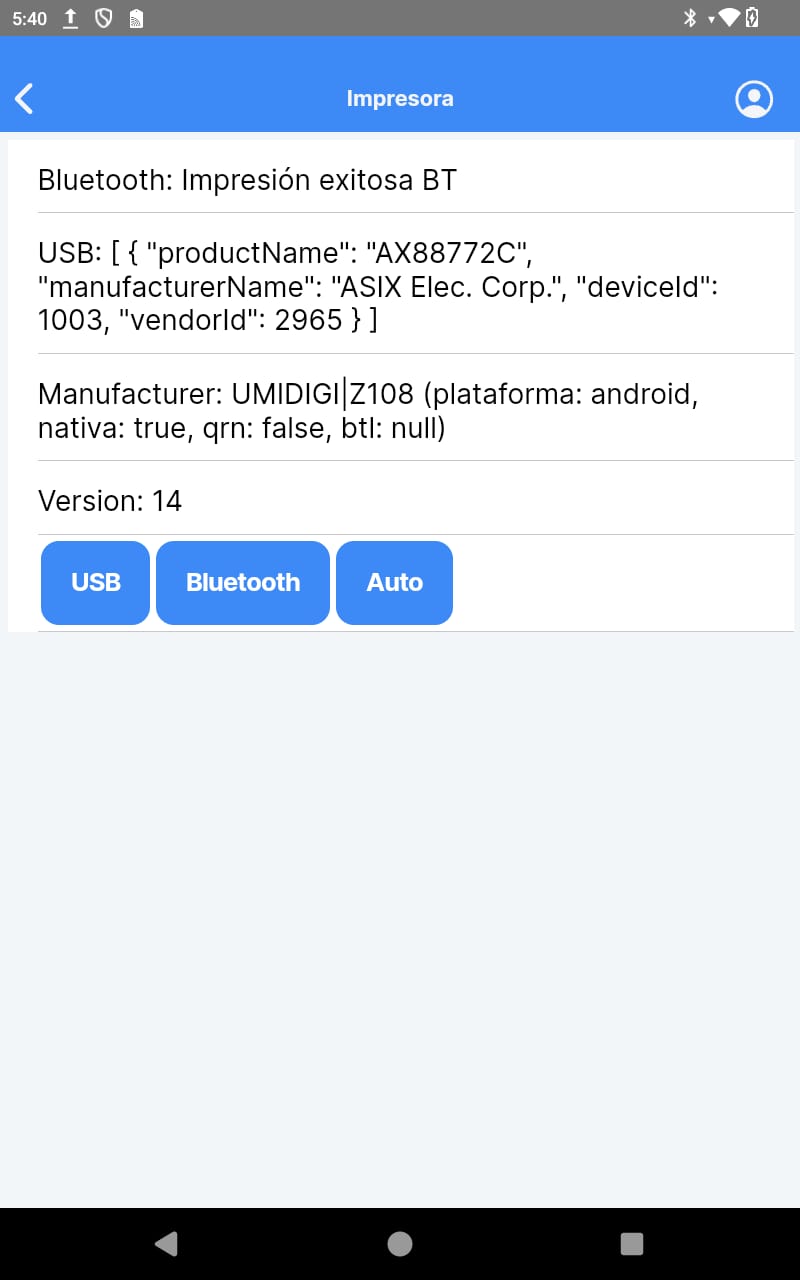
Versión del sistema
· Versión Actual 1.0.6.5 / 1.0.7.4
· Versión Android 14
· Numero de compilación Z108_A14_EU_V1.2.2_B251106.104138_USER
· Memoria total 16 GB
Escáner
Solo se debe conectar
Cajón de dinero
Cuenta con puerto RJ12
Onix (NB60)
Onix (NB60)
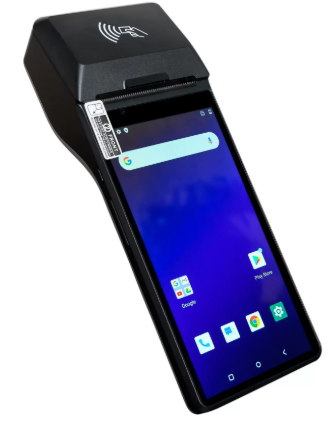
Página oficial del Fabricante
Configuración Inicial
El software de Factura Fácil ha sido certificado para funcionar con este dispositivo cumpliendo con las siguientes configuraciones/opciones del equipo. Antes de entregar el equipo a un cliente final, el distribuidor deberá configurarlo con estos pasos.
- Conecte el dispositivo a una red WIFI / Ethernet en la ruta: Configuración --> Internet y Redes
- Encienda el Bluetooth en la ruta: Configuración --> Dispositivos conectados
- Configurar pantalla en las siguientes rutas
- Tiempo de espera: Configuración --> Pantalla --> Tiempo de espera de la pantalla --> Nunca.
- Tamaño de la fuente: Configuración --> Pantalla --> (1)
- Tamaño de visualización: Configuración --> Pantalla -->Tamaño de visualización --> (4)
- Descargue e instale el APP de Factura Fácil, por medio de ANYDESK , Bluetooth, USB, etc.
- Conceda todos los permisos al APP de Factura Fácil en la ruta: Configuración --> Apps --> APP de Factura Fácil --> Permisos
- Cámara: Permitir solo con la APP en uso.
- Dispositivos cercanos: Permitir
- Teléfono: Permitir
- Fotos y videos: Permitir.
- Forzar la Detención del APP
- Abrir el APP de Factura Fácil y proceda con las configuraciones del aplicativo.
Driver y modelo de impresora interna certificada
Configuración de la impresora:
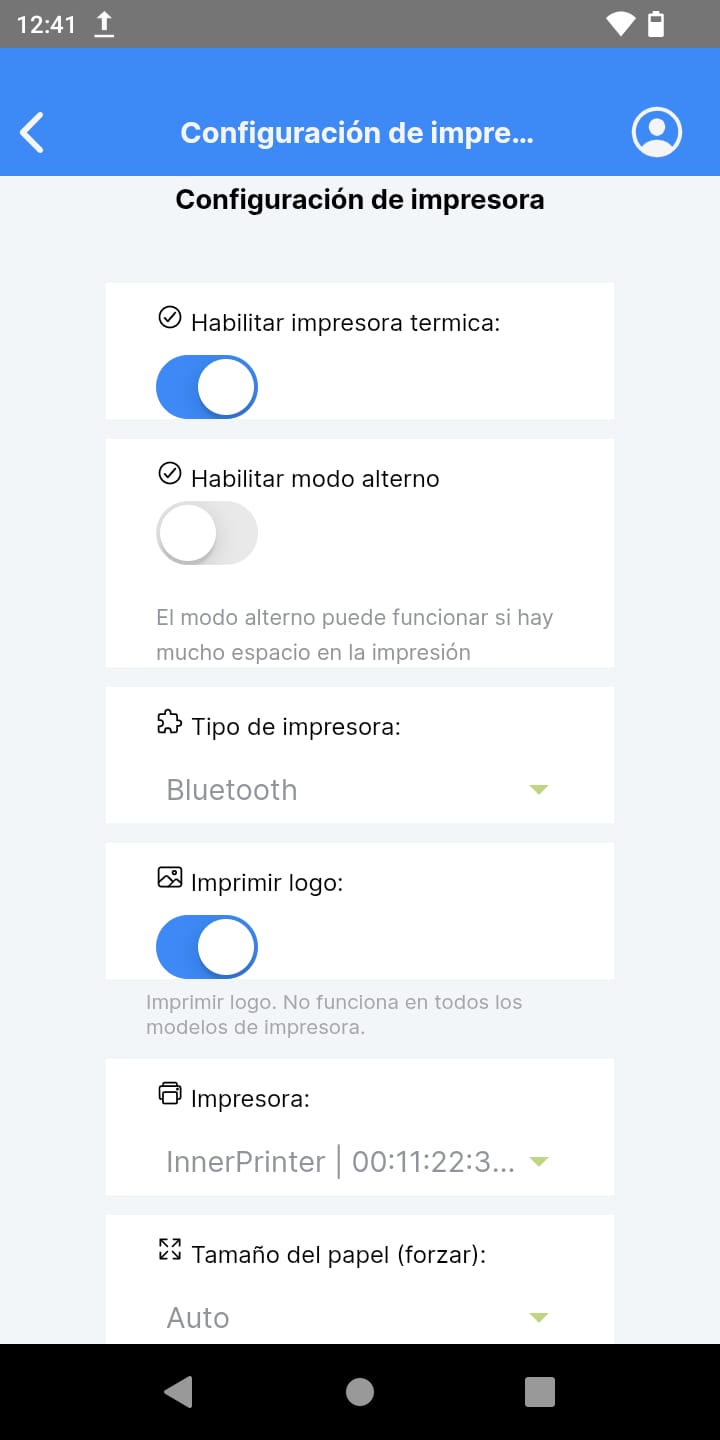
Opción PROBAR IMPRESORA
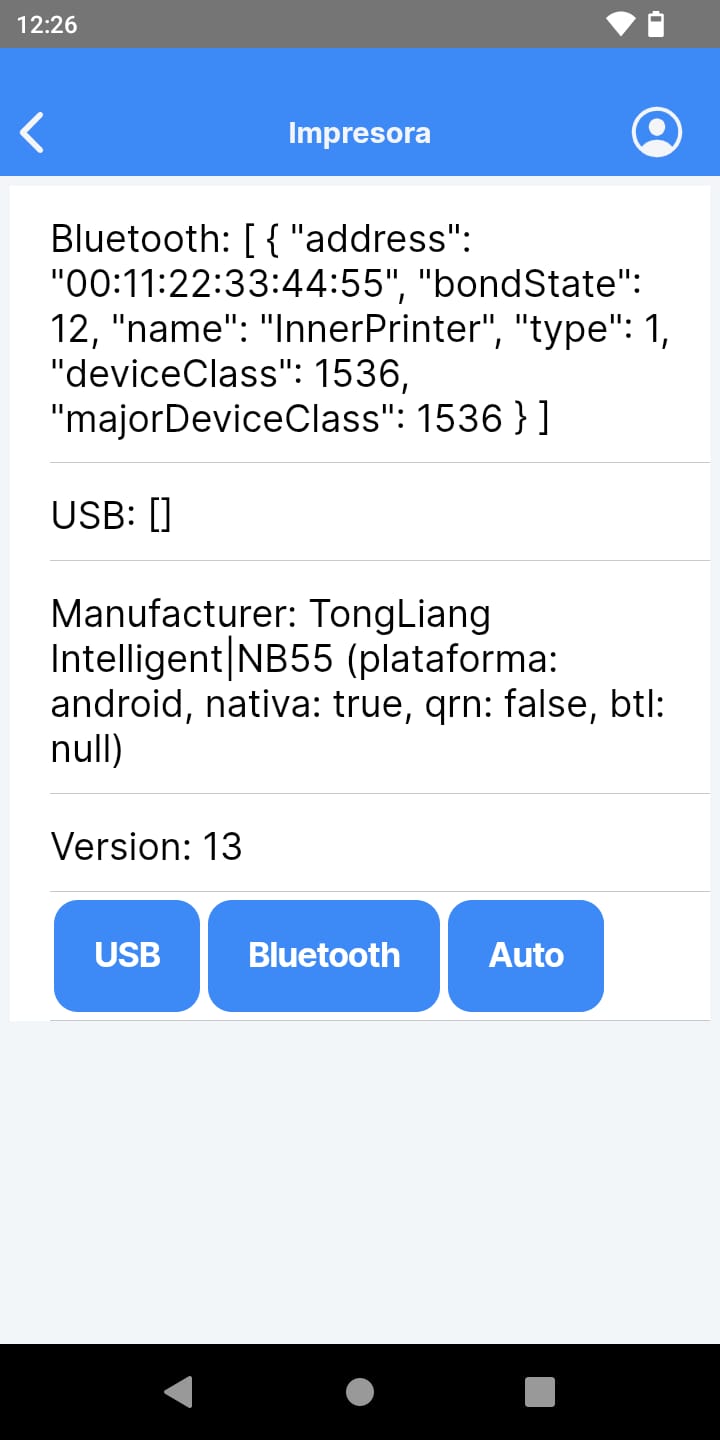
Botón USB
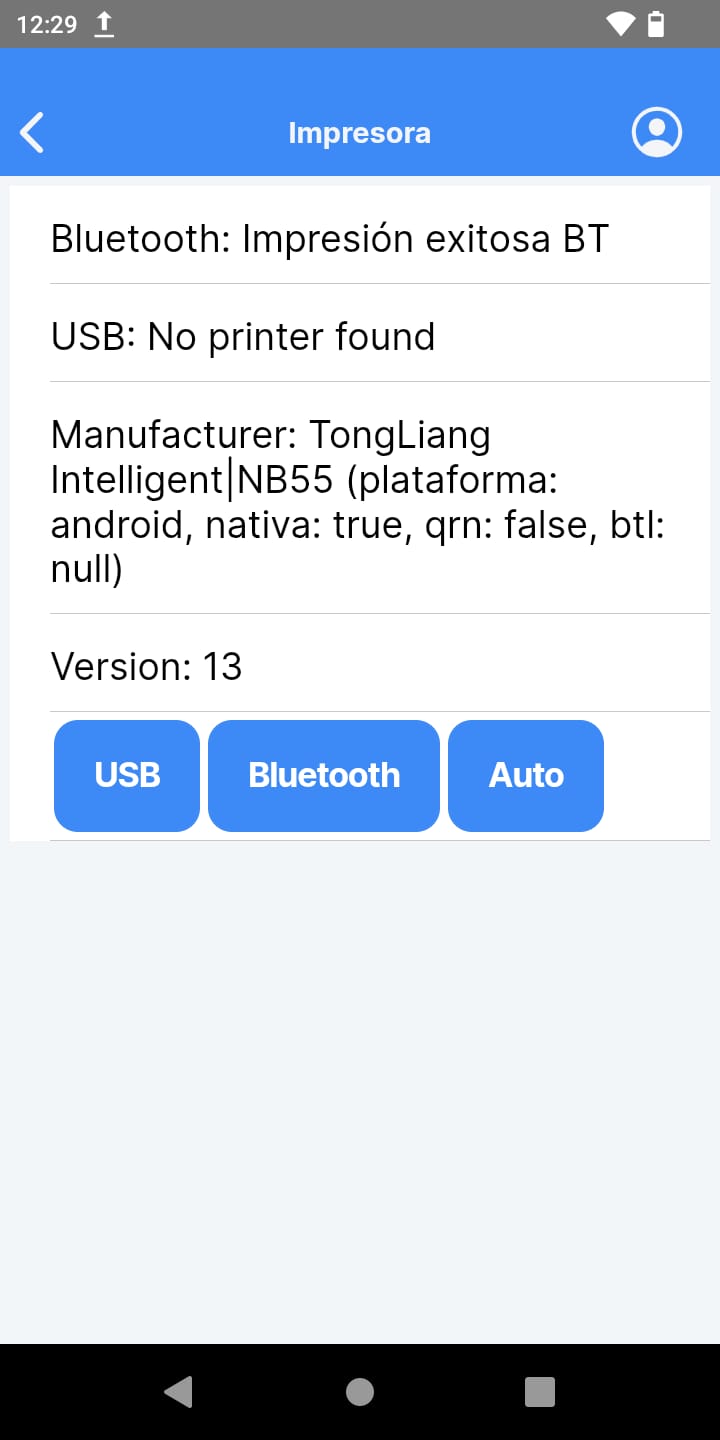
Botón Bluetooth
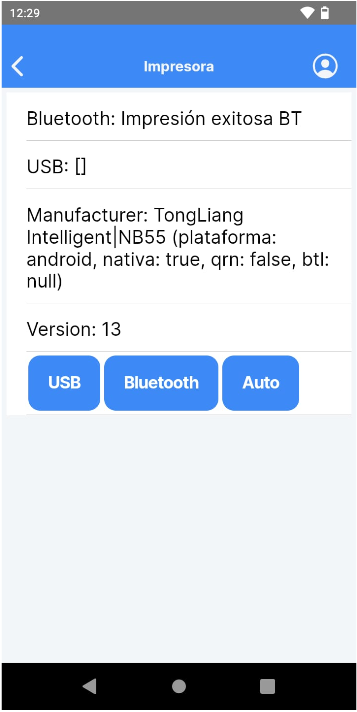
Versión Android
13
Numero de compilación
· Handheld_Pos_V12_12042025.105735