# Agregar exclusión Windows Defender (Windows 10)
1. Ubicar icono de Windows Defender en barra de tarea y hacer doble click[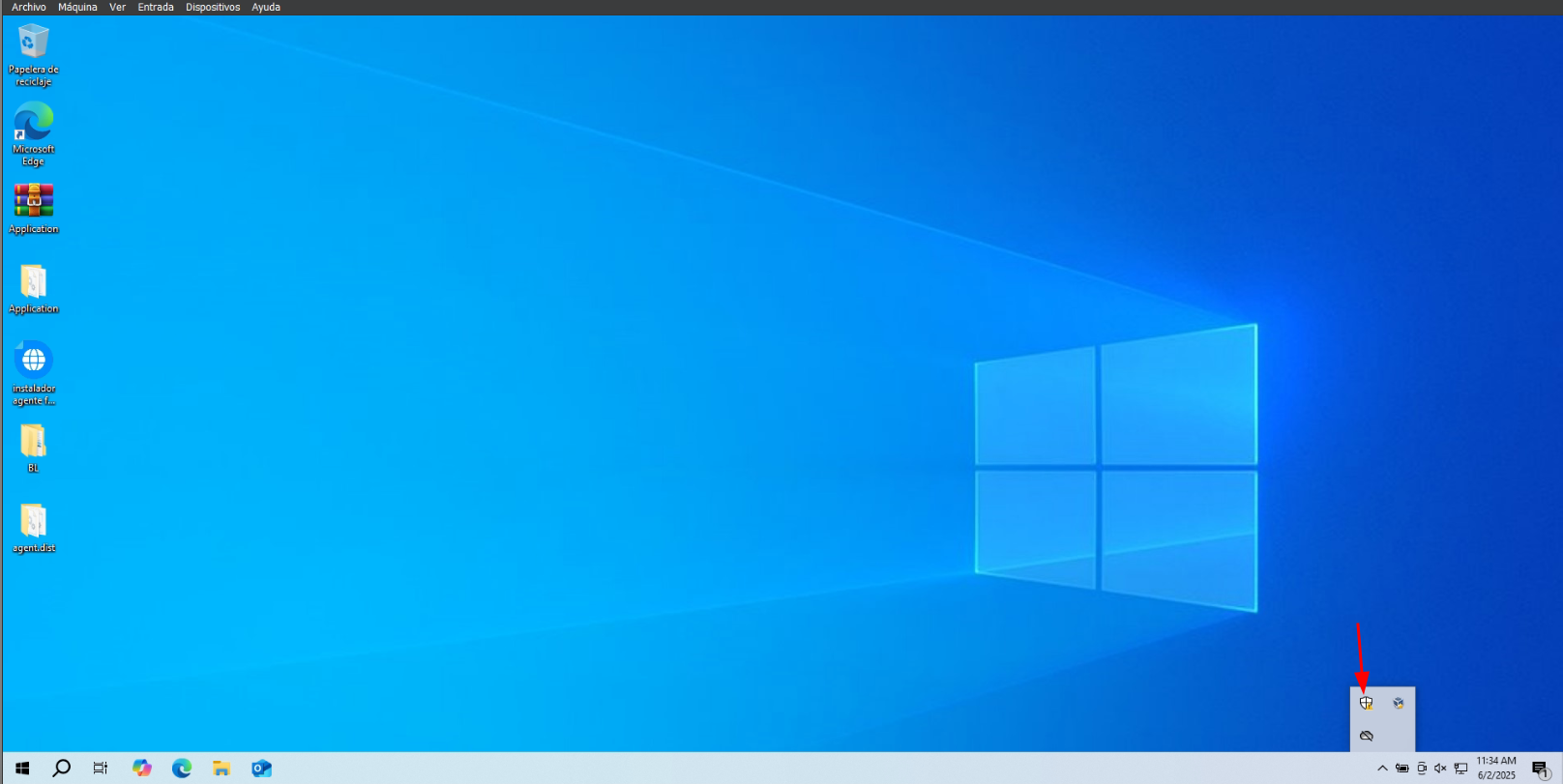](https://docs.facturafacil.com.pa/uploads/images/gallery/2025-06/jqBwphdGGxtbqXJm-imagen.png)
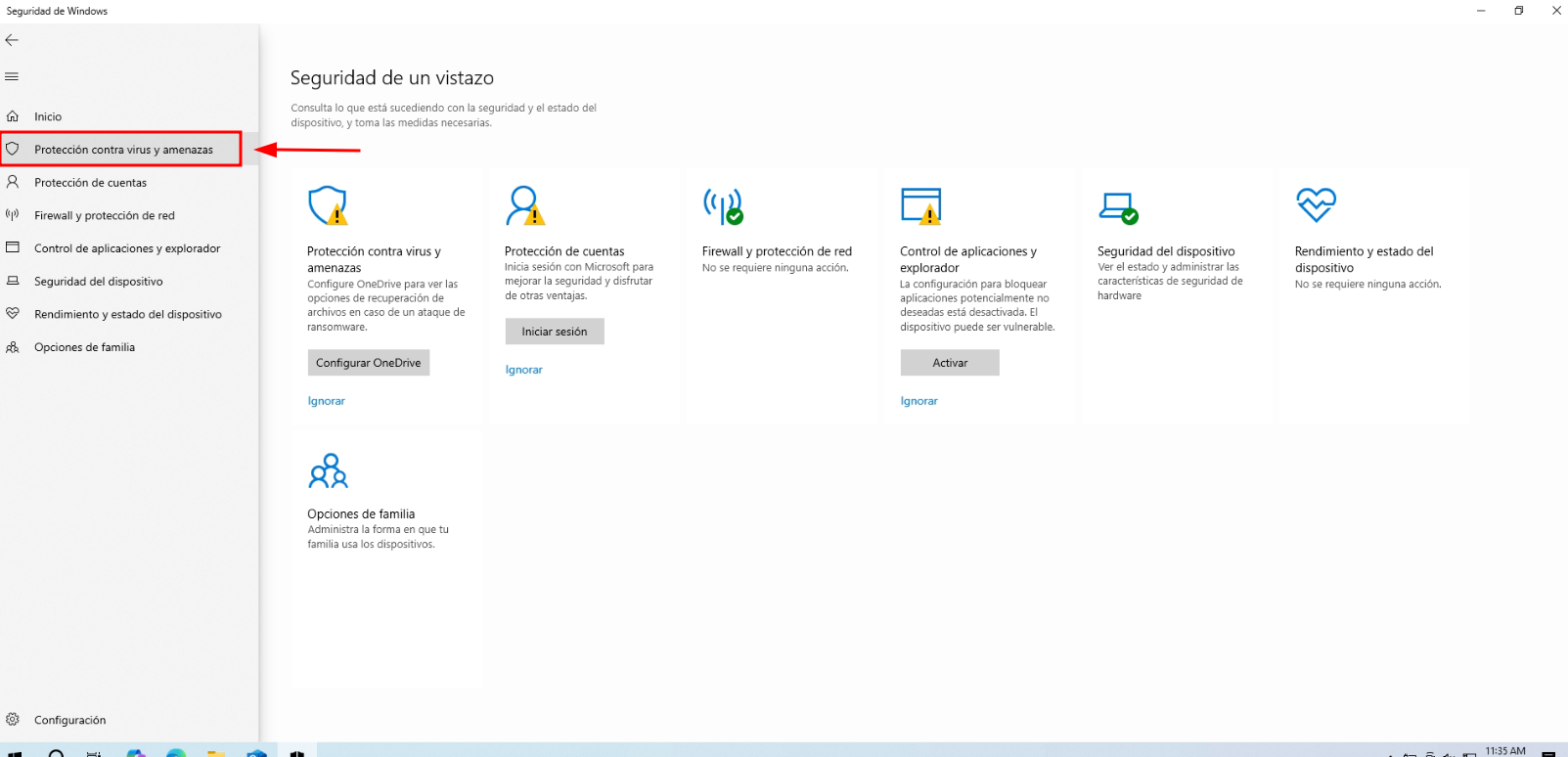
2. Ir a la sección "Protección contra virus y amenzas" (icono de escudo)
[](https://docs.facturafacil.com.pa/uploads/images/gallery/2025-06/0S00FljFHbN62fWg-imagen.png)
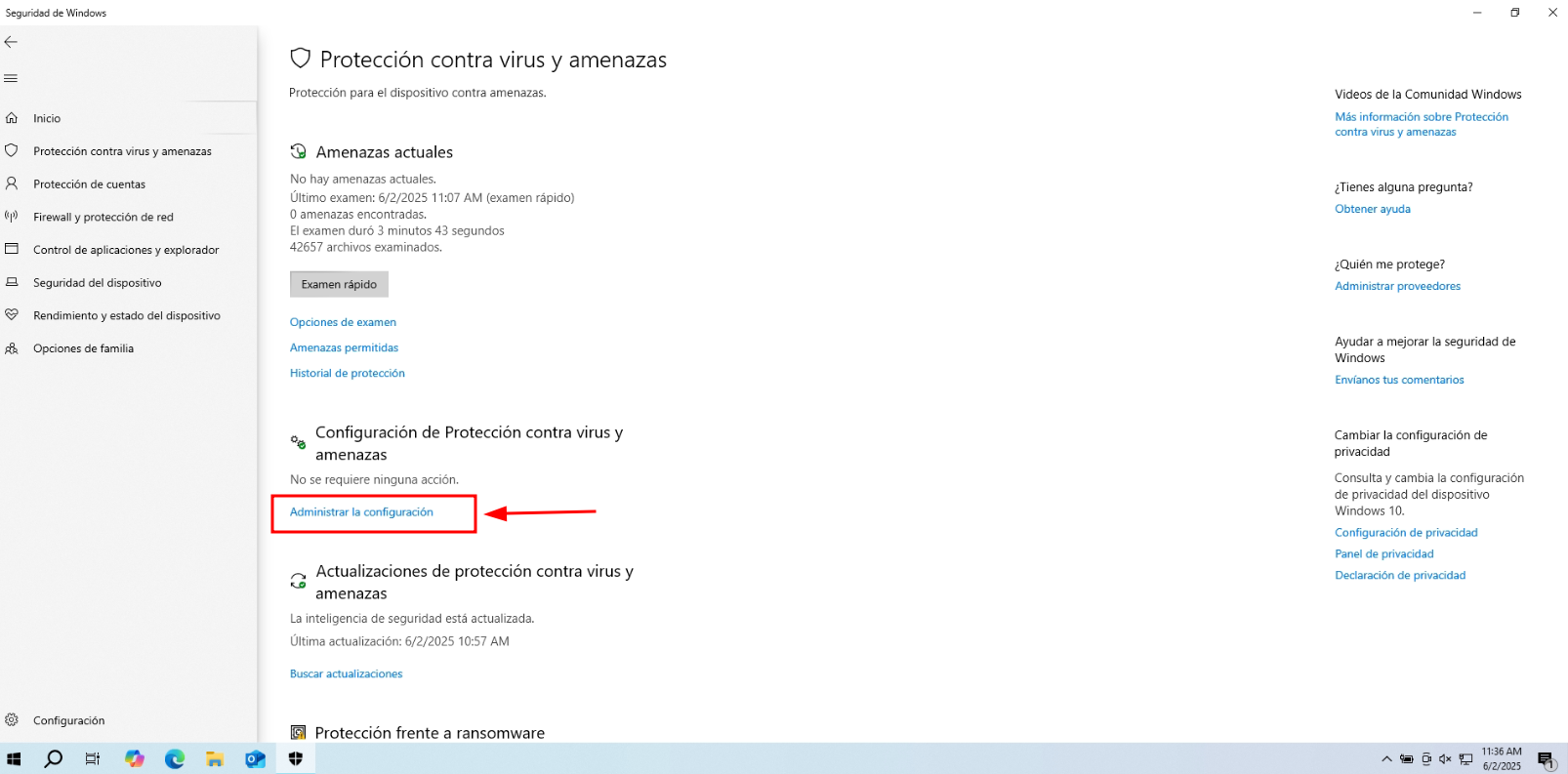
3. Hacer click en "Administrar la configuración"
[](https://docs.facturafacil.com.pa/uploads/images/gallery/2025-06/4PZfSNga40yF13KC-imagen.png)
4. Hacer click en "Agregar o quitar exclusiones". Para ver esta opción hay que bajar en el listado [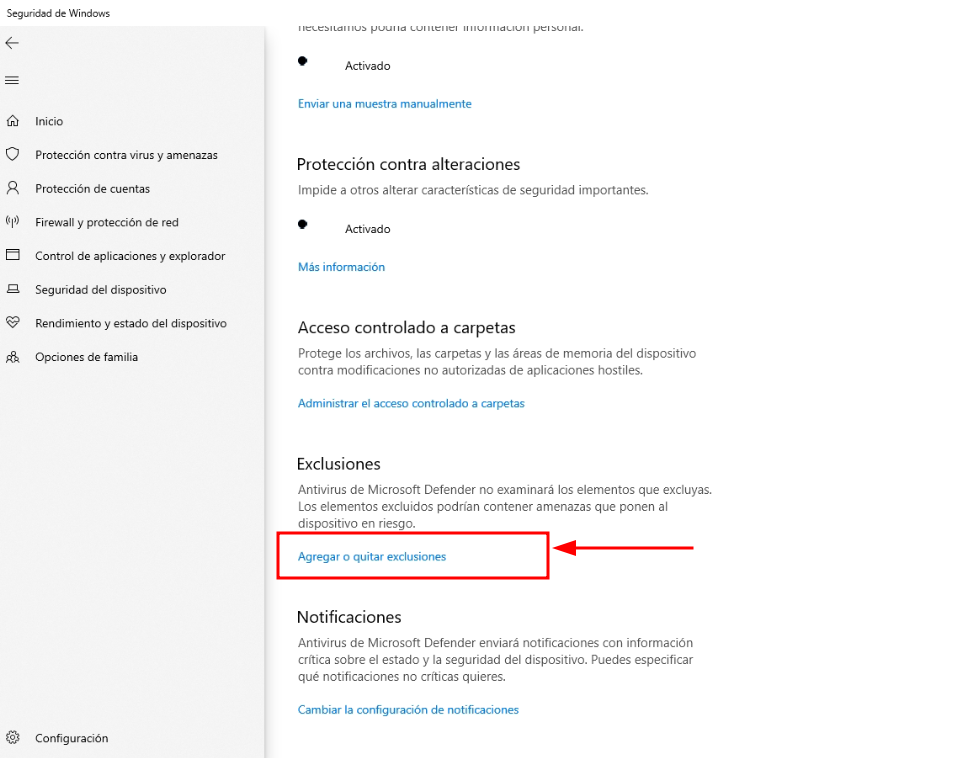](https://docs.facturafacil.com.pa/uploads/images/gallery/2025-06/xfv5ZkRRUkain9wX-imagen.png)
5. Si el mensaje de control de cuentas de usuario aparece, presionar "Sí" [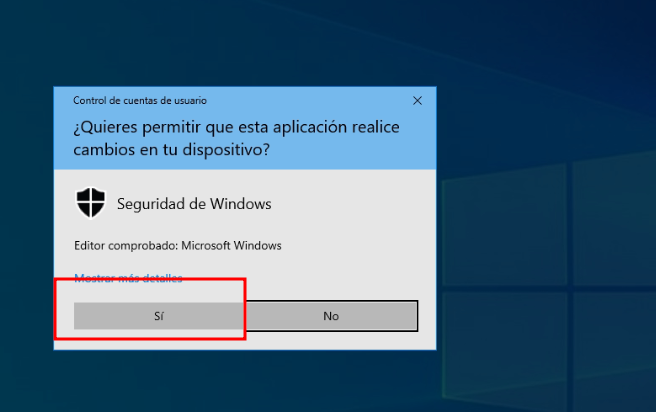](https://docs.facturafacil.com.pa/uploads/images/gallery/2025-06/g486nFVKTFgmJPNQ-imagen.png)
6. Hacer click en Agregar una exclusión -> Carpeta [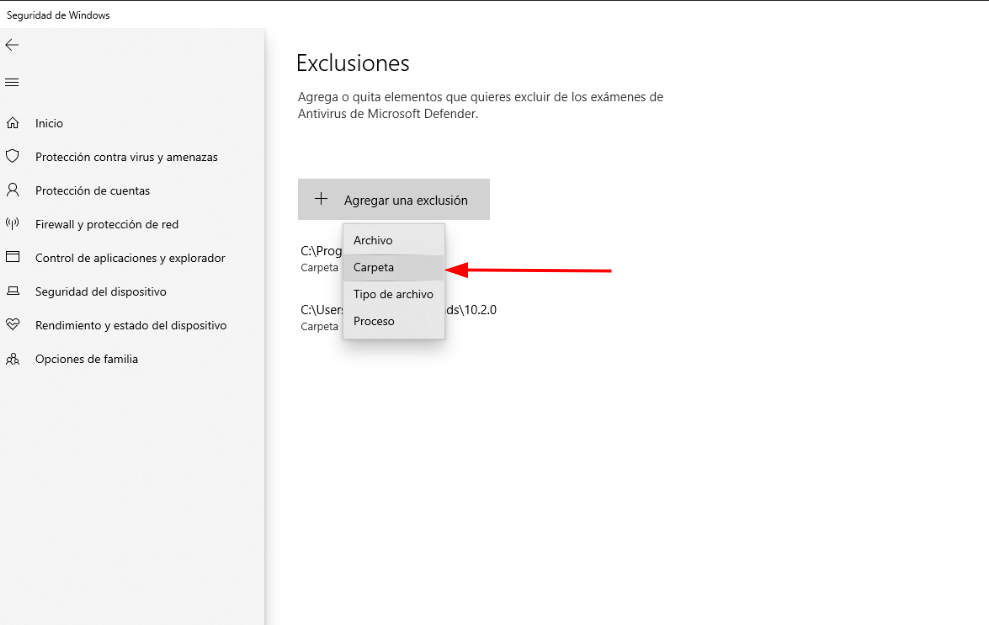](https://docs.facturafacil.com.pa/uploads/images/gallery/2025-06/VxkbkUooZDVX4wrM-imagen.png)
7. Buscar el directorio de instalación del agente. Si está en AppData la opción más sencilla es colocar %appdata% en la barra de direcciones y presionar enter para que lleve al directorio donde se aloja el agente [](https://docs.facturafacil.com.pa/uploads/images/gallery/2025-06/ySMYRW67TYegioTy-imagen.png)
[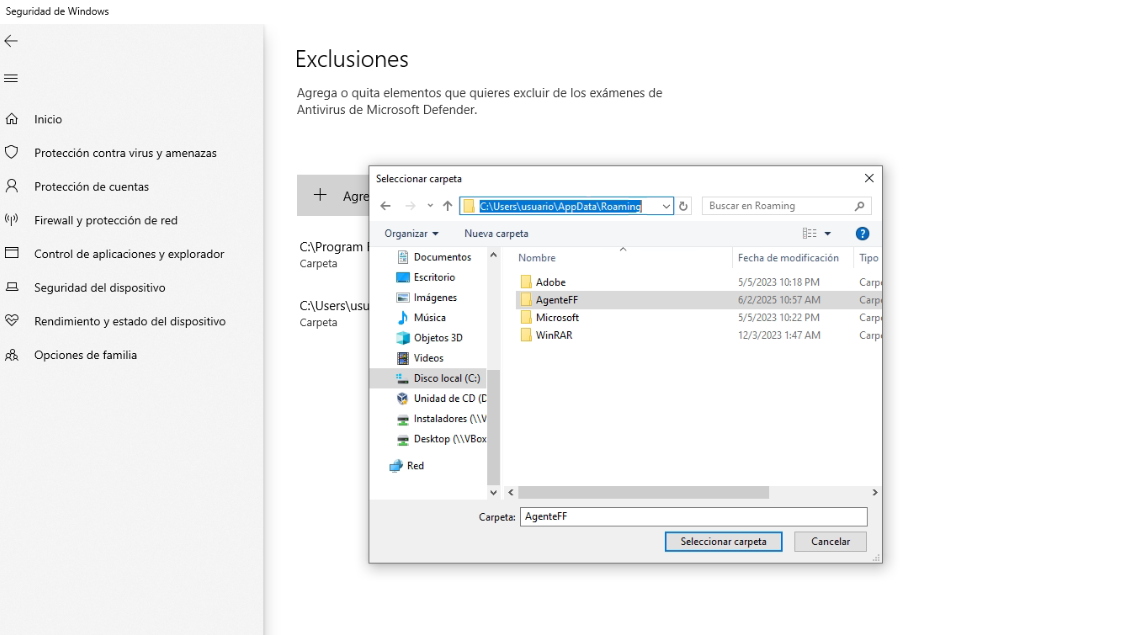](https://docs.facturafacil.com.pa/uploads/images/gallery/2025-06/7TxkY72M2RQPqfP6-imagen.png)
8. Verificar que la exclusión está lista y ejecutar la instalación de la misma versión de agente o superior.
[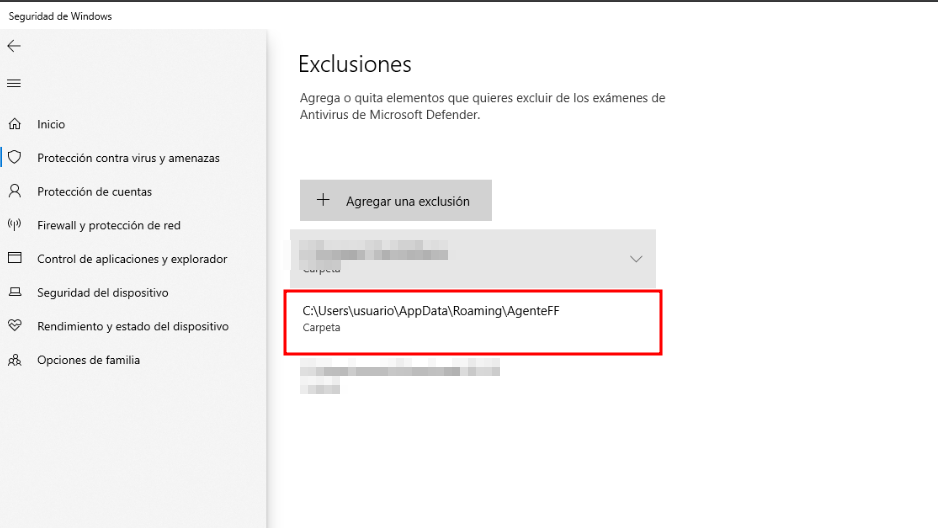](https://docs.facturafacil.com.pa/uploads/images/gallery/2025-06/bPUFtZNgITKqWPWK-imagen.png)