
CLIENTES
CLIENTES
Este módulo gestiona el alta y la edición de clientes dentro del Panel de Distribuidor. El maestro de clientes centraliza la configuración, los datos de facturación, contacto y suscripción de cada cuenta.
Requisitos previos
Los requisitos previos para crear un cliente son los siguientes:
- Firma electrónica (formato encriptado: p12, zip o rar)
- Pin de firma electrónica.
- Aviso de Operaciones
- Correo electrónico, se recomienda de uso habitual.
- Número de teléfono de contacto.1
- Nombre del representante legal.
- Declaración jurada de adopción a el sistema de facturación electrónica. Como apoyo, tendrás disponible la guía en el panel izquierdo de esta pagina: Guia rápida: Declaración jurada Adopción SFEP
Crear cliente
Una vez completados los requisitos, se procede a seleccionar la opción + Añadir Cliente.
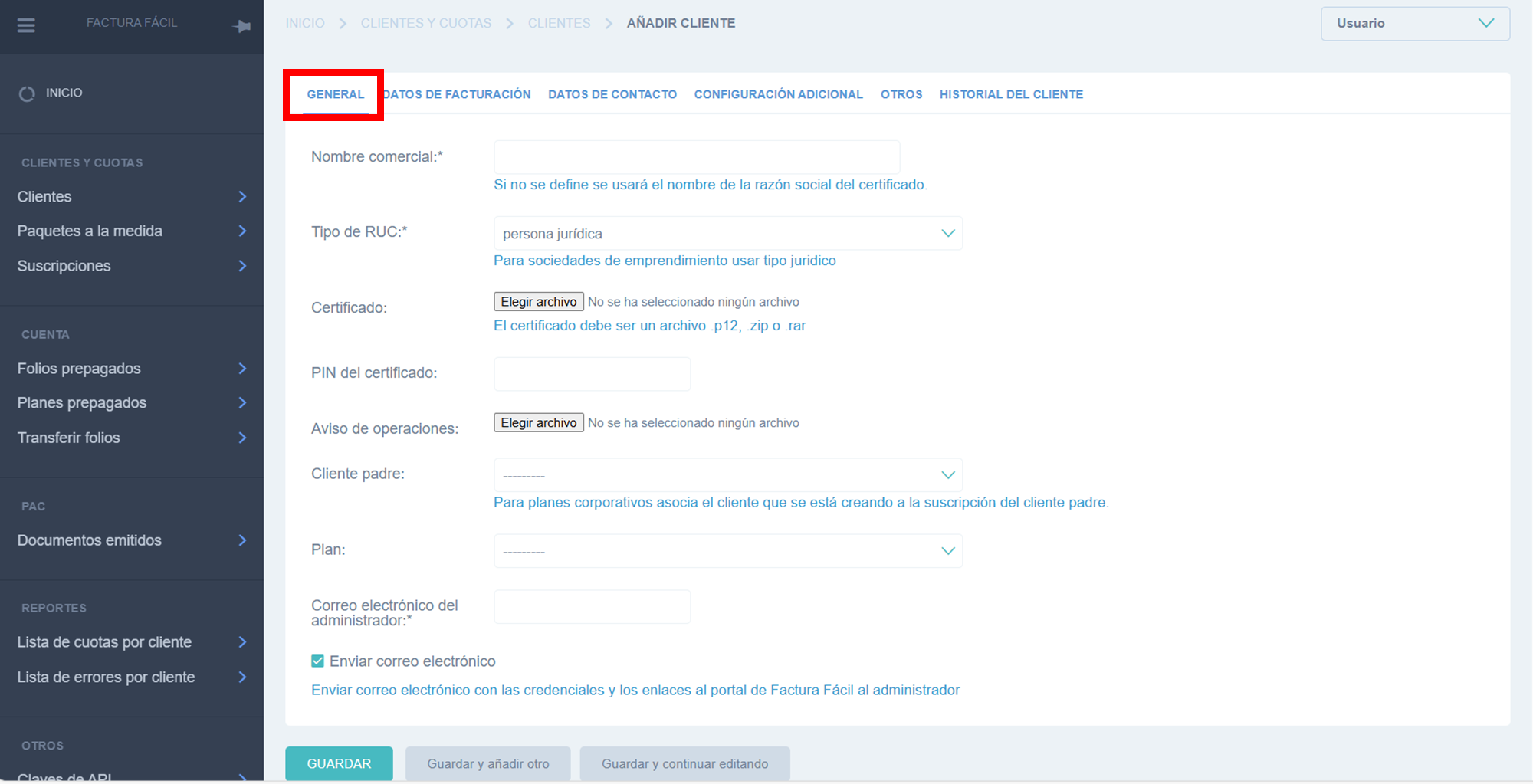
El formulario se organiza en seis pestañas: General, Datos de facturación, Datos de contacto, Configuración adicional, Otros e Historial del Cliente.
-
Pestaña General
|
Campo |
Descripción |
|
Nombre comercial |
Opcional. Si se omite, el sistema toma la razón social del certificado cargado. |
|
Tipo de RUC |
Natural o Jurídico. Las sociedades de emprendimiento se registran como Jurídico. |
|
Certificado |
Archivo de firma electrónica. Formatos admitidos: .p12, .zip, .rar. Importante en caso de gestionarlo por el Registro Publico solo cargar el archivo F |
|
PIN del certificado |
Clave asociada al certificado cargado. |
|
Aviso de operaciones |
Archivo del aviso de operaciones vigente, en formato PDF. |
|
Cliente padre |
Referencia opcional a un cliente existente. Ver “Modalidad Cliente Padre / Hijo”. |
|
|
No se completa en el alta inicial; se asigna en el módulo Crear suscripción. |
|
Correo electrónico del administrador |
Dirección de correo activa del cliente. Este correo pasara a ser el responsable de la cuenta. |
|
Enviar correo electrónico |
Si se activa, el sistema envía las credenciales de acceso al correo del administrador al confirmar el alta. |
Nombre
Tipo de RUC: SeleccionarCertificado:Al Seleccionar
elGuardaarchivopordeprimerafirma electrónica encriptadovez, elarchivosistemadebeenvíaser : p12, .zip o .rarPin del certificado: CompletarAviso de operaciones: Seleccionar archivo en formato PDF del aviso de operaciones.Cliente padre: La modalidad Cliente Padre se recomienda para planes corporativos o empresas que adquieren un paquete de folios de mayor volumen, obteniendo un mejor costo en comparación con la compra individual por cada empresa asociada (Hijos).Para aplicar esta opción, se debe seguir el siguiente procedimiento:Creara el clientePadrela solicitud deformaFacturaregularFácil como PAC a el portal E-TAX2 de el cliente. Antes de completar los campos restantes, es necesario que el cliente nos apruebe como su PAC:1. Acceder a E-TAX2.
2. Aprobar al cliente como PAC. Como apoyo, tendrás disponible la guía en el
sistema.panel izquierdo de esta pagina: Guia rápida: Declaración jurada Adopción SFEP-
Posteriormente,Retornar al
3.
crearPanel de Distribuidor.4. Completar los
clientescamposadicionales (Hijos), se debe seleccionar cuál será la empresa Padre correspondiente.A los clientes Hijos no se les crea una suscripción individual, ya que consumirán los folios de la suscripción asignada al cliente Padre.
FuncionamientoEsta configuración permite que todos los clientes Hijos consuman folios desde una única bolsa, perteneciente al cliente Padre, lo que facilita la administración, el controlrestantes delplan y el monitoreo del consumo.
Se realiza un primer guardar el cual nos va a crear el cliente en el portal de el E-TAX2.formulario.
Ruta: Ingresar a el E-TAX2 --> Aprobar como PAC a su cliente --> Regresar al aplicativo API del distribuidor -->Completar los campos restantes.
- General
- Certificado: Seleccionar el archivo de firma electrónica encriptado el archivo debe ser : p12, .zip o .rar
- Aviso de operaciones: Seleccionar archivo en formato PDF del aviso de operaciones.
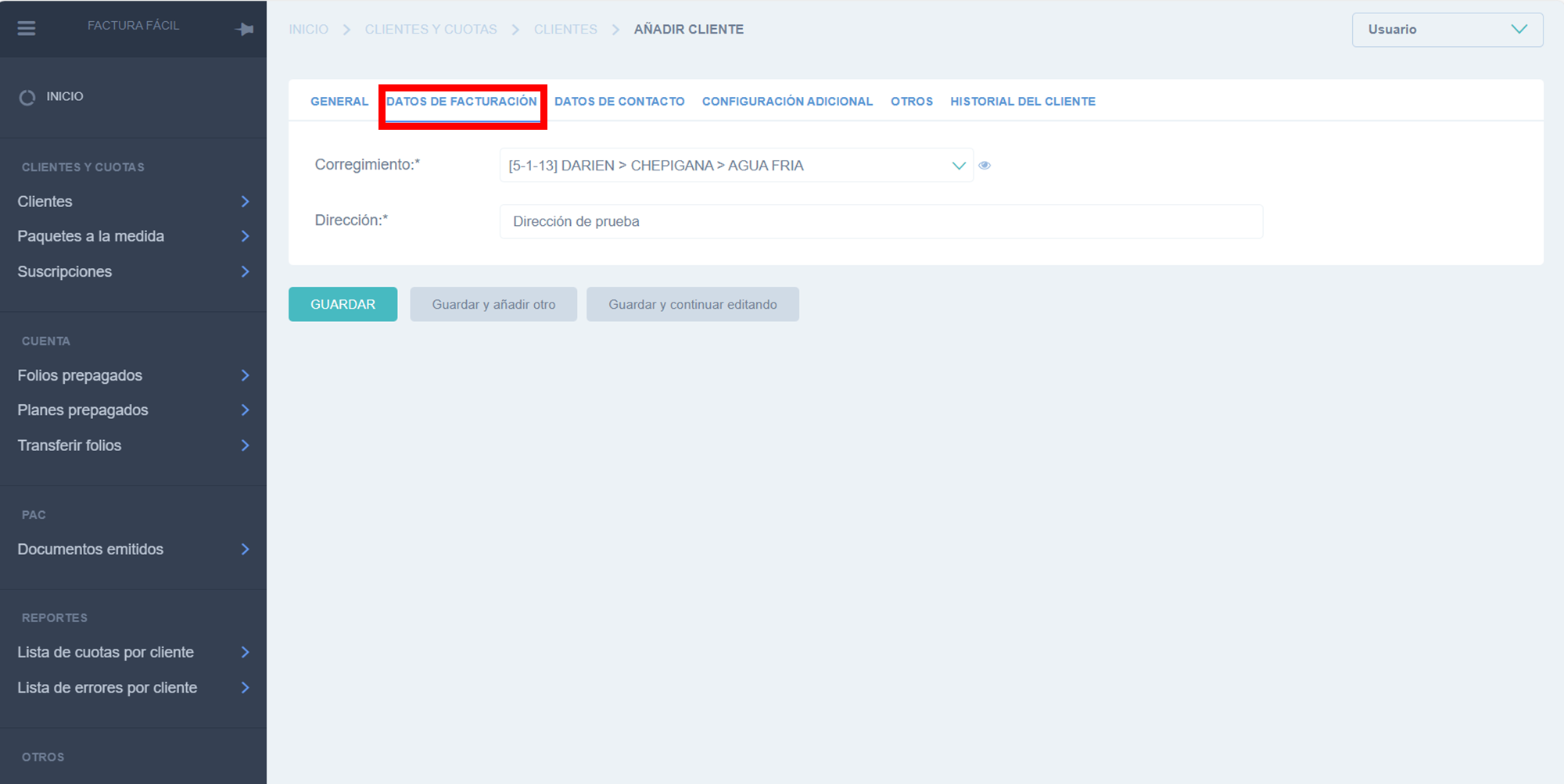
- Datos de facturación
- Corregimiento: Seleccionar corregimiento
- Dirección: Completar dirección, de ser muy extensa utilizar abreviaturas.
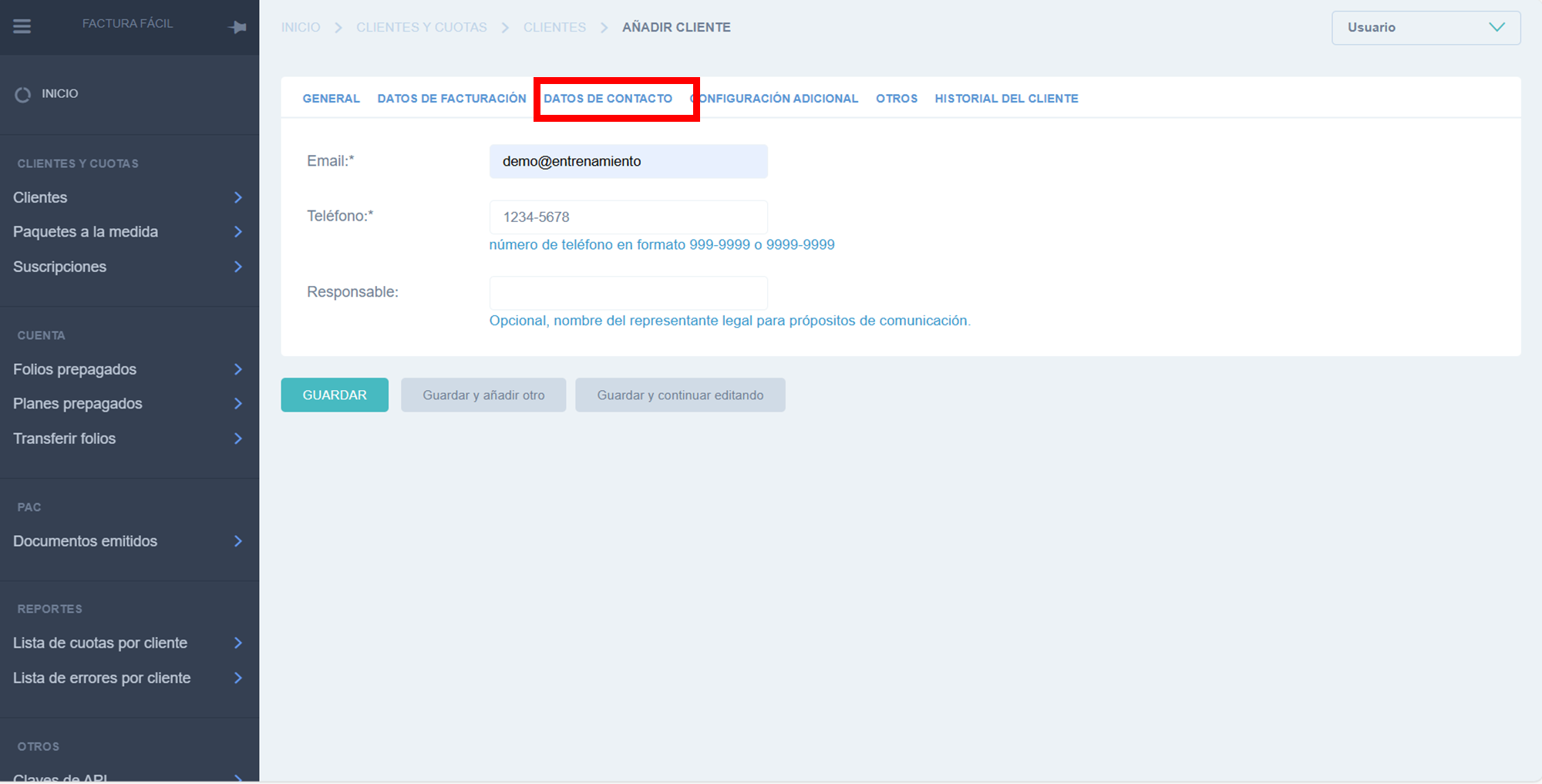
- Datos del contacto
- Email: Correo electrónico de el cliente
- Teléfono: Número de teléfono del establecimiento o administrador
- Responsable: Nombre del dueño, administrador o representante legal.
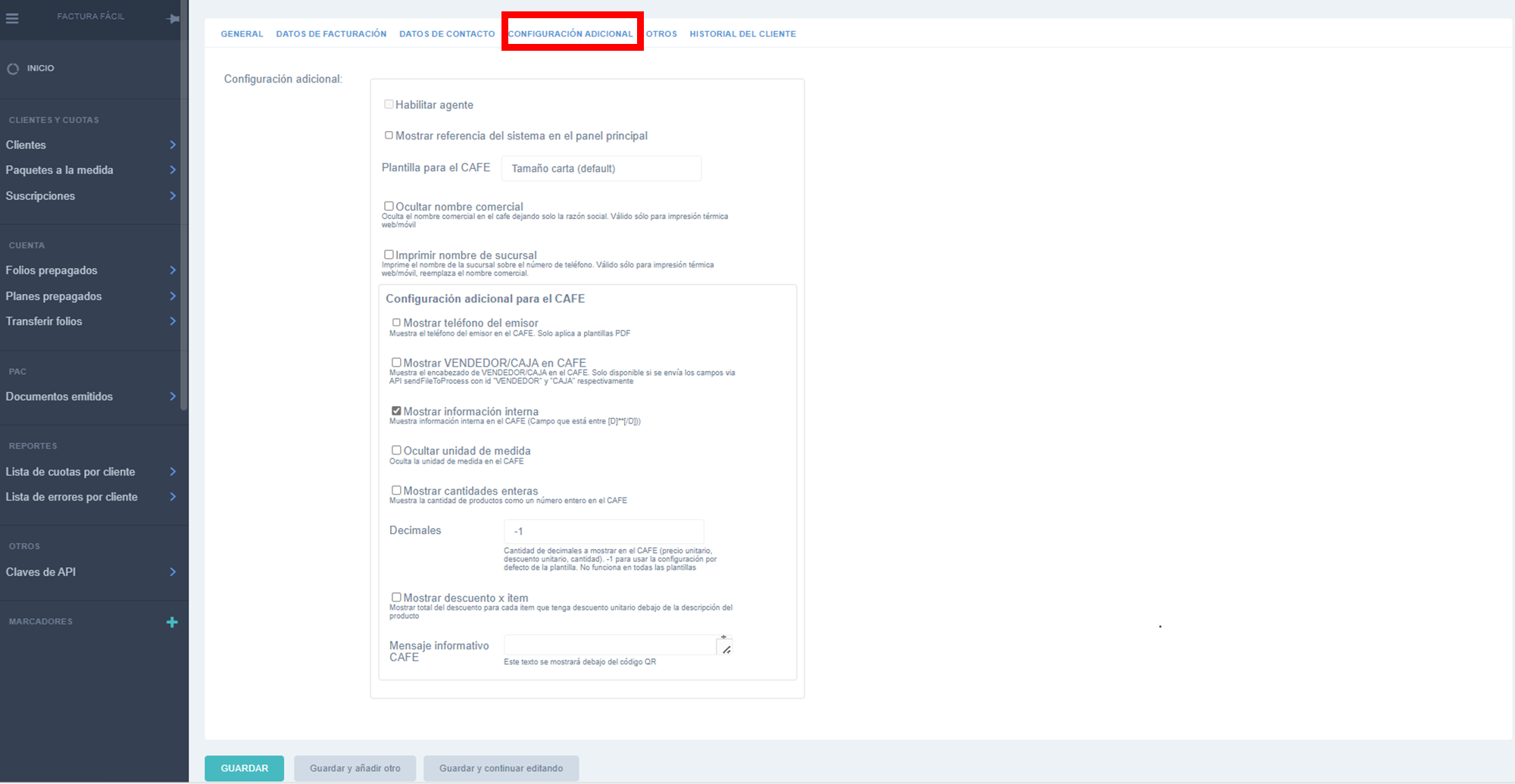
- Configuraciones adicionales
- Habilitar agente: Aplicar en caso de integración
- Mostrar referencias del sistema en el panel principal: Aplicar para mostrar referencia (numero interno de documentos) pertenecientes a el software de integración.
- Ocultar nombre comercial: Aplicar si requiere ocultar el nombre comercial en el CUFE.
- Imprimir nombre de sucursal: Aplicar de requerir el nombre de la sucursal en la impresión de documentos.
- Decimales:
- Mostrar descuento x Ítem:
- Mensaje informativo CAFE: Texto adicional se muestra debajo del QR.
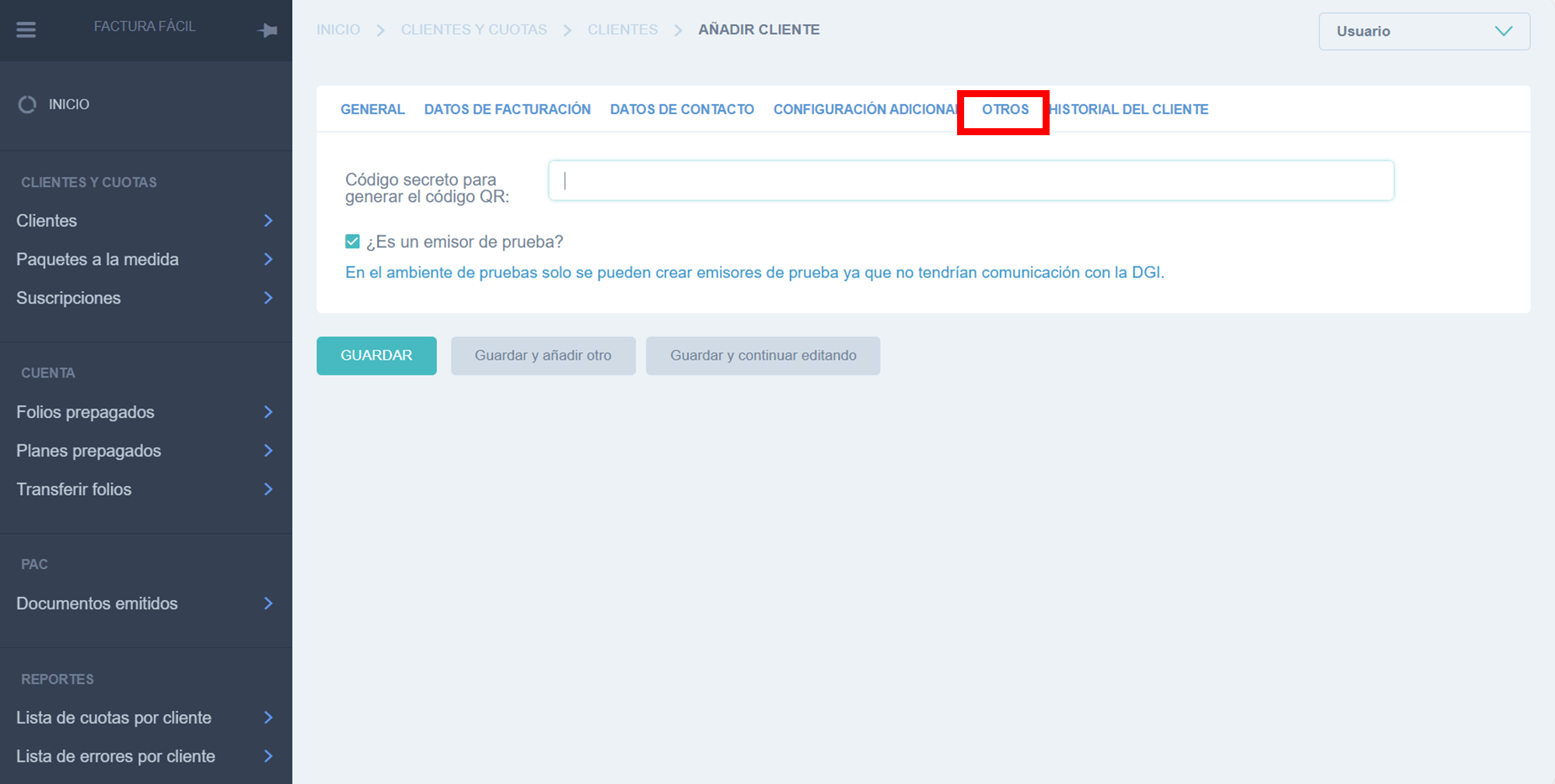
- Otros
- Código secreto para generar el código QR: Código secreto (solo aplica para clientes con mas de un PAC)
- Regresar a General y Guardar
Crear suscripción
Una vez el cliente ha sido creado, debemos crear una suscripción, en el listado de clientes, buscar el cliente y seleccionar Crear suscripción, completar todos los campos y guardar.
Ruta; Clientes --> Crear suscripción -->
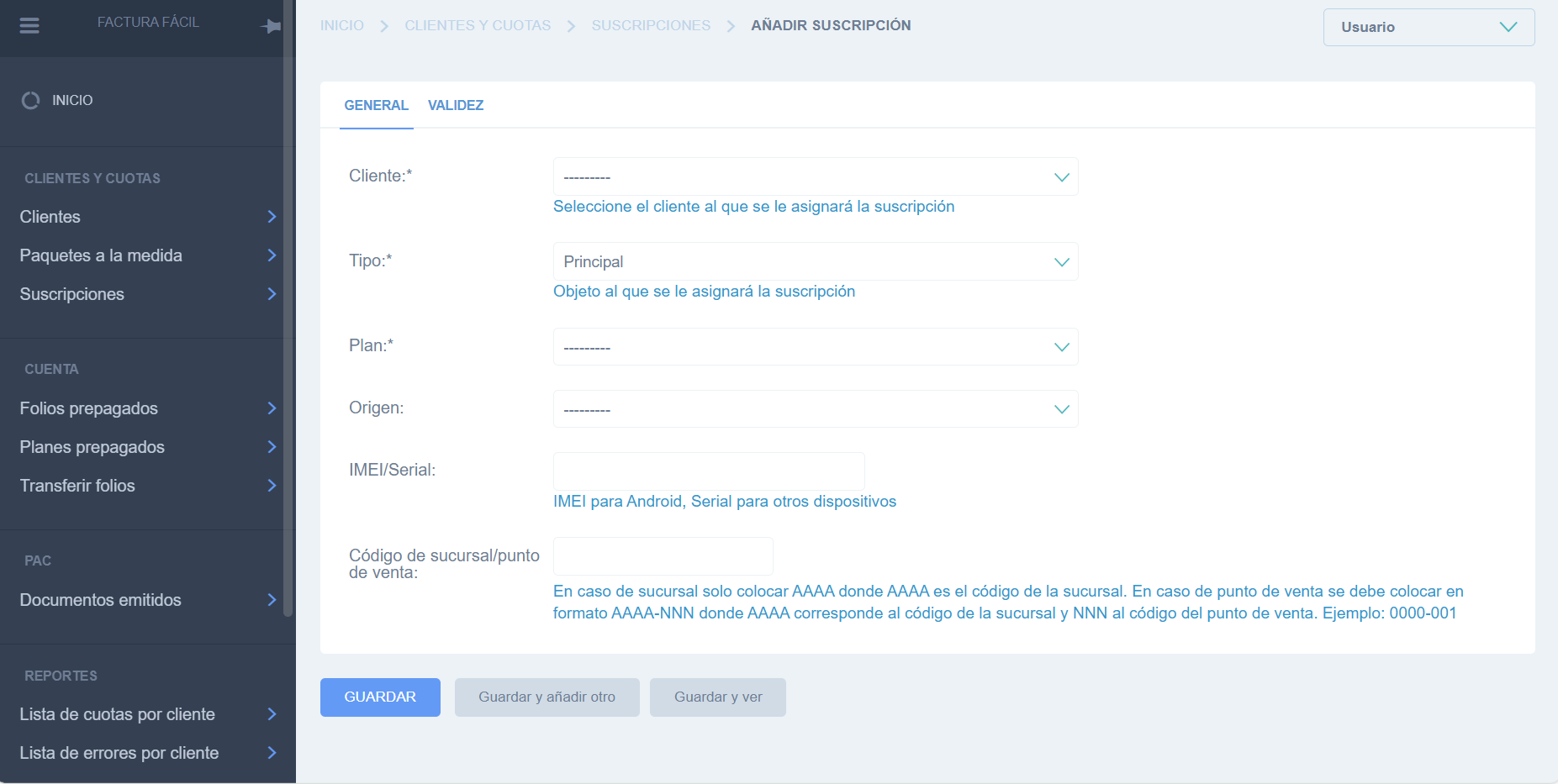
General
- Cliente: Seleccionar cliente
- Tipo: seleccionar a quien se le asigna la bolsa de folios.
- Principal: se asigna una suscripción a el RUC, es decir un único plan que abarca todas las sucursales y puntos de ventas, es una única bolsa.
- Sucursal: crea una suscripción por sucursal independientemente del resto de tiendas.
- Punto de Venta: asigna suscripción por cada punto de venta.
- Plan: seleccionar el tipo de plan según acuerdo comercial
- Origen: seleccione el origen de los folios no es mas que escoger a la casas de software a la que pertenecen.
- IMEI /Serial: colocar el Imei o Serial del equipo donde se utilizara el aplicativo
- Código de sucursal / punto de venta: en el caso de seleccionar en Tipo una opción diferente a Principal,:
- En caso de Sucursal solo colocar el código, con el cual fue creada
- En caso de punto de venta se debe colocar en formato AAAA-NNN donde AAAA corresponde al código de la sucursal y NNN al código del punto de venta. Ejemplo: 0000-001.
Se debe tomar muy en cuenta en el caso de crear Suscripciones por sucursales y puntos de ventas, se debe tomar en cuenta que deben haber sido creadas con antelación en el Panel Web del cliente.
Validez
Seleccionar la fecha de inicio de la suscripción, la fecha de finalización se calcula de forma automática en base a el plan seleccionado.
Ver suscripción
En el listado de clientes tenemos la opción de ver suscripción, al ingresar se visualiza el detalle del plan adquirido por el cliente final.
Tiene la opción de Recargar folios si el plan lo permite, al seleccionar Recargar, de forma rápida y automática es dirigido la pantalla de Paquetes a la medida - Añadir paquetes a la medida.
Se anexa link para crear paquetes a la medida.
PAQUETES A LA MEDIDA | Documentación Factura Fácil (facturafacil.com.pa)
Editar clientes
Los clientes en algunas ocasiones presentan algunos cambio al pasar del tiempo, requiriendo de modificaciones en su configuración inicial, entiéndase que existen campos tales como el RUC por nombrar uno que nos son modificables.
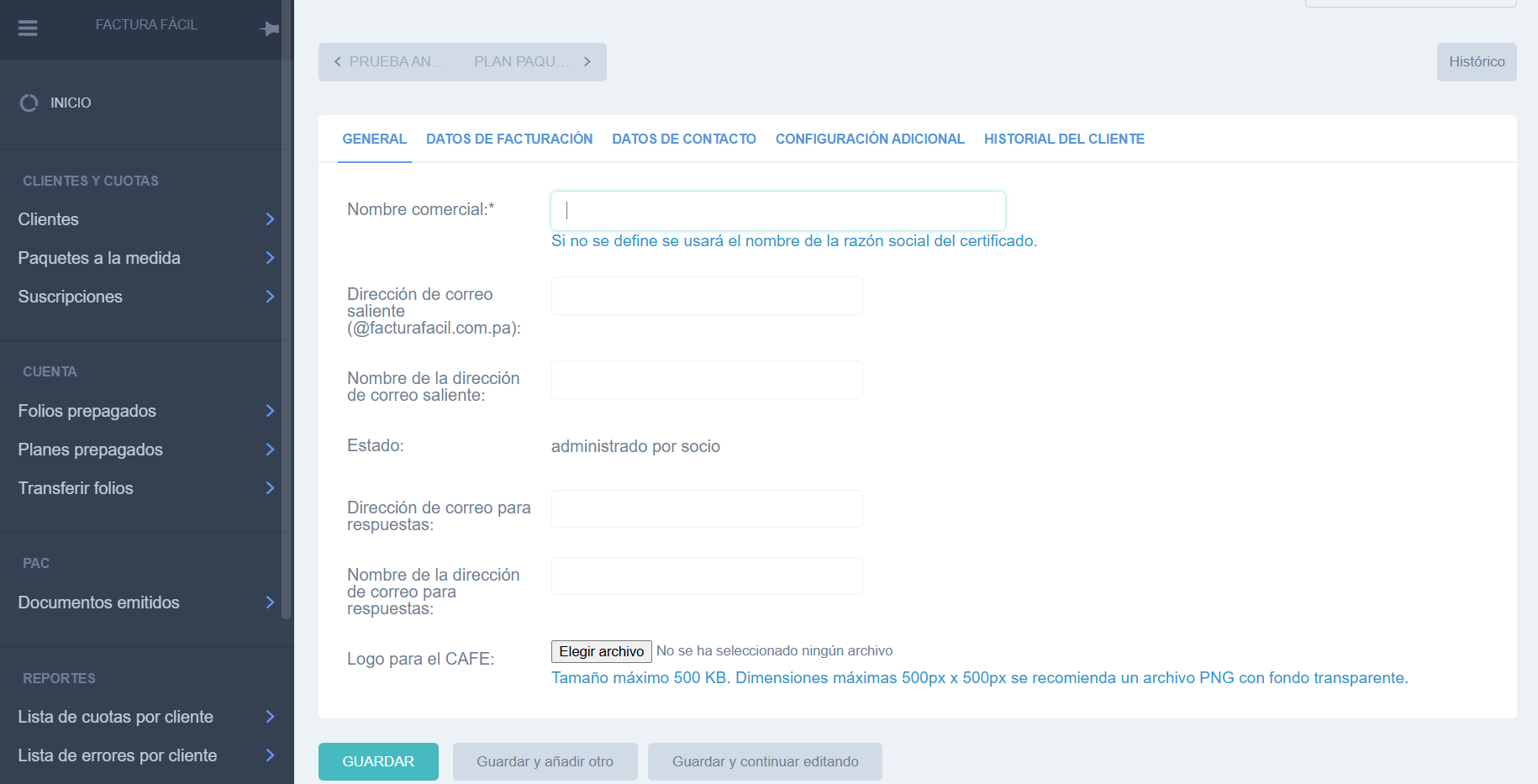
Ruta: Clientes --> Buscar cliente --> ID --> Editar -->
-
- General
- Datos de facturación
- Datos de contacto
- Configuración adicional.
- Guardar
Historial del Cliente
Muestra el detalle de la cuenta del cliente, el histórico de planes y paquetes adquiridos.