
CLIENTES
CLIENTES
Este módulo te explica cómo registrar, editar y administrar los clientes a los que les facturas dentro de Factura Fácil.
¿Qué son los clientes?
Los clientes son las personas, organizaciones o entidades que adquierencompran untus productoproductos o servicio a cambio de un pago o contraprestación. servicios.
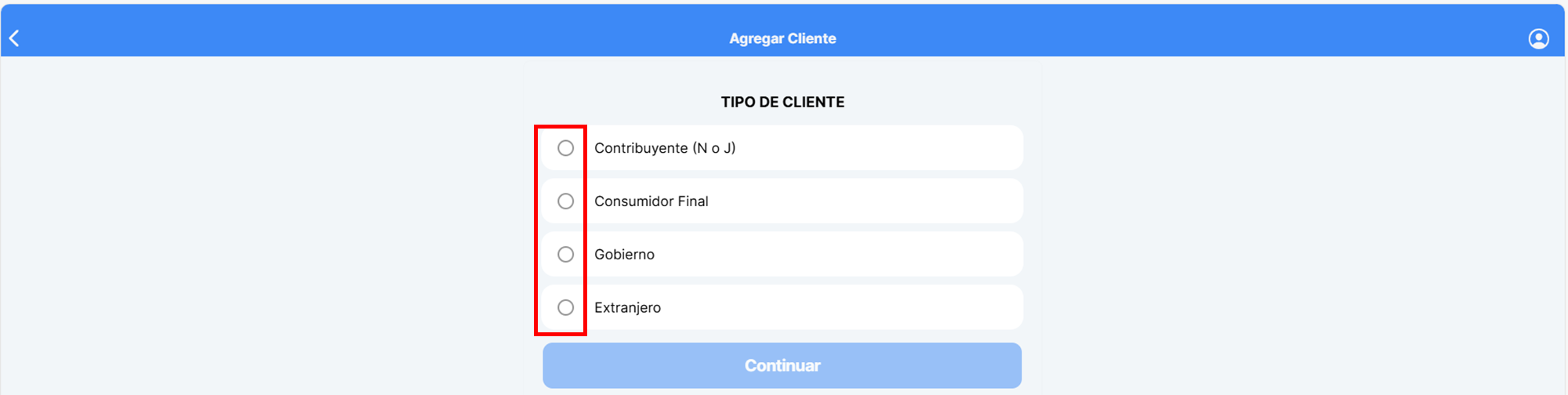
Tipos de Clientesclientes
LosAl clientescrear seun puedencliente, clasificarpuedes porclasificarlo según su tipo:
Contribuyente (N o
JJ):), Clientecliente obligado a cumplir con el pago de impuestos y demás obligaciones fiscales establecidas por la ley.Consumidor
finalfinal:, Clientecliente que adquiere productos o servicios para su uso o consumo personal.GobiernoGobierno:, Entidadesentidades gubernamentales que adquieren bienes o servicios para cubrir necesidades del sector público.ExtranjeroExtranjero:, Personaspersonas o empresas que residen fuera del país.
Crear clientesun cliente
Ruta:Sigue Clientesestos -->pasos para registrar un nuevo cliente:
1. Ingresa a la sección Clientes.
2. Toca el botón + Crear clientecliente.
3. Seleccionar Selecciona el tipo de cliente que corresponda.
- pasos siguientes varían un poco según el tipo de cliente que elijas:
Si es Contribuyente (N o J)
-->1.
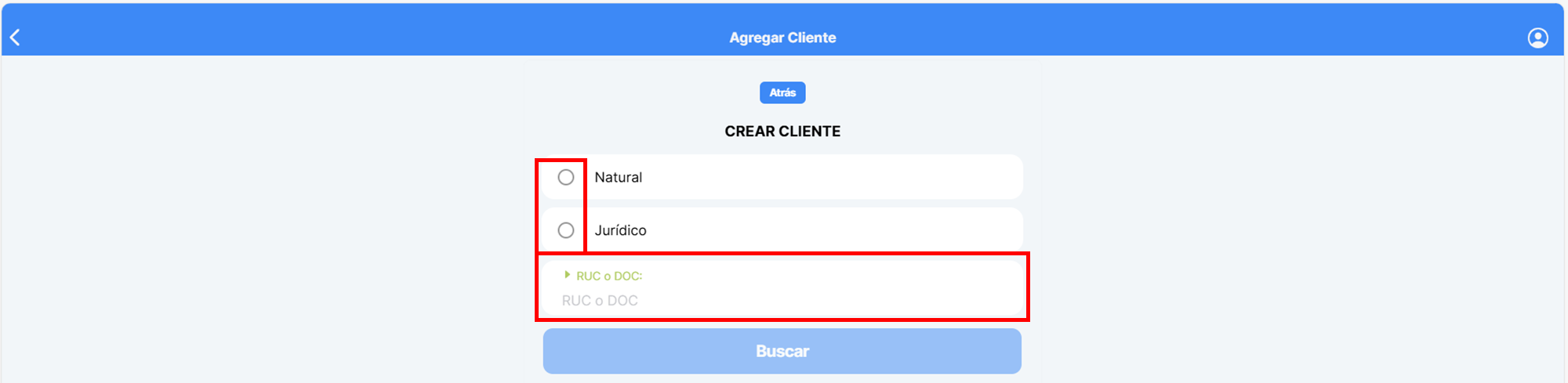
Continuar-->TocaSeleccionarContinuar.2. Selecciona el tipo de
RUCRUC:-->NaturalEscribiro Jurídico.3. Escribe el número de RUC
-->yBuscartoca-->Buscar.Confirmar
4. Confirma los datos encontrados.
5. Completa los campos
adicionalesadicionales.(todos losLos campos en rojo sonobligatorios)obligatorios.-->6. Toca Guardar.
Los
- es
- Consumidor final
1. Completar Completa todos los campos -->del formulario.
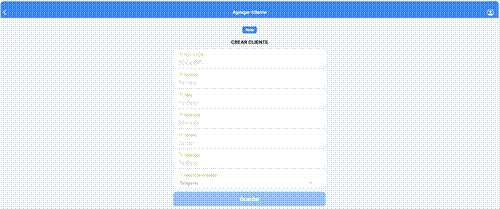
2. Toca Guardar.
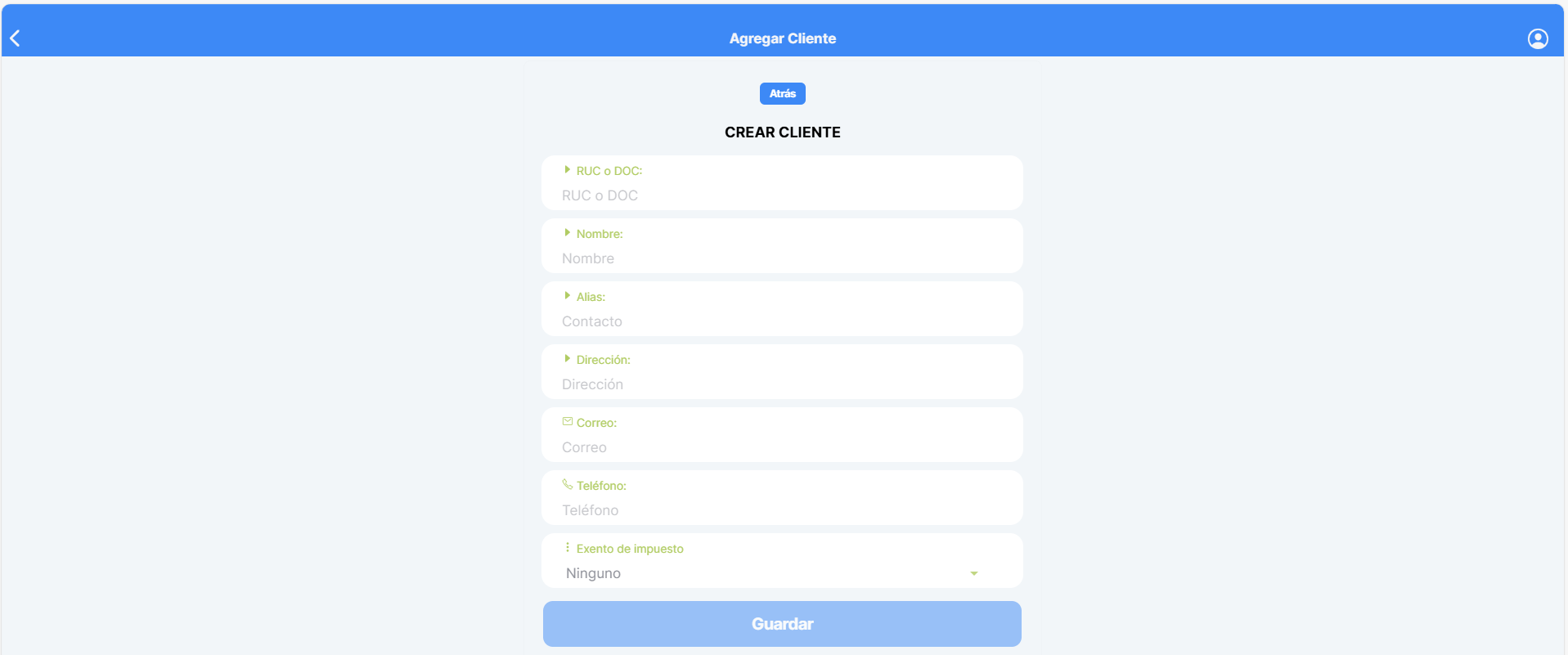
Gobierno-->Escribe
1. Escribirel número de RUC -->y Buscartoca -->Buscar.

2. Confirma los datos encontrados.
3. Completa los campos adicionalesadicionales. (todos losLos campos en rojo son obligatorios)obligatorios.
4. Toca Guardar.

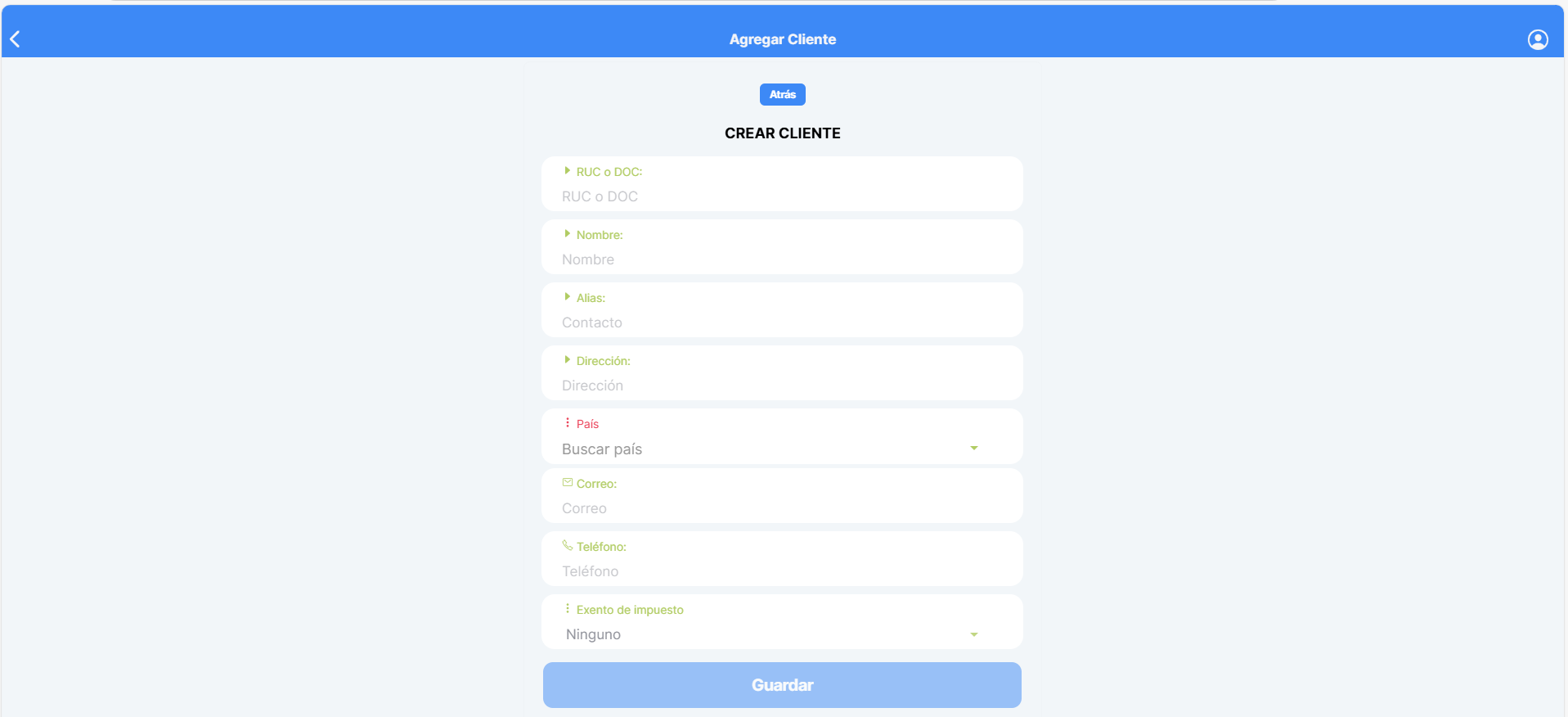
Extranjero--> CompletarCompleta todos los campos
1. (del formulario, incluyendo el País.
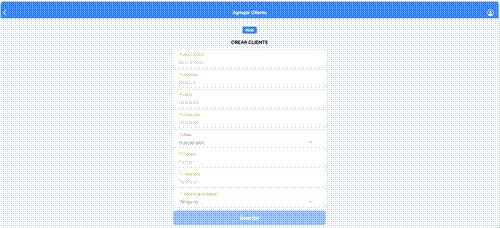
2. Toca Guardar.
Editar un cliente
¿Necesitas actualizar los campos en rojo son obligatorios) --> Guardar.
Editar clientes
Permite modificar la informacióndatos de un cliente ya registrado.registrado? Sigue estos pasos:
Ruta:1. Cliente -->Ingresa Seleccionara la sección Clientes.
2. Busca el botóncliente enque formadeseas modificar.
3. Toca el ícono de lápiz -->✏️ Modificarjunto al cliente.

4. Modifica los campos permitidospermitidos.
5. Toca Guardar.

InactivarAl cliente
igual Losque en los demás módulos, los clientes registrados no puedense ser eliminadoseliminan de maneraforma permanente; únicamentesolo puedense ser inactivadosinactivan para preservar la integridad de lostus datos.
1. Ingresa a la sección Clientes.
2. Busca el cliente que deseas inactivar.
3. Toca el ícono de basura 🗑️ junto al cliente.

4. Confirma la acción tocando el botón Eliminar.
|
💡 Nota Si Recomendación:
|
Descargar el botón en forma de cesto de basura --> Eliminar.

Maestro de clientes
El maestro de clientes,clientes
Puedes serdescargar descargadoel listado completo de tus clientes en formatoun archivo CSV, estade descargaforma puede ser totalcompleta o parcial, filtrando por tipo de cliente. Esta funcionalidadopción está disponible únicamentesolo en la versión Web.web.
Ruta:1. Clientes -->Ingresa Seleccionara la sección Clientes.
2. Si lo deseas, selecciona un tipo de clientescliente -->para Descargarfiltrar la descarga.

