CLIENTES
CLIENTES
Este módulo te explica cómo registrar, editar y administrar los clientes a los que les facturas dentro de Factura Fácil.
¿Qué son los clientes?
Los clientes son las personas, organizaciones o entidades que compran tus productos o servicio
Tipos de Clientes
Al crear un cliente, puedes clasificarlo según su tipo:
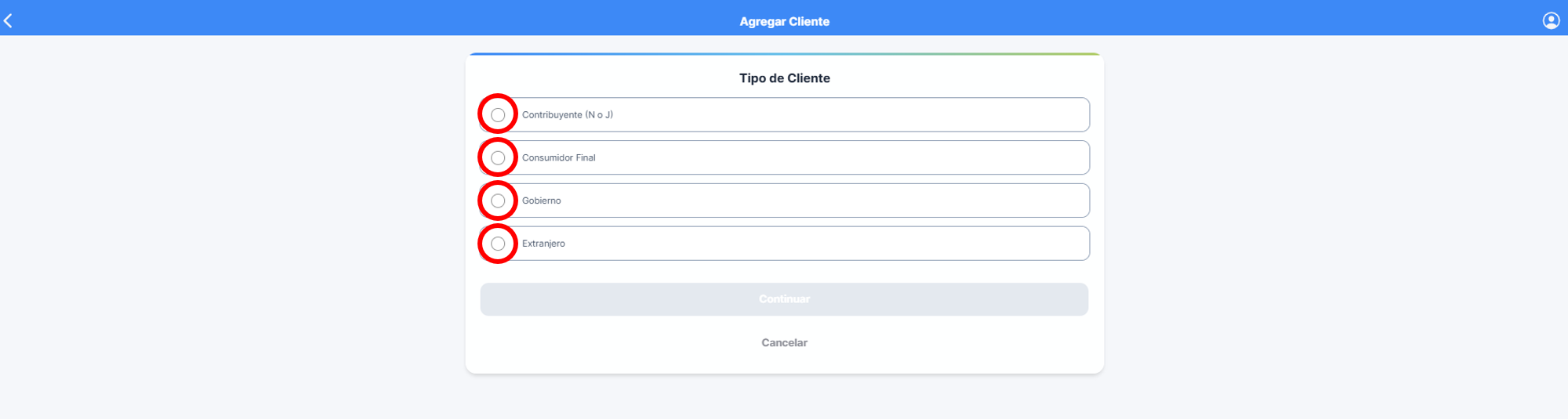
Contribuyente (N o J): cliente obligado a cumplir con el pago de impuestos y demás obligaciones fiscales establecidas por la ley.
Consumidor final: cliente que adquiere productos o servicios para su uso o consumo personal.
Gobierno: entidades gubernamentales que adquieren bienes o servicios para cubrir necesidades del sector público.
Extranjero: personas o empresas que residen fuera del país.
Crear un cliente
Sigue estos pasos para registrar un nuevo cliente:
1. Ingresa a la sección Clientes.

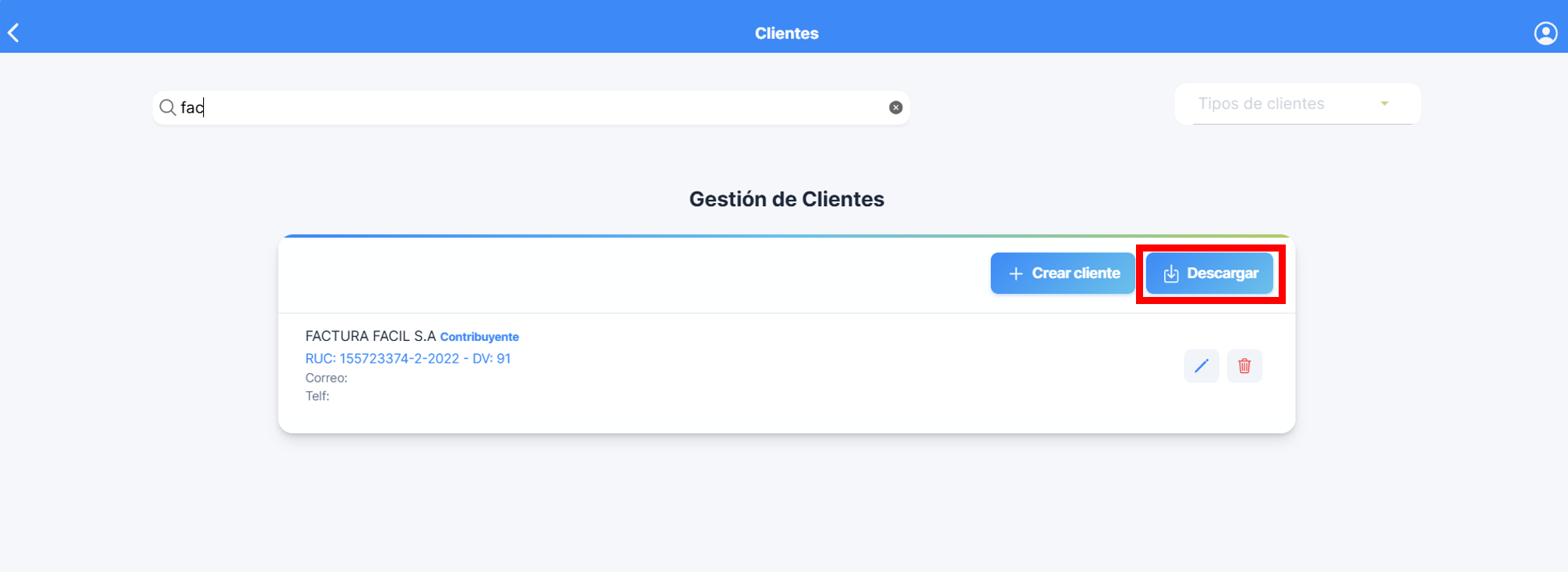
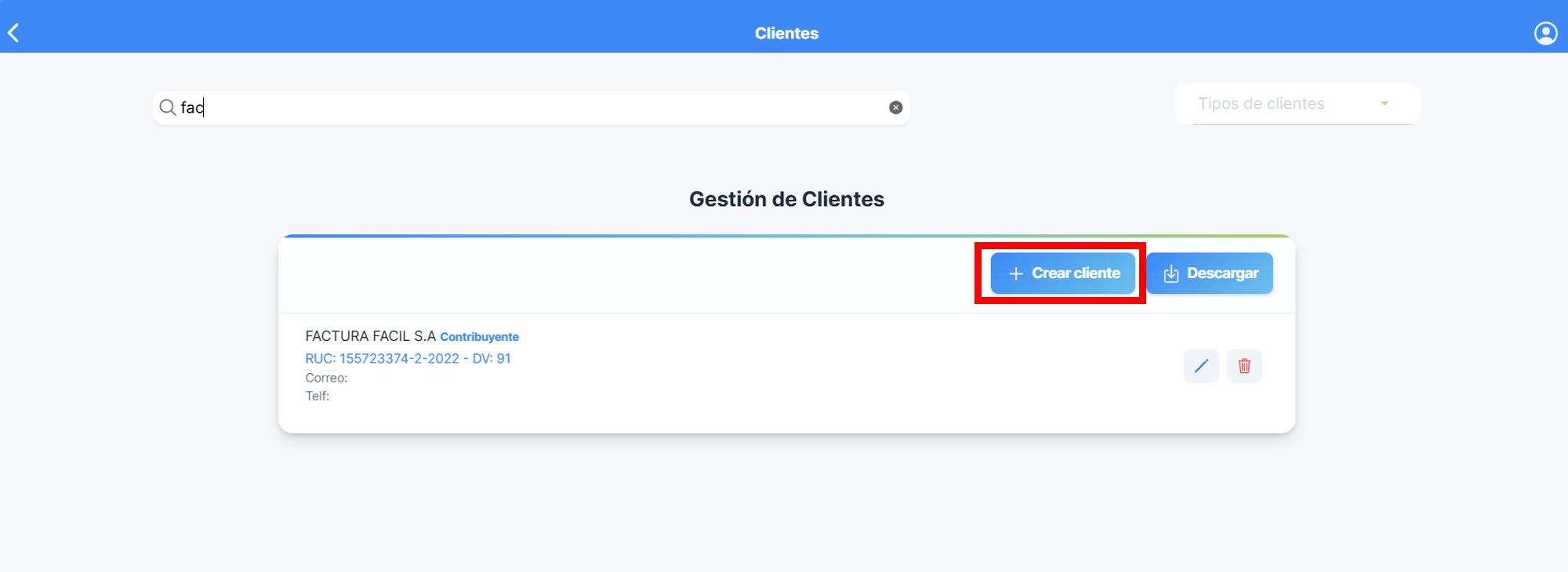
2. Toca el botón + Crear cliente.
3. Selecciona el tipo de cliente que corresponda.
Los pasos siguientes varían un poco según el tipo de cliente que elijas:
Si es Contribuyente (N o J)
1. Toca Continuar.
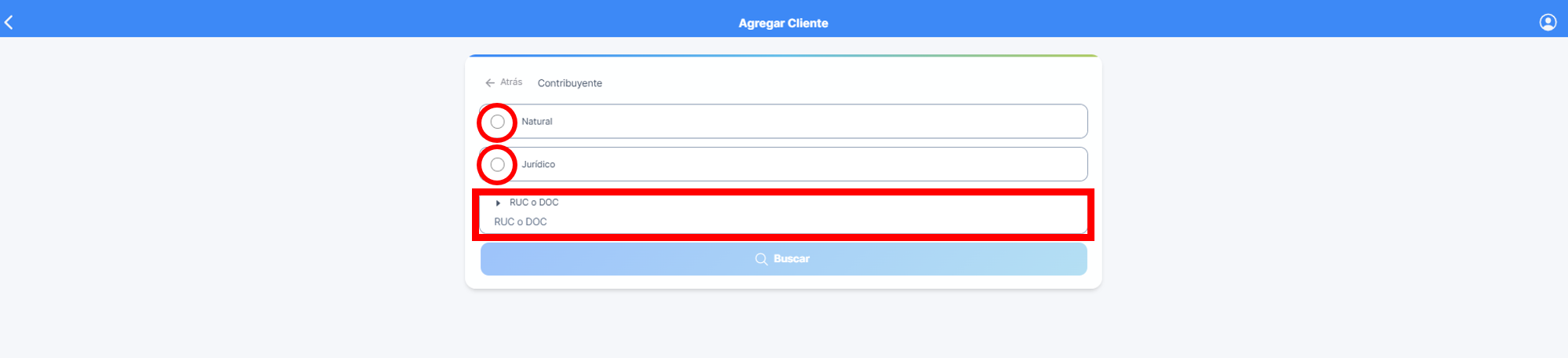
2. Selecciona el tipo de RUC: Natural o Jurídico.
3. Escribe el número de RUC y toca Buscar.
4. Confirma los datos encontrados.
5. Completa los campos adicionales. Los campos en rojo son obligatorios.
6. Toca Guardar Cliente.
Si es Consumidor Final
1. Completa todos los campos del formulario. Los campos en rojo son obligatorios.
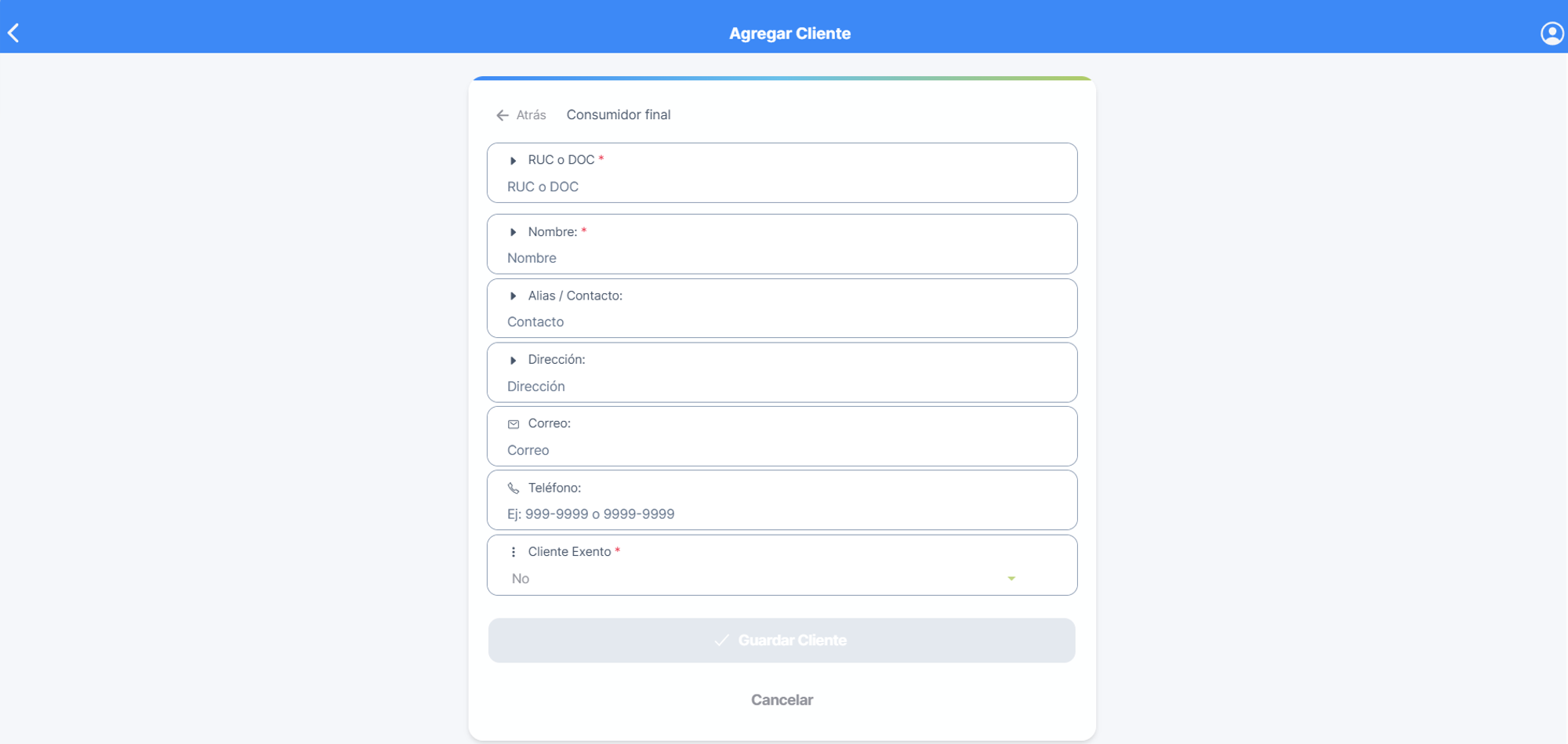
2. Toca Guardar Cliente.
Si es Gobierno
1. Escribe el número de RUC y toca Buscar.
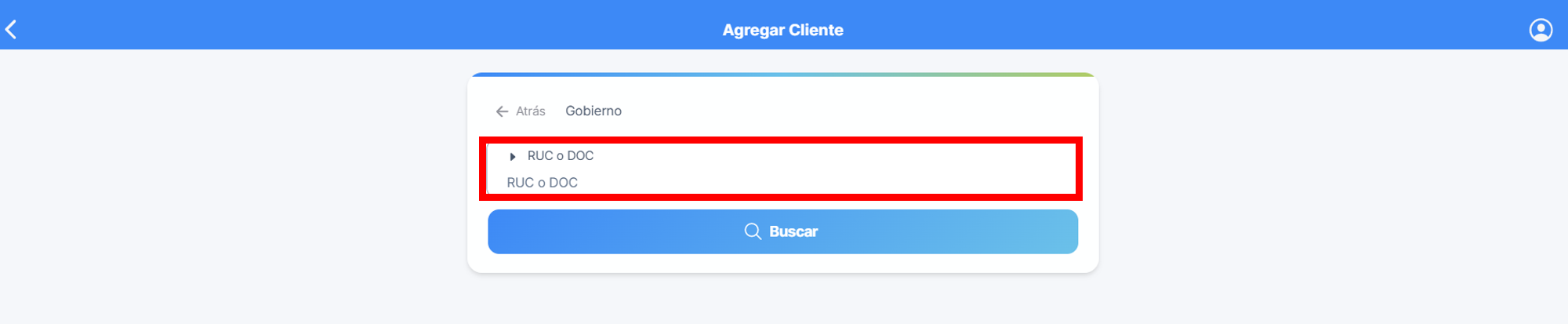
2. Confirma los datos encontrados.
3. Completa los campos adicionales. Los campos en rojo son obligatorios.
4. Toca Guardar Cliente
Si es Extranjero
1. Completa todos los campos del formulario. Los campos en rojo son obligatorios.
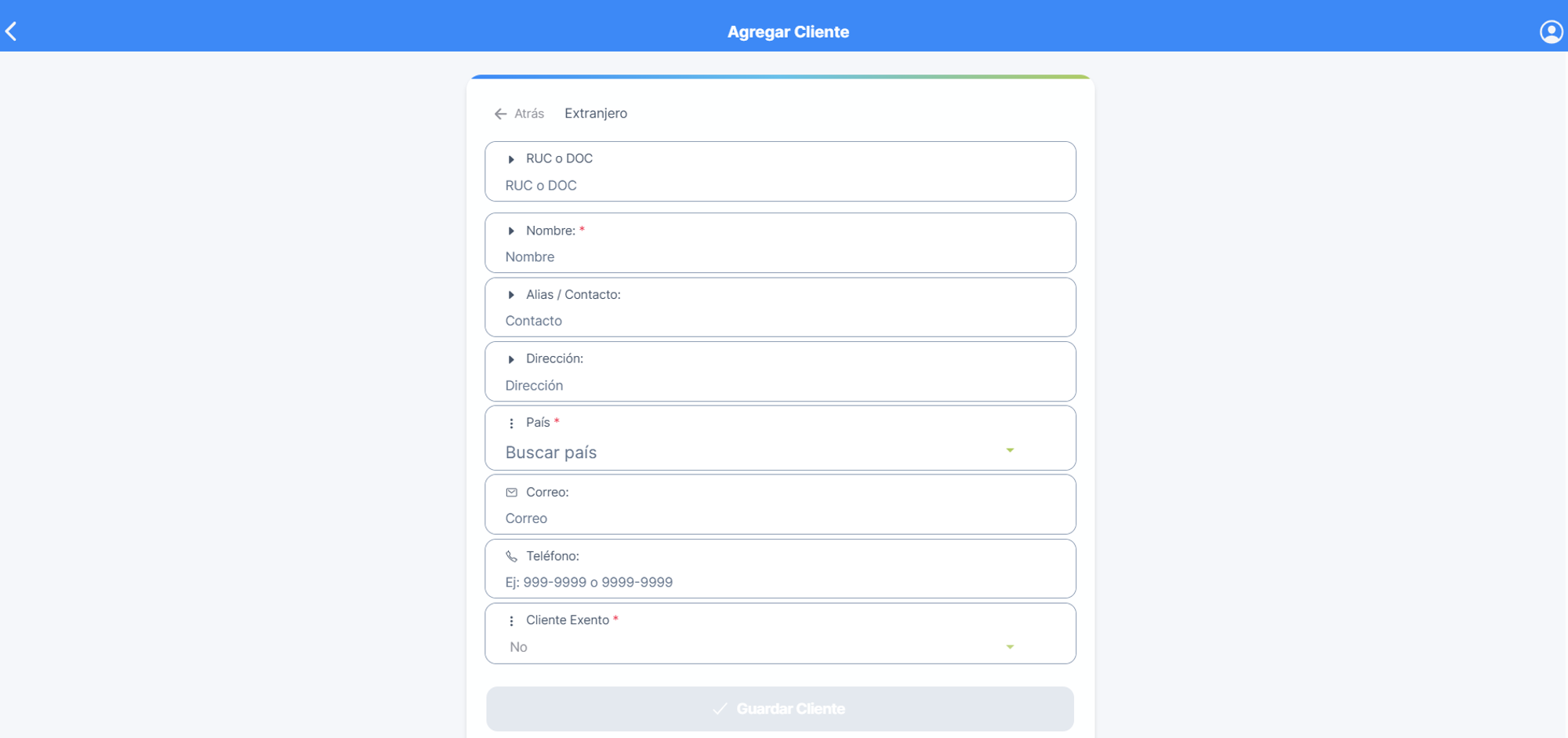
2. Toca Guardar Cliente
Editar un Cliente
¿Necesitas actualizar los datos de un cliente ya registrado? Sigue estos pasos:
1. Ingresa a la sección Clientes.
2. Busca el cliente que deseas modificar.
3. Toca el ícono de lápiz ✏️ junto al cliente.
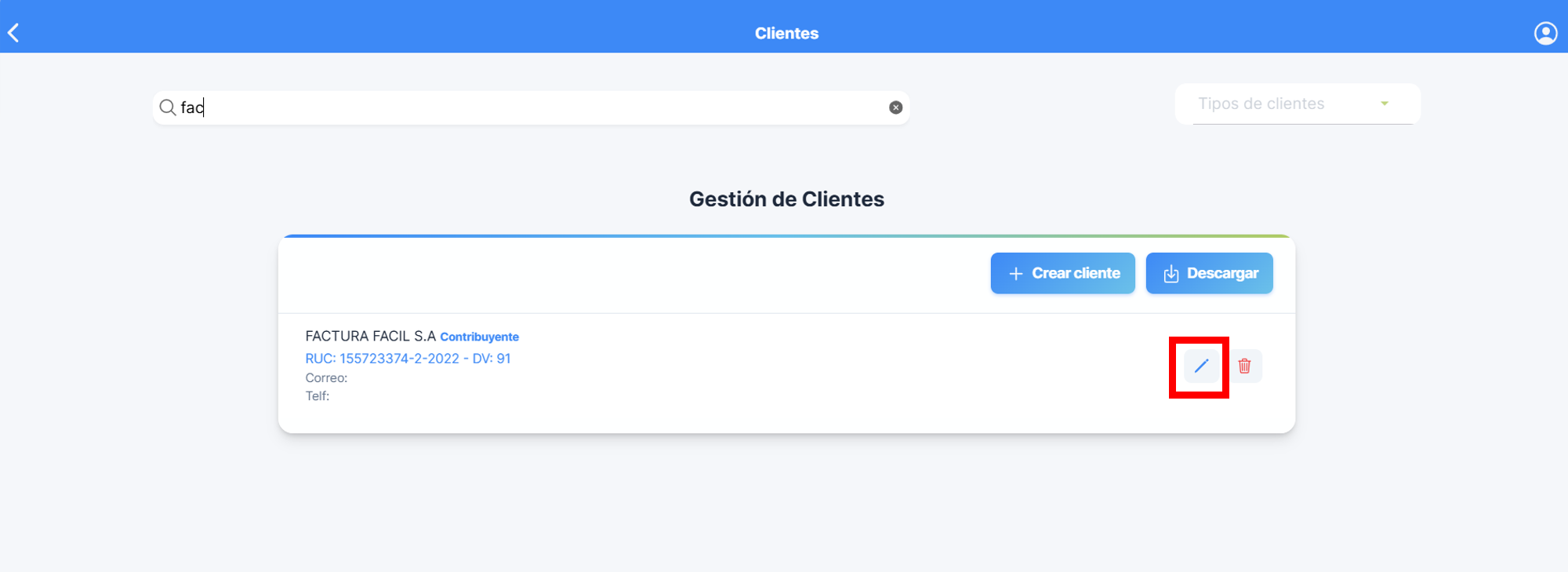
4. Modifica los campos permitidos. (dirección, correo, teléfono)
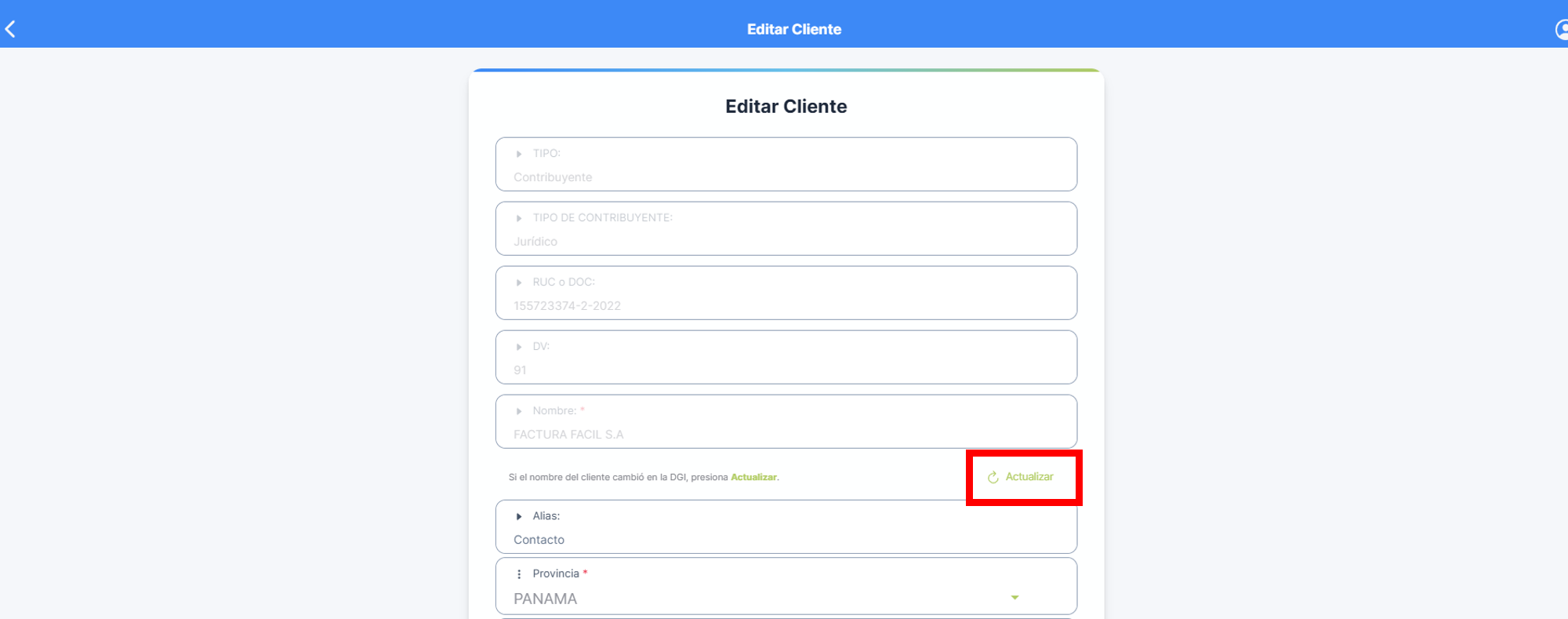
5. En caso de que el cliente haya actualizado su razón social ante la DGI, y considerando que este es un campo no editable directamente, podrá realizar la actualización seleccionando la siguiente opción:
6. Toca Guardar cambios.
Inactivar un Cliente
Al igual que en los demás módulos, los clientes no se eliminan de forma permanente; solo se inactivan para preservar la integridad de tus datos.
1. Ingresa a la sección Clientes.
2. Busca el cliente que deseas inactivar.
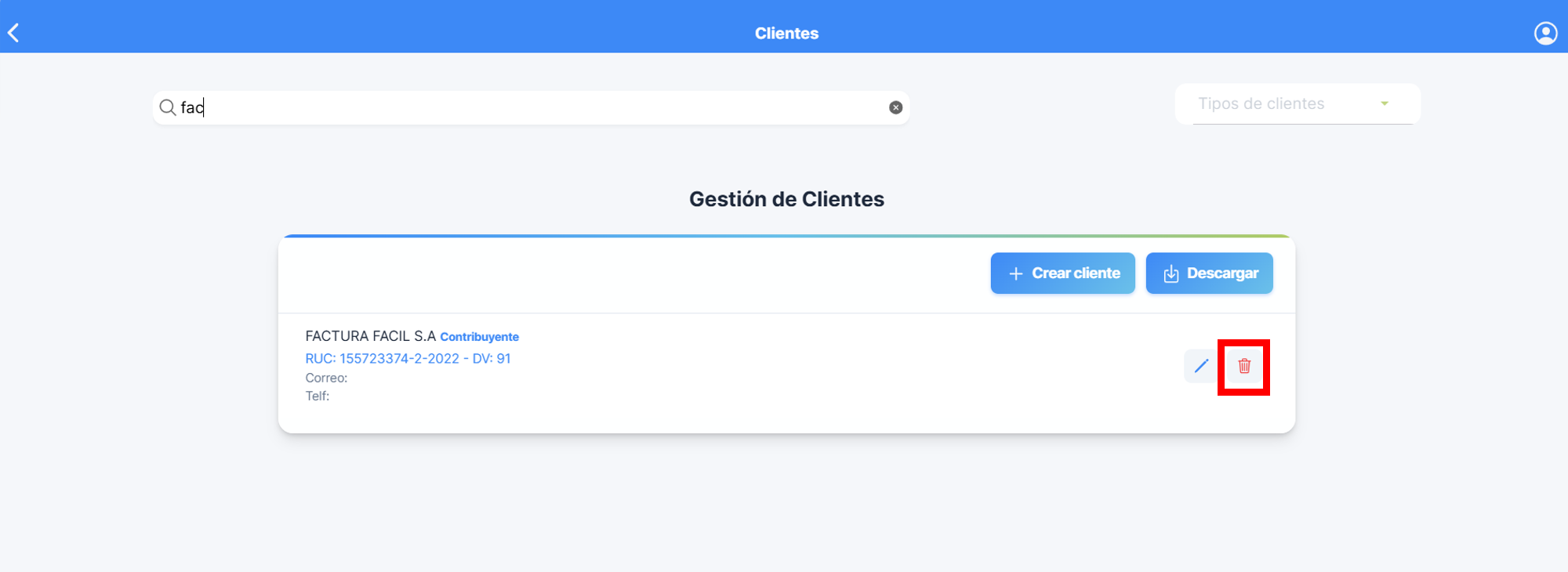
3. Toca el ícono de basura 🗑️ junto al cliente.
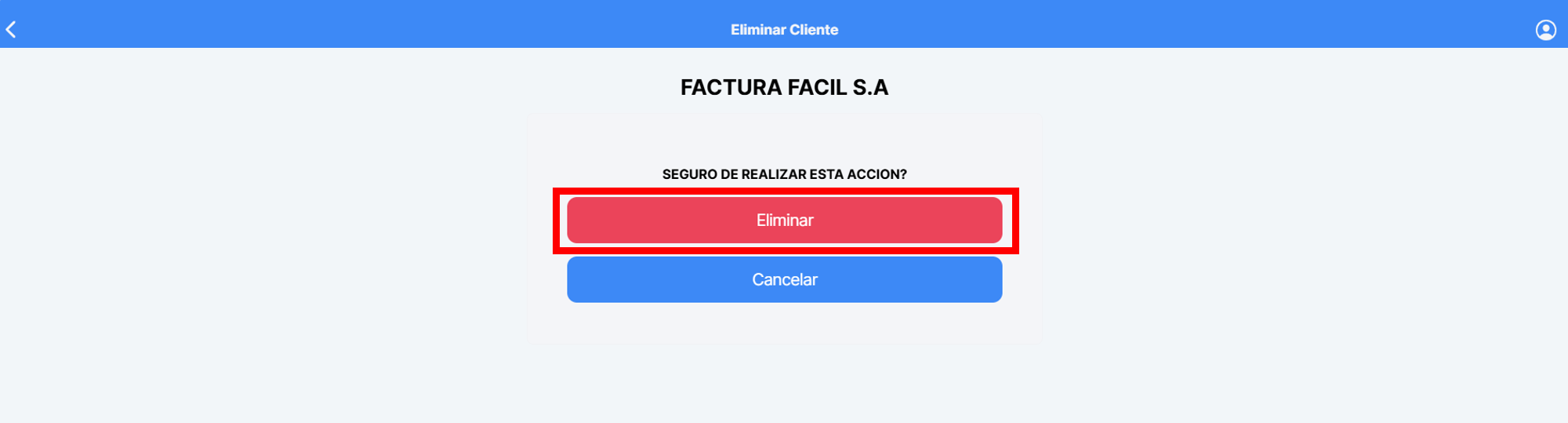
4. Confirma la acción tocando el botón Eliminar.
|
💡 Nota Si intentas crear un cliente con un RUC o cédula que ya fue inactivado, el sistema no permitirá el registro, ya que esa información ya existe en la base de datos. En ese caso, contacta a soporte técnico a través de la mesa de ayuda (soporte@soporte-facturafacil.com) para solicitar la reactivación del cliente. Recomendación: si cometes un error al crear un cliente, es mejor editar la información en lugar de inactivarlo. |
Descargar el Maestro de Clientes
Puedes descargar el listado completo de tus clientes en un archivo CSV, de forma completa o filtrando por tipo de cliente. Esta opción está disponible solo en la versión web.
1. Ingresa a la sección Clientes.
2. Si lo deseas, selecciona un por tipo de cliente para filtrar la descarga.
3. Toca el botón Descargar.