
COTIZADOR EXPRESS
COTIZADOR EXPRESS
El Cotizador Express es una herramienta o funcionalidad que permite calcular y presentar el precio estimado de productos o servicios antes de realizar una venta o emitir una factura.
Uso y funcionalidades de el Cotizador Express
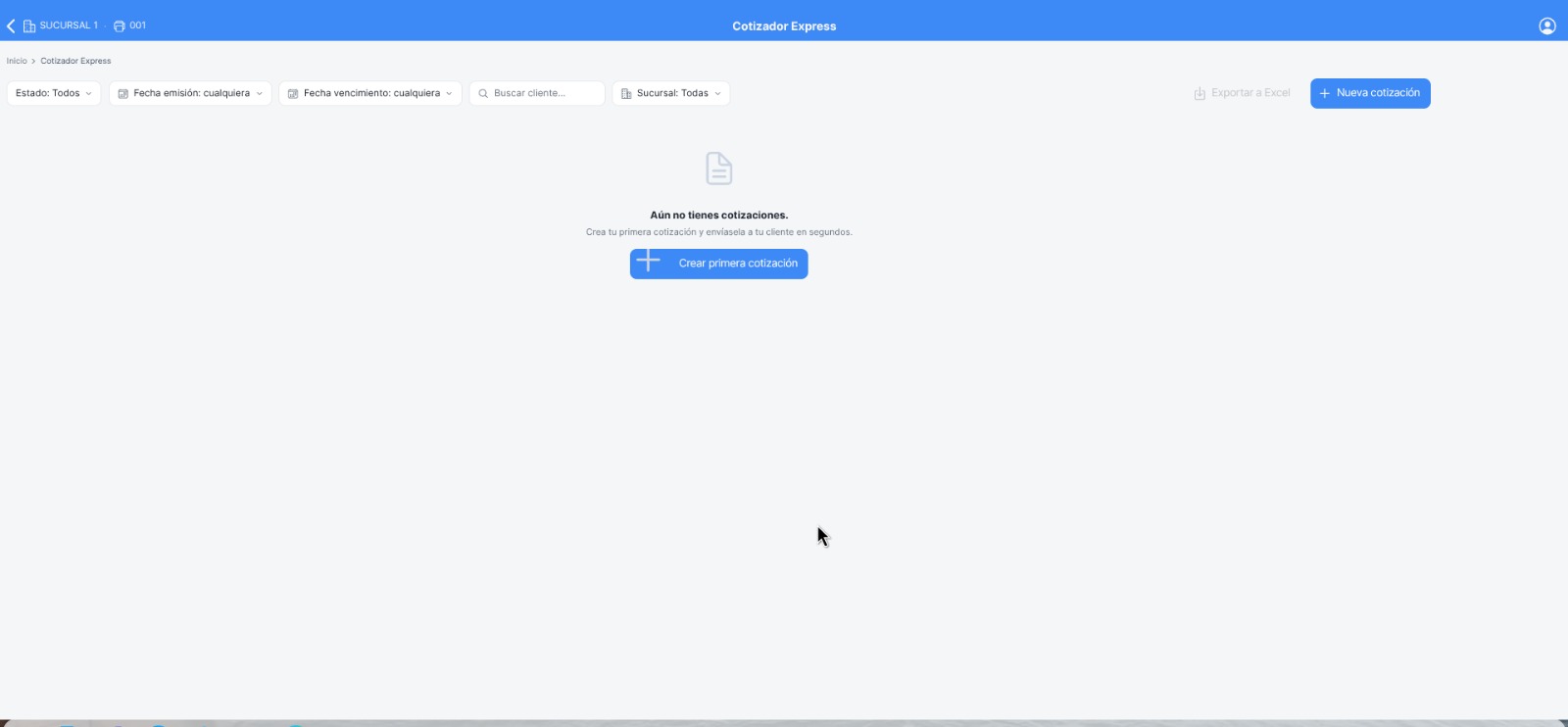
El Cotizador Express cuenta con diferentes opciones de buscadores, que le permiten realizar diferentes tipos de busqueda de las cotizaciones emitidas, es posible combinarlas según su requerimieto.
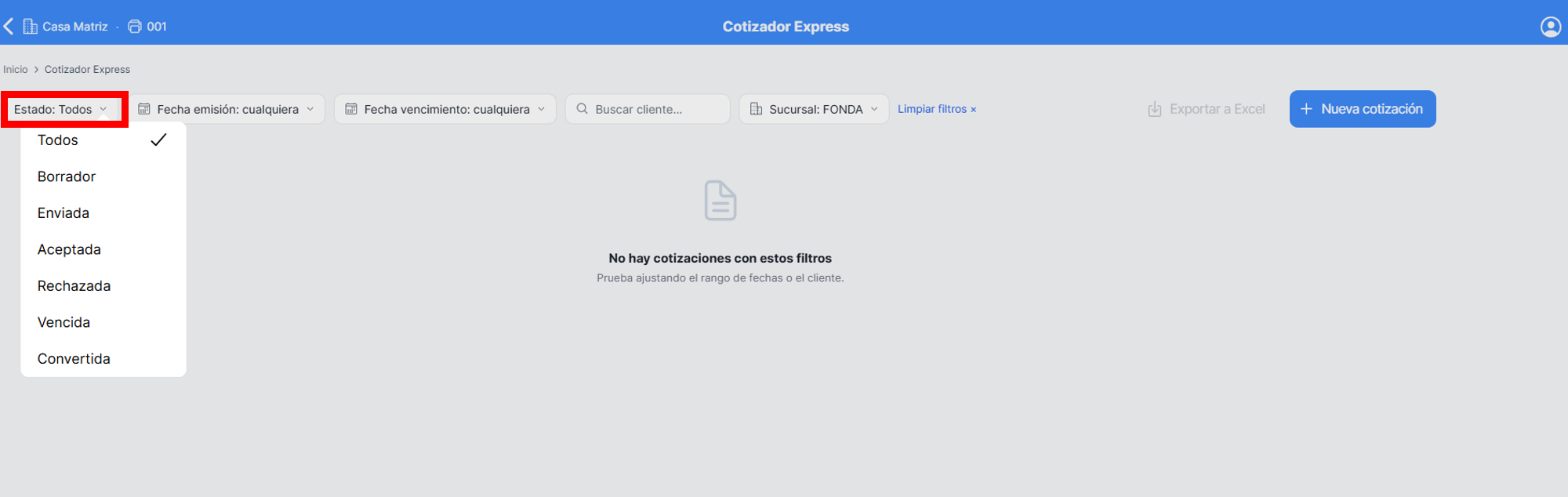
Estados
Los Estados, no son mas que los diferentes estatus por lo que pasan las cotizaciones
- Todos: muestra el listado de todas las cotizaciones realizadas. sin diferenciar estado
- Borrador: es el primer estado de las cotizaciones una vez generada, en este estado aun es posible editarla y modificar en caso que requiera realizarle ajustes.
- Enviada: este es el estado que confirma que ha sido enviada por correo a el cliente.
- Aceptada: es el estado en el cual el cliente ha aprobado la cotización, es decir esta de acuerdo con la propuesta.
- Rechazada: en este estado e clinete ha descartado la cotización,
- Vencida: las cotizaciones cuentan con fecha de vencimiento la cual puede variar según el acuerdo comercial, este estado ocurre cuando el cliente ni acepta ni rechaza la cotización en el tiempo estipulado.
- Convertida: son todas aquellas cotizaciones que se han facturado.
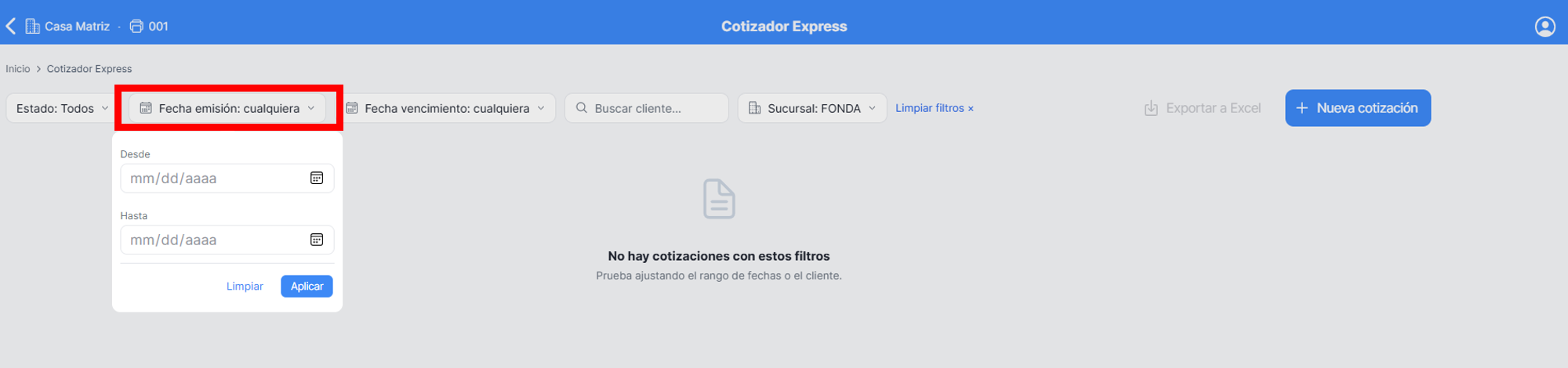
Emisión
Permite la búsqueda de cotizaciones por rangos de fecha.
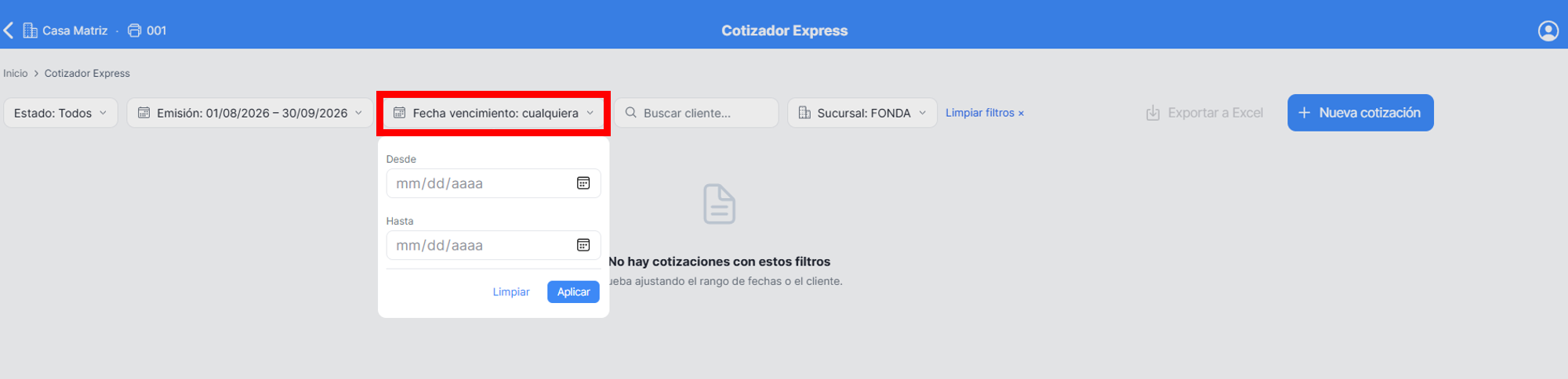
Fecha de vencimiento
Este buscador te permite, realizar busquedaas por rango de fechas pero en este caso de vencimineto.
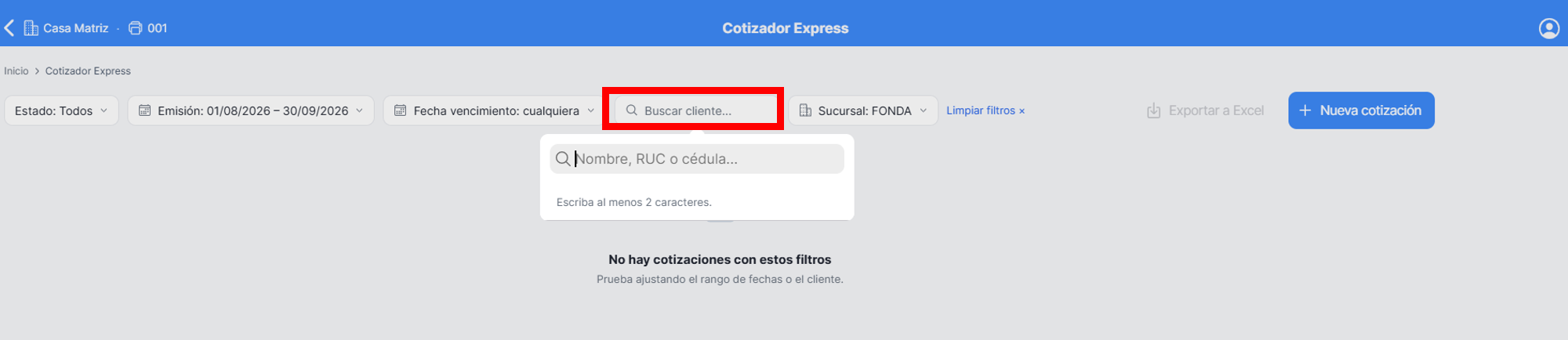
Buscar cliente
Esta opción permite realizar búsqueda por cliente, este puede realizarla por Ruc o Nombre de el cliente.
Sucursal
En el casao de contar con mas de un sucursal, cuentas con esta opcion, que te permite visualizar por sucursal las cotizaciones generadaas.
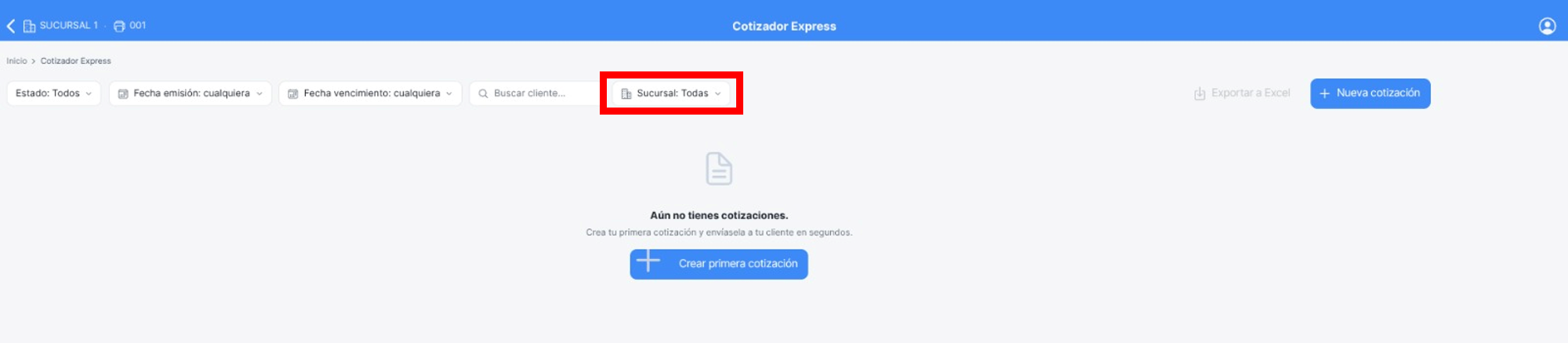
Adicional dentro de las opciones es posible realizar la descarga de el listado de cotizaciones en formato Excel
¿Como crear una Cotizacion?
Realmente crear una Cotización es sencillo aqui te muestro el paso a paso
1. Presionar el botón +Nueva otizacion.
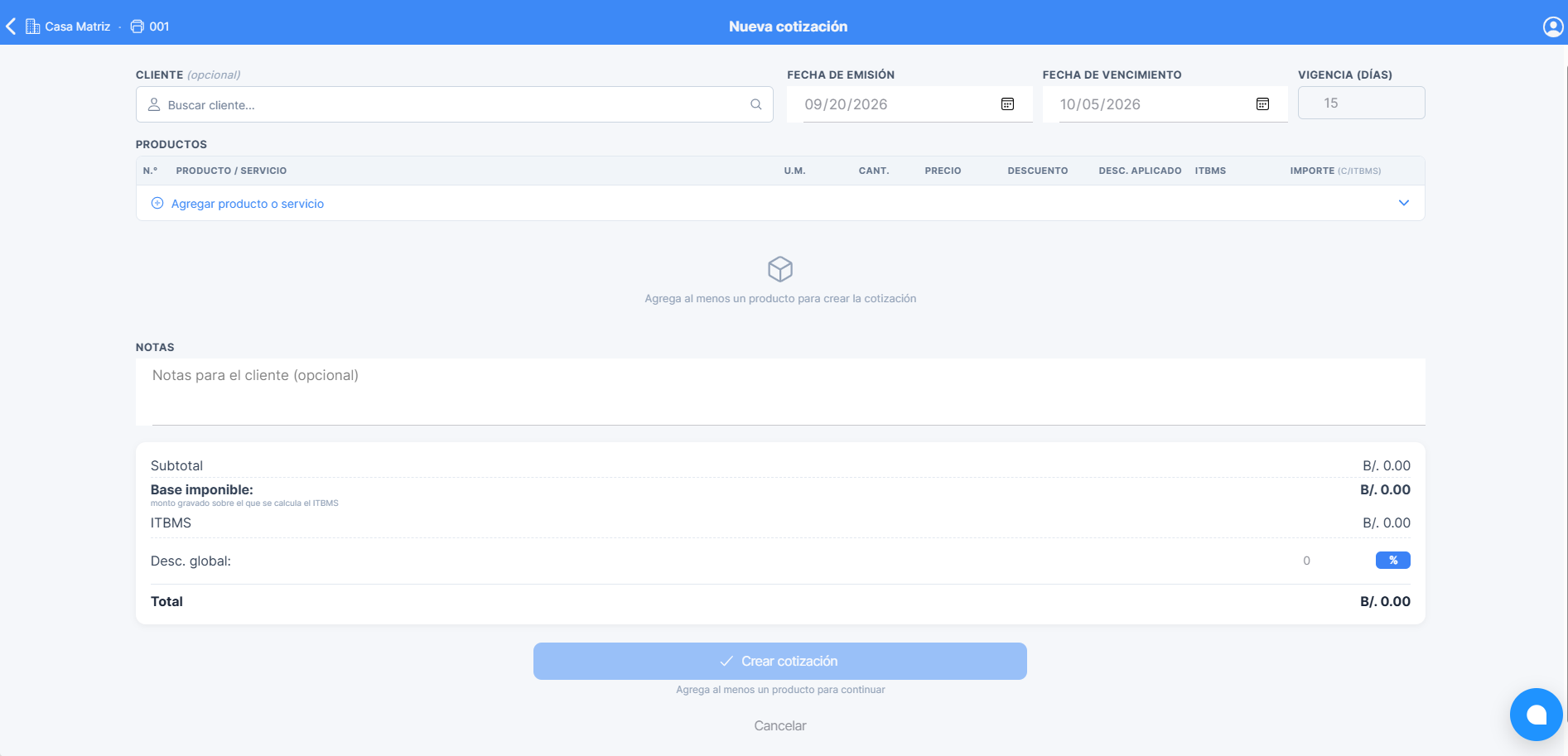
2. Personalizar. En Cliente, puedes personalizar la factura únicamente cuando el cliente solicite que se emita con sus datos. Si no necesitas registrar los datos del cliente, puedes omitir este paso.
3. Selecciona la fecha de emisión
4. Selecciona la fecha de vencimiento o colocar la cantidad de días de vigencia. En ambos casos el sistema calcula de forma automática los días o la fecha de vencimineto.
5. Selecciona los productos. Toca + Agregar producto o servicio. En este punto puedes elegir entre:
Producto o servicio ya creado en la sección Productos: una vez seleccionado, puedes editar cantidad, precio y aplicar un descuento lineal si es necesario.
Producto o servicio libre: su descripción varía según la naturaleza de tu empresa; puedes colocar la descripción que necesites, con un máximo de 500 caracteres.
|
💡 Nota El producto o servicio libre que crees no se guarda en la base de datos. |
Repite este proceso hasta completar el listado de productos que deseas incluir en la factura.
6. Nota: permite colocar datos adicionales, como condiciones de pago, comerciales o el dato adicional que necesite.
7. Descuento global, si lo deseas, te permitirá aplicarlo neto o en porcentaje. Coloca la cantidad y selecciona el botón si deseas aplicarlo en porcentaje.
8. Crear cotización. Listo, ya se ha creado la cotización la misma pasa a estado Borrador.