
FACIL APP PLUS
FACIL APP PLUS
Fácil App Plus es una solución avanzada para la emisión de comprobantes electrónicos, diseñada para optimizar la facturación de negocios de todo tamaño, ofreciendo una experiencia ágil, intuitiva y altamente eficiente.

Adicionalmente, cuenta con integración al método de pago Yappy por botón, lo que te permite gestionar cobros de forma segura y en tiempo real.
Los documentos electrónicos que puedes generar son:
- Facturas.
- Notas de crédito genérica.
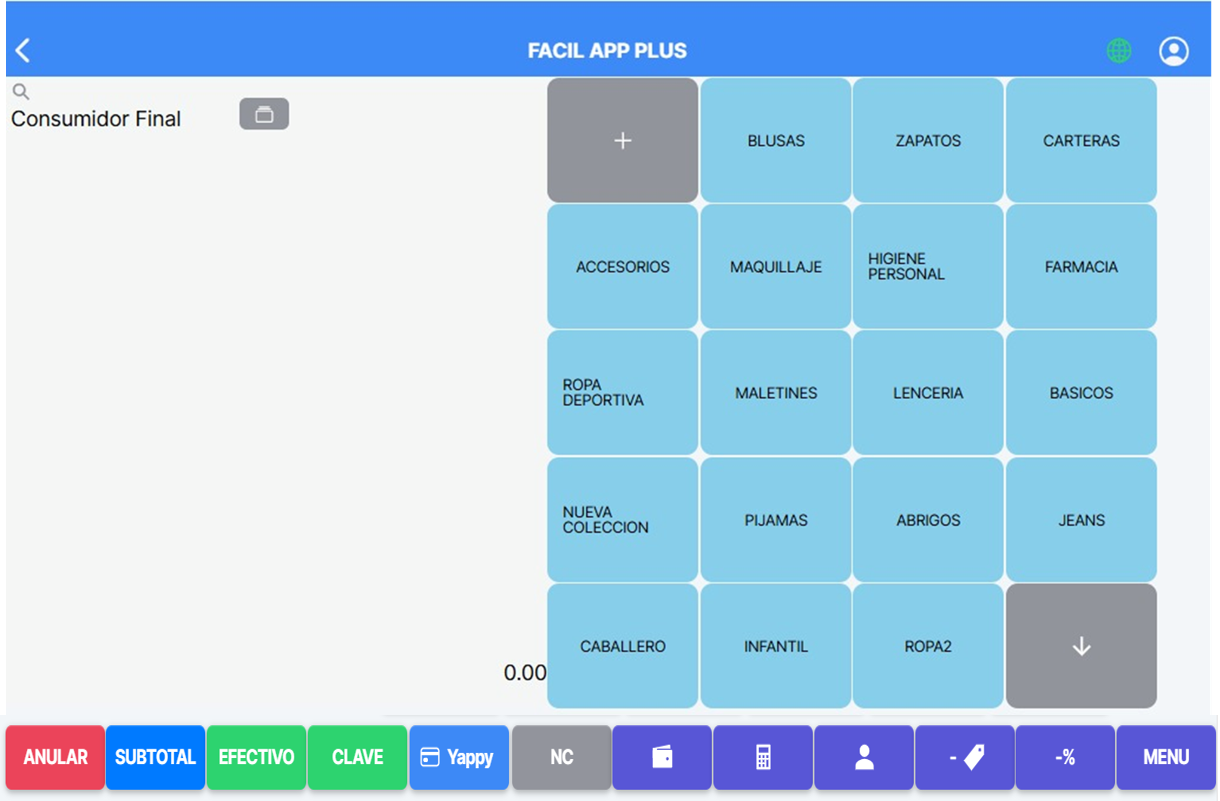
Fácil App Plus, cuenta con 18 botones configurables por pagina.
Los Botones pueden ser creados tanto como departamentos o productos.
|
💡 Nota La cantidad de botones que se muestran en pantalla dependerá de la resolución del dispositivo en el que se ejecute el aplicativo. |
¿Cómo configurar Fácil App Plus?
Menú
En el botón Menú, si lo mantienes presionado un par de segundos, se despliegan las opciones para la configuración del teclado, personalizando los botones según las necesidades específicas de cada cliente.
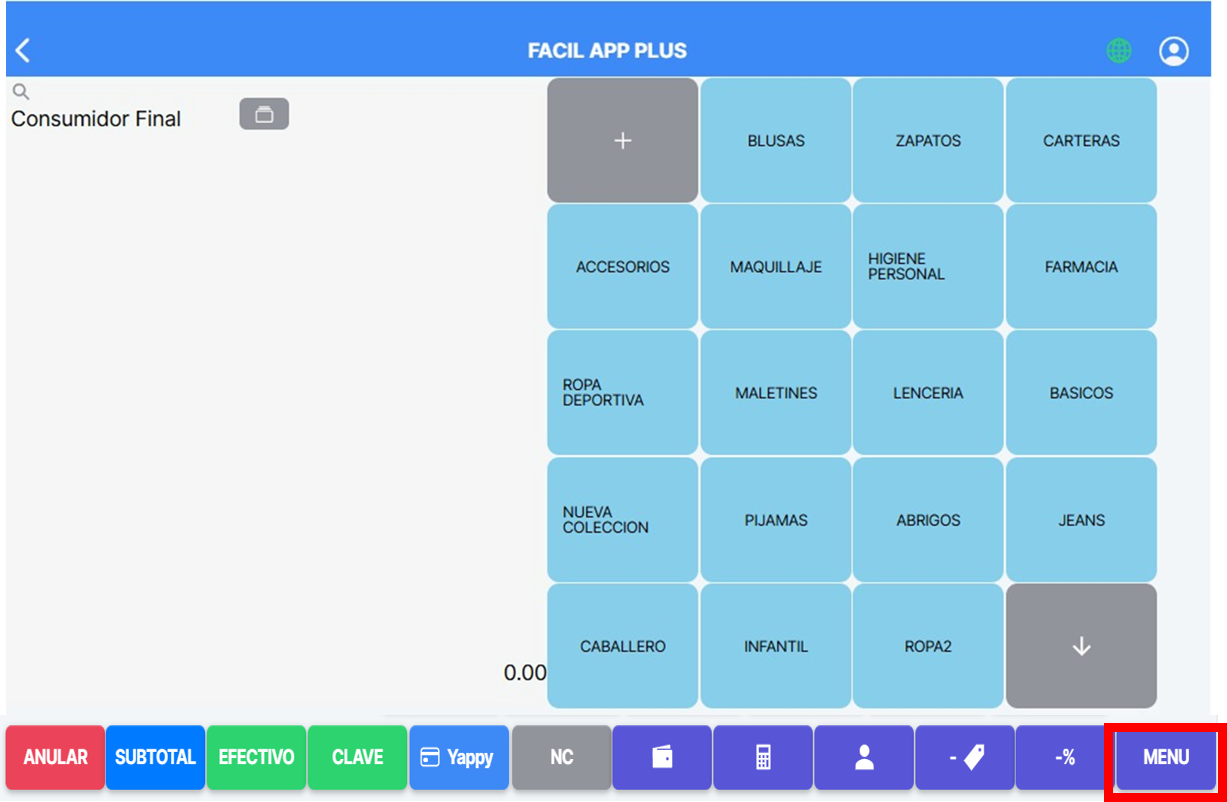
Acceso y configuración del teclado
- Titulo del APP: puede editar colocando el nombre comercial del establecimiento.
- Probar Impresora: realiza una prueba rápida de impresión, garantizando que la impresora se encuentra bien conectada.
- Sincronizar productos: no aplica para actualizar precios de forma automática, en el caso de ajuste de precios, debe realizarse de forma manual en cada producto.
- Ver Resolución: muestra la resolución de la pantalla.
- Borrar Storage: este proceso eliminará la información almacenada en caché de su dispositivo, pero no se perderá su información en la nube, ya que permanece segura. Antes de confirmar, asegúrese de contar con una conexión a internet estable para que los datos puedan sincronizarse correctamente. Además, tenga a mano su información de acceso a Fácil App, ya que la sesión se cerrará automáticamente.
- Activar sonido: emite un beep cada vez que se selecciona una tecla, confirmando que fue presionada correctamente y ayudando a evitar errores durante las transacciones.
- Selecciona modo: este modelo de facturación cuenta con dos modalidades de configuración:
- Estándar (Cantidad + Botón), configuras un botón con un precio fijo; el cajero puede presionar directamente el botón para cargar la venta, o indicar la cantidad antes de presionarlo si lleva más de una unidad.
- Modo gasolinera (Dinero + Botón): no aplica para este modelo de emisión de documentos
- Modo precio libre (Precio + Botón), el modo más versátil, ya que aunque el botón tenga un precio preasignado, el cajero puede ingresarlo manualmente. Ideal para clientes que facturan por departamentos con precios variables, o productos con precios fluctuantes o promociones especiales.
- Estándar (Cantidad + Botón), configuras un botón con un precio fijo; el cajero puede presionar directamente el botón para cargar la venta, o indicar la cantidad antes de presionarlo si lleva más de una unidad.
- Es diestro: es una opción de configuración en Fácil App Plus, diseñada para ser empática y accesible a todos los clientes, permitiendo invertir el teclado para personas zurdas o ambidiestras. Esto asegura que todos los usuarios puedan utilizar Fácil App Plus de manera cómoda.
- Activar descuento individual %: esta opción, si se activa, permite realizar descuentos lineales por porcentaje. Esta función es útil para aplicar descuentos directos a artículos seleccionados durante una transacción.
- Activar descuento individual $: de ser activada esta opción, permitirá realizar descuentos por montos netos especifico.
- Activar descuento global: es un descuento que se aplica a el total de la factura. Este descuento puede ser aplicado tanto en porcentajes como en monto neto.
- Activar subsidio: no aplica para el uso de este modelo de emisión de documentos.
- Activar escáner: en el caso de uso de escáner debe activar la modalidad, para que aparezca el cursor que indica que el escáner se encuentra activo.
|
💡 Nota Al momento de crear los productos, es importante registrar previamente su código de barras en la base de datos. Esto permitirá que el lector de códigos de barras pueda identificar y buscar el producto correctamente. |
- Activar comanda: no aplica para el uso de este modelo de emisión de documentos.
- Agrega Impresora: no aplica para el uso de este modelo de emisión de documentos.
- Limite de decimales: los decimales permitido en los documentos fiscales es de dos, pero en el caso de facturar productos por peso, tiene la opción de mostrar los tres decimales.
- Limite de decimales: limita el monto máximo a facturar, asegurando que no se exceda un limite máximo predefinido, aunque el error es posible corregirlo con una nota de crédito eso implicaría el uso de un folio adicional de manera innecesaria.
- Agregar métodos de pago: presionando este botón, se despliega un campo que permite agregar un métodos de pago adicionales a los existentes en la pantalla (Clave, Efectivo).
Una vez configurado el menú de Fácil App Plus según sus necesidades seleccionar Confirmar.
¿Cómo configurar botones?
La configuración de botones permite organizar de forma sencilla las opciones que desea visualizar en el aplicativo.
Cada página puede mostrar hasta 18 botones. Sin embargo, la cantidad de botones visibles puede variar según la resolución de pantalla del dispositivo donde se utilice el aplicativo.
Si necesita configurar más botones de los que pueden visualizarse en una sola página, puede crear páginas adicionales. El sistema incorpora una opción de paginación que permite desplazarse entre las diferentes páginas.
De esta manera, puede organizar todos los botones que necesite distribuyéndolos en varias páginas, sin estar limitado a una única página de botones.
Paso a paso
1. Presiona el botón +.
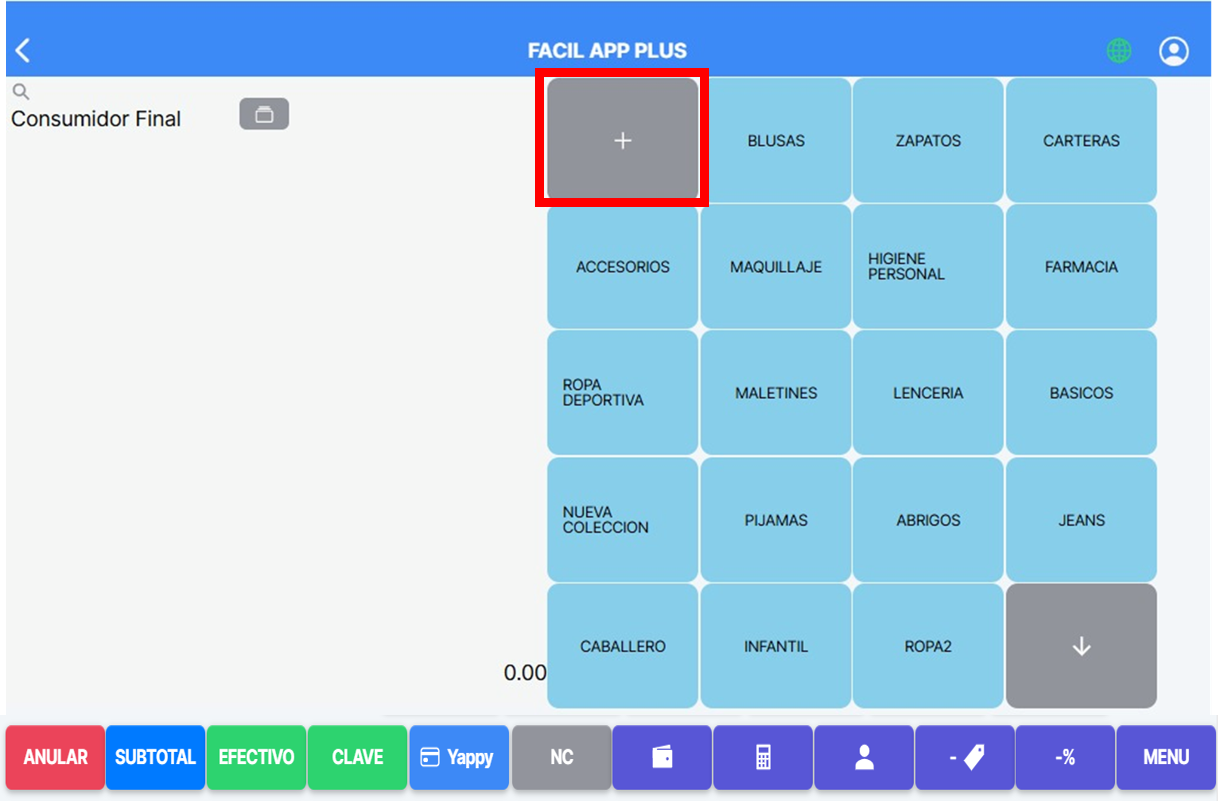
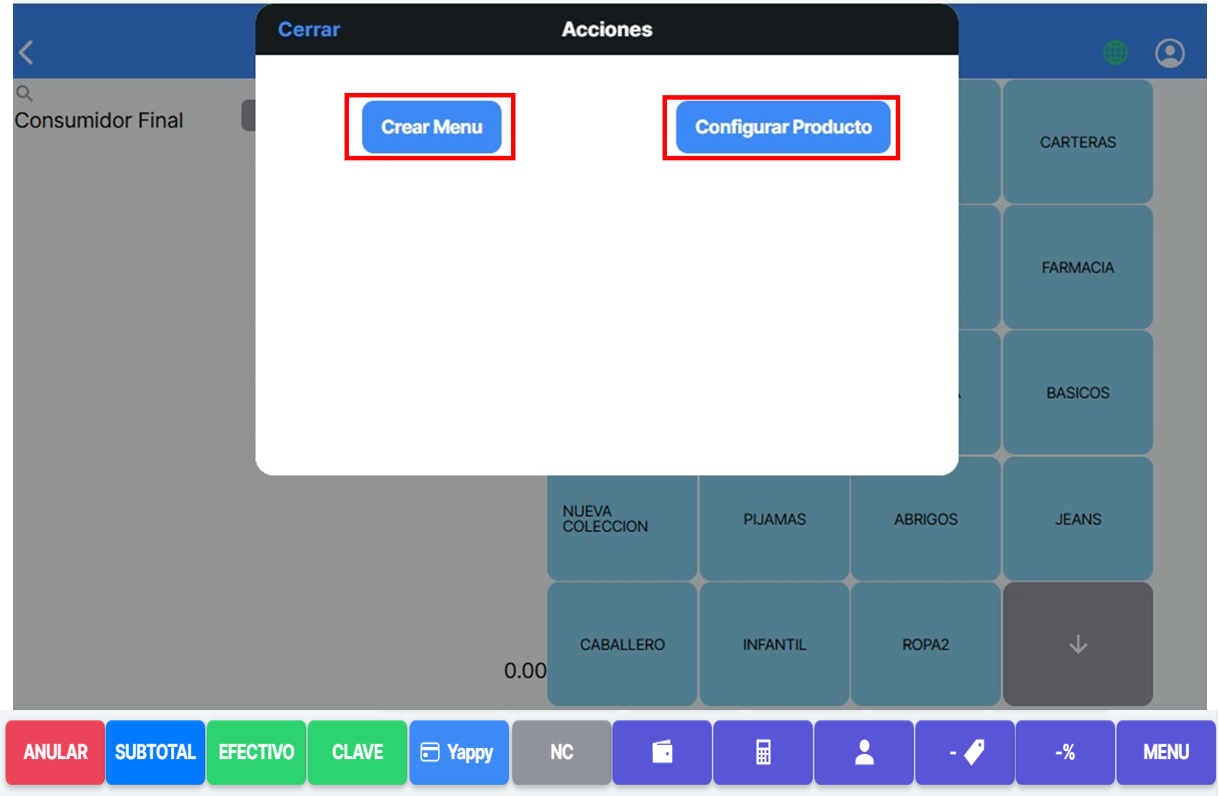
Se habilitan dos tipos de botones diferentes:
-
Crear Menú
Esta opción te permite crear un departamento, el cual puede a su vez contener la cantidad de botones por página, que permita la resolución de la pantalla de el dispositivo en el que se ejecuta el aplicativo.
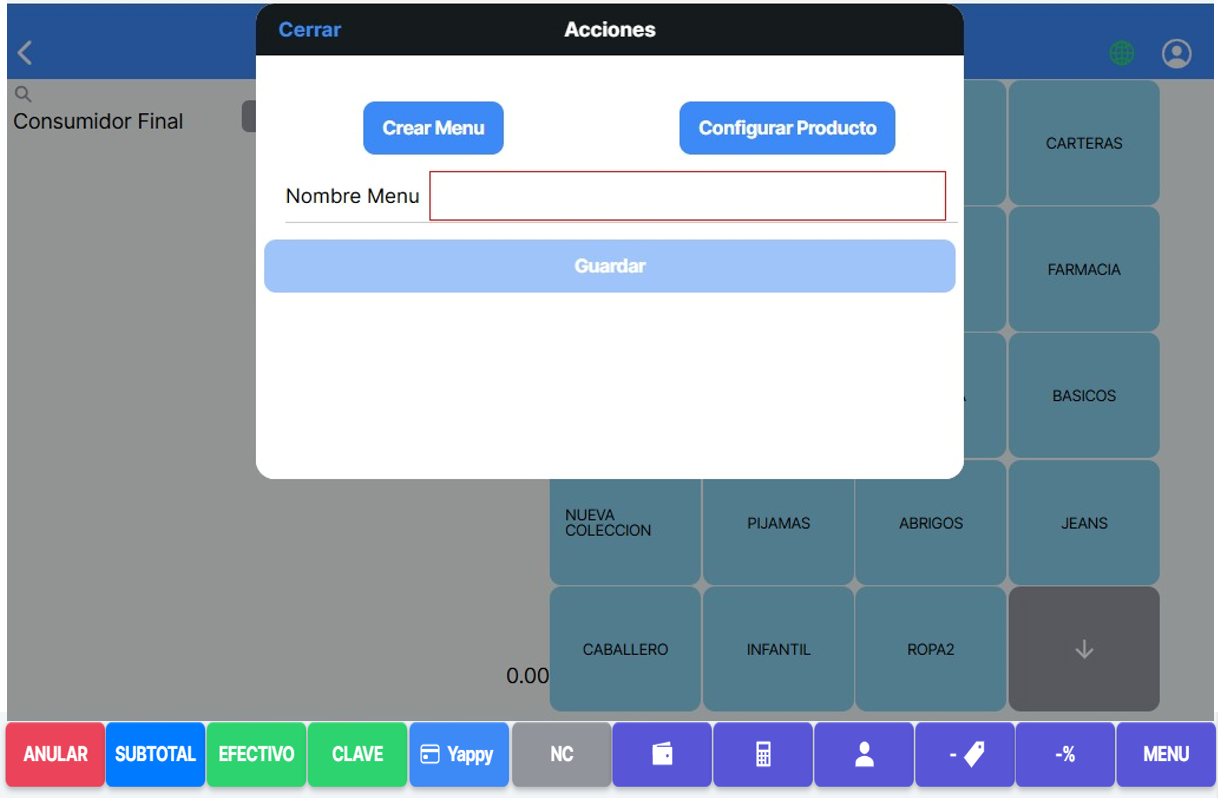
Completar el campo, Nombre Menú y seleccione Guardar.
-
Configurar Producto
Esta opción te permite crear el botón directamente como un producto.
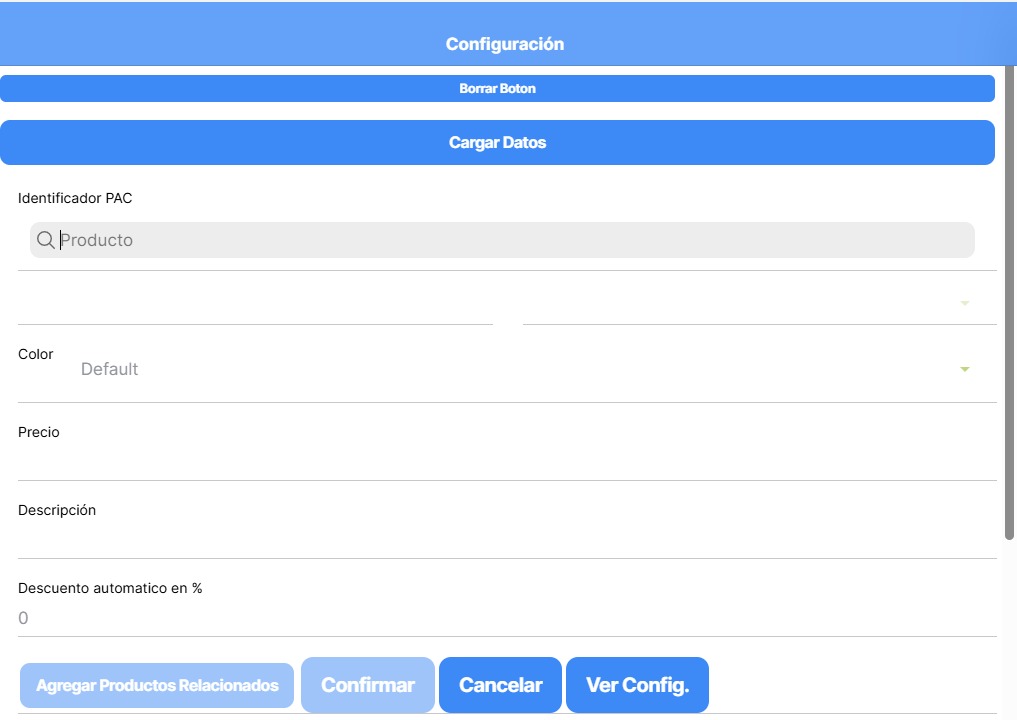
Completa los siguientes campos:
-
- Identificación PAC: buscar y seleccionar el producto, creado previamente en la sección Productos (https://docs.facturafacil.com.pa/books/comenzando/page/productos)
- Color: selecciona un color dentro de la gama disponible para botones.
- Precio: muestra el precio referencial o de venta, este valor es posible modificarlo al momento de crear el botón.
- Descripción: por Default muestra el mismo nombre del Producto seleccionado, es posible modificarlo al momento de crear el botón.
- Descuento automático en %: el botón permite colocar un descuento lineal que aplica cada vez que se seleccione el producto.
Una vez completados todos los campos, se habilita la opción Confirmar, que guarda y crea el botón. Fácil App Plus queda lista para iniciar la emisión de documentos.
Uso y funcionalidades de Panel Plus
Fácil App Plus cuenta con diferentes botones, cada uno diseñado para realizar una función específica y facilitar las operaciones dentro del aplicativo.
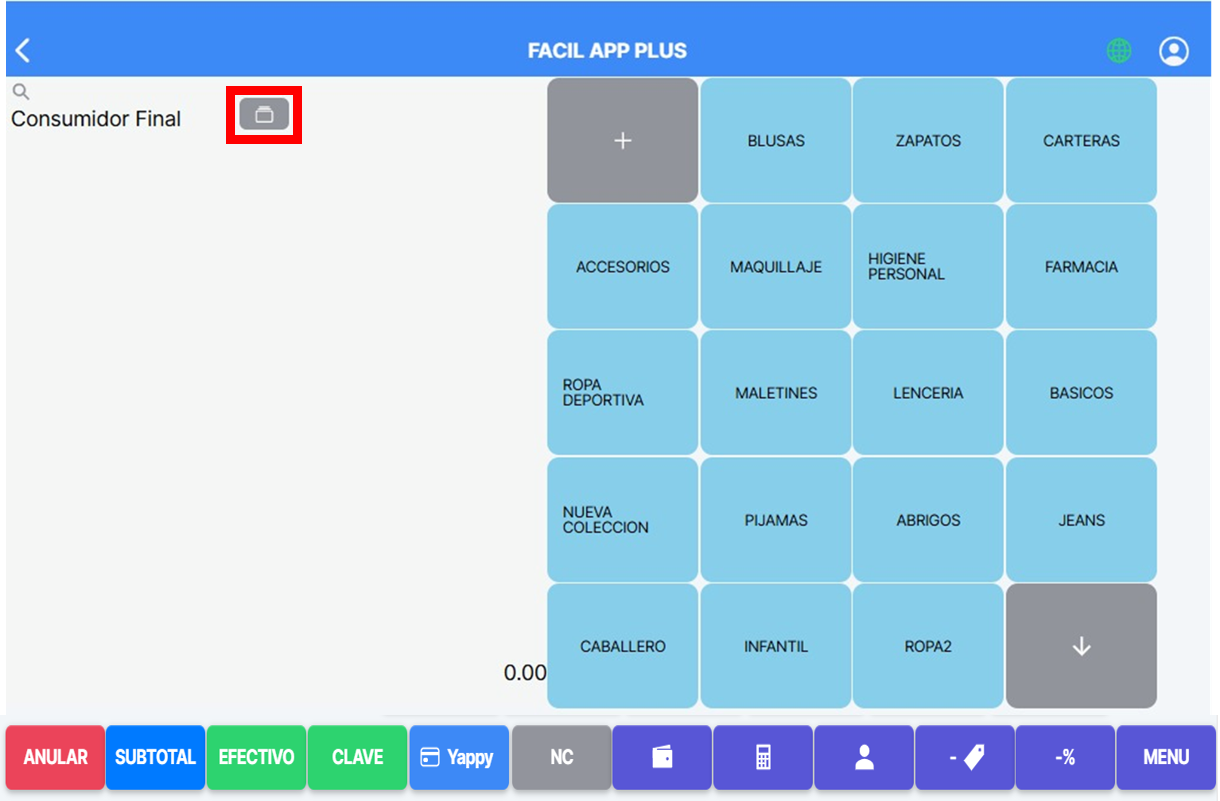
Buscar productos
Fácil App Plus, pensando siempre en facilitar y agilizar la búsqueda de productos al momento de facturar, cuenta con un buscador de productos que te permite encontrarlos rápidamente por nombre o mediante un lector de código de barras (escáner).
Personalizar documentos
Presionando el siguiente botón, es posible personalizar los documentos.
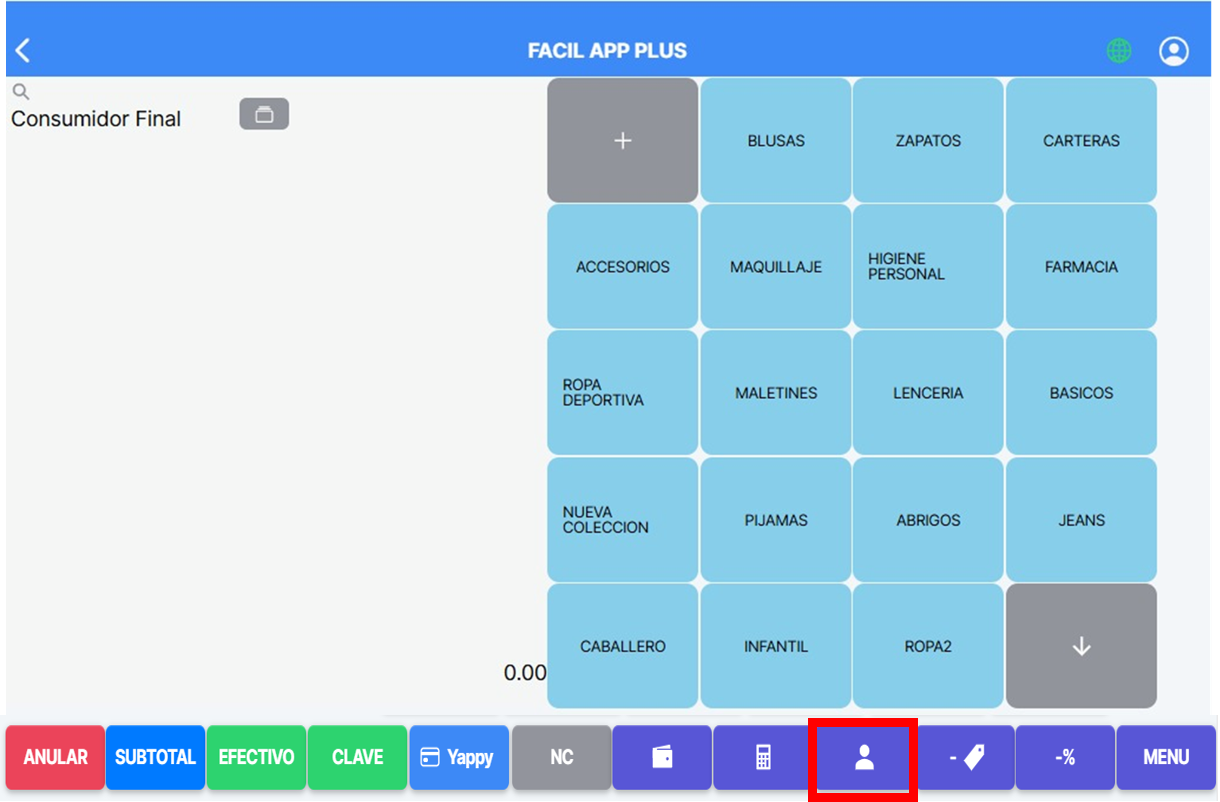
Debe seleccionar entre los cuatro tipos de clientes:
- Contribuyente
- Consumidor final
- Gobierno
- Extranjero
|
💡 Nota Los clientes deben estar creados con anterioridad en la sección Clientes (CLIENTES | Documentación Factura Fácil (facturafacil.com.pa) El único que puedes crear en el momento es Consumidor final. |
Método de pago
Fácil App Plus cuenta con tres métodos de pago directo para facilitar tus transacciones: Clave, Efectivo y Yappy. Este último incluye la integración del botón de Yappy de Banco General (aplica solo para ambiente Windows y Yappy comercial).
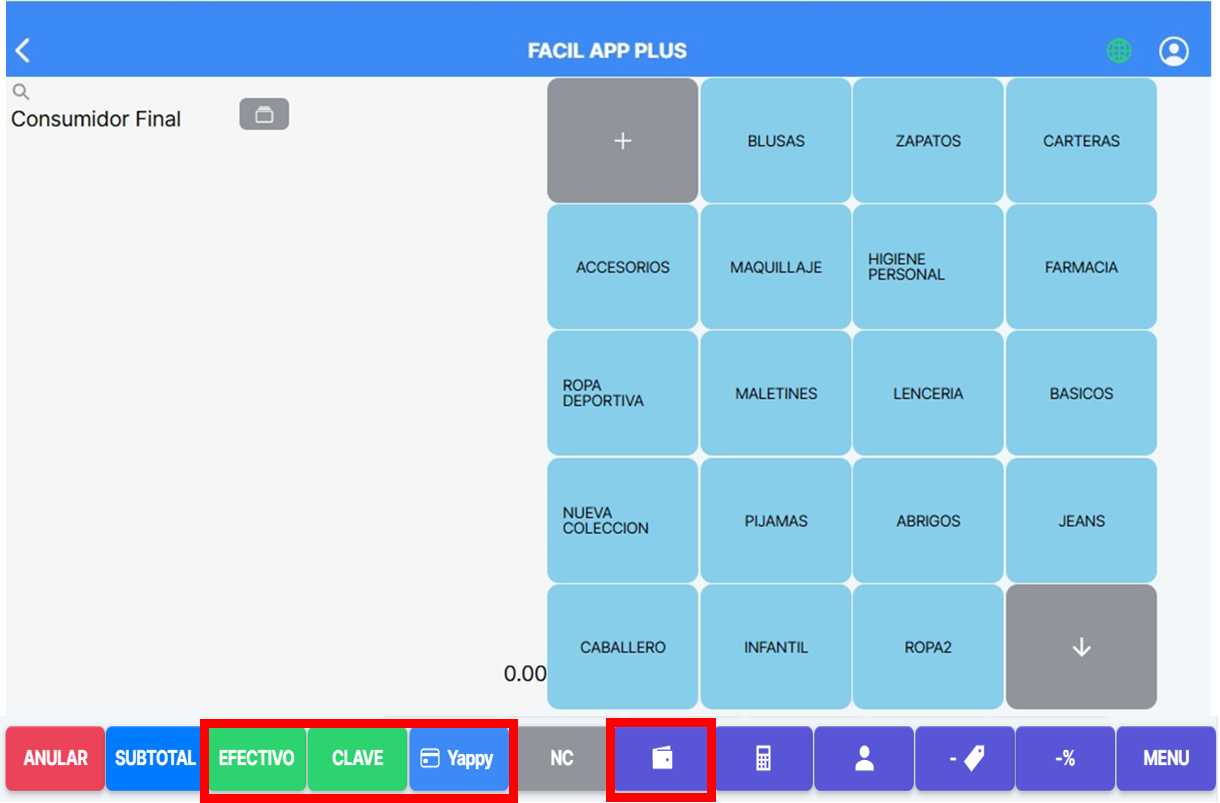
Adicionalmente, cuentas con un botón que agrupa todos los métodos de pago creados, y te permite realizar pagos que combinen más de una forma de pago.
Descuento lineal -% o $
Aplicar un descuento individual es muy sencillo: una vez registrado el artículo, indica la cantidad y toca el botón -%. El descuento se aplica según la configuración previa en Menú, ya sea un descuento lineal en porcentaje o en monto neto.
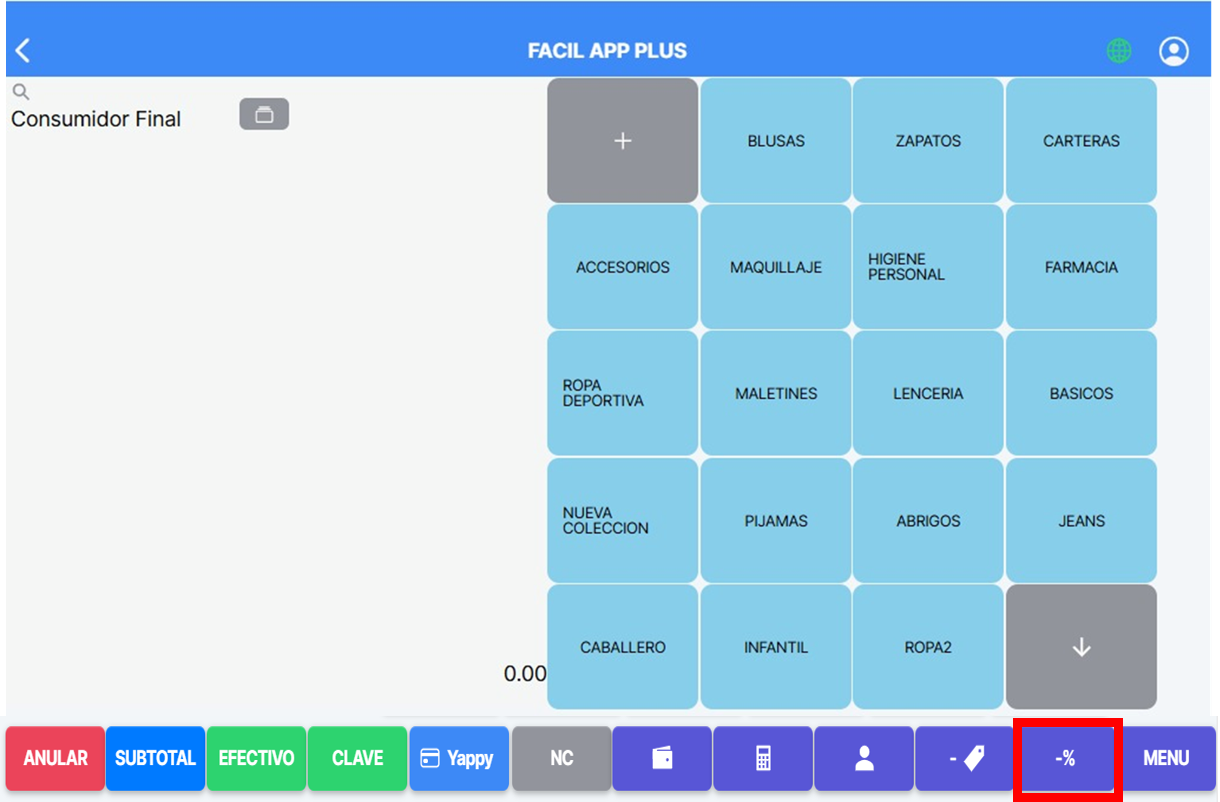
Ejemplos como aplicar el descuento lineal:
- Descuento en %, ejemplo se selecciona 10 + Botón -%, le estamos indicando, que aplique un descuento de 10% a el producto.
- Descuento $, ejemplo se selecciona 10 + Botón -%, le estamos indicando que aplique un descuento de 10,00 $, se debe tomar en cuenta que el descuento en $ debe ser un monto menor al monto que contenga la línea.
Descuento global -% o $
El descuento global es el que se aplica al total de la factura. También puedes otorgarlo en porcentaje (%) o en monto neto ($).
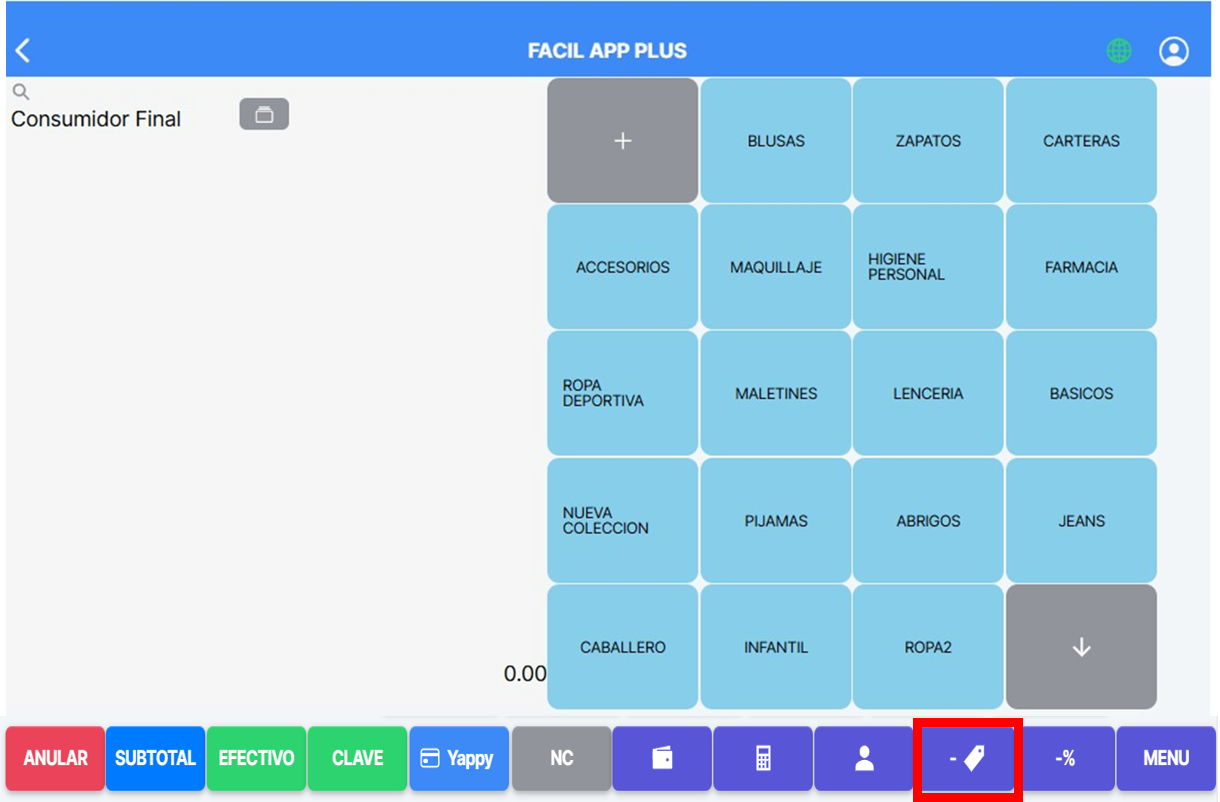
Una vez cargados todos los artículos a facturar y su intención es realizar un descuento global otorgando un beneficio adicional a sus clientes, seleccione Sub Total y proceda a realizar el descuento, presionando el botón de descuento global.
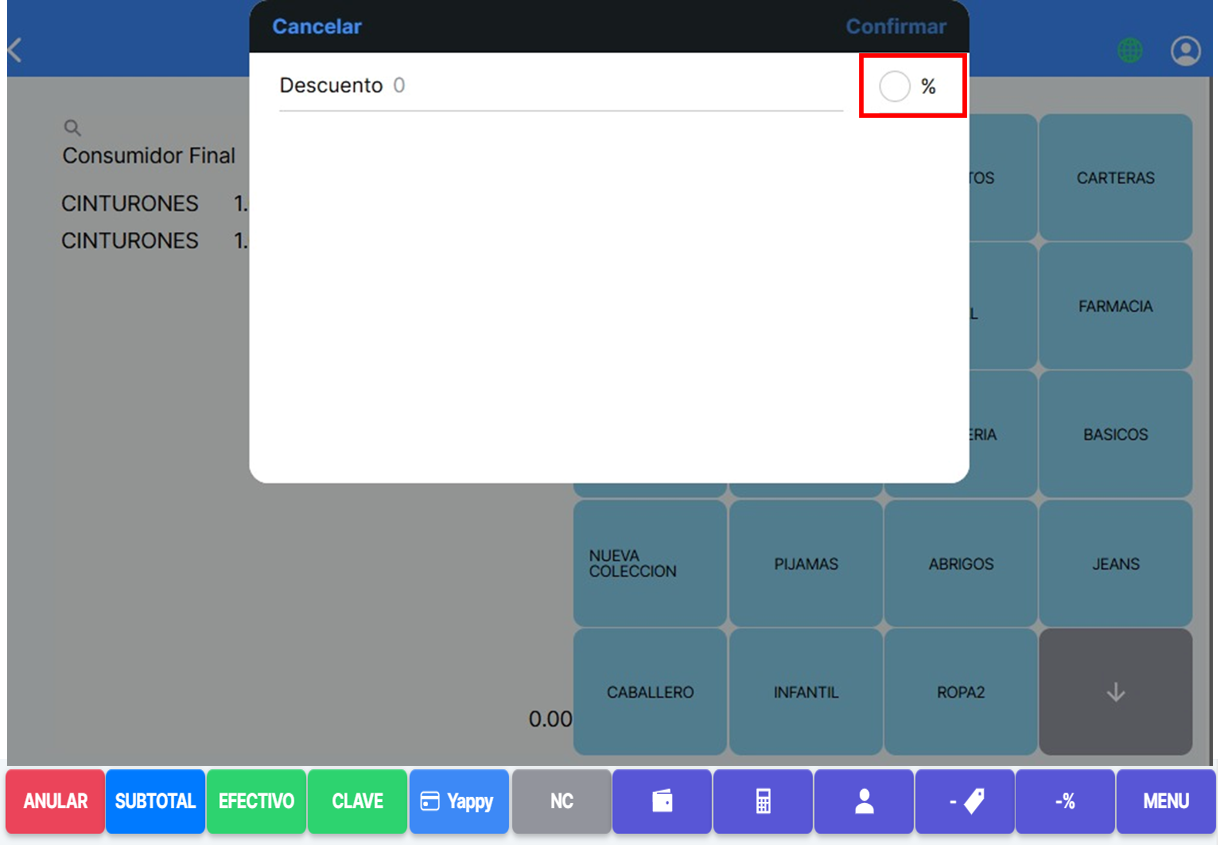
Coloca la cantidad del descuento y selecciona la opción % si el descuento será en porcentaje. Si no la seleccionas, el descuento se aplicará como monto neto.
Teclado numérico
El teclado numérico se habilita al seleccionar el siguiente botón.
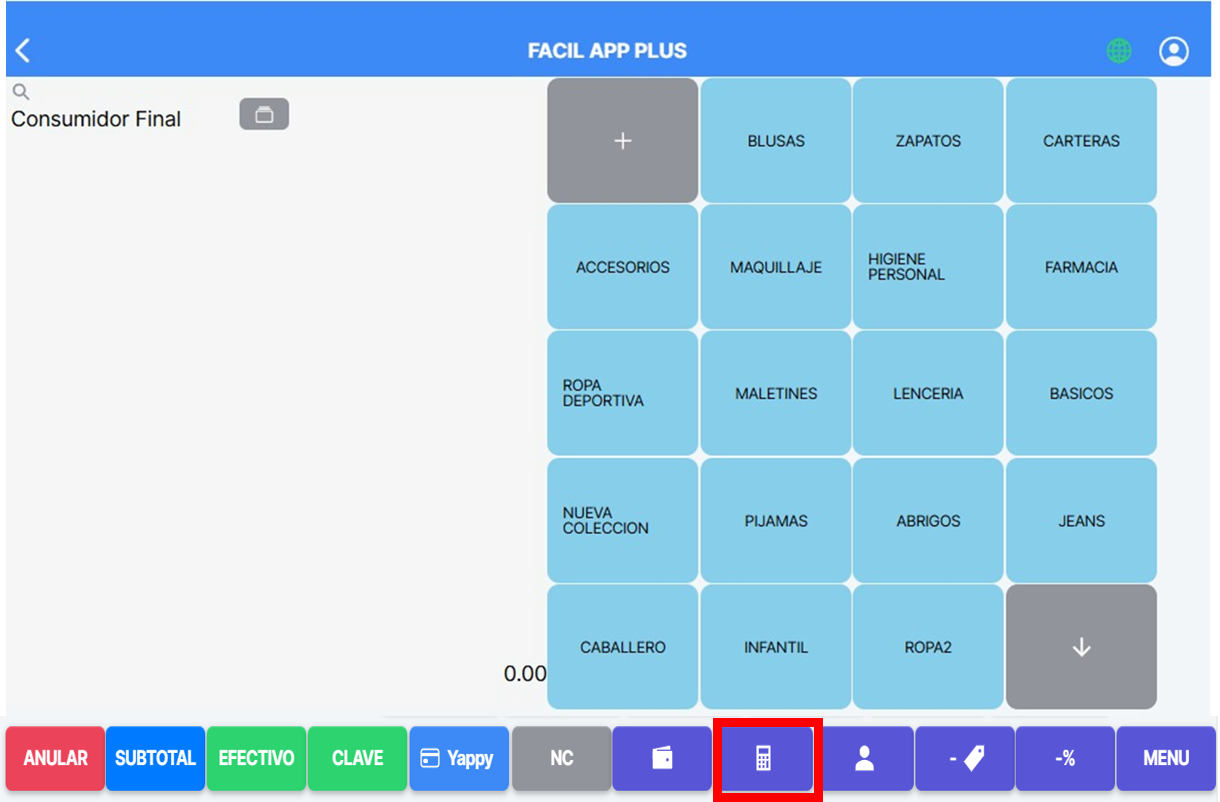
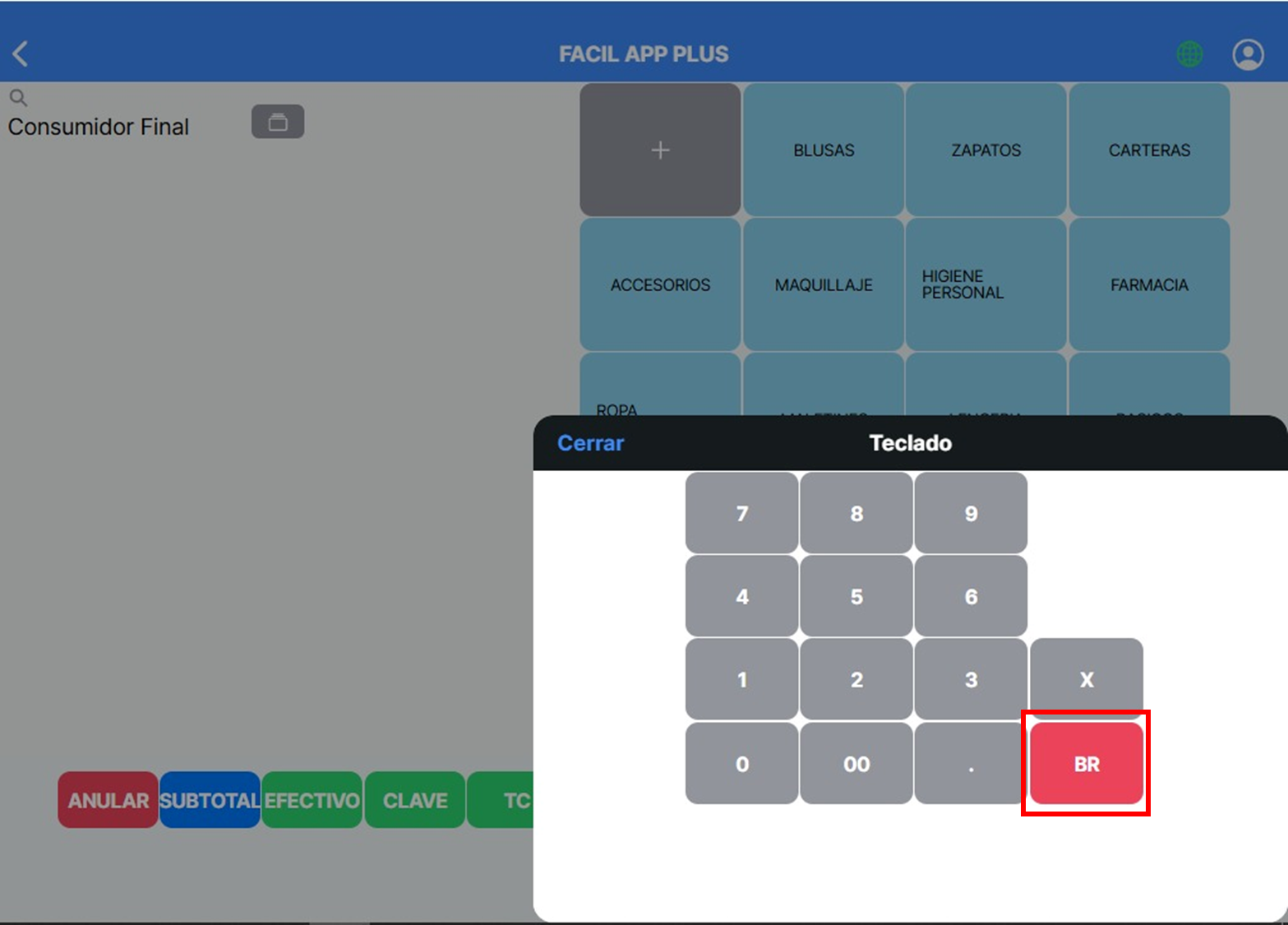
Una vez habilitado, te permite, según la modalidad configurada en los botones (Estándar o Precio libre), colocar cantidades o precios. También lo puedes usar al momento de realizar un pago, para indicar el monto recibido en efectivo.
El teclado numérico cuenta con un botón adicional, BR, que borra los datos marcados en caso de haber ingresado un valor incorrecto.
¿Cómo crear una factura?
Fácil App Plus, es sencillo sigue el paso a paso:
1. Personalizar la factura
Presione el ícono Personalizar únicamente cuando el cliente solicite que la factura sea emitida con sus datos. Si no requiere registrar los datos del cliente, puede omitir este paso.
2. Seleccionar los productos
Busque y seleccione los productos que desea facturar. Puede hacerlo utilizando el buscador, mediante un lector de códigos de barras o seleccionándolos directamente desde los botones configurados.
Repita este proceso hasta completar el listado de productos que desea incluir en la factura.
3. Aplicar descuento lineal
Si requiere aplicar un descuento lineal a un producto, debe hacerlo inmediatamente después de agregarlo.
Tenga en cuenta que el descuento lineal únicamente puede aplicarse al último producto agregado. Si desea aplicar descuentos a varios productos, deberá realizar el proceso individualmente después de agregar cada producto.
4. Totalizar la factura
Una vez seleccionados todos los productos que desea facturar, presione Subtotal para calcular y visualizar el total de la factura.
5. Aplicar descuento global
Si desea aplicar un descuento al total de la factura, este es el momento de utilizar la opción Descuento Global.
Seleccione el botón correspondiente e indique el monto del descuento. Este puede ingresarse como porcentaje o como monto neto, según la configuración disponible en el aplicativo.
6. Emitir la factura
Una vez verificados los productos, descuentos y el monto total de la factura, seleccione el método de pago correspondiente para generar la factura.
7. Listo!!! El sistema procesará la emisión
Nota de crédito
En el Fácil App Plus permite realizar notas de crédito genéricas al seleccionar el siguiente botón NC.
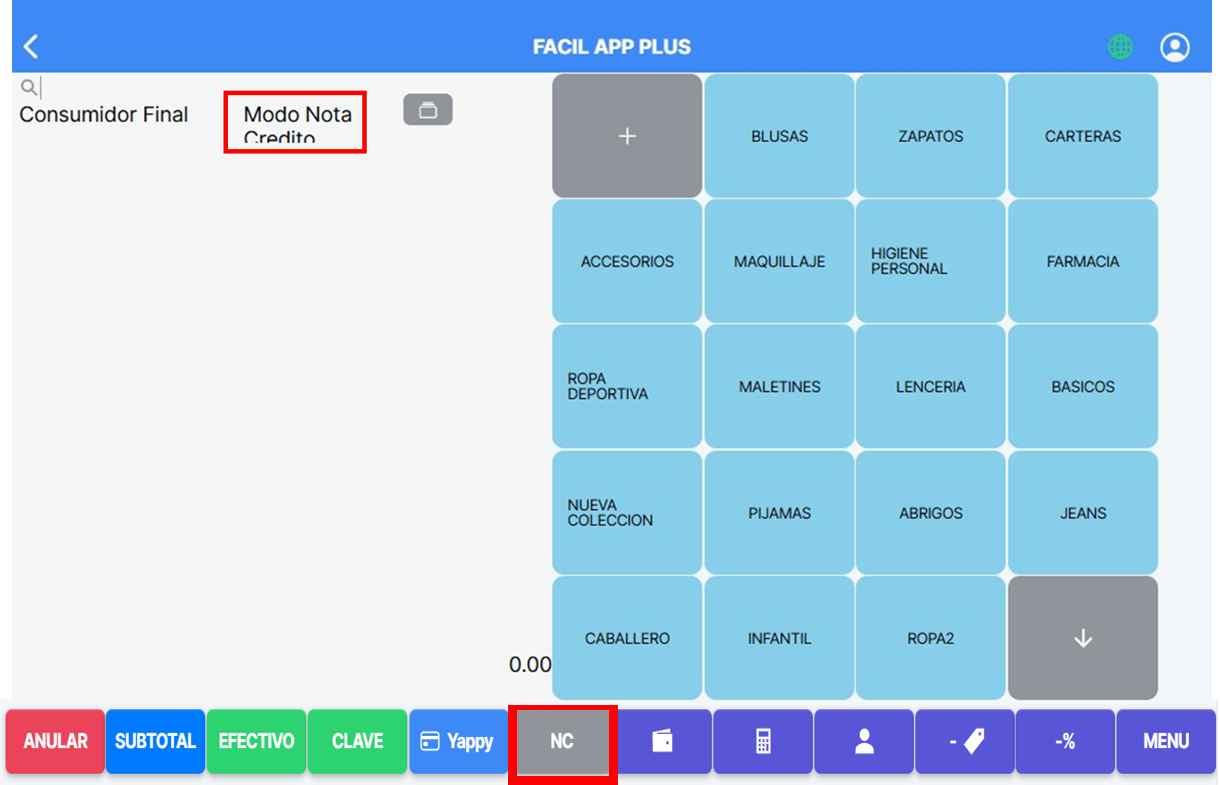
Una vez presionado el botón NC, aparece el aviso Modo Nota de Crédito, indicando que está lista para realizar una nota de crédito.
¿Cómo crear una Nota de Credito?
Una vez habilitada la opción Modo Nota de Crédito (NC), siga los siguientes pasos:
- Seleccione el cliente al que se emitirá la Nota de Crédito.
- Seleccione los productos que desea incluir en la reversión.
- Presione Subtotal para visualizar el monto correspondiente.
- Verifique que el subtotal coincida con el monto que desea reversar.
- Seleccione el método de pago correspondiente.
Una vez completados estos pasos, se generará la Nota de Crédito Genérica.
|
💡 Recomendación Se recomienda realizar la nota de crédito con los mismos productos a devolver, para no afectar el inventario en los casos que lleven un control más estricto. |
Anular
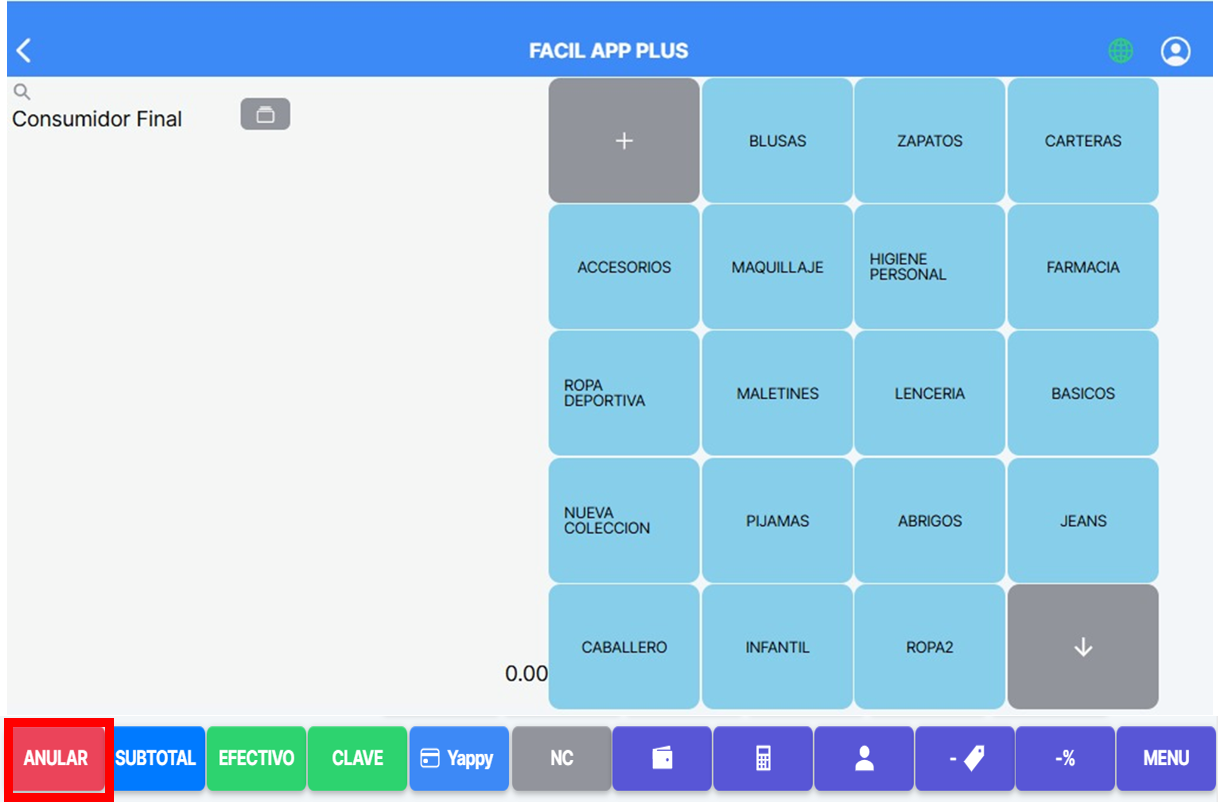
El botón Anular cumple dos funciones:
- Borrar una línea: selecciona la línea que ya no desea que aparezca dentro del documento a emitir y el presione el botón Anular, esta línea se elimina del listado de artículos a facturar.
- Borrar transacción en curso: toca directamente el botón Anular sin seleccionar ninguna línea; la aplicación te preguntará "¿Está seguro que desea anular toda la factura?". Toca Anular para confirmar.
¿Prefieres verlo en video?
Video
https://youtu.be/c5L6tPMqAkk?si=8OilsQIWuTXgAOXK