
FACTURADOR AMPLIO
FACTURADOR AMPLIO
El facturadorFacturador amplioAmplio te permite emitir todocualquier tipo de documento fiscal,fiscal. comoA su mismo nombre lo indica amplio, realiza una gamadiferencia de emisiónotros facturadores, este te da acceso a toda la variedad de tipo de documentos.
Tipos de documentos:
Los documentos que sesoporta puedenFactura Fácil.
Tipo de documentos
Con el Facturador Amplio puedes emitir son los siguientes:siguientes documentos:
Factura de operación interna:
degeneraltipoparageneral, en la cual se realiza una venta tanto devender artículos, activos fijos, bienes raícesy prestación deo servicios.Factura de Importación:
corresponde a lafactura electrónicaemitida exclusivamenteexclusiva para la importación dearticulo.artículos.
Factura de Exportación:
es el documento querespaldalas actividades comerciales dela venta de productos o servicios a clientes en el extranjero.Nota de crédito referente a una o varias
FEFE:: es unanota de créditoque se aplicareferenciada a una o varias facturas electrónicas,nicas.es decir es una nota de crédito referenciada.Nota de débito referente a una o varias
FEFE:: es unanota de débitolareferenciadacual ha sido aplicadaa una o varias facturas electrónicas,nicas.es decir es una nota de debito referenciada.Nota de crédito gené
ricarica:: también conocida como nota de crédito por concepto,se aplicael créditoa un clienteenespecífico y no a una factura electrónica.Nota de débito genérica: es un debito aplicado a un cliente en específicofico, y no a una factura electrónica enespecifico.particular.- de débito genérica: débito aplicado a un cliente específico, y no a una factura electrónica en particular.
Rembolso: un reembolso es el proceso mediante el cual se devuelve una cantidad dedevolver dinero aalguienun cliente queha pagadopagó de más,s oha realizadohizo un pagoindebidoindebido.en una transacción particular.Factura de operación
extranjeraextranjera:: se considera como factura de operación extranjera aquella para documentardocumenta operacionesque sonfacturadas desde Panamá,pero elcuyo servicio o mercancía no tocaPanamá.el país.
Nota
Factura de Zona FrancaFranca: :exclusiva esta factura solo puede ser emitida enpara áreas con condiciones tributarias especiales,especiales solo(zonas francas).
Reembolso: proceso para uso de zonas francas.
Emitir documentos
El proceso para¿Como emitir un documento?
Emitir un documento encon el facturadoFacturador amplioAmplio cuentatoma con nueve9 pasos, super fáciles, amigables y sencillos de realizar.seguir:
Paso
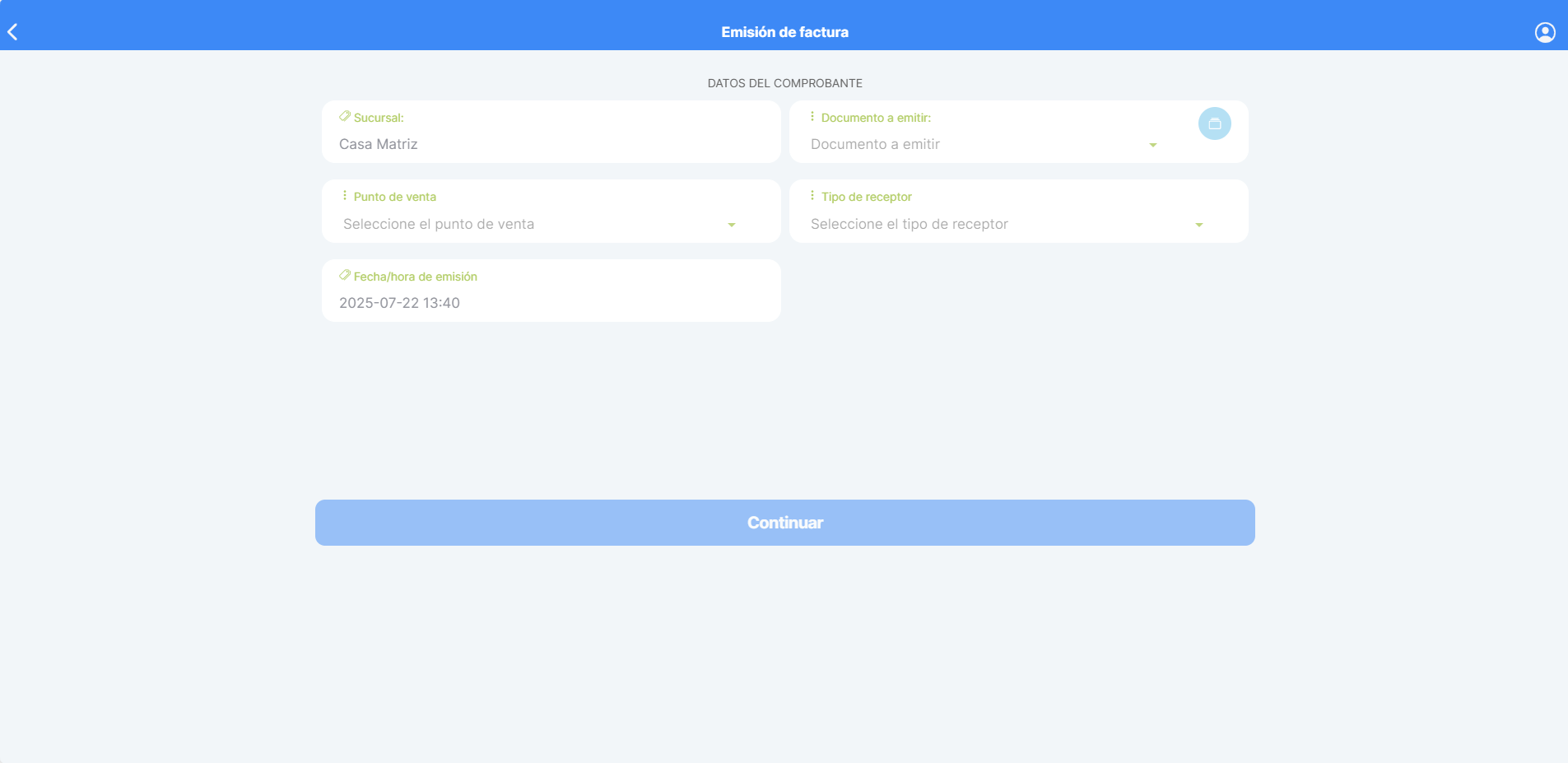
# 11: Datos del comprobante
Cuenta con campos para completarCompleta los datos básicos del documento:
1. Selecciona el punto de venta.
2. Selecciona el documento a emitir.
3. Selecciona el tipo de documento.receptor (cliente).
Ruta:4. Facturador AmplioVerifica -->la Punto de venta --> Documento a emitir --> Tipo de Receptor (Cliente) --> Fechafecha de emisiónn. (DefaultPor defecto se muestra la fecha en cursoactual, pero puedepuedes colocar fechasuna anterioresfecha ) --> Continuar anterior.
Paso
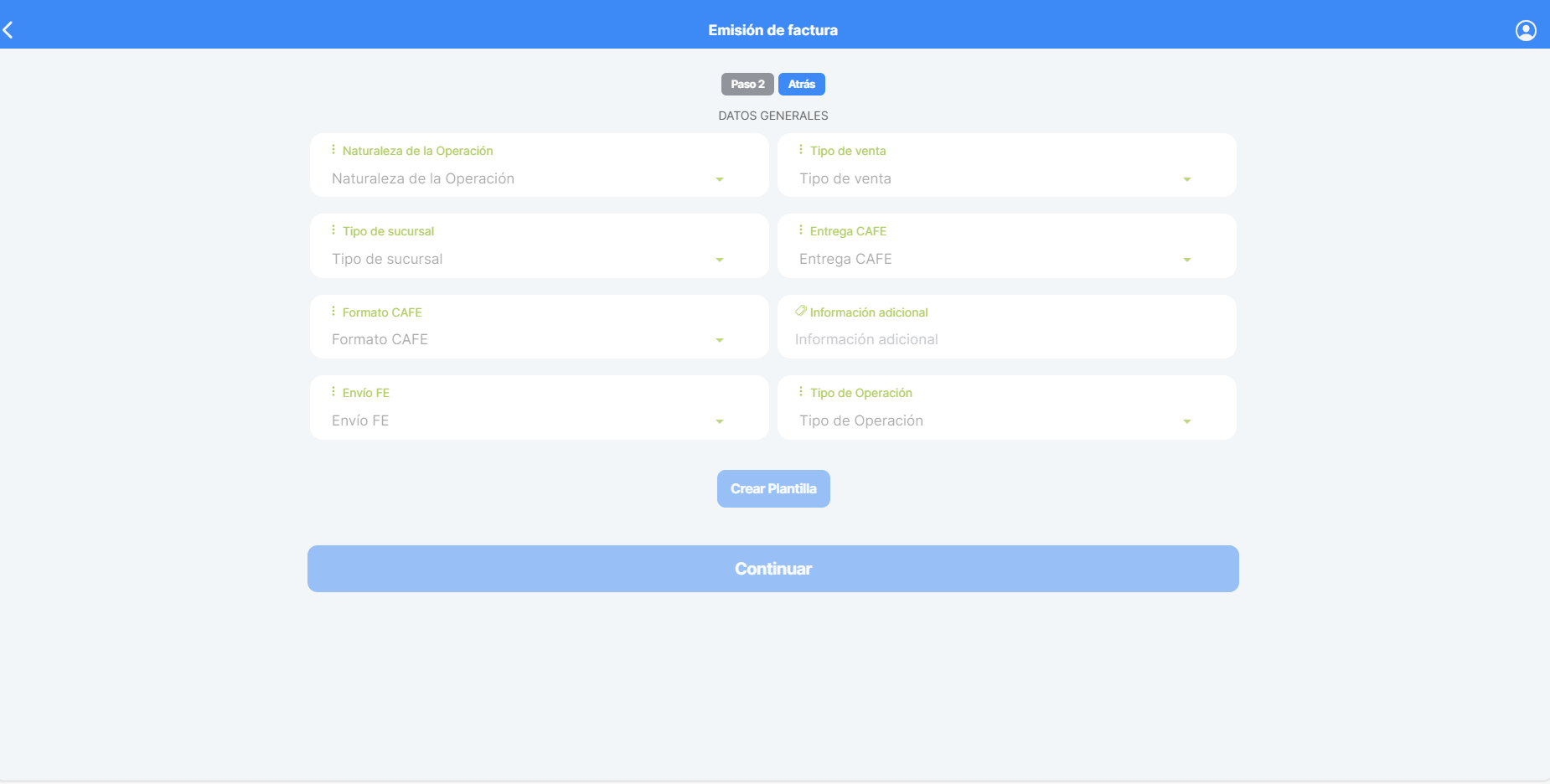
# 22: Datos generales
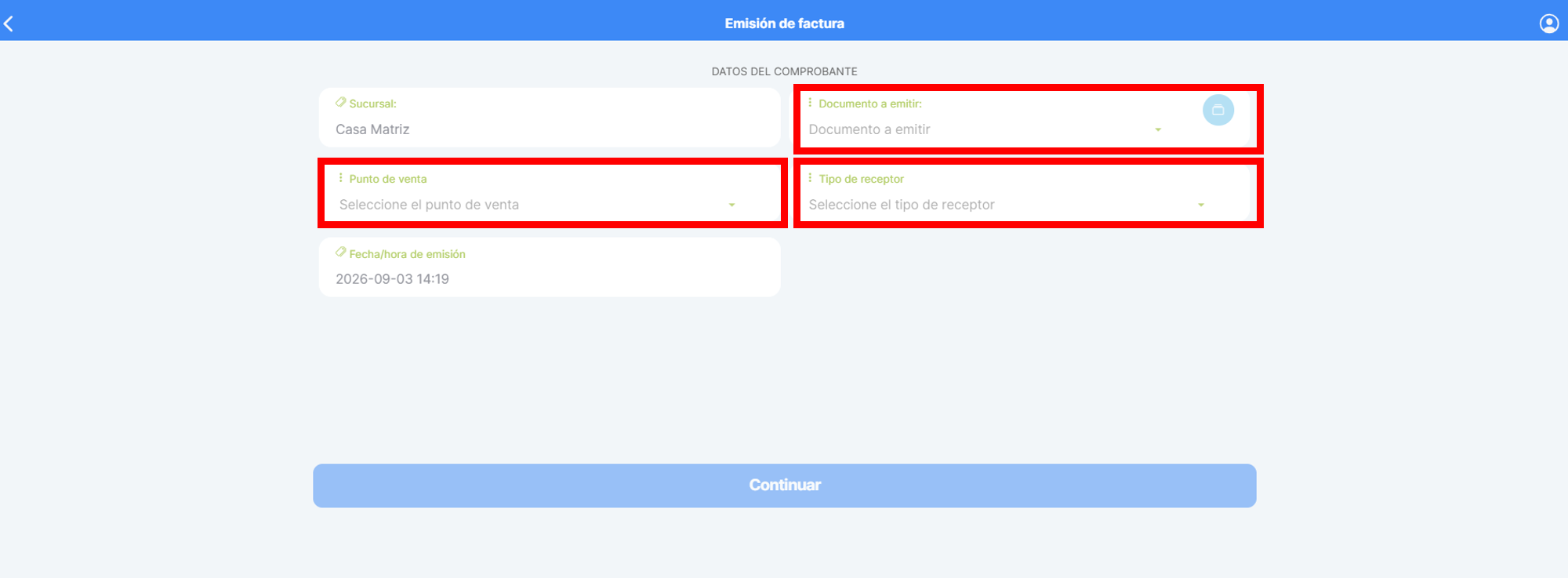
LosEste datospaso generales corresponde adefine las características de entrega y formatosel formato del CAFE. Para avanzar al siguiente paso es necesario contar con al menos una plantilla creada, por Default cada tipo de documento cuenta con una plantilla estándar pero es posible crear nuevas plantillas que cumplan con la naturaleza de su operación.
Donde podemos encontrar las plantillas predeterminadas.
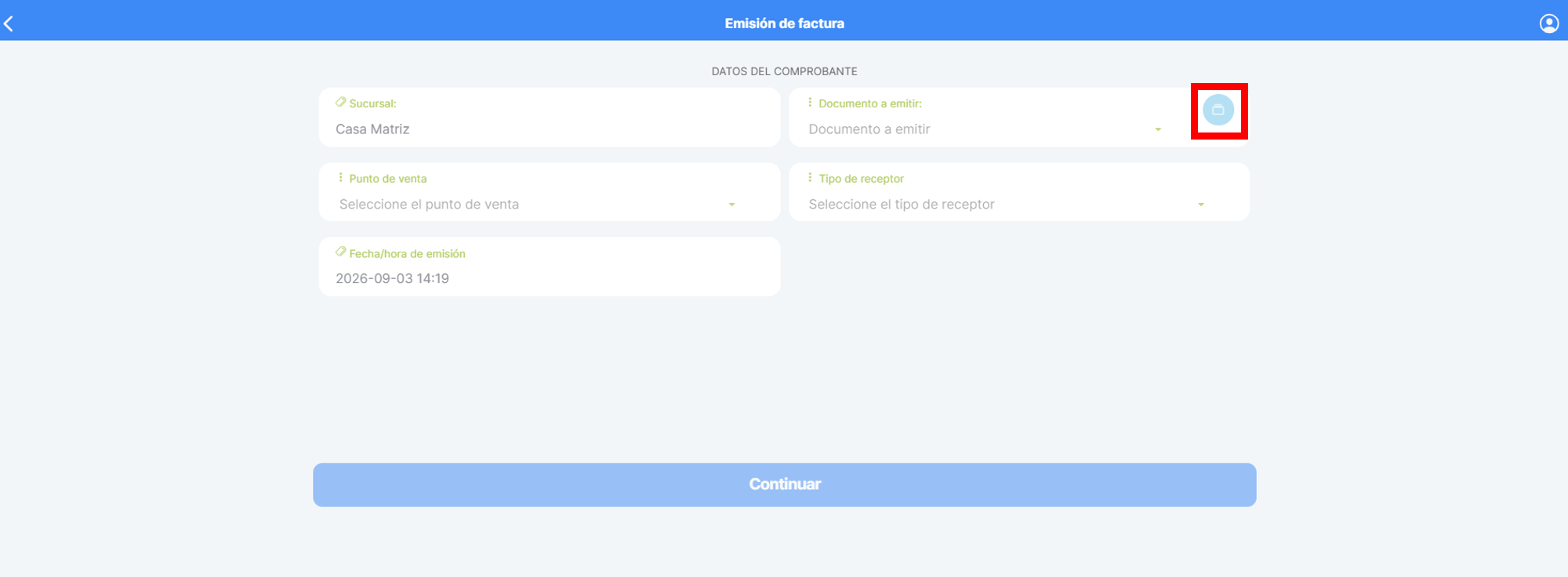
Se despliega el CAFE,listado estede plantillas, seleccione en el Check y se autoempleara el paso requiere2

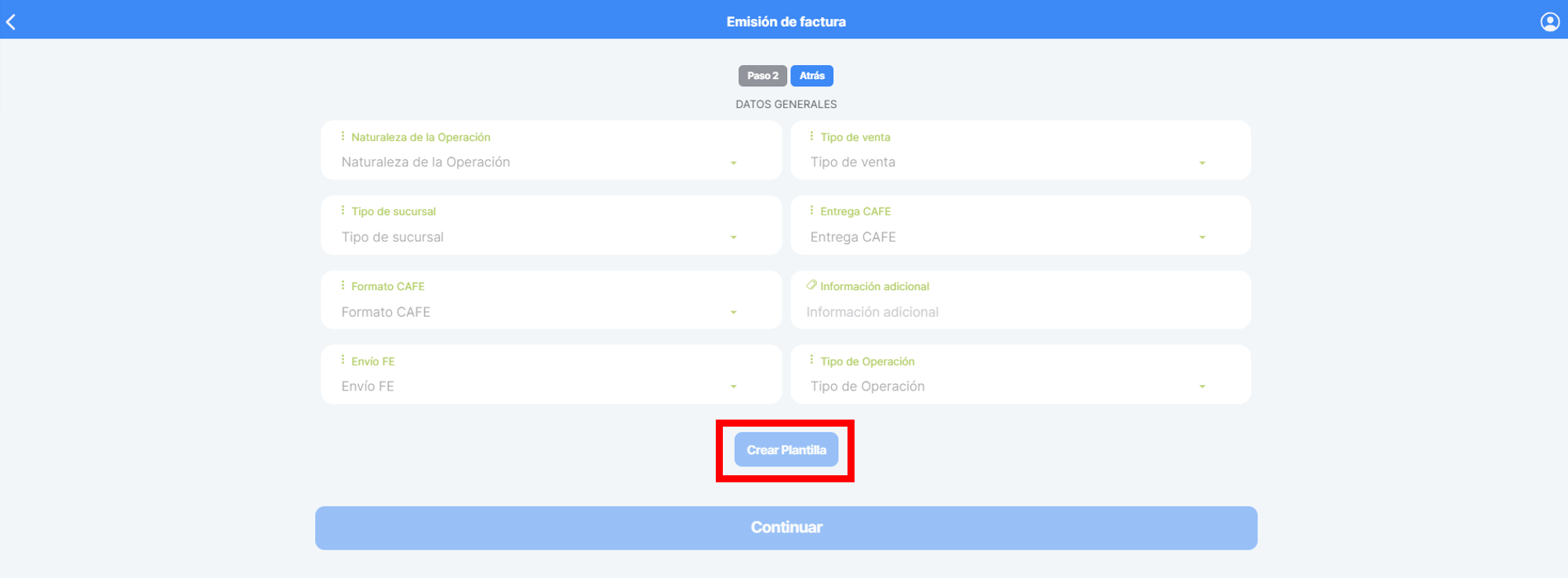
¿Como crear plantillas adicionales?
1. Selecciona la naturaleza de la creaciónoperación.
2. Selecciona el tipo de plantillassucursal.
3. que contienenSelecciona camposel específicos dependiendoformato del CAFE.
4. Selecciona el envío FE.
5. Selecciona el tipo de venta.
6. Selecciona la entrega del CAFE.
7. Si lo deseas, agrega información adicional (este campo es opcional).
8. Selecciona el tipo de operación,n.
9. Toca Crear plantilla.
10. Escribe el nombre y la creaciódescripción de lasla plantilla.
11. Toca Guardar plantilla.
|
💡 Nota Una vez que tengas plantillas |
Paso 3: Buscar cliente
CrearEl plantillas
Ruta: Naturaleza de la operación --> Tipo de sucursal --> Formato CAFE --> Envió FE --> Tipo de venta --> Entrega CAFE --> Información adicional (opcional) --> Tipo de operación --> Crear plantilla --> Nombre Template --> Descripción Template --> Guardar Plantilla
Cargar plantillas desde el paso #1
Ruta: Paso #1 (completar campos) --> Seleccionar el botón que contiene las plantillas --> Seleccionar plantilla --> Continuar --> Continuar
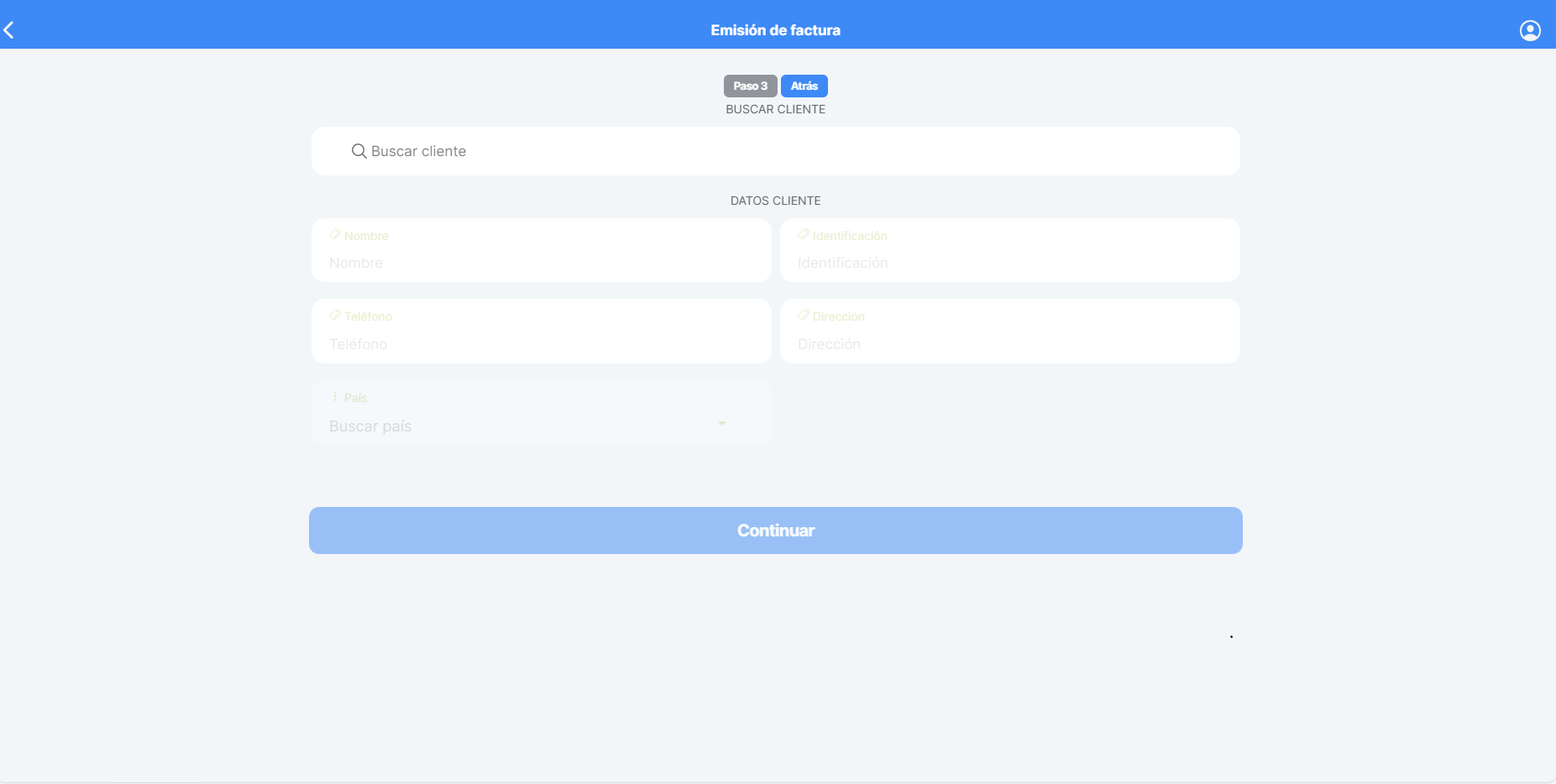
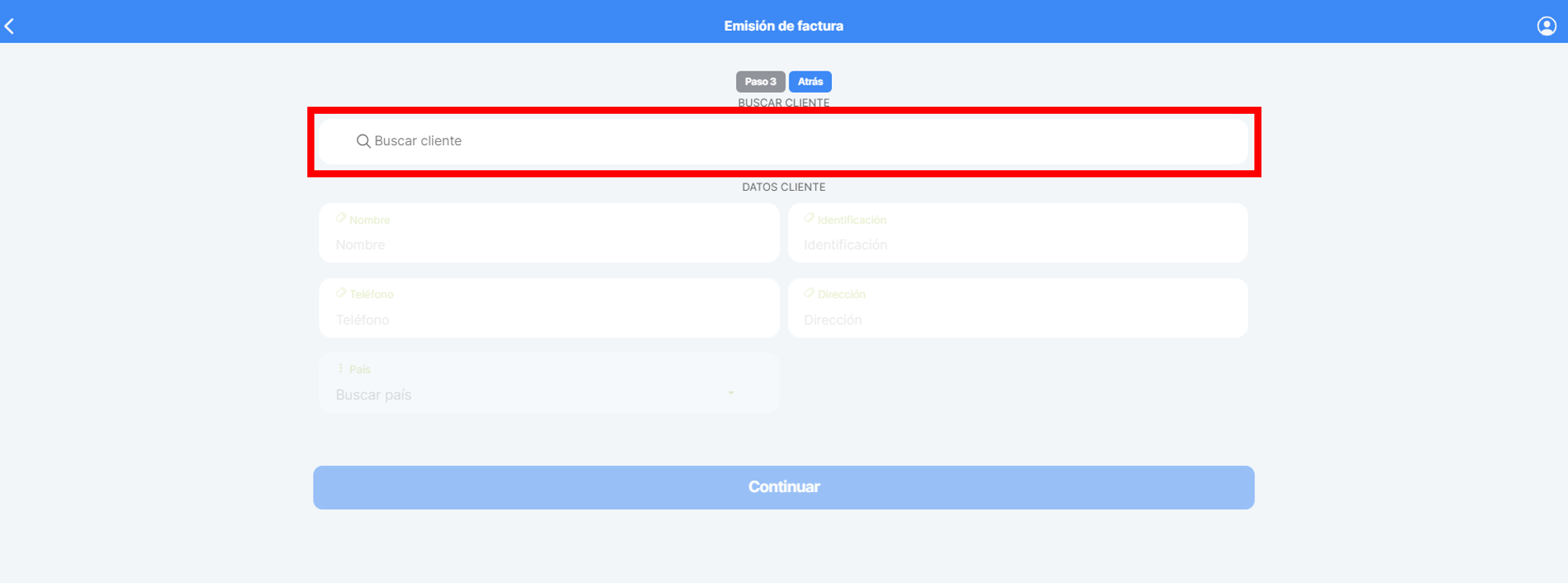
Paso #3 Buscar Cliente
Personaliza la factura, los clientes debendebe estar creadosregistrado con anterioridad ya que no cuenta con opción para ser creadospreviamente en el momento.sistema; este paso no permite crear clientes nuevos.
Ruta:1. Buscar clienteBusca -->el Continuarcliente, seleccionar.
Paso
#44: Productos
SeleccionarSelecciona los productos,productos laque bondadvas dea elfacturar. facturadorUna amplioventaja del Facturador Amplio es que nos permitepuedes editar el producto enpor su totalidadcompleto una vez seleccionado.
Ruta:1. Buscar Busca el producto -->y Seleccionarselecciónalo. productoSi -->deseas agregar un descuento lineal, puedes hacerlo; debe ser un descuento unitario neto.
2. Toca + Agregar productoproducto.
3. --> EditarSi productolo necesitas, edita el producto: toca el ícono lápiz ✏️ para modificar la descripción (dehasta ser500 necesario)-->caracteres), Repetirel precio o la cantidad.
4. Repite la búsqueda de artículos tantas veces como lo necesites. Una vez que hayas cargado todos los productos o servicios, toca Continuar para avanzar al siguiente paso.
5. En el caso que requieras eliminar un producto o servicio del listado a facturar, toca el ícono de basura 🗑️ y el producto se requiera-->eliminara Continuarde la lista.
Paso
#55: Retenciones, Acarreos y Descuento globalRetenciones
Este paso correspondeaplica asolo :si
Si eltu cliente es un agente retenedor deimpuestos,impuestos.se debe seleccionarSelecciona el tipo deretenedor de impuestos a elretención quecorresponda.corresponda:Pago por servicio profesional al estado 100%
”:→aplica para servicio profesional.Pago por venta de bienes/servicios al estado 50%
”:→aplica paraclienteclientes tipo Gobierno.Pago o acreditación por compra de bienes/servicios 50%:
→aplica para empresas privadasRetenedoras.retenedoras.
Pago o acreditación a no domiciliado o empresa en el
exterior”exterior:→ sólosolo para clientes tipodeExtranjero.cliente extranjero.Pago a comercio afiliado a sistema de TC/TD 50%
”:→aplica cuando el vendedoresestá afiliado a un sistema de pago con tarjetas.
Otras
(Disminución Acarreos,decorresponderetención): se usa cuando existe una retención aplicable acostolaadicionalesfacturaporperotransporteno
|
💡 Nota Estos campos no son |
Acarreos
Corresponde a costos adicionales por transporte.
Descuento Global
Permite aplicar un descuento sobre el total de la factura.
1. Completar el campo descripción del descuento, corresponde a un comentario o información relacionada con el motivo por el cual se seleccionale continuaraplica asíun avanzandodescuento
2. Valor de el descuento, corresponde a el siguientemonto paso.neto a descontar sobre el total de la factura.
Paso
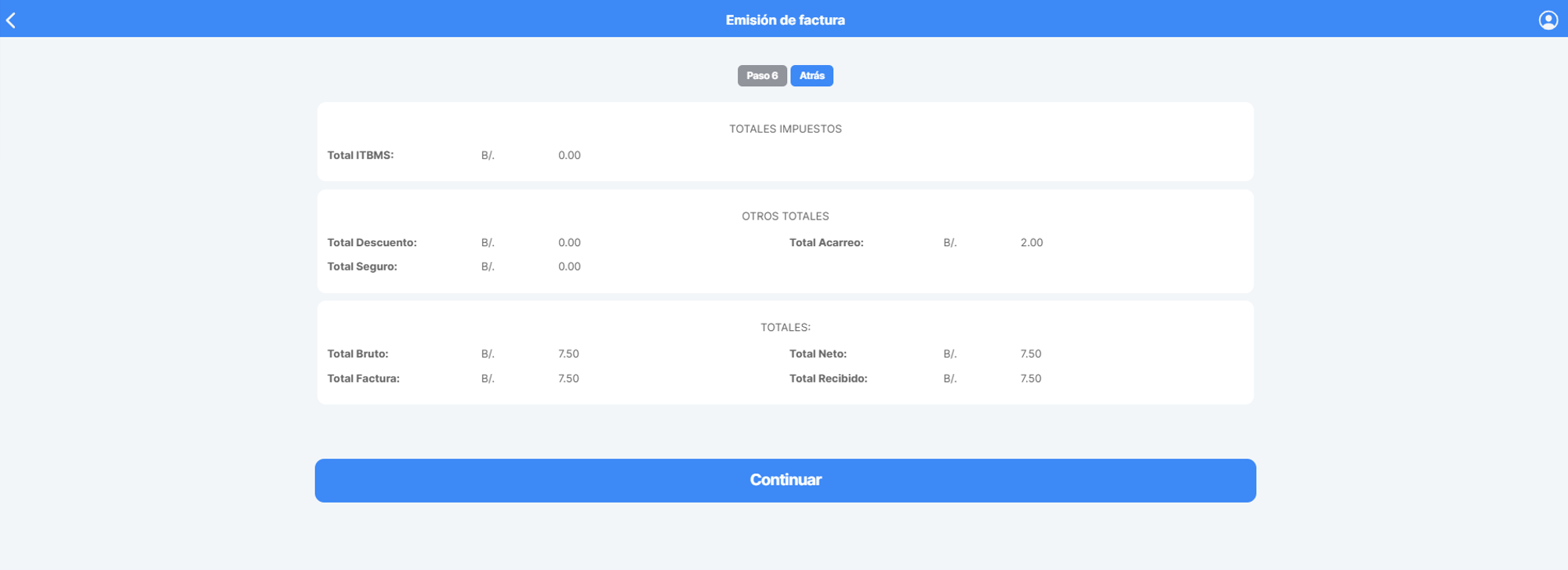
#66: Montos totales
MuestraEste paso muestra el desglose de los totales de los productos o servicios a facturar. SeTe recomiendarecomendamos revisarrevisarlos yy, desi estartodo conformeestá seleccionarcorrecto, continuar.tocar Continuar.
Paso
#77: Método de pago
ElSelecciona métodocómo dese pago,realizará correspondeel a la emisión de pagos los cuales pueden ser:pago:
Contado: el cliente
realizapaga elpagostotal de la factura en el momento de la compra.-
1. Seleccionar Contado
2. Tocar Agregar pago +
3. Continuar
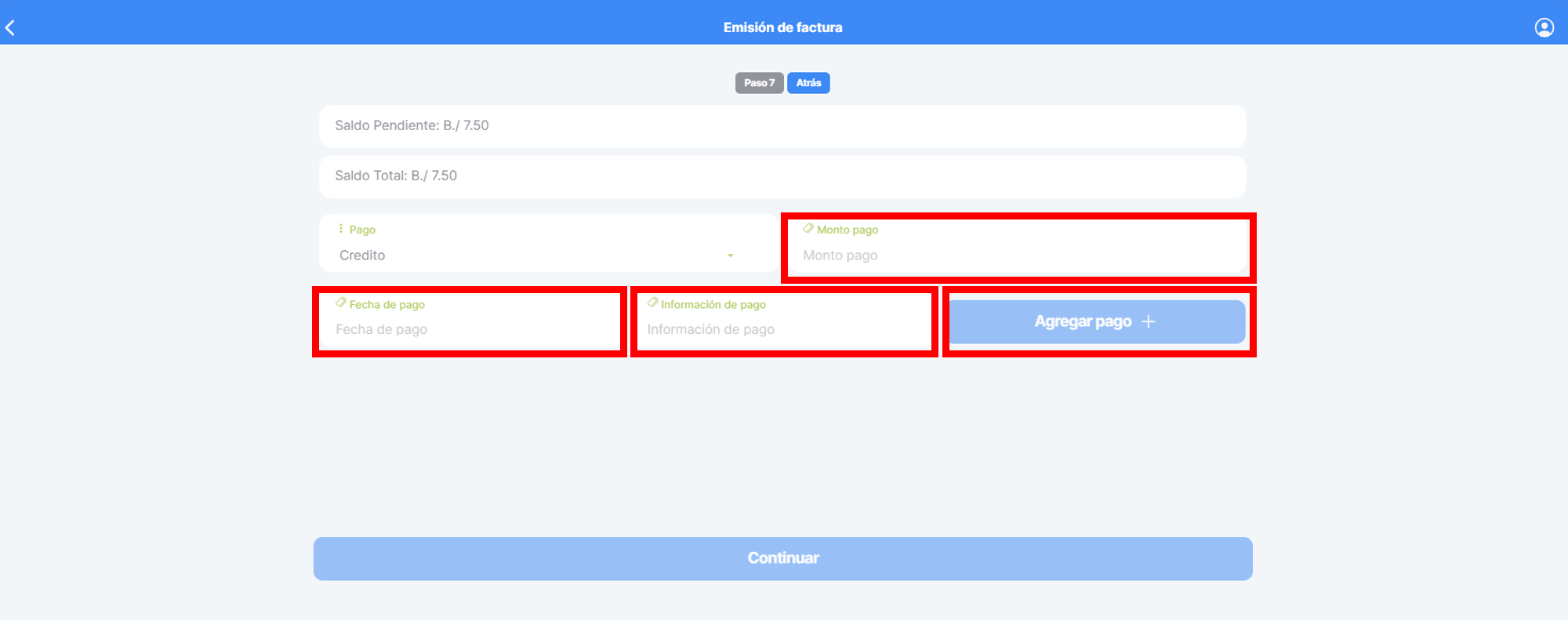
Crédito: el cliente
acuerdapagalaenadquisición de productosuna oservicios,variasparacuotas, en fechas posteriores a lacompracompra.estos1.
pagosSeleccionarpuedenCréditoser2.
enCompletarunaMontoo varias cuotas. Mixto: corresponde a el método de pago combinado, enpago, el cual corresponde el monto de la cuota.3 Seleccionar la fecha en la cual se
cancelaha pautado recibir el pago.4. Información de pago, debe contener al menos 10 caracteres los cuales no deben ser caracteres especiales ni completar con espacios.
5. Tocar Agregar pago +
6. Los pasos se repiten desde el 2 hasta el 5 tantas veces como cuotas se encuentre dividido el pago total.
7. Una vez el saldo pendiente sea cero se habilita el botón Continuar y prosiga con el proceso.
Mixto: el cliente paga una
inicialparte al momento de la compra y elrestanteresto en una omasmás cuotas.TambiénSese aplica para
Una vez completadorepite el saldopaso pendientea conpaso de el métodoMetodo de pago seleccionado el aplicativo permite avanzar a el siguiente paso.Credito.
Paso
#88: Forma de pago
LaAquí forma de pago, no es mas quedefines el métodomedio ocon medioel que se utilizan pararealizará el pago de un bien o servicio adquirido.pago.
Ruta:1. Colocar monto -->Toca Medio de pago +
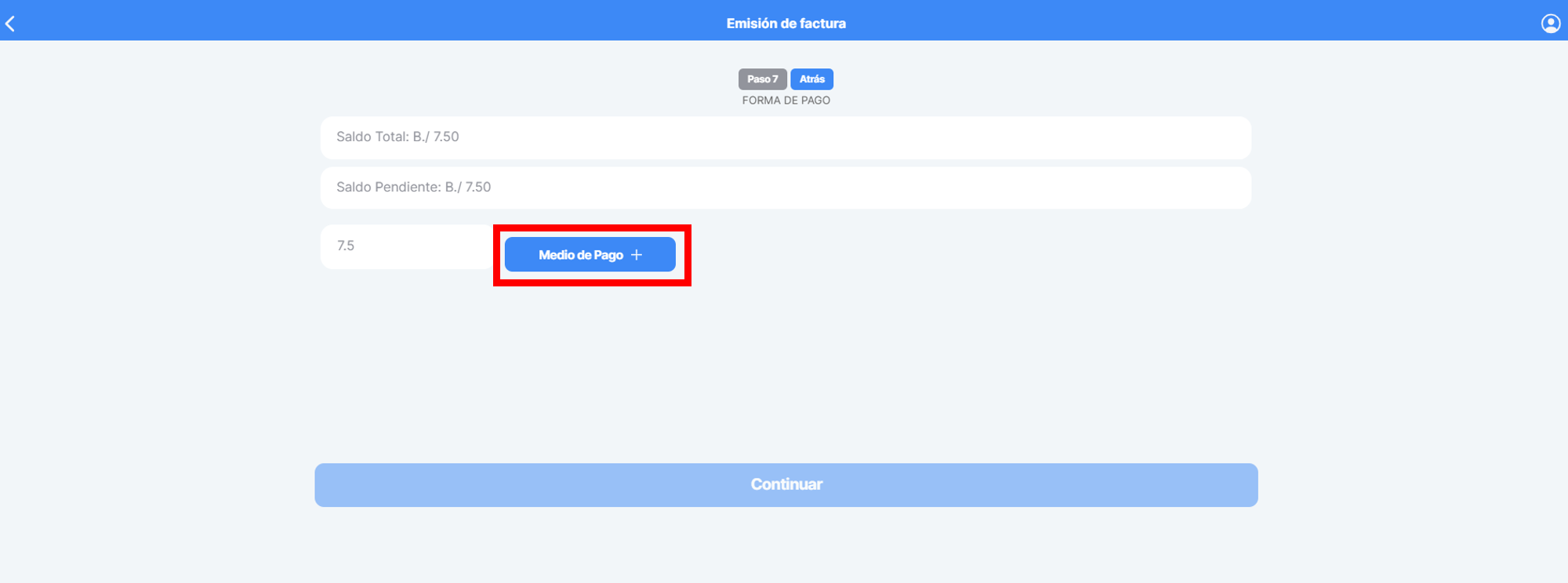
2. Selecciona la forma de pagopago. -->repetir Continuartantas veces como cuotas contenga la factura
3. Toca Continuar.
|
💡 Nota No |
Paso #99: Confirmar
Este es el ultimoúltimo paso,paso. solo se revisa y validanRevisa que todos los datos del cliente y susde los productos o servicios sean correctos según el acuerdo comercial. UnaCuando veztodo esté conforme, presionartoca Confirmar ypara se emiteemitir la factura electrónica.
Usos¿Cuando recomendadoconviene utilizar este modulo?
- Facturador Amplio es una excelente opción para:
Empresas que
emitanfacturandocumentosalagobierno:el gobierno, por permitirpermite editar los artículosseleccionadosseleccionados,permitiendocon hasta 500 caracteres. Empresas
dedicadasdeaservicios:servicios,por labondadposibilidad de modificar elarticulo.artículo Todaporempresacompleto.queEmpresas
tenga comocon clientes agentes retenedores deimpuesto,impuestos: es la opción indicada para emitirdocumentoseste tipo defacturación.documentos.
EstablecimientosNegocios que facturan a crédito
(cuotas),o en cuotas: cuentan con los métodos depagospagotenemos la opción de métodos mixtosmixto y crédito.
El
¿Prefieres
Video
https://youtu.be/KbGEp04_Ts8?si=L6-Wcxk54vphAb8C