
FACTURADOR AMPLIO
FACTURADOR AMPLIO
El Facturador Amplio te permite emitir cualquier tipo de documento fiscal. A diferencia de otros facturadores, este te da acceso a toda la variedad de documentos que soporta Factura Fácil.
Tipo de documentos
Con el Facturador Amplio puedes emitir los siguientes documentos:
Factura de operación interna: factura electrónica general para vender artículos, activos fijos, bienes raíces o servicios.
Factura de Importación: factura electrónica exclusiva para la importación de artículos.
Factura de Exportación: respalda la venta de productos o servicios a clientes en el extranjero.
Nota de crédito referente a una o varias FE: nota de crédito referenciada a una o varias facturas electrónicas.
Nota de débito referente a una o varias FE: nota de débito referenciada a una o varias facturas electrónicas.
Nota de crédito genérica: se aplica a un cliente específico, y no a una factura electrónica en particular.
Nota de débito genérica: débito aplicado a un cliente específico, y no a una factura electrónica en particular.
Factura de Zona Franca: exclusiva para áreas con condiciones tributarias especiales (zonas francas).
Reembolso: proceso para devolver dinero a un cliente que pagó de más o hizo un pago indebido.
Factura de operación extranjera: documenta operaciones facturadas desde Panamá cuyo servicio o mercancía no toca el país.
¿Como emitir un documento?
Emitir un documento con el Facturador Amplio toma 9 pasos, sencillos de seguir, estos pasos aplican para los siguientes documentos:
- Factura de operación interna
- Factura de Importación
- Factura de Exportación
- Factura de Zona Franca
- Reembolso
- Factura de operación extranjera.
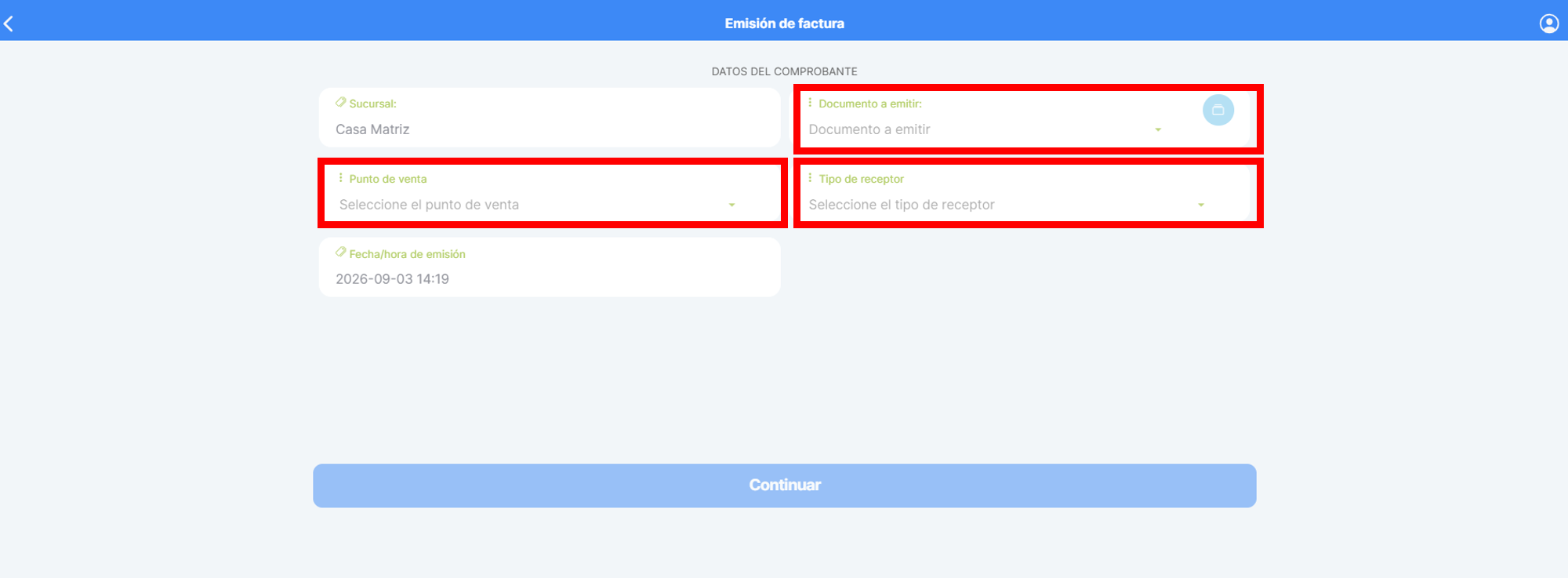
Paso 1: Datos del comprobante
Completa los datos básicos del documento:
1. Selecciona el punto de venta.
2. Selecciona el documento a emitir.
3. Selecciona el tipo de receptor (cliente).
4. Verifica la fecha de emisión. Por defecto se muestra la fecha actual, pero puedes colocar una fecha anterior.
5. Toca Continuar.
Paso 2: Datos generales
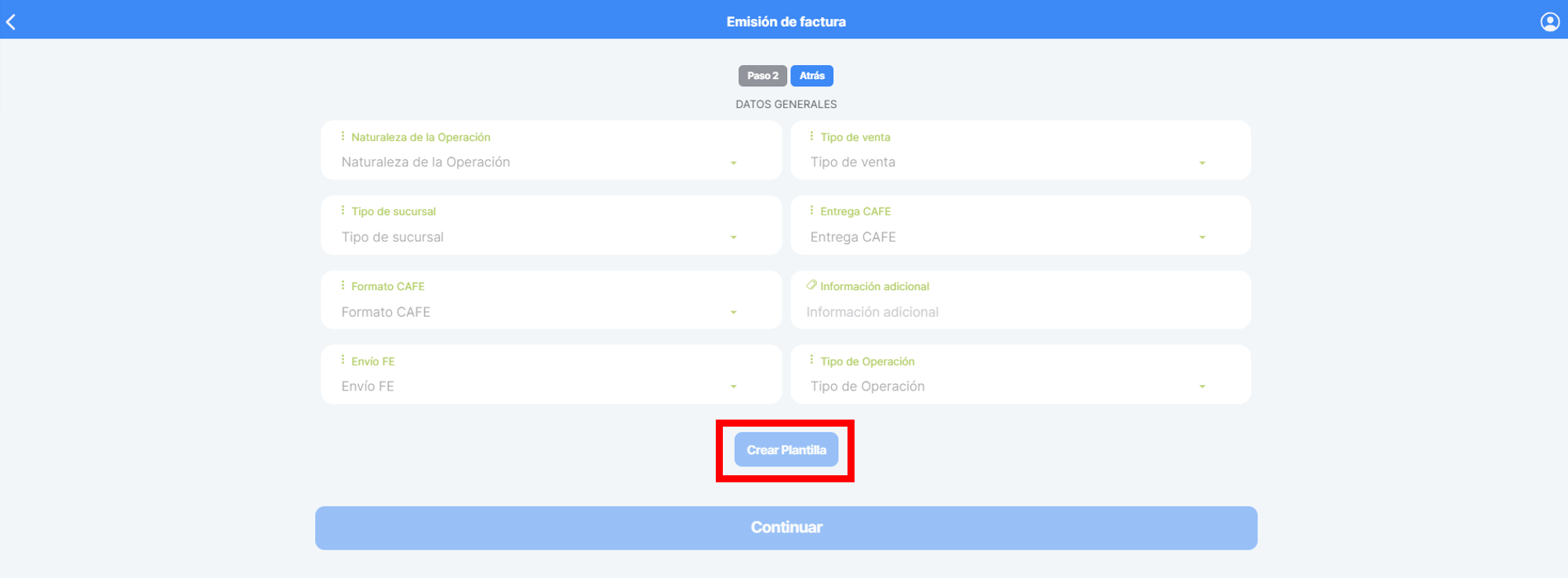
Este paso define las características de entrega y el formato del CAFE. Para avanzar al siguiente paso es necesario contar con al menos una plantilla creada, por Default cada tipo de documento cuenta con una plantilla estándar pero es posible crear nuevas plantillas que cumplan con la naturaleza de su operación.
Donde podemos encontrar las plantillas predeterminadas.
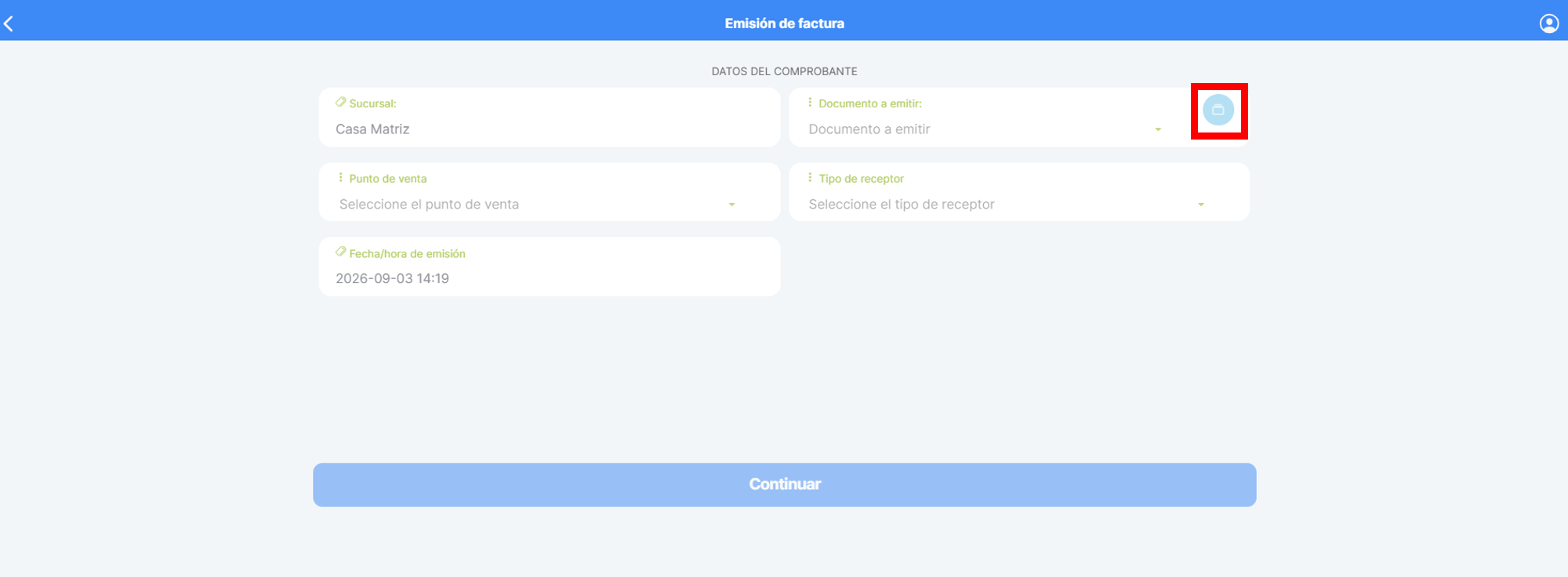
Se despliega el listado de plantillas, seleccione en el Check y se autoempleara el paso 2

¿Como crear plantillas adicionales?
1. Selecciona la naturaleza de la operación.
2. Selecciona el tipo de sucursal.
3. Selecciona el formato del CAFE.
4. Selecciona el envío FE.
5. Selecciona el tipo de venta.
6. Selecciona la entrega del CAFE.
7. Si lo deseas, agrega información adicional (este campo es opcional).
8. Selecciona el tipo de operación.
9. Toca Crear plantilla.
10. Escribe el nombre y la descripción de la plantilla.
11. Toca Guardar plantilla.
|
💡 Nota Una vez que tengas plantillas creadas, puedes cargarlas directamente desde el Paso 1 para agilizar el proceso. |
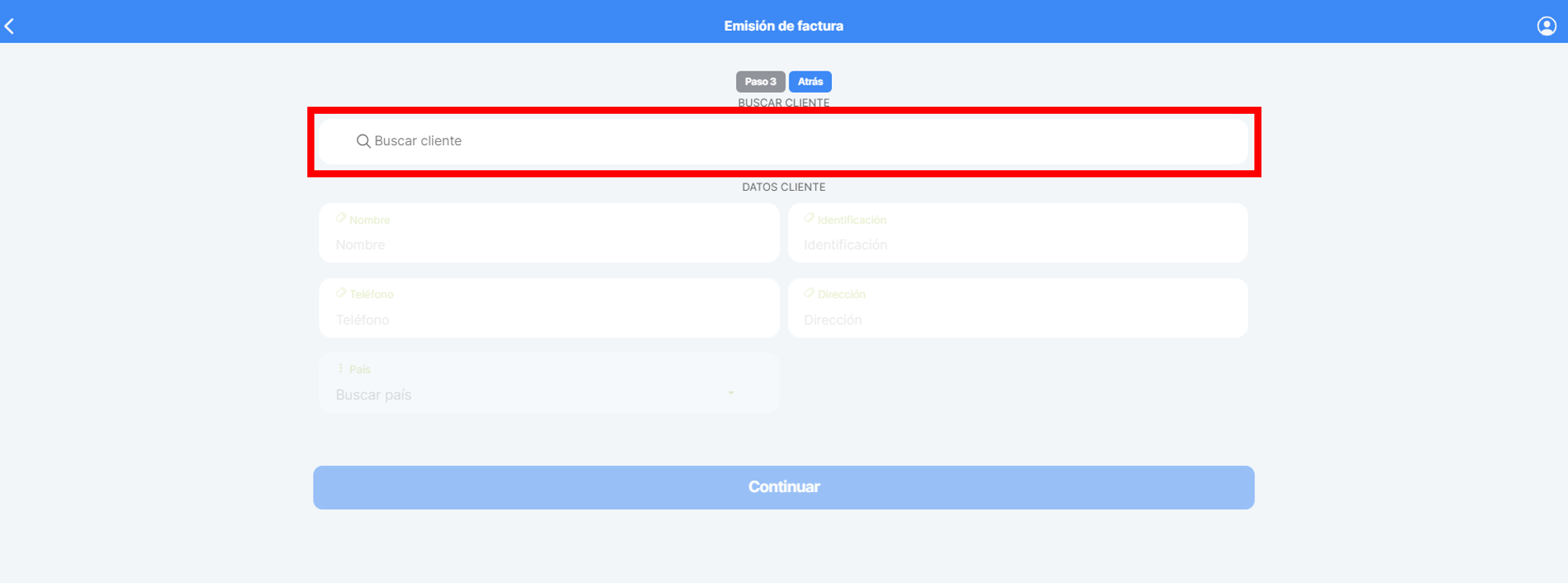
Paso 3: Buscar cliente
El cliente debe estar registrado previamente en el sistema; este paso no permite crear clientes nuevos.
1. Busca el cliente, seleccionar.
2. Toca Continuar.
Paso 4: Productos
Selecciona los productos que vas a facturar. Una ventaja del Facturador Amplio es que puedes editar el producto por completo una vez seleccionado.
1. Busca el producto y selecciónalo. Si deseas agregar un descuento lineal, puedes hacerlo; debe ser un descuento unitario neto.
2. Toca + Agregar producto.
3. Si lo necesitas, edita el producto: toca el ícono lápiz ✏️ para modificar la descripción (hasta 500 caracteres), el precio o la cantidad.
4. Repite la búsqueda tantas veces como lo necesites. Una vez que hayas cargado todos los productos o servicios, toca Continuar para avanzar al siguiente paso.
5. En el caso que requieras eliminar un producto o servicio del listado a facturar, toca el ícono de basura 🗑️ y el producto se eliminara de la lista.
Paso 5: Retenciones, Acarreos y Descuento global
Retenciones
Este paso aplica solo si tu cliente es un agente retenedor de impuestos. Selecciona el tipo de retención que corresponda:
Pago por servicio profesional al estado 100%: aplica para servicio profesional.
Pago por venta de bienes/servicios al estado 50%: aplica para clientes tipo Gobierno.
Pago o acreditación por compra de bienes/servicios 50%: aplica para empresas privadas retenedoras.
Pago o acreditación a no domiciliado o empresa en el exterior: solo para clientes tipo Extranjero.
Pago a comercio afiliado a sistema de TC/TD 50%: aplica cuando el vendedor está afiliado a un sistema de pago con tarjetas.
Otras (Disminución de retención): se usa cuando existe una retención aplicable a la factura pero no encaja en ninguna de las opciones anteriores.
|
💡 Nota Estos campos no son obligatorios. Si tu cliente no aplica a ninguna de estas opciones, solo toca Continuar. |
Acarreos
Corresponde a costos adicionales por transporte.
Descuento Global
Permite aplicar un descuento sobre el total de la factura.
1. Completar el campo descripción del descuento, corresponde a un comentario o información relacionada con el motivo por el cual se le aplica un descuento
2. Valor de el descuento, corresponde a el monto neto a descontar sobre el total de la factura.
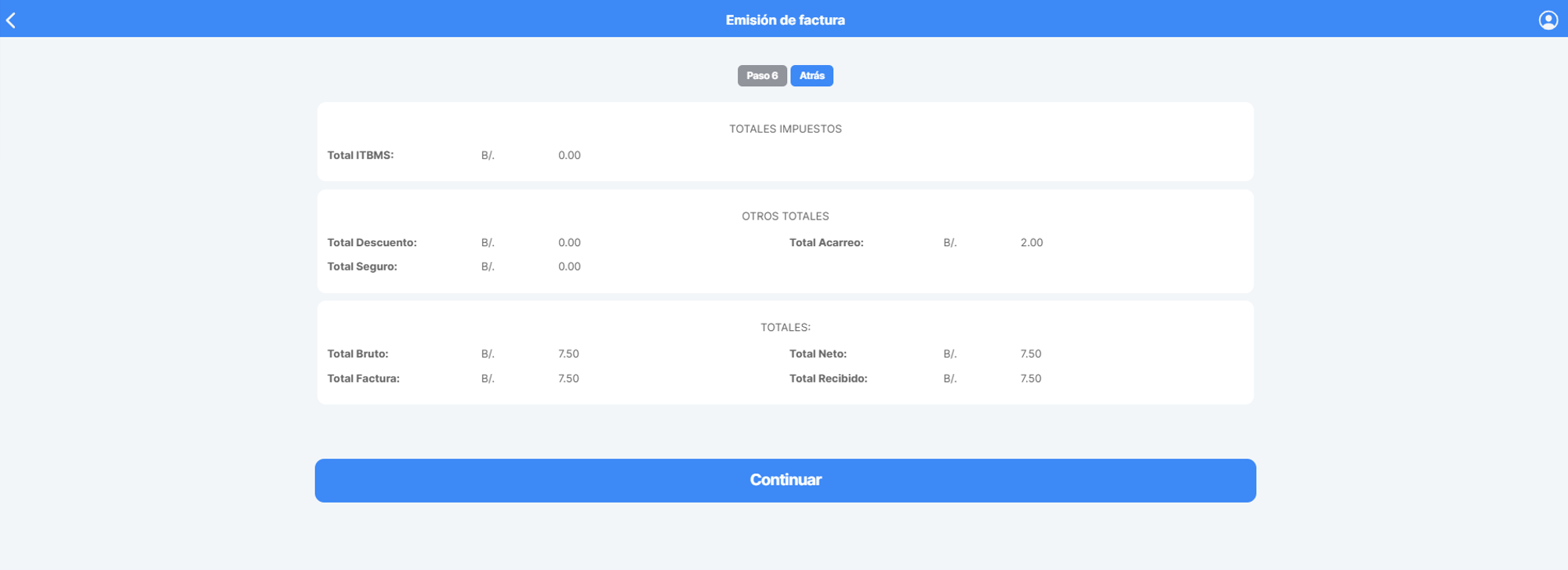
Paso 6: Montos totales
Este paso muestra el desglose de los totales de los productos o servicios a facturar. Te recomendamos revisarlos y, si todo está correcto, tocar Continuar.
Paso 7: Método de pago
Selecciona cómo se realizará el pago:
Contado: el cliente paga el total de la factura en el momento de la compra.
1. Seleccionar Contado
2. Tocar Agregar pago +
3. Continuar
Crédito: el cliente paga en una o varias cuotas, en fechas posteriores a la compra.
1. Seleccionar Crédito
2. Completar Monto pago, el cual corresponde el monto de la cuota.
3 Seleccionar la fecha en la cual se ha pautado recibir el pago.
4. Información de pago, debe contener al menos 10 caracteres los cuales no deben ser caracteres especiales ni completar con espacios.
5. Tocar Agregar pago +
6. Los pasos se repiten desde el 2 hasta el 5 tantas veces como cuotas se encuentre dividido el pago total.
7. Una vez el saldo pendiente sea cero se habilita el botón Continuar y prosiga con el proceso.
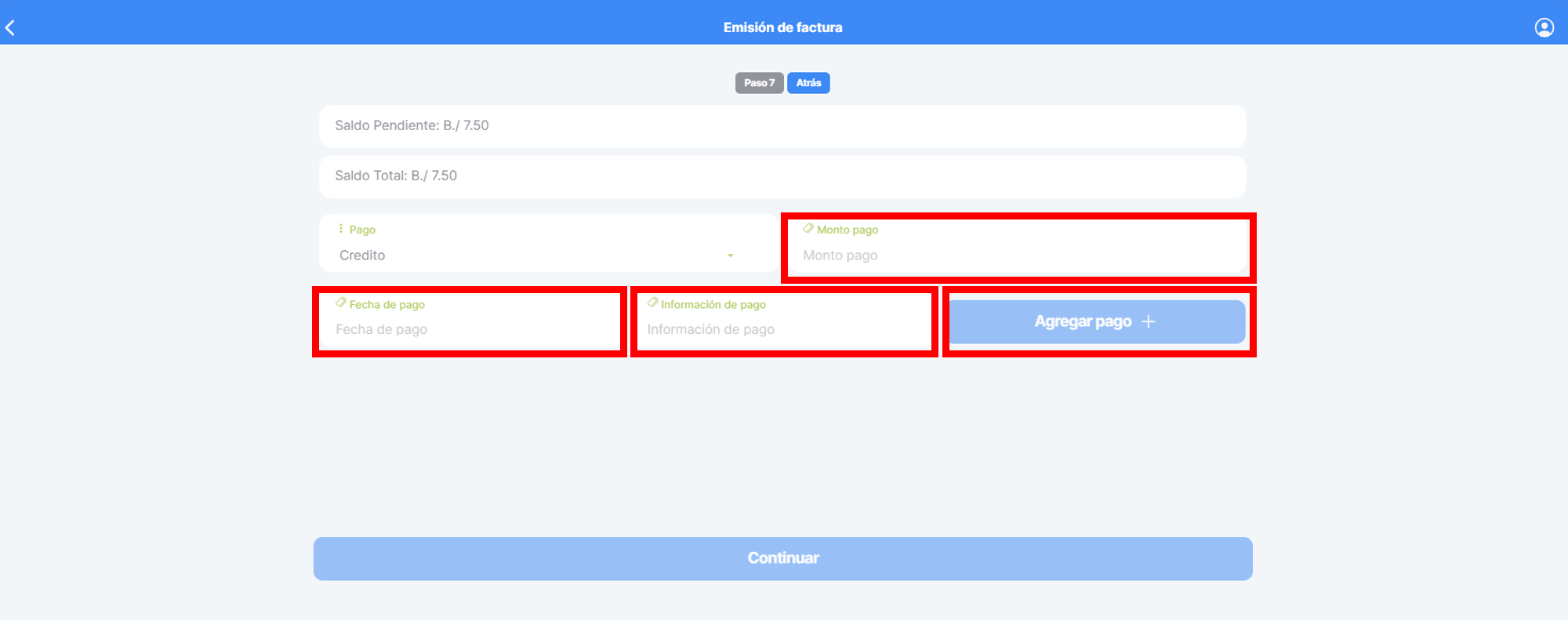
Mixto: el cliente paga una parte al momento de la compra y el resto en una o más cuotas. Se repite el paso a paso de el Metodo de pago a Credito.
Paso 8: Forma de pago
Aquí defines el medio con el que se realizará el pago.
1. Toca Medio de pago +
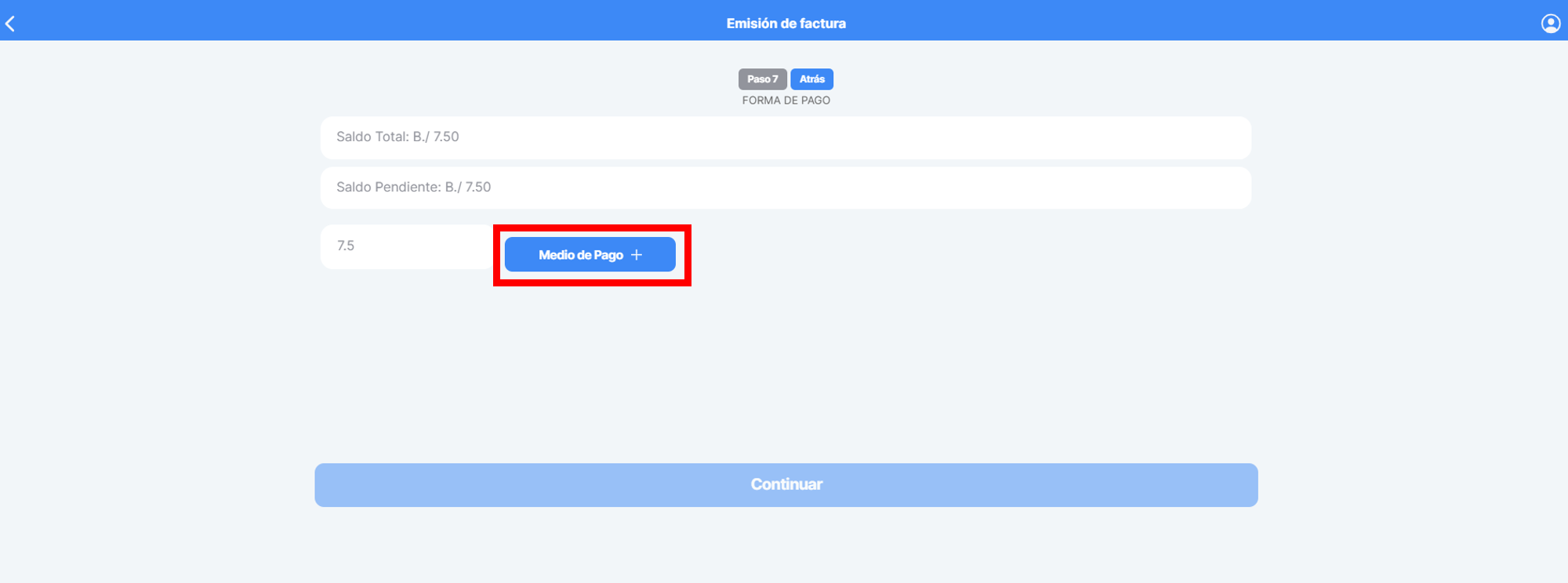
2. Selecciona la forma de pago. repetir tantas veces como cuotas contenga la factura
3. Toca Continuar.
|
💡 Nota No podrás avanzar si queda saldo pendiente por cubrir. |
Paso 9: Confirmar
Este es el último paso. Revisa que los datos del cliente y de los productos o servicios sean correctos según el acuerdo comercial. Cuando todo esté conforme, toca Confirmar para emitir la factura electrónica.
¿Cuando conviene utilizar este modulo?
El Facturador Amplio es una excelente opción para:
Empresas que facturan al gobierno: permite editar los artículos seleccionados, con hasta 500 caracteres.
Empresas de servicios: por la posibilidad de modificar el artículo por completo.
Empresas con clientes agentes retenedores de impuestos: es la opción indicada para emitir este tipo de documentos.
Negocios que facturan a crédito o en cuotas: cuentan con los métodos de pago mixto y crédito.