
FACTURADOR EXPRESS
FACTURADOR EXPRESS
El Facturador Express es una nueva manera de emitir facturas, mucho mas rápida y todo en una sola pantalla, este facturador le permitirá crear productos o servicios sin complicación, adaptándolo a sus necesidades.
El Facturador Express cuenta con dos modalidades de emision de facturas
- Factura Rapida
- Factura Completa
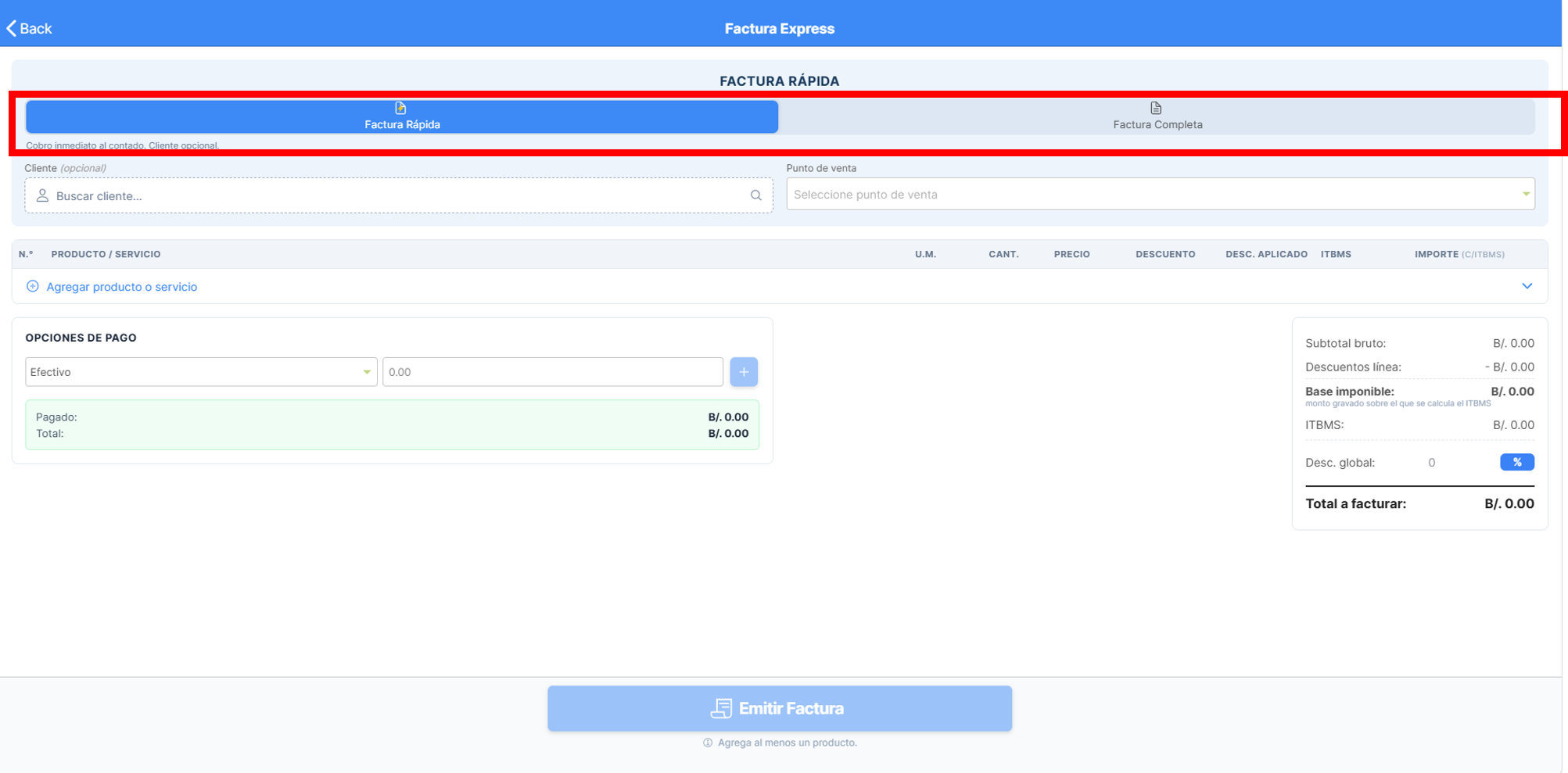
Factura Rapida
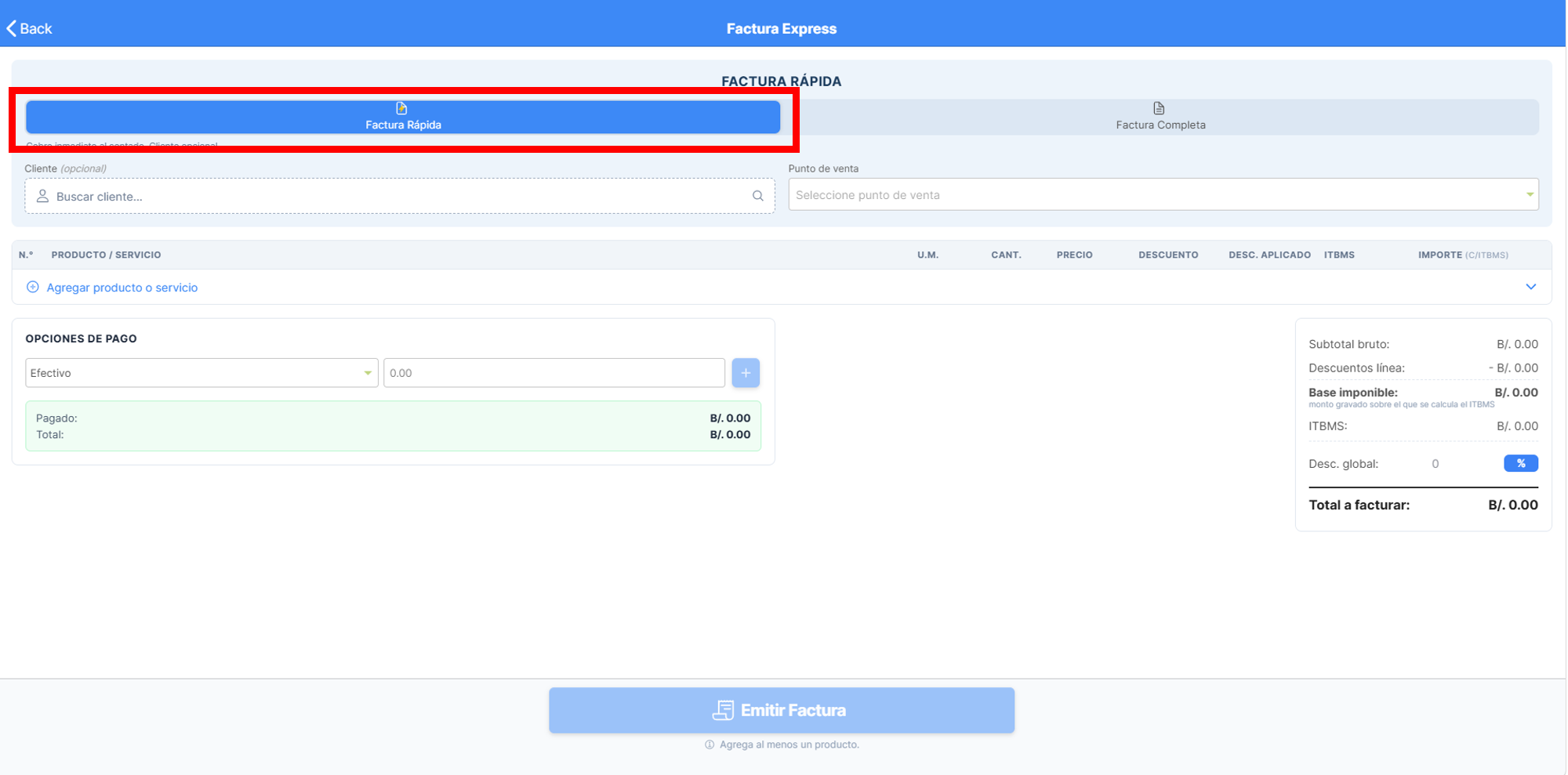
¿Cómo crear una factura?
Factura Rapida, es sencillo sigue el paso a paso:
1. Personalizar la factura
En Cliente puede Personalizar la factura, únicamente cuando el cliente solicite que la factura sea emitida con
sus datos. Si no requiere registrar los datos del cliente, puede omitir este paso.
Nota los clinetes deen estar creados previamente en la opcion Clientes
2. Punto de venta
Seleccione el punto de venta donde se emitira la factura. Esta opcion puedxe variar segun lo siguiente:
* Si cuenta con un unicunico punto de venta, no debera seleccionar, el punto de venta, por default el sistema lo seleccionara por usted
- En caso que el usuario mantenga restringida el uso de puntos de ventas solo le aparecera el que le han asaignado para la emision de documnetos, no va a requerir seleccionar
- Los usuarios con mas de un acceso a un punto de venta
deberandeberán proceder a seleccionar uno.
3. Seleccionar los productos
Presione + Agregar producto o servicio, en este punto puede seleccionar:
Producto o servicio previamente ya creado en la opcionopción Productos, una vez seleccionado puede editar cantidad, precio y aplicar descuento lineal si es necesario
Producto o servicio, que varia sus descripción por la naturaleza de su empresa, puede colocar la descripción que necesita.
necesita, ests descripción puede contener un maximo de 500 caracteres. Muy a tomar en cuenta el producto o servicio libre creado no es guardado en la base de datos. Repita este proceso hasta completar el listado de productos que desea incluir en la factura.3.
4. TotalizarDescuento laGlobal
Si desea aplicar un descuento al total de la factura, este es el momento de utilizar la opción
Descuento Global. Selecciones el siguiente botón:
Le permitira aplicar un descuento global neto o por %, colocar la cantidad y seleccionar el boton si lo desea aplicar neto o en porcentaje
6. Opciones de Pago
Seleccione eluna botóforma de pago, coloque cantidad a pagar y presione +.
Esta opcion permite realizar pagos con varias formas de pago
7. Informacion adicional
La información correspondienteadicional ees indique el monto del descuento. Este puede ingresarsecomo porcentaje o como monto neto, según la configuración disponibleopcional, en elcaso aplicativo.6.de Emitirnecesitar colocar datos adicionales asociados a la facturaUna veztales verificadoscomo; losOrden productos,Compra, descuentosNota yde elentrega, montoDirección, totalCondiciones de la factura,Factura, seleccionelo puede agregar, esta opción soporta hasta 1000 caracteres
8. Emitir Factura
Seleccione el métododeboton pagoEmitir correspondienteFactura, para generar la factura.7.y Listo!!! El sistema procesará la emisión