
FACTURADOR EXPRESS
FACTURADOR EXPRESS
El Facturador Express es una nueva manera de emitir facturas, mucho masmás rápida y todo en una sola pantalla,pantalla. este facturador le permitirá crear productos o servicios al momento de facturar, sin complicación, adaptándolo a sus necesidades.
|
💡 Nota Los productos o servicios creados desde el Facturador Express, no se guardan dentro de la base de datos de productos. |
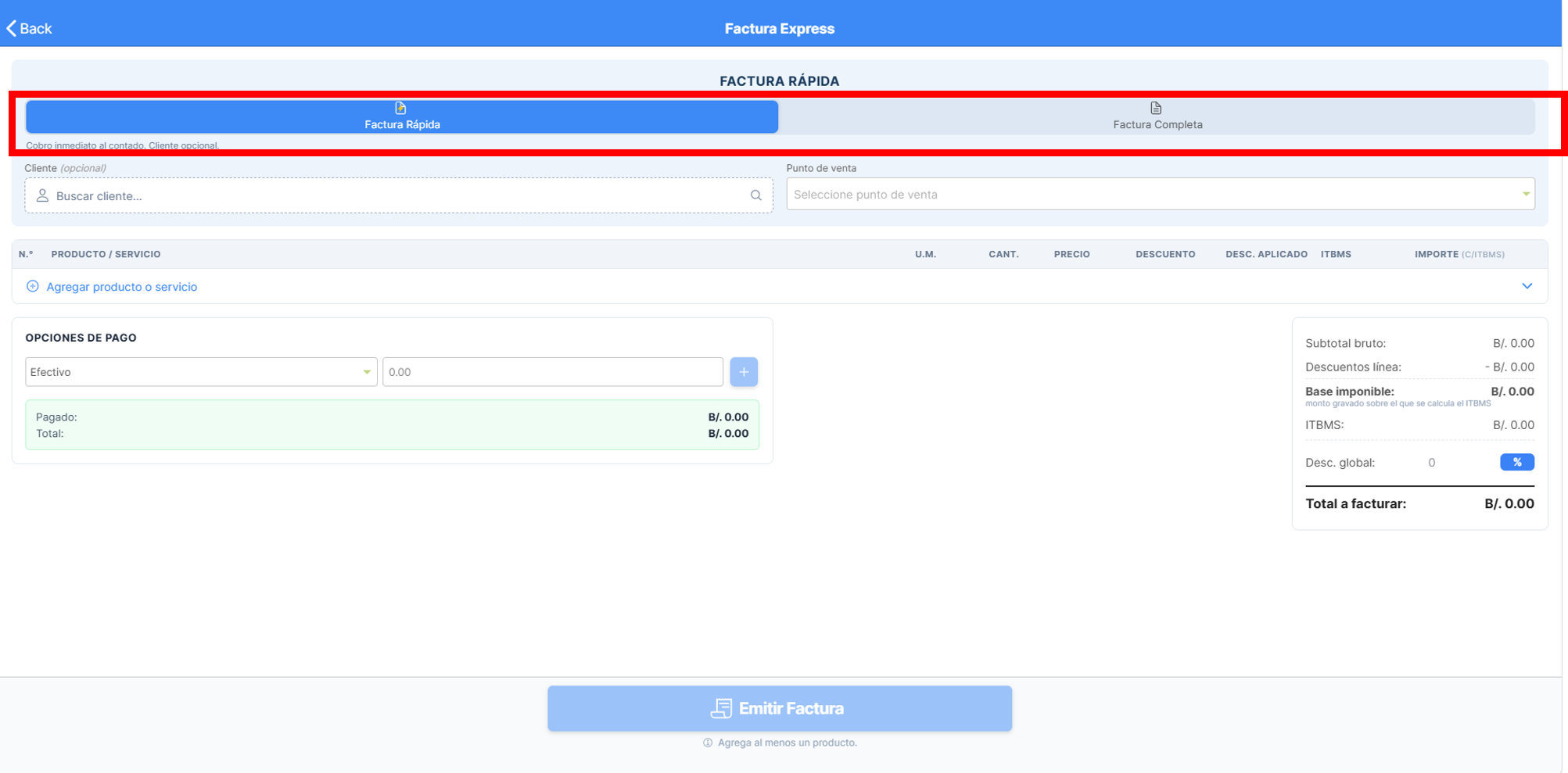
El Facturador Express cuenta con dos modalidades de emisionemisión de facturasfacturas:
- Factura
• Factura Completa
• RapidaRápida
Factura Rapida
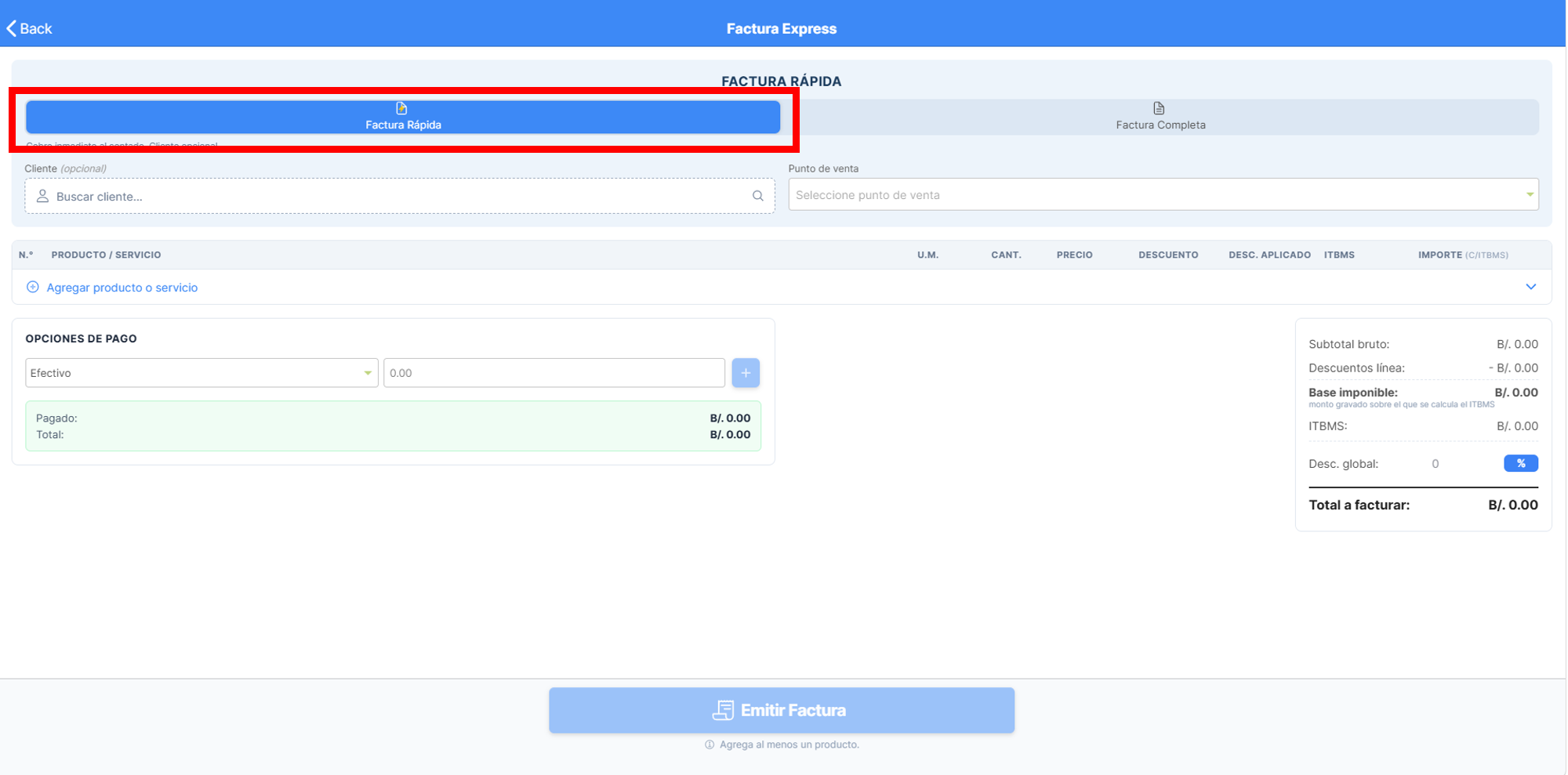
¿Cómo crear una factura?
factura desde Factura Rapida?
Factura Rapida, es sencillo sigue el paso a paso:
1. Personalizar Personaliza la factura
En ClienteCliente, puedepuedes Personalizar la factura, únicamente cuando el cliente solicite quepersonalizar la factura seasi emitidasu cliente se lo solicita que se emita con
sus datos. SiEn el Factura Rápida, podrás crear el
cliente sin la necesidad de ir a el botón de Clientes, este cliente se crea y guarda en la base de datos. Seleccione agregar nuevo
cliente y complete los campos para crear el clinete.
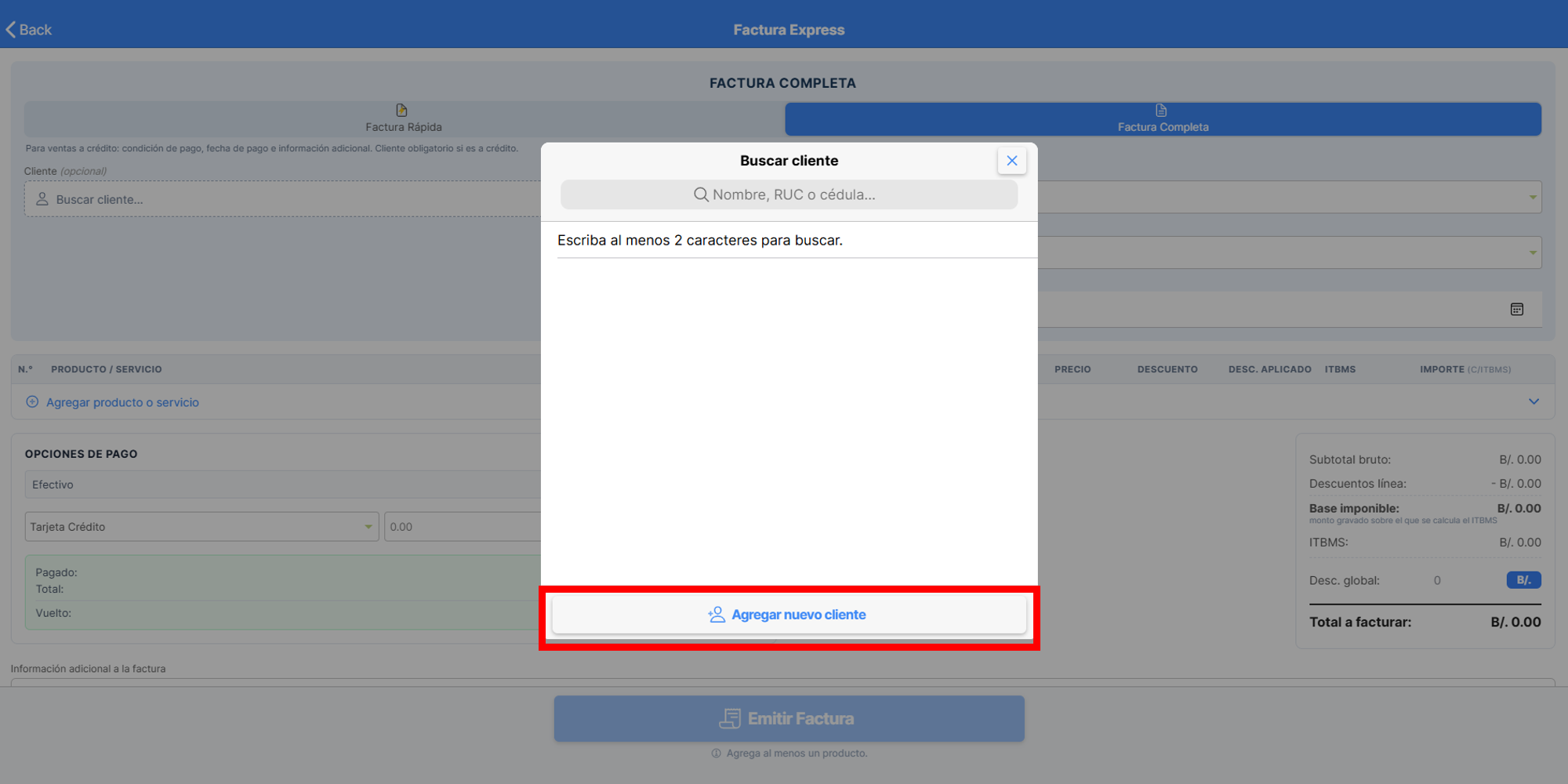
En el caso que el Cliente no requiererequiera registrarfactura los datos del cliente, puedepersonalizada, omitir este paso.
Nota2. los clinetes deen estar creados previamente en la opcion Clientes
2. Punto de venta
SeleccioneSelecciona el punto
Esta opcionopción puedxepuede variar segunsegún lo siguiente:
*
- Si
cuentacuentas con ununicoúnico punto de venta, nodeberanecesitasseleccionar, el punto de venta,seleccionarlo: pordefaultdefecto, el sistema loseleccionaraselecciona porusted- ti.
EnSicaso que eltu usuariomantengatienerestringidarestringido el uso de puntos deventasventa, solole apareceraverás el quelete hanasaignadoasignado;paratampocolanecesitarásemision de documnetos, no va a requerir seleccionarseleccionarlo.LosSiusuariostuconusuariomas de untiene acceso a más de un punto deventaventa, deberán proceder as seleccionar uno.
3. Seleccionar
Toca + Agregar producto o servicio,servicio. en
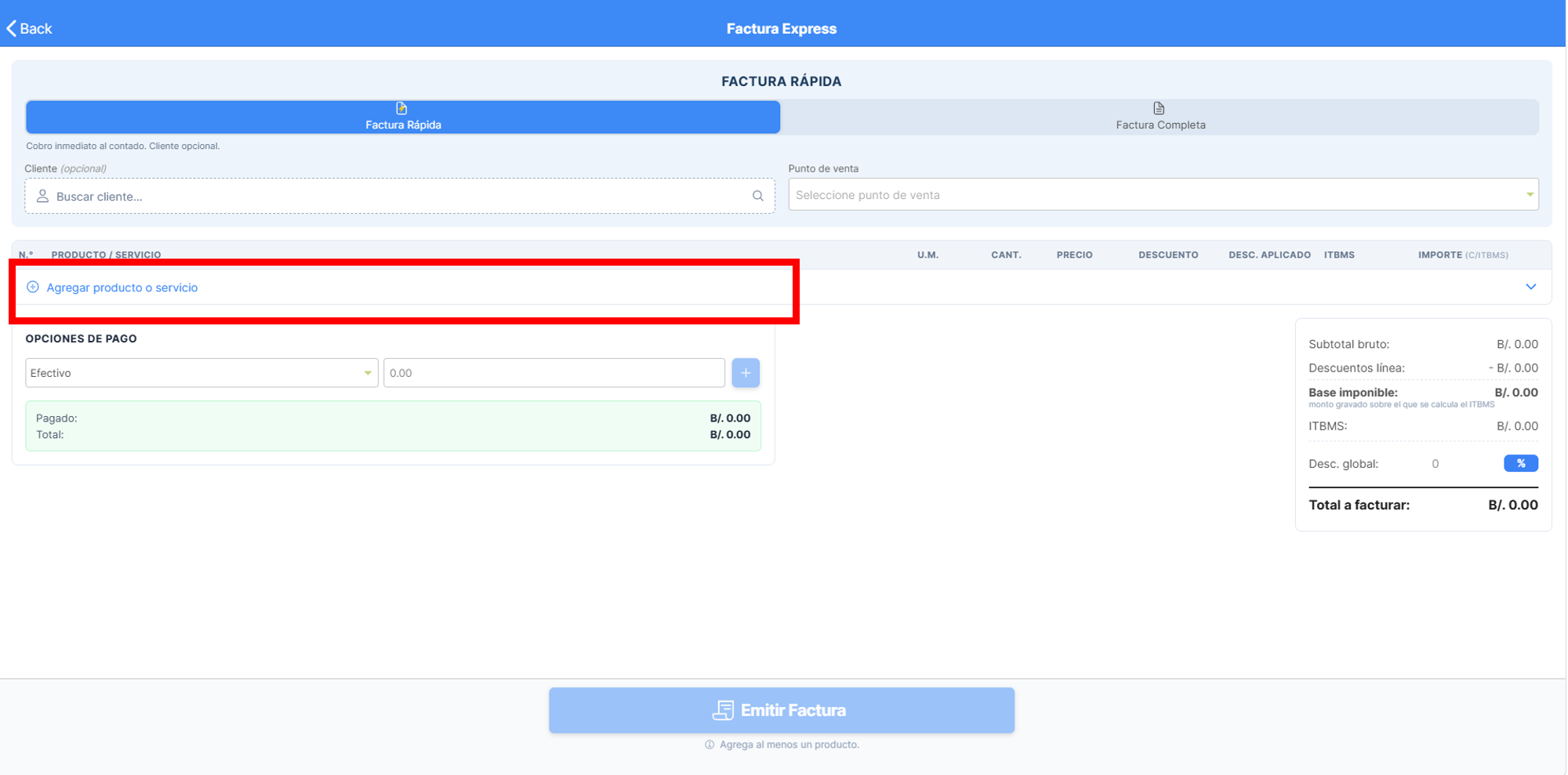
En este punto puedepuedes seleccionar:elegir entre:
Producto o servicio previamente ya creado en la opciósección Productos,Productos: una vez seleccionadoseleccionado, puedepuedes editar cantidad, precio y aplicar un descuento lineal si es necesarionecesario.
Producto o servicio,servicio quelibre: varia sussu descripción porvaría según la naturaleza de sutu empresa,empresa; puedepuedes colocar la descripción que necesita,necesites, ests descripción puede contenercon un maximomáximo de 500 caracteres. Muy aUna tomarvez completada la descripción, llenar los campos unidad de medida, cantidad, precio y descuento lineal en cuentael elcaso que aplique.
|
💡 Nota El producto o servicio libre |
Repite este proceso hasta completar el listado de productos que deseadeseas incluir en la factura.
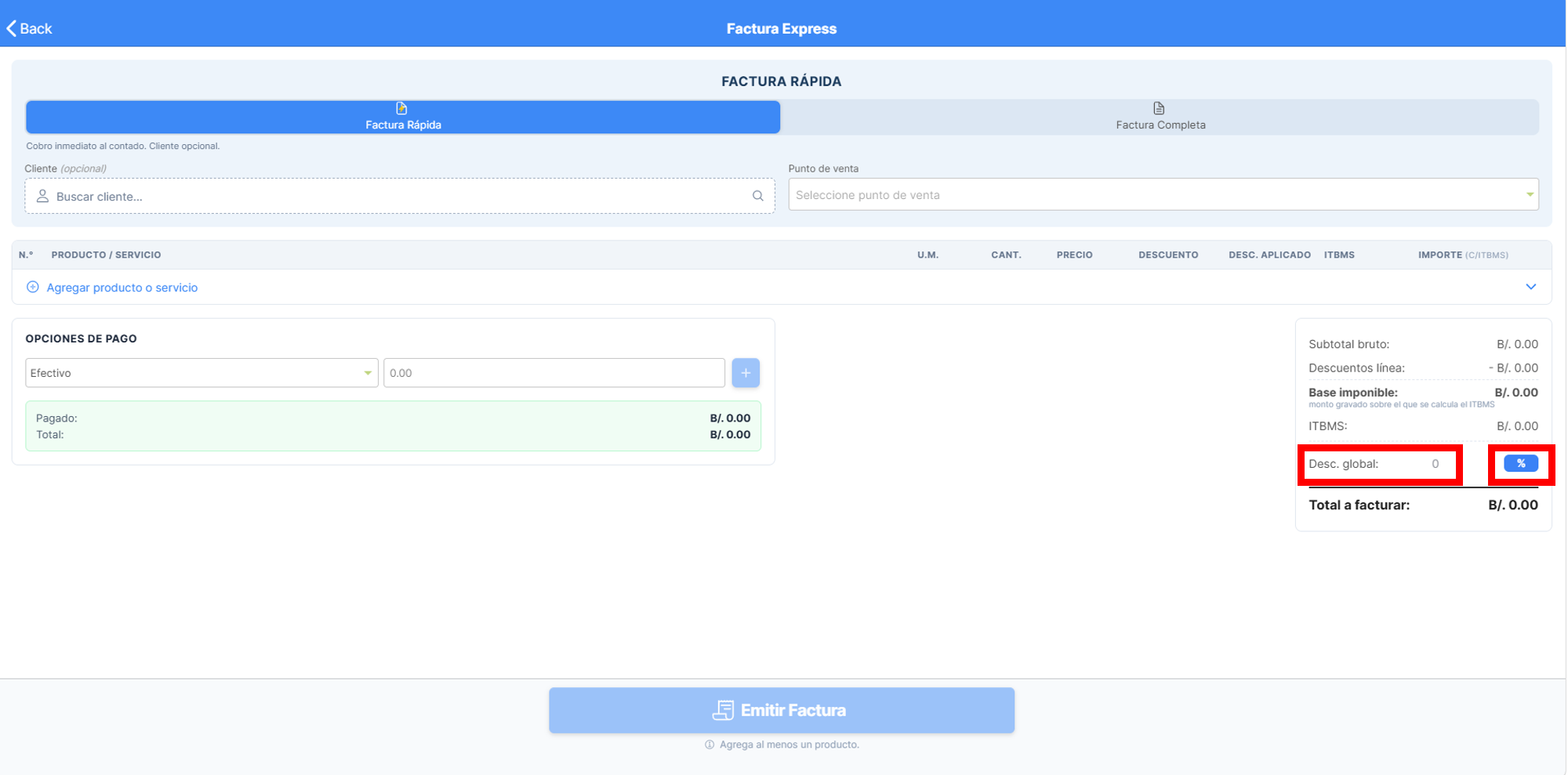
4. Descuento Global
Si desea aplicarAplica un descuento alglobal
Si es el momento de utilizar la opciónDescuento Global. Selecciones el siguiente botón:
Le permitiranecesario aplicar un descuento global netosobre el total de la factura el mismo puede ser en porcentaje o porneto.
Es sencillo aplicarlo , colocar la cantidad del descuento y después seleccionar el boton si loserá desea aplicar neto o en porcentaje6. o neto
5. Selecciona las Opciones de PagoSeleccione
Elige una forma de pago, coloca coloquela cantidad a pagar y presionetoca +.
Esta opcionopción te permite realizar pagos concombinando varias formas de pago
7. Informacion adicionalpago.
La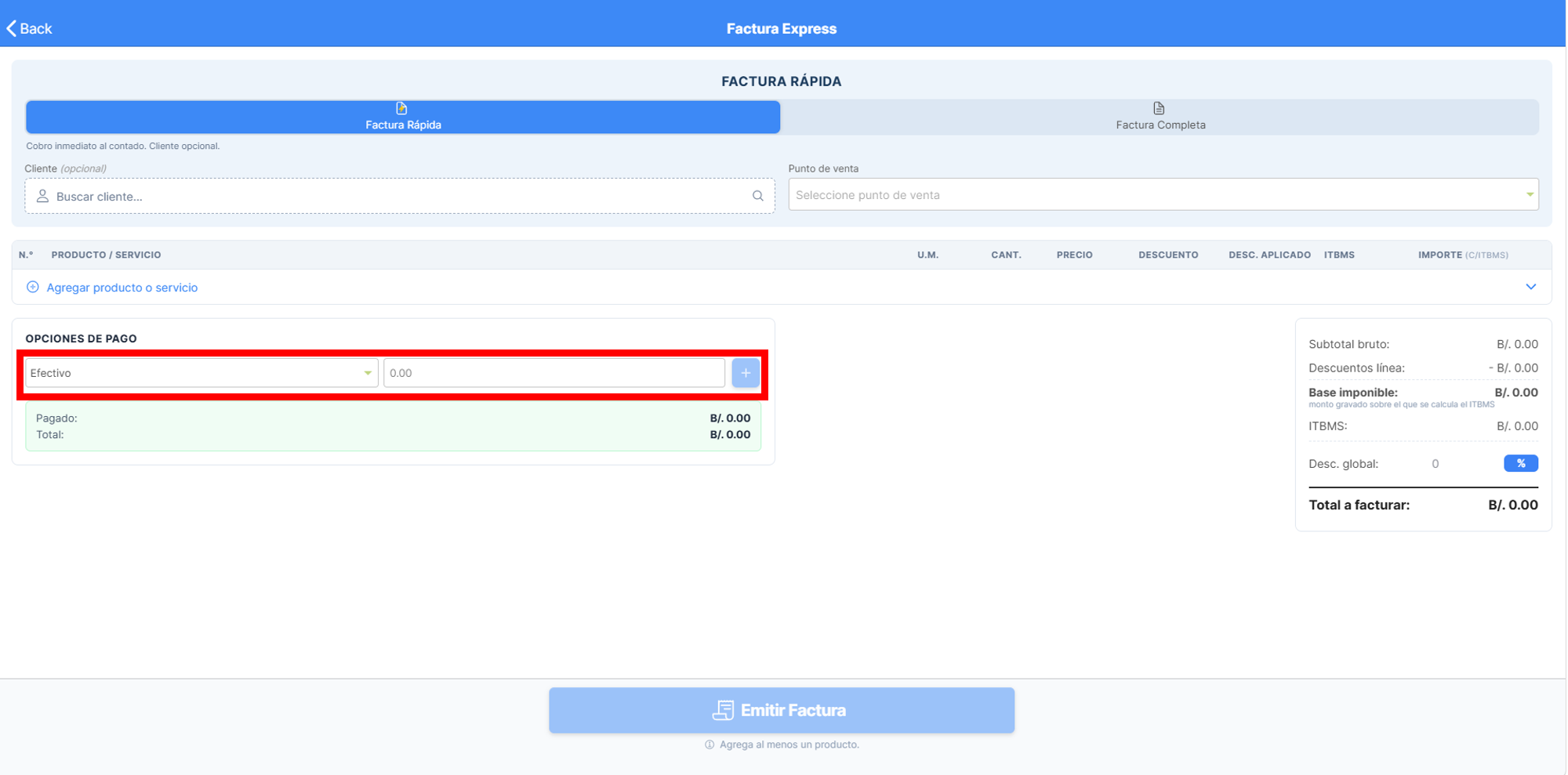
6. adicional es opcional, en caso de necesitar colocar datos adicionales asociados a la factura tales como; Orden Compra, Nota de entrega, Dirección, Condiciones de la Factura, lo puede agregar, esta opción soporta hasta 1000 caracteres8.Toca Emitir Factura
Seleccione el boton Emitir Factura, y ¡Listo!!! El sistema procesará la emisión.
Factura Completa
6. Informacion adicional
Este campo es opcional; puedes usarlo para datos adicionales relacionados con la factura tales como: numero de Orden de
Compra, Nota de entrega, Dirección o Condiciones de la factura.
Admite hasta 1000 caracteres.