
FACTURADOR POS
FACTURDOR POS
Este módulo funciona como un carrito de compras: ofrece una solución práctica para emitir documentos de venta de forma rápida y sencilla, ideal para el punto de venta.
Emitir un documento de venta
Sigue estos pasos para facturar desde el Facturador POS:
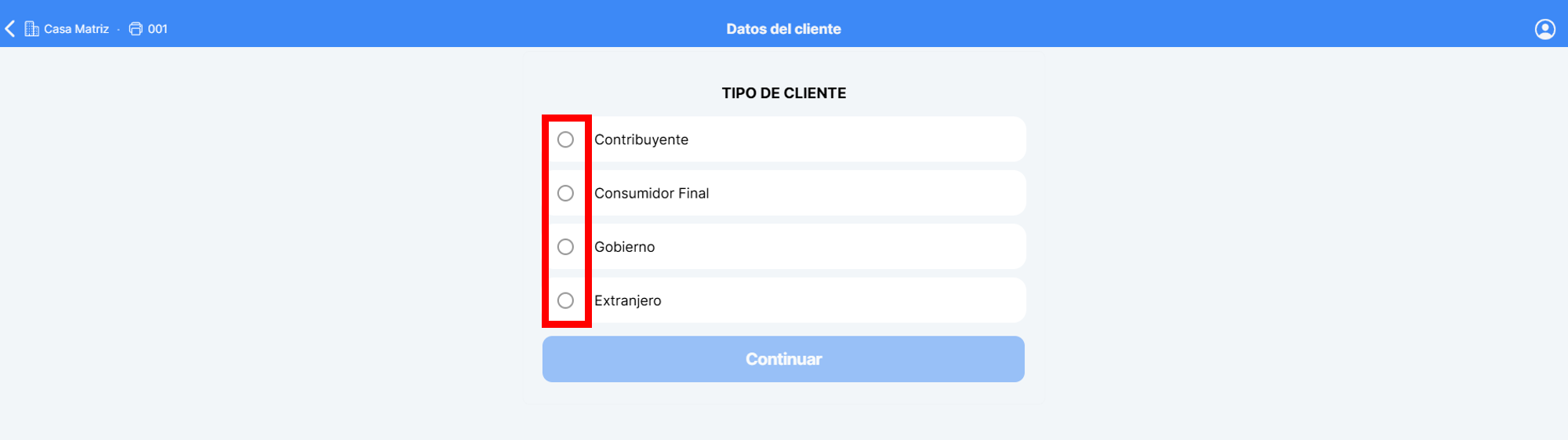
1. Selecciona el tipo de cliente.cliente y continuar.
2. Escribe o busca el nombre del cliente, selecciona el cliente.
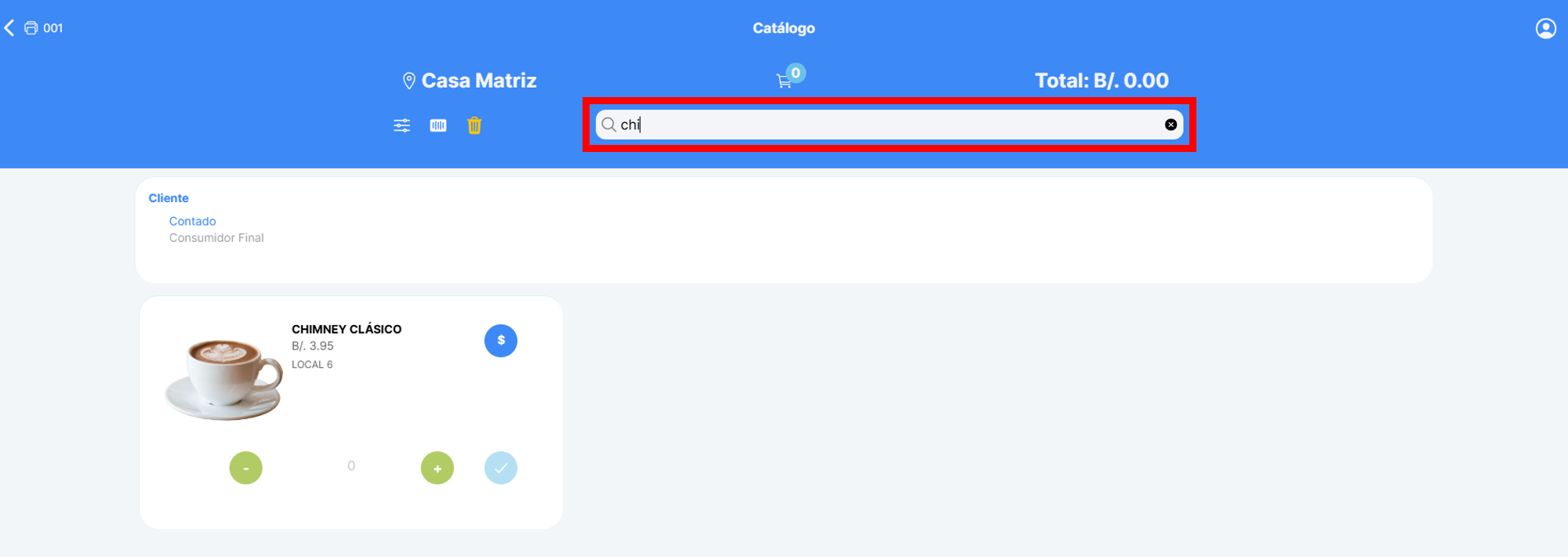
3. Busca el producto que deseas vender.vender, en la barra de búsqueda.
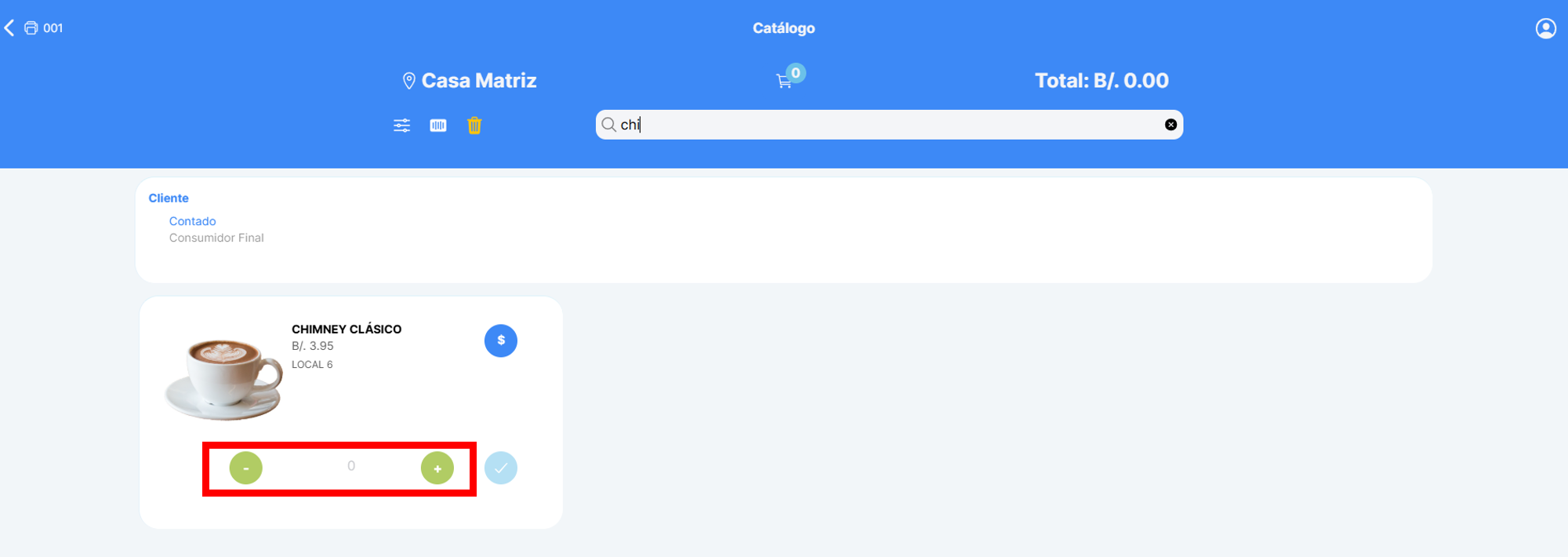
4. Indica la cantidad, puede ingresarse manualmente o utilizar los botones + y − para aumentar o disminuir la cantidad.
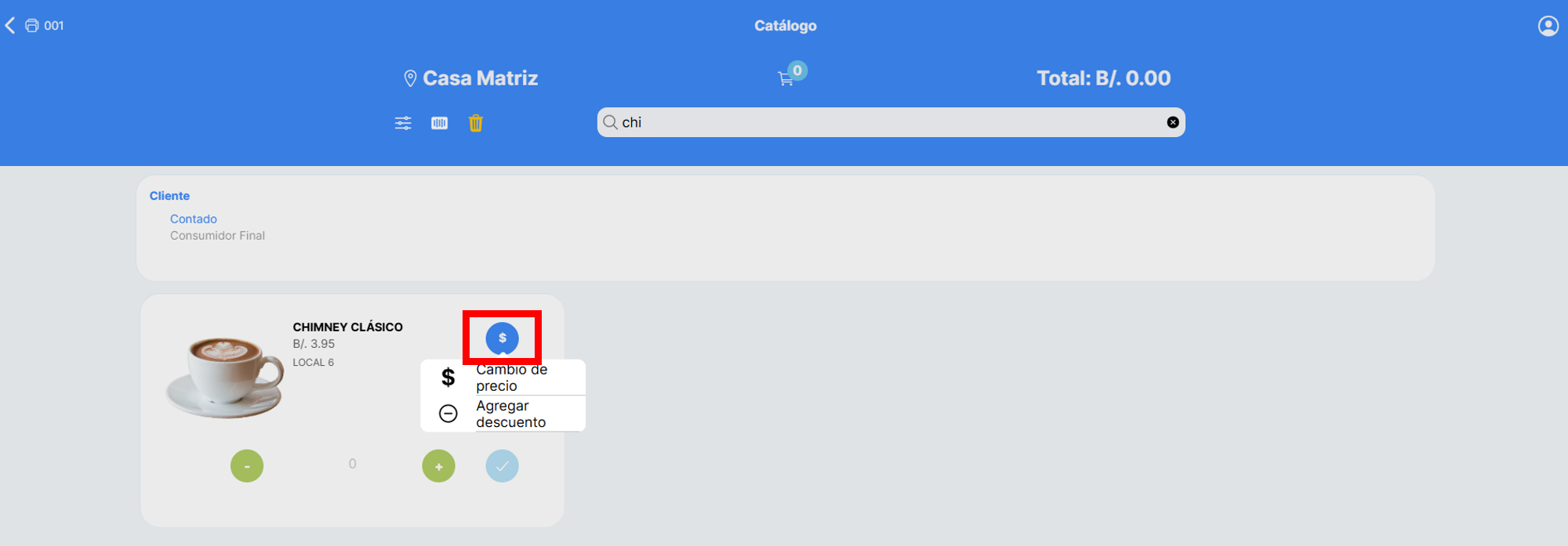
5. Si lo necesitas,necesitas cambiar el precio, toca el ícono $ paratambién cambiar el precio opermite aplicar un descuento.descuento lineal.
6. Toca el ícono % de Check para aplicarcargar unel descuentoproducto especiala (Jubilado o SENADIS).facturar.
7. Toca el ícono del carrito de compras.
8. Si aplica, selecciona un descuento global sobre el total de la factura.factura, este descuento lo puedes aplicar por % o neto.
9. Selecciona la forma de pago.
10. Completa la Información adicional, si la necesitas.necesitas, este campo es opcional.
11. Toca Facturar.
12. Toca Imprimir.
|
💡 Nota Para los tipos de cliente En el caso de Consumidor final, puedes crear el cliente en el momento de |
¿Cuándo conviene usar este módulo?
Emitir un documento de venta
El Facturador POS es una excelente opción para:
POS de doble pantalla: el cliente puede ver las imágenes de los productos, lo que facilita decisiones de compra más rápidas y fomenta las compras por impulso.
Empresas que necesitan asociar datos adicionales al documento de venta, como número de pedido, orden de compra, datos de contacto, dirección o teléfono.
Negocios que realizan entregas: pueden incluir esos datos en el campo Información adicional.
En general, es una solución recomendada para cualquier empresa que necesite agregar datos complementarios al documento de venta de forma simple y ordenada.