FACTURADOR ZONA LIBRE
FACTURADOR ZONA LIBRE
El facturadorFacturador de Zona Libre,Libre estaestá creado y diseñado para uso exclusivo de empresas registradas en zonas francas, dedicadas a la venta, importación y exportación de bienes y servicios,servicios. estasEstas empresas mantienen unas condiciones tributarias diferentes.diferentes al resto.
Tipos de documentos:documentos
LosCon documentosel queFacturador seZona puedenLibre puedes emitir son los siguientes:siguientes documentos:
Venta:factura electrónicadegeneraltipoparageneral, en la cual se realiza una venta tanto devender artículos, activos fijos, bienes raícesy prestación deo servicios.Exportació
nn::documento emitido, en dondecuando el receptor es un cliente extranjero.Re-exportació
nn:: se refiere a lospara productos extranjeros que ingresan al paíss, se mantienen en la zona libre y son reenviados a otro país, por ende,s; el cliente también es extranjero.TransferenciasTransferencias:: es eltraslado de mercadería de una zona franca a otra zona franca.
Venta:
Emitir documentosun documento
El proceso para emitirEmitir un documento encon el facturadoFacturador amplioZona cuentaLibre contoma nueve9 pasos, super fáciles, amigables y sencillos de realizar.seguir:
Paso
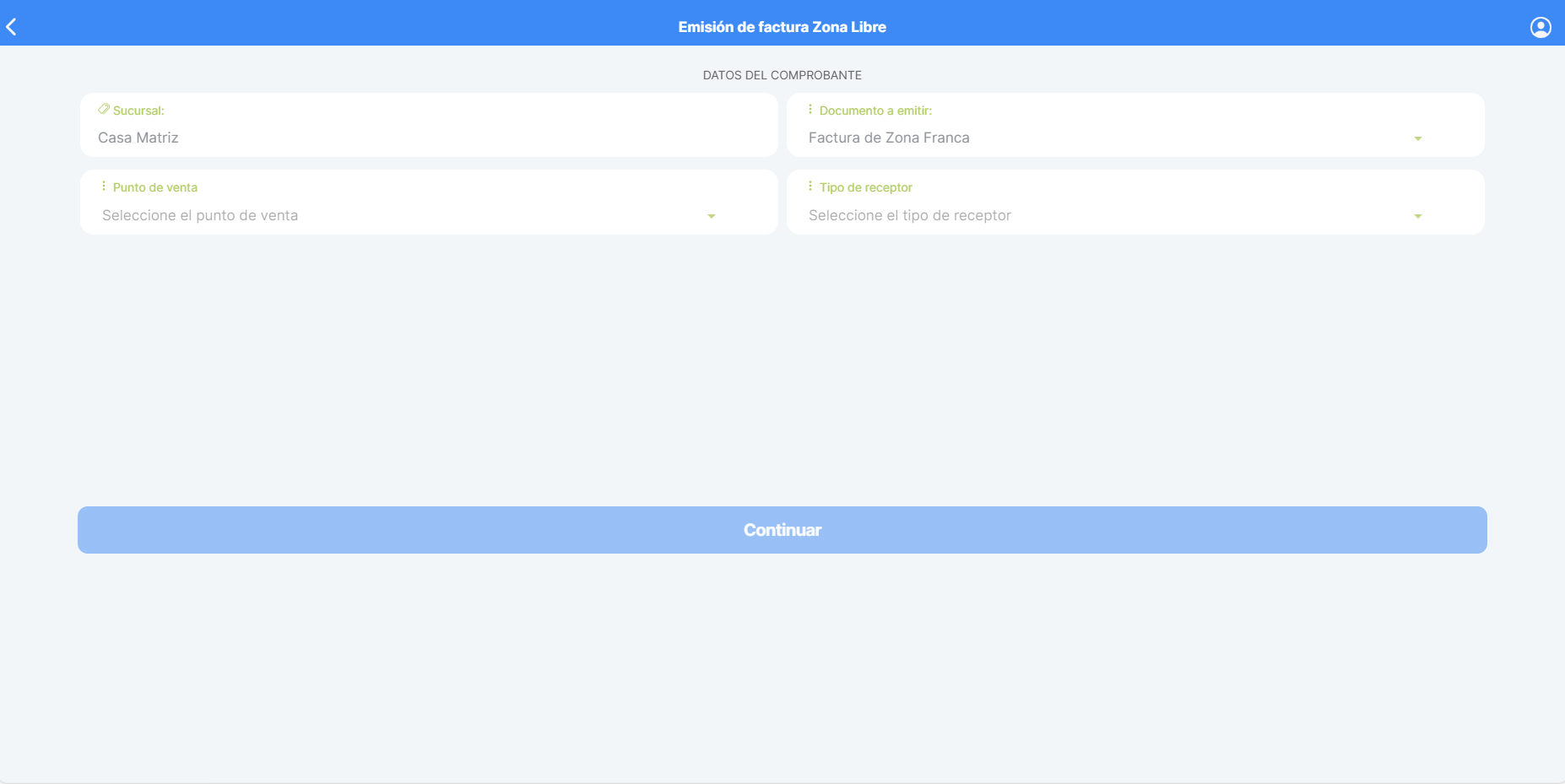
# 11: Datos delcomprobantescomprobante
Cuenta con campos para completarCompleta los datos básicos del documento:
1. Selecciona el punto de venta.
2. Selecciona el tipo de documento.receptor (cliente).
3. Toca Continuar.
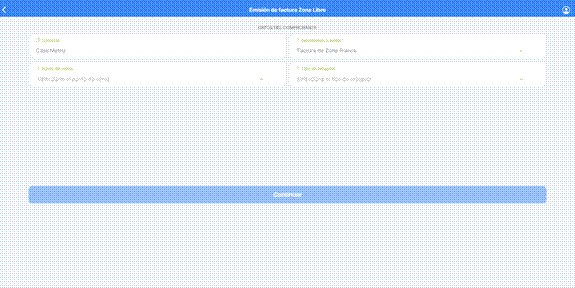
Ruta:Paso Facturador2: ZonaDatos Libre --> Punto de venta -->Tipo de Receptor (Cliente) --> Continuar generales
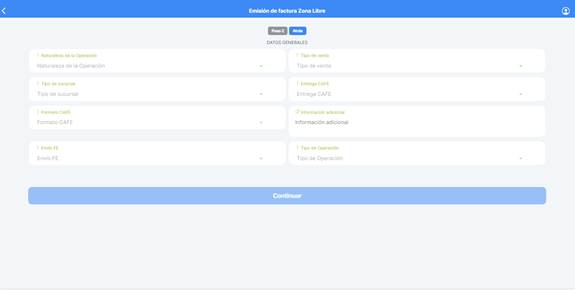
Paso # 2 Datos Generales
Los datos generales,paso corresponde a seleccionar el tipo de documento a emitir.
Ruta:1. Naturaleza Selecciona la naturaleza de la operaciónn.
2.--> Informació Si lo deseas, agrega información adicional (este campo es opcional).
3. Continuar Toca Continuar.
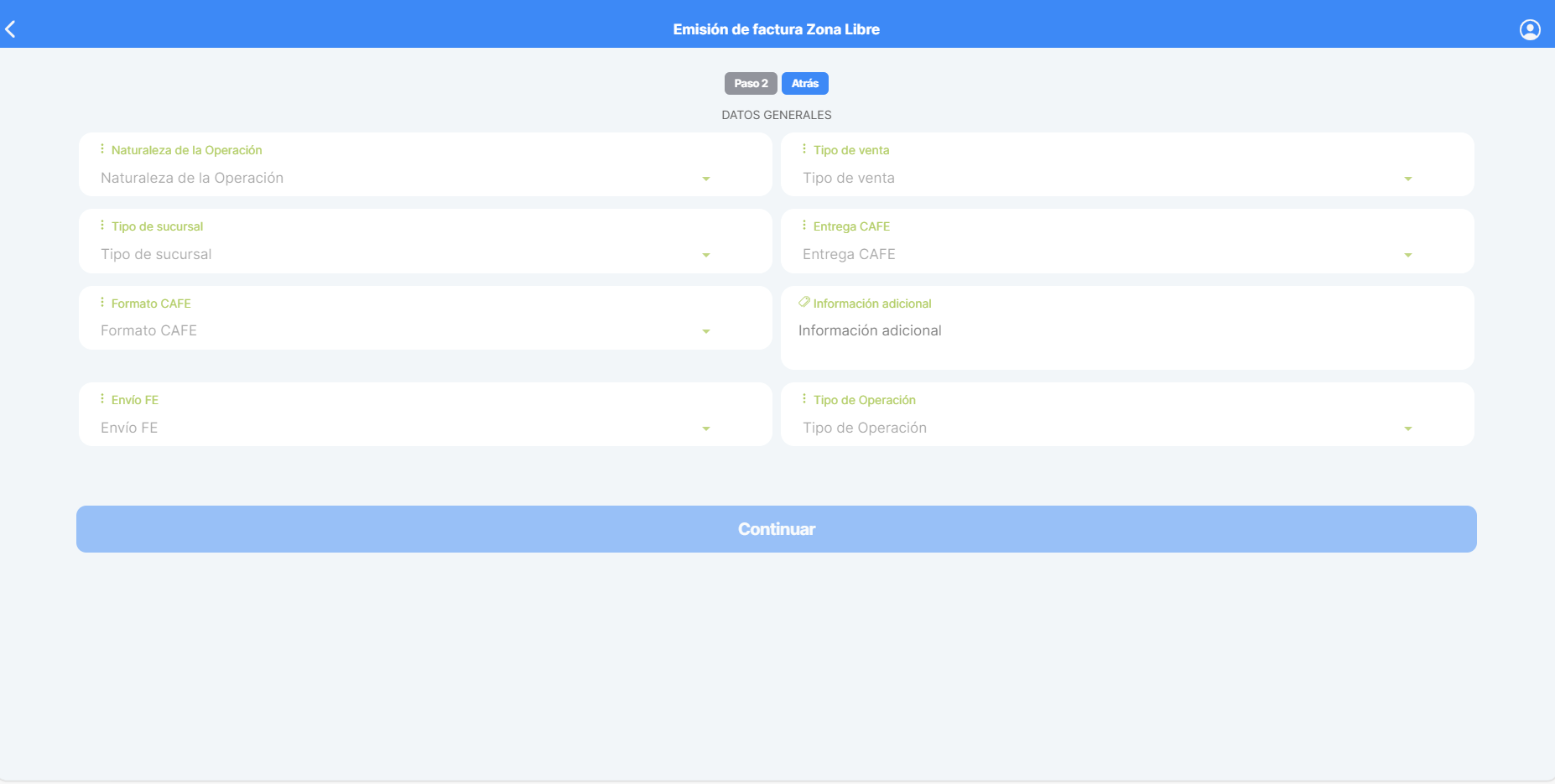
- Paso
# 33: Buscar cliente
Personaliza la factura,factura. losEl clientescliente debendebe estar creadosregistrado con anterioridad ya que no cuenta con opción para ser creadospreviamente en el momento.sistema; este paso no permite crear clientes nuevos.
Ruta:1. Buscar clienteBusca -->el Continuarcliente.
- Toca Continuar.
2.
Paso # 44: Buscar producto
SeleccionarSelecciona los productos,productos que vas a facturar. A diferencia del Facturador Amplio, aquí no es permiteposible editar el producto enpor su totalidadcompleto una vez seleccionadoseleccionado; solo espuedes posiblemodificar editarla cantidad.
Ruta:1. Buscar productoBusca -->el Seleccionarproducto.
2. --> Selecciónalo.
3. Toca + Agregar productoproducto.
4. --> EditarSi productolo (denecesitas, seredita necesario)-->la Repetircantidad.
5. Repite la búsqueda de artículos tantas veces como selo requiera--> Continuarnecesites.
- Toca Continuar.
6.
Paso # 55: Retenciones
Este paso corresponde a : a:
Retenciones :si el cliente es un agente retenedor de impuestos, Acarreos totalizados: corresponde a
costocostos adicionales por transporte.Descuento sobre el valor total: aplica en
elcasoquedese otorgueotorgar un descuento sobre el valor total de la factura.💡 Nota
Estos campos no son
obligatorios,obligatorios.esSidecir en el caso que eltu cliente nocumplaaplicacona ninguna delas dosestas opciones,sesoloseleccionatocacontinuar así avanzando a el siguiente paso.Continuar.Paso
# 66: Montos totales
Retenciones: se debe seleccionarselecciona el tipo de retenedor de impuestos a elretención que corresponda.
MuestraEste paso muestra el desglose de los totales de los productos o servicios a facturar. SeTe recomiendarecomendamos revisarrevisarlos yy, desi estartodo conformeestá seleccionarcorrecto, continuar.tocar Continuar.
Paso
# 77: Método de pagoSelecciona cómo se realizará el pago:
Contado:
El método de pago, corresponde a la emisión de pagos los cuales pueden ser:
Contado:el clienterealizapaga elpagostotal de la factura en el momento de la compra.Crédito: el cliente
acuerdapagalaenadquisición de productosuna oservicios,variasparacuotas, en fechas posteriores a lacompracompra.estosMixto:
pagoselpuedenclienteser enpaga unao varias cuotas.Mixto: corresponde a el método de pago combinado, en el cual se cancela una inicialparte al momento de la compra y elrestanteresto en una omasmás cuotas.También se aplica para
Una vez completado el saldo pendiente con el método de pago seleccionado el aplicativo permite avanzar a el siguiente paso.
- Paso
# 88: Forma de pago
Aquí defines el medio con el que se realizará el pago.
La1. Coloca el monto.
2. Toca + Medio de pago.
3. Selecciona la forma de pago, no es más que el método o medio que se utilizan para el pago de un bien o servicio adquirido.pago.
Ruta:4. Colocar montoToca -->Continuar.
|
💡 No |
Paso #9: 9 Paso confirmarConfirmar
Este es el ultimoúltimo paso,paso. solo se revisa y validanRevisa que todos los datos del cliente y susde los productos o servicios sean correctos según el acuerdo comercial. UnaCuando veztodo esté conforme, presionartoca Confirmar ypara se emiteemitir la factura electrónica.
Usos¿Cuándo recomendadoconviene usar este módulo?
TodasFacturadorlasZonaempresasLibrequeesselaencuentrenopción indicada para:Empresas registradas en
laszonasfrancas,francas dedicadas a la venta y comercialización de productos al menor o al por mayor..Empresas registradas en zona libre dedicadas a la importación, exportación y reexportación, ubicadas en zona franca.
El