FACTURADOR ZONA LIBRE
FACTURADOR ZONA LIBRE
El Facturador de Zona Libre está creado y diseñado para uso exclusivo de empresas registradas en zonas francas, dedicadas a la venta, importación y exportación de bienes y servicios.bienes. Estas empresas mantienen condiciones tributarias diferentes al resto.
Tipo de documentos
Con el Facturador Zona Libre puedes emitir el documento Factura de Zona Franca.
La Naturaleza de la operación de este tipo de documento varia según el uso:
Venta: factura electrónica generalgeneral, utilizada para vender artículos, activos fijos, bienes raíces o servicios.
Exportación: documentoaplica emitido cuando else receptorrealiza un a exportación de productos, es undecir clienteventas a el extranjero. Aplica para clientes tipo extranjeros.
Re-exportación: para productos extranjeros que ingresan al país, se mantienen en la zona libre y son reenviados a otro país; el cliente también es extranjero.
Transferencias: traslado de mercadería de una zona franca a otra zona franca.
Emitir un documento
Emitir un documento con el Facturador Zona Libre toma 9 pasos, sencillos de seguir:
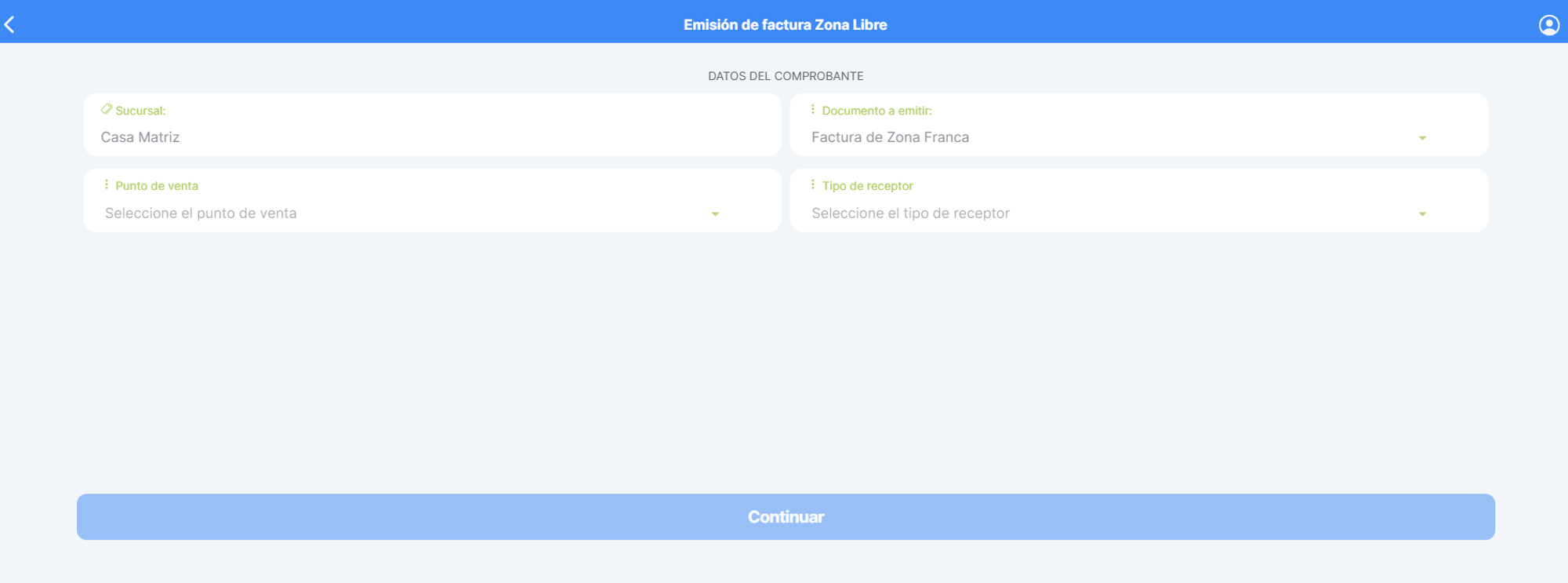
Paso 1: Datos del comprobante
Completa los datos básicos del documento:
1. Selecciona el punto de venta.
2. Selecciona el tipo de receptor (cliente).
3. Toca Continuar.
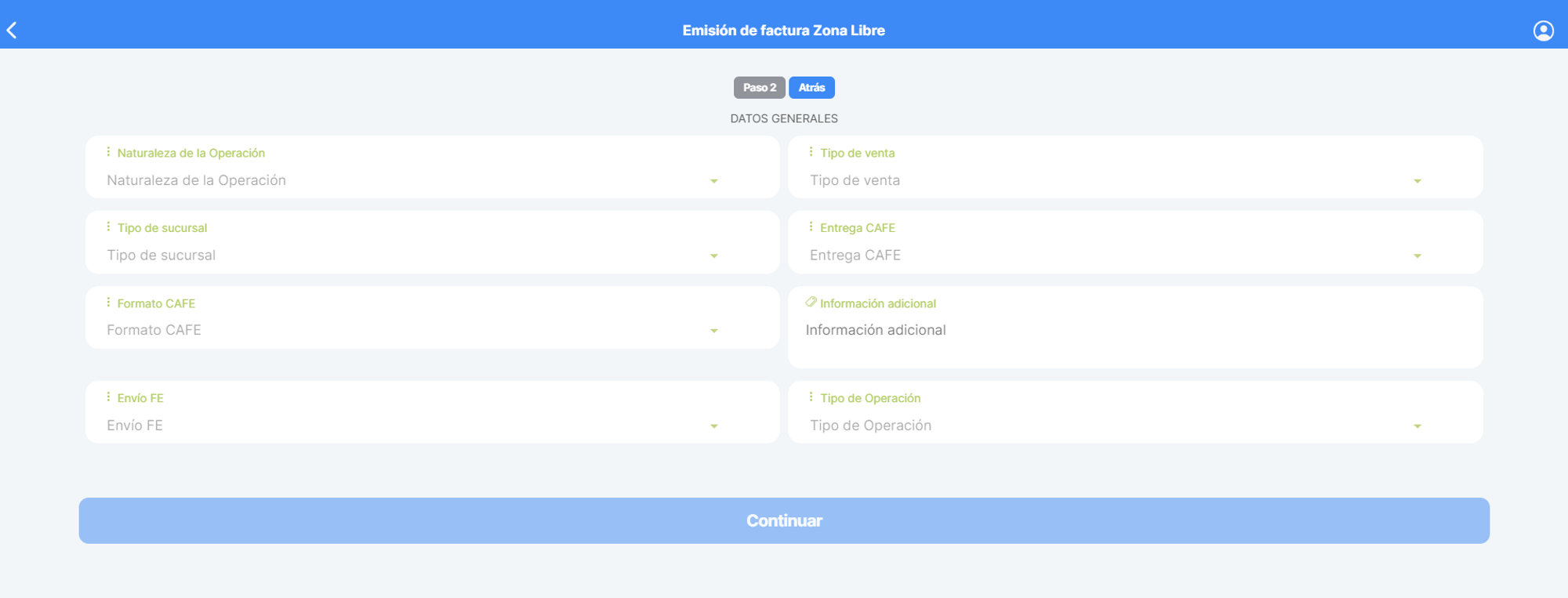
Paso 2: Datos generales
Este paso corresponde a seleccionar el tipo de documento a emitir.
1. Selecciona la naturaleza de la operación.
2. Si lo deseas, agrega información adicional (este campo es opcional).
3. Toca Continuar.
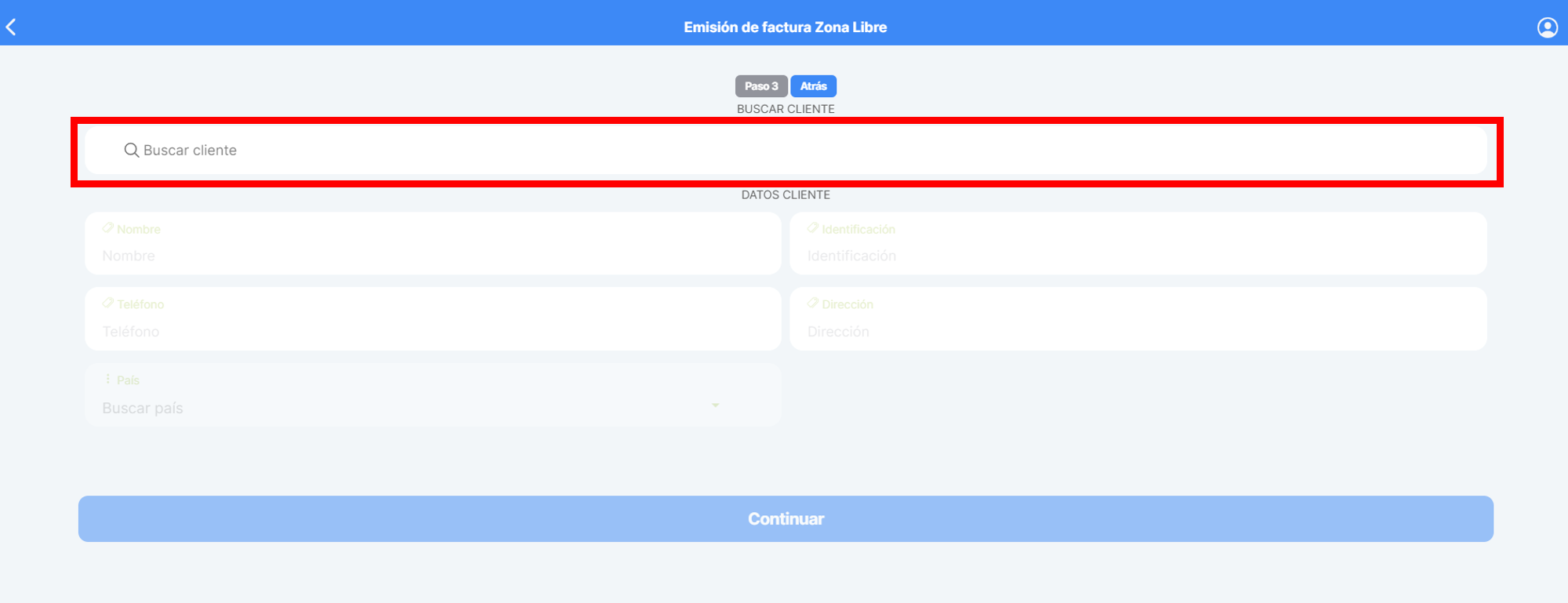
Paso 3: Buscar cliente
Personaliza la factura. El cliente debe estar registrado previamente en el sistema; este paso no permite crear clientes nuevos.
1. Busca el cliente.
2. Toca Continuar.
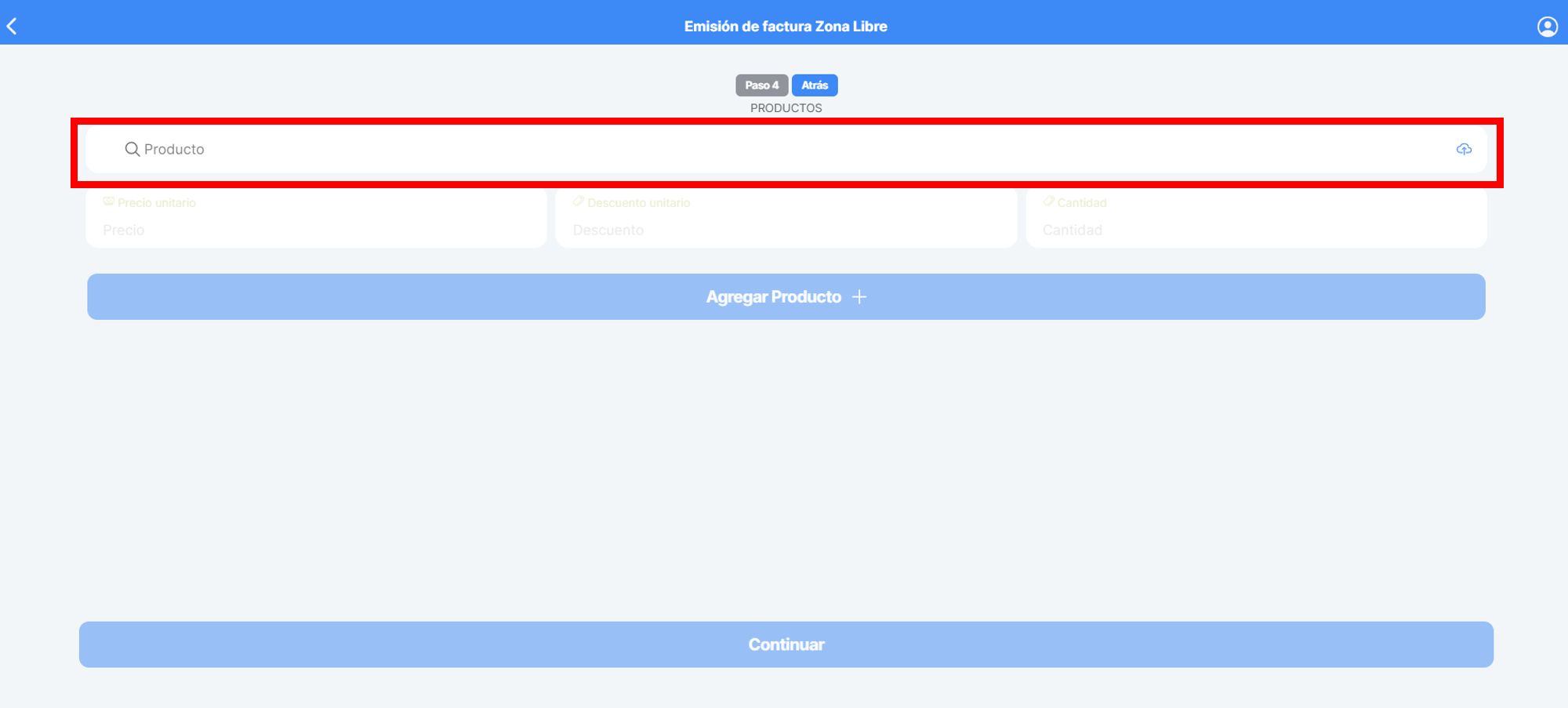
Paso 4: Buscar producto
Selecciona los productos que vas a facturar. A diferencia del Facturador Amplio, aquí no es posible editar el producto por completo una vez seleccionado; solo puedes modificar la cantidad.
1. Busca el producto.producto y selecciónalo.
2. Selecciónalo.Si lo necesitas, edita el producto en precio, cantidad o también puedes aplicar un descuento unitario lineal neto, editando los campos.
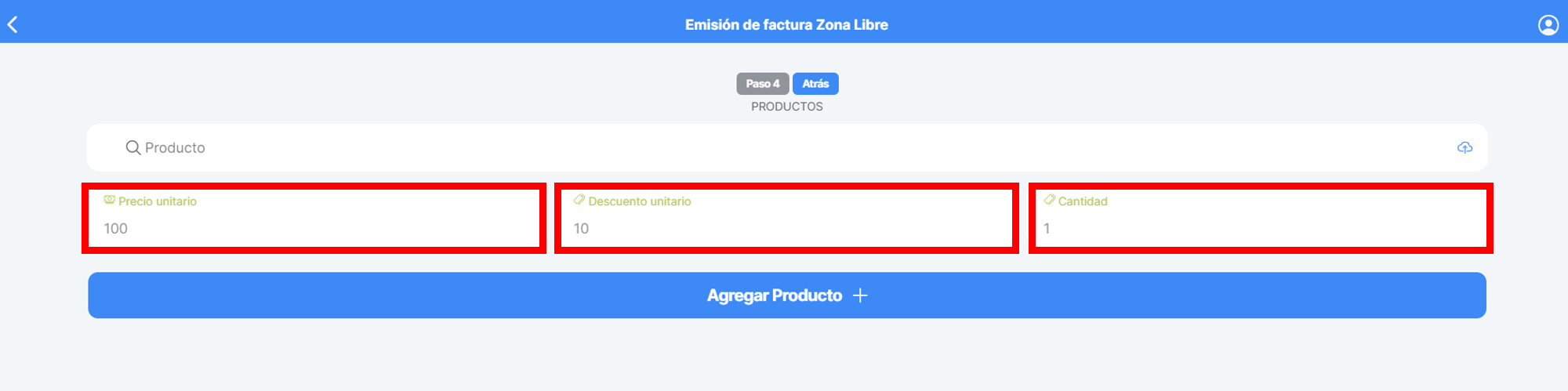
3. Toca + Agregar producto.producto +.
4. Si lo necesitas, edita lael cantidad.producto e cantidad toca el ícono de lápiz ✏️ para modificar.
5. Repite la búsqueda tantas veces como lo necesites.
6. En caso de eliminar un producto de el listado de productos a facturar, toca el ícono de basura 🗑️
7. Toca Continuar.
Paso 5: Retenciones
Este paso correspondeaplica a:
Retenciones: si eltu cliente es un agente retenedor de impuestos,impuestos. seleccionaSelecciona el tipo de retención que corresponda.corresponda:
AcarreosPago totalizados:por servicio profesional al estado 100%: aplica para servicio profesional.
Pago por venta de bienes/servicios al estado 50%: aplica para clientes tipo Gobierno.
Pago o acreditación por compra de bienes/servicios 50%: aplica para empresas privadas retenedoras.
Pago o acreditación a no domiciliado o empresa en el exterior: solo para clientes tipo Extranjero.
Pago a comercio afiliado a sistema de TC/TD 50%: aplica cuando el vendedor está afiliado a un sistema de pago con tarjetas.
Acarreos: corresponde a costos adicionales por transporte.
Descuento sobre el valor total: aplica en caso de otorgar un descuento sobre el valor total de la factura.tota.
|
💡 Nota Estos campos no son obligatorios. Si tu cliente no aplica a ninguna de estas opciones, solo toca Continuar. |
Paso 6: Montos totales
Este paso muestra el desglose de los totales de los productos o servicios a facturar. Te recomendamos revisarlos y, si todo está correcto, tocar Continuar.
Paso 7: Método de pago
Selecciona cómo se realizará el pago:
Contado: el cliente paga el total de la factura en el momento de la compra.
Crédito: el cliente paga en una o varias cuotas, en fechas posteriores a la compra.
Mixto: el cliente paga una parte al momento de la compra y el resto en una o más cuotas.
Paso 8: Forma de pago
Aquí defines el medio con el que se realizará el pago.
1. Coloca el monto.
2. Toca + Medio de pago.
3. Selecciona la forma de pago.
4. Toca Continuar.
|
💡 Nota No podrás avanzar si queda saldo pendiente por cubrir. |
Paso 9: Confirmar
Este es el último paso. Revisa que los datos del cliente y de los productos o servicios sean correctos según el acuerdo comercial. Cuando todo esté conforme, toca Confirmar para emitir la factura electrónica.
¿Cuándo conviene utilizar este módulo?
El Facturador Zona Libre es la opción indicada para:
Empresas registradas en zonas francas dedicadas a la venta y comercialización de productos al menor o al por mayor.
Empresas registradas en zona libre dedicadas a la importación, exportación y reexportación, ubicadas en zona franca.