
PRODUCTOS
PRODUCTOS
Este módulo te explica cómo registrar, editar y administrar tus productos, así como llevar el control de tu inventario dentro de Factura Fácil.
¿Qué son los productos?
Los productos son los artículos o servicios que comercializa latu empresa vende. Aquí podrás registrarlos, asignarles un precio, categoría e impuestos, y quellevar serán gestionados dentro del sistema para su facturación,el control yde administración.las unidades disponibles (inventario).
Crear productosun producto
ParaSigue estos pasos para registrar un nuevo producto,producto:
1. los pasosIngresa a continuación:la sección Productos.
Ruta:2. Productos -->Toca el botón + Crear ProductoProducto.
3. Completar todosCompleta los campos (todosdel losformulario. Los campos rojosmarcados en rojo son obligatorios)obligatorios -->(Nombre Guardar.del producto, Categoría, Precio General, Impuestos y Tipo).
Carga4. de imágenesToca Guardar para registrar el producto.
Cargar la imagen del producto
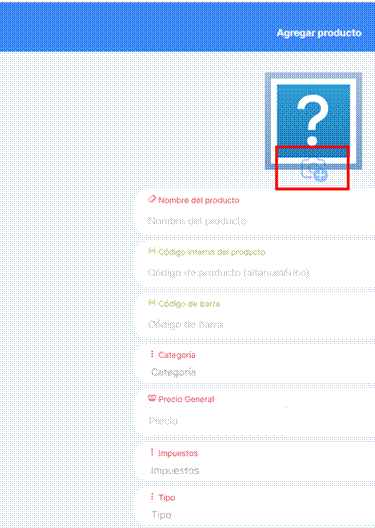
Las imágenes forman parte importante del catálogo, ya que permitenayudan a lostus clientes visualizara losidentificar productosmejor ycada tomarproducto. mejoresPara decisionesagregar deuna, compra.Fácil App permite cargar imágenes de los productos seleccionandotoca el ícono “"+”" ubicado en la sección de imagen.
- del
- formulario
Seleccioney selecciona el archivoquedesdecontengatuladispositivo.imagendelproducto.Asegúrese💡 Nota
Para que la imagen se vea correctamente, asegúrate de que cumpla con
aslosiguientessiguiente:requisitos:•
Nomáximodebe ser mayor ade 500 x 500 píxeles.Debe•
tenerun tamañoPeso menordea 500 KB.El•
fondode la imagen debe serFondo transparente.• Formato
PNG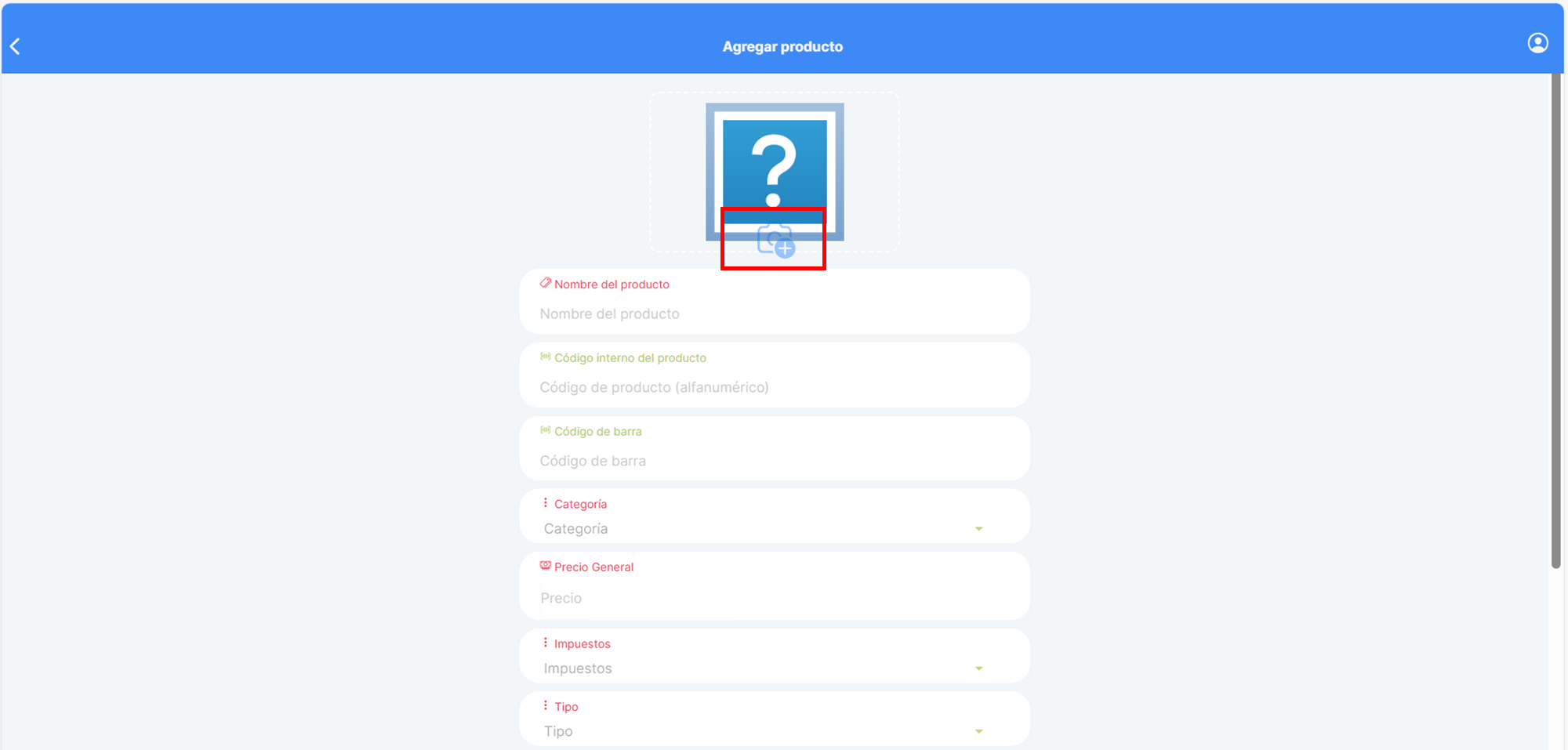
Editar
productoPermite modificar la información registrada deun productoexistente.Ruta:1.SeleccionarIngresa a la sección Productos.2. Busca el
botónproductoenqueformadeseas modificar.3. Toca el ícono de lápiz
-->✏️Realizarjunto al producto.
4. Realiza los cambios
ennecesarios.los campos deseados5.
-->Toca Editarproducto..producto para guardar.
igualInactivarAl
productoEnque con las categorías, en Factura Fácil,cil los productos no se eliminan de formadefinitiva;permanente;únicamentesolo se inactivan para conservar la trazabilidad delatu información.Ruta:1.SeleccionarIngresa a la sección Productos.2. Busca el producto que deseas inactivar.
3. Toca el ícono de basura 🗑️ junto al producto.

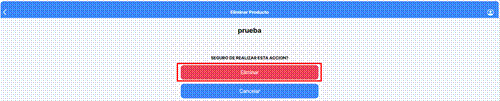
4. Confirma la acción tocando el botón
en forma de cesto de basura -->Eliminar.
Descargar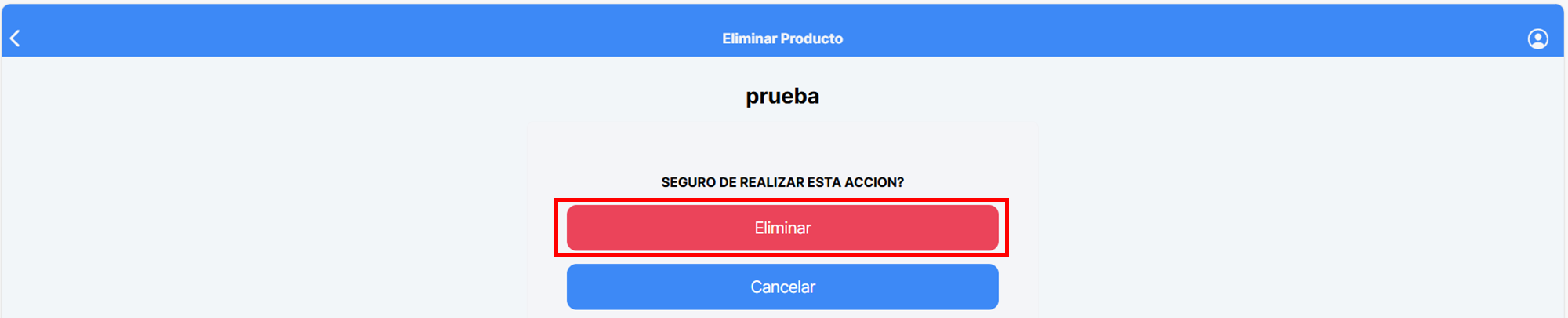
Maestro de productosElel maestro de productospuedePuedes
descargarsedescargar el listado completo de tus productos enformatoun archivo CSV,ya seade forma completa oparcial (filtradofiltrando por categorías).
a. Estafuncionalidadopciónse encuentraestá disponibleúnicamentesolo en la versiónWeb del sistema.web.Ruta:1.Producto-->IngresaSeleccionaracategoríasla(opcional)sección--> DescargarProductos.
3. Toca el botón Descargar.

Editar el inventario
Esta
funcionalidadopción te permitegestionarcargar nuevas unidades o reducir el stock existente de tus productos, de formasencillarápida.las1. Ingresa a la sección Productos.
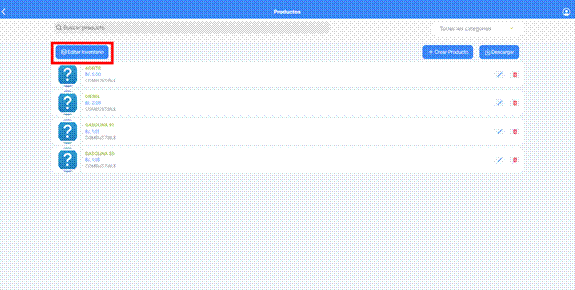
2. Toca el botón Editar Inventario.
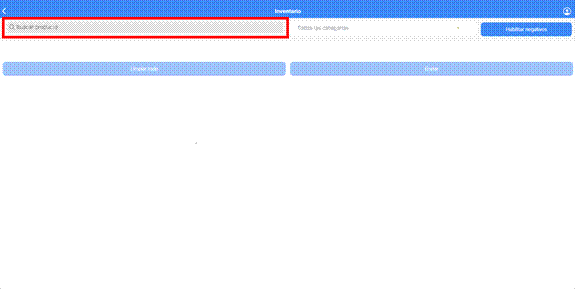
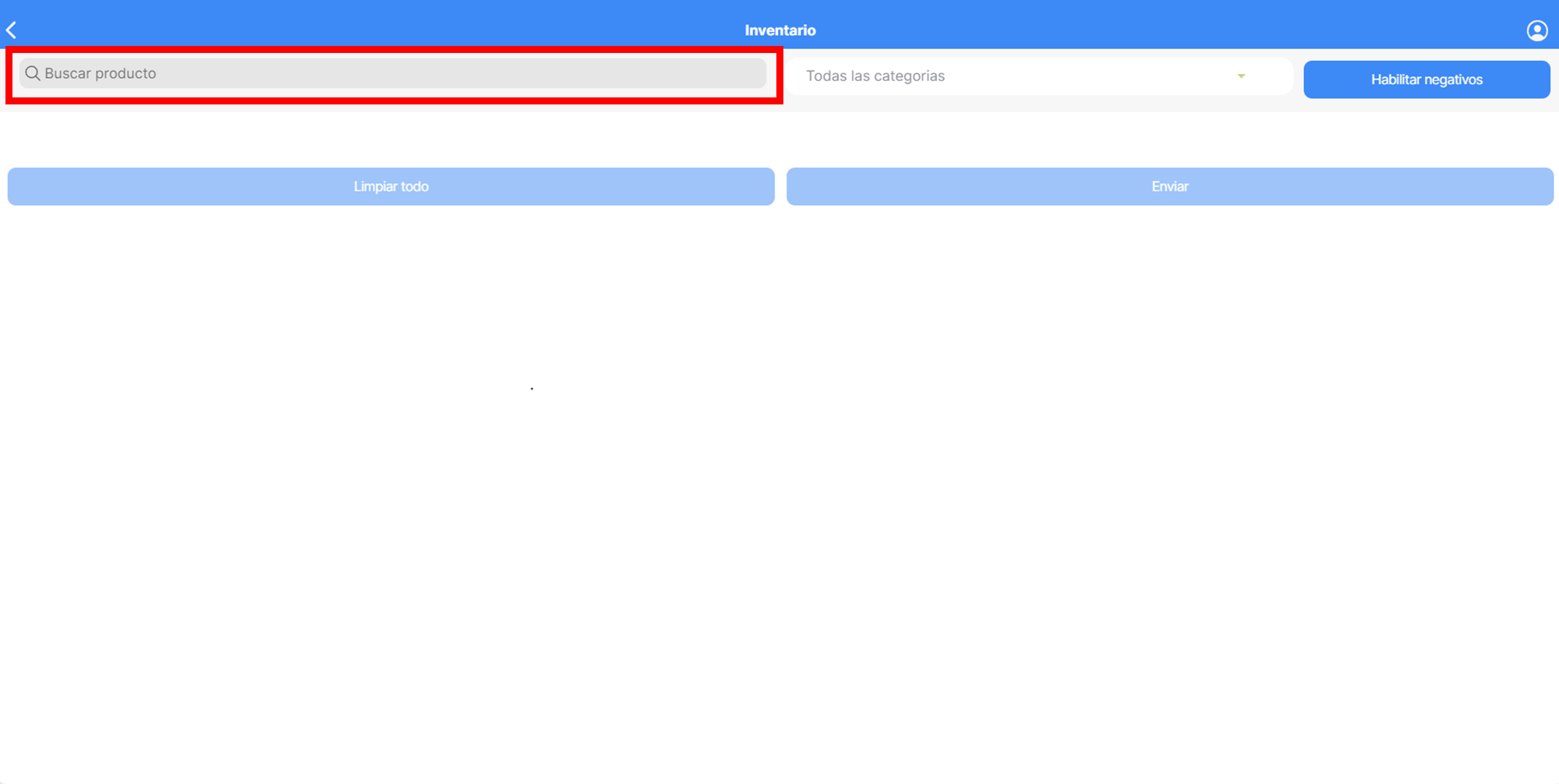
3. Busca el producto por código de barras o nombre. También puedes filtrar por categoría.
4. Selecciona el producto y escribe la cantidad que deseas cargar al inventario.
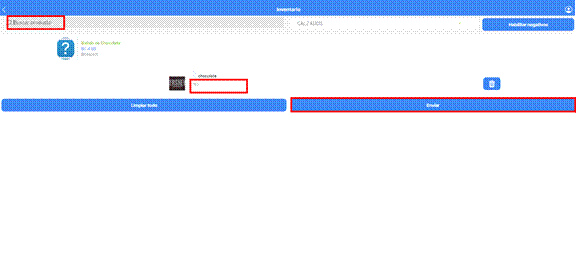
5. Toca Enviar para guardar. Puedes repetir el proceso con varios productos antes de enviar.
💡 Nota
La cantidad que ingreses se sumará al inventario actual del producto.
Ajustar el inventario por faltantes
Si necesitas restar unidades
deporquelosdetectasteproductos,unfacilitandofaltantetantoenlatucargainventario,de nuevas unidades como la reducción del stock existente, según sea necesario.Al ingresar aactiva la opciónEditarHabilitarInventario,negativos.elEstosistematedisponepermitirádeingresarfiltroscantidades negativas, quepermiten una búsqueda rápida de los productos.Imagen referencial.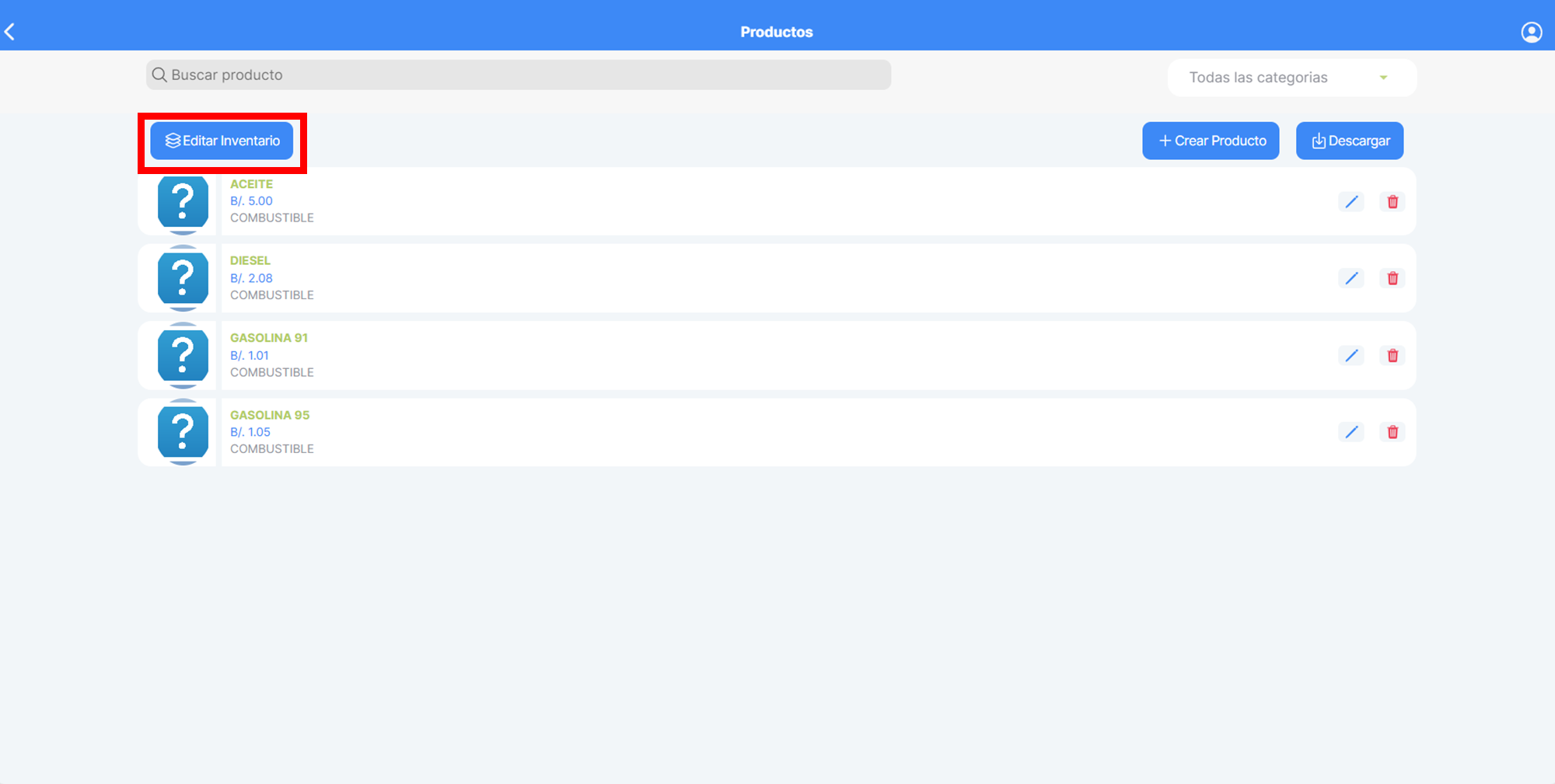
ProcedimientoBusque el producto por:Código de barrasNombre del productoAdicional, es posible minimizar la búsqueda por categoría
Seleccione el artículo deseado.
Una vez el productoseha seleccionado, permite colocar la cantidad a cargar a el inventario. Repita el proceso por cada producto que requiera actualizar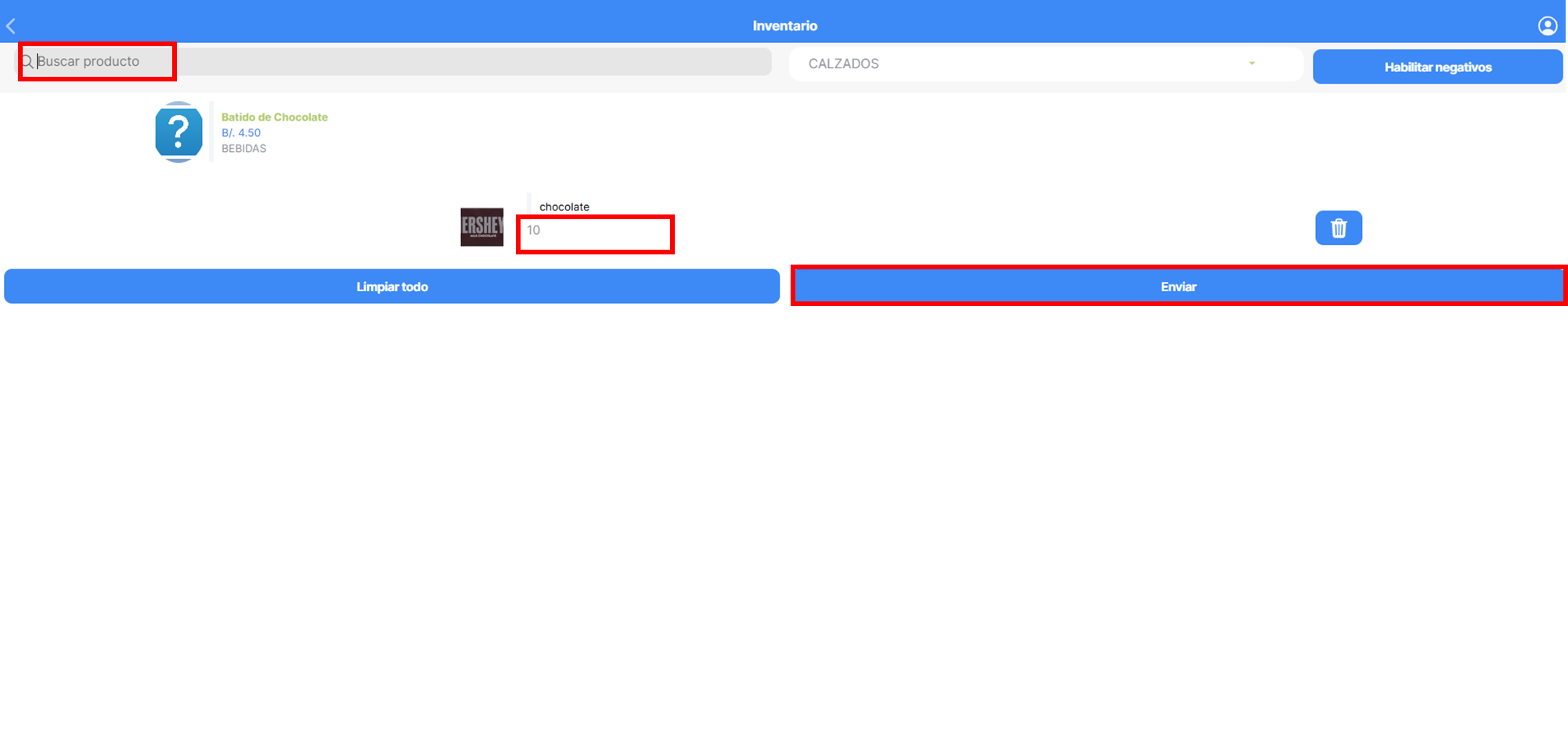
Luego solo presionar guardar para que sume la cantidad recibida.Ajuste de inventario faltanteEn caso de requerir una disminuciórestarán delinventario por faltantes, debe habilitar la opción:;Habilitar negativos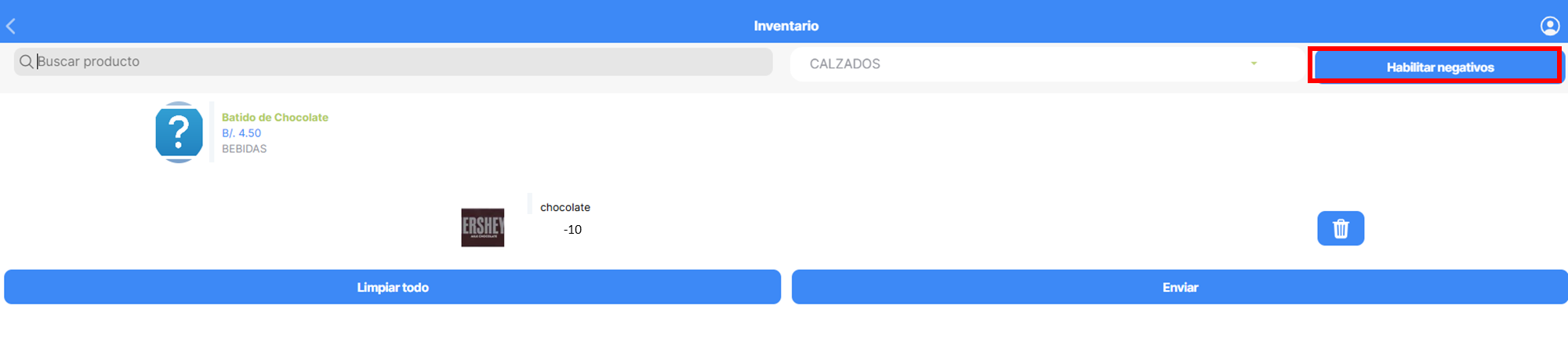
En este caso le permitirá restar unidades a elstock teórico existente.
Reporte de inventario
Para consultar el inventario de un producto específico, o ver un reporte general de todos tus artículos con su stock disponible, dirígete al menú Reportes → Reporte de Inventario. Desde ahí podrás visualizar y descargar la información actualizada.
Reporte de inventario
Para consultar el inventario de un producto específico o visualizar un reporte general de todos los artículos y su stock disponible, acceda a la siguiente opción:
Menú:
Reportes → Reporte de InventarioDesde esta sección podrá visualizar y descargar la información actualizada del inventario.
REPORTES | Documentación Factura Fácil (facturafacil.com.pa)