
FACTURADOR AMPLIO: NOTAS DE CREDITO - NOTAS DE DEBITO
FACTURADOR AMPLIO: NOTAS DE CREDITO-CREDITO - NOTAS DE DEBITO
Dentro de el Facturador Amplio es posible realizar los siguientes documentos:
Nota de crédito referente a una o varias FE: nota de crédito referenciada a una o varias facturas electrónicas.
Nota de débito referente a una o varias FE: nota de débito referenciada a una o varias facturas electrónicas.
Nota de crédito genérica: se aplica a un cliente específico, y no a una factura electrónica en particular.
Nota de débito genérica: débito aplicado a un cliente específico, y no a una factura electrónica en particular.
Emitir este tipo de documentos es muy sencillo a pesar que cuentas con 9 pasos.
Notas de Crédito
Nota de créCrédito Referenciada
La Nota de Crédito Referenciada es la que hace referencia a una factura, es decir queda asociada a un numero de factura en especifico.
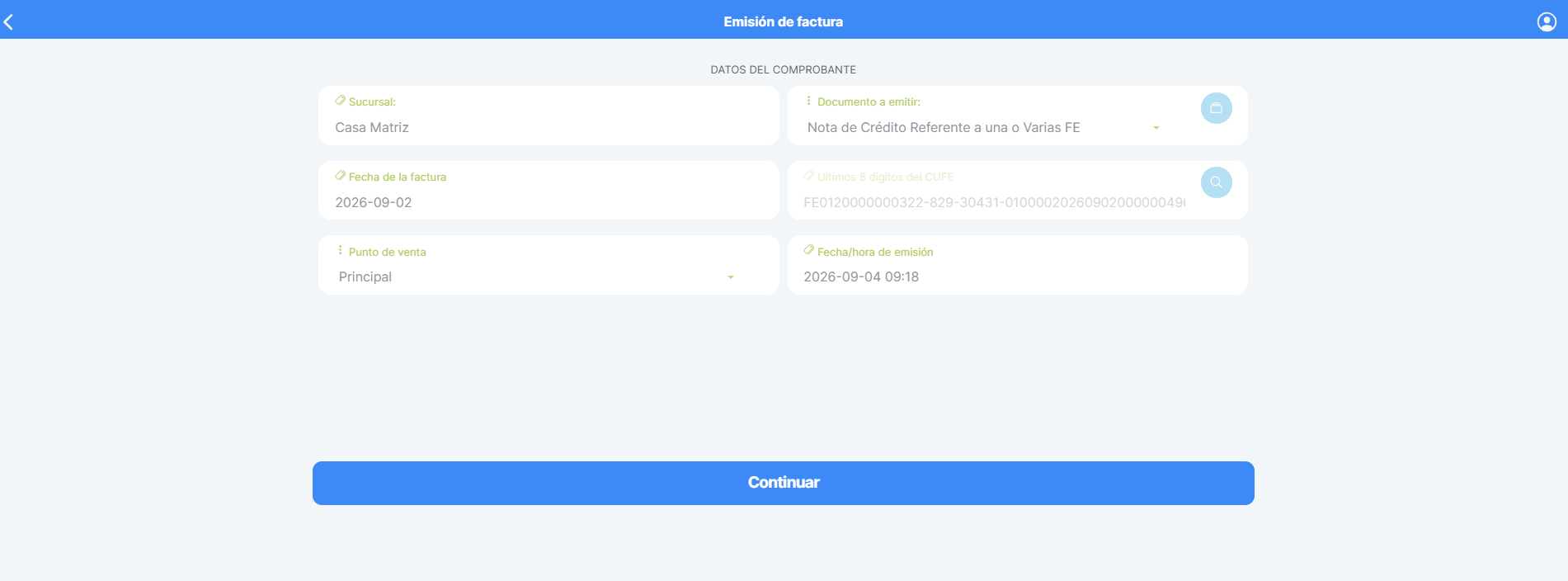
Paso 1: Datos del comprobante
Completa los datos básicos del documento:
1. Selecciona el documento a emitir.
2. Selecciona la fecha de la factura.
3. Selecciona el punto de venta
4. Colocar los últimos 8 dígitos de el CUFE y presionar buscar, seleccionar el CUFE
5. Seleccionar la fecha de emisión.
6. Tocar continuar
Paso 2: Datos generales
Este paso define las características de entrega y el formato del CAFE. Por ser un documento referenciado se autocompleta con los datos de la factura referenciada. Tocar Continuar.
Paso 3: Buscar cliente
El cliente, no es necesario buscarlo ya que por ser una nota de crédito referenciada se autocompleta el cliente. Tocar Continuar.
Paso 4: Productos
Los productos pertenecientes a la factura se cargan de forma automática.
1. Solo deben permanecer los productos a devolver, en caso de que uno de los productos no sea devuelto , presione el Cesto de basura para que no sea tomado en cuenta para la devolución
2. Los productos y cantidades, si lo necesitas, edita el producto: toca el ícono de lápiz para modificar la descripción (hasta 500 caracteres), el precio o la cantidad.
3. Toca continuar
Paso 5: Retenciones
Este paso aplica solo si tu cliente es un agente retenedor de impuestos. Selecciona el tipo de retención que corresponda:
Pago por servicio profesional al estado 100%: aplica para servicio profesional.
Pago por venta de bienes/servicios al estado 50%: aplica para clientes tipo Gobierno.
Pago o acreditación por compra de bienes/servicios 50%: aplica para empresas privadas retenedoras.
Pago o acreditación a no domiciliado o empresa en el exterior: solo para clientes tipo Extranjero.
Pago a comercio afiliado a sistema de TC/TD 50%: aplica cuando el vendedor está afiliado a un sistema de pago con tarjetas.
Acarreos: corresponde a costos adicionales por transporte.
|
💡 Nota Estos campos no son obligatorios. Si tu cliente no aplica a ninguna de estas opciones, solo toca Continuar. |
Paso 6: Montos totales
Este paso muestra el desglose de los totales de los productos o servicios a devolver Te recomendamos revisarlos y, si todo está correcto, tocar Continuar.
Paso 7: Método de pago
Selecciona cómo se realizará la devolución:
1. Contado: es el método recomendado ya que la devoluciones se realizan para la reversión de la venta en una sola cuota.
2. Selecciona Agregar pago +
3. Tocar Continuar
Paso 8: Forma de pago
Aquí defines el medio con el que se realizará la devolución.
1. Toca + Medio de pago.
2. Selecciona la forma de pago como se realizara la devolucion
3. Toca Continuar.
|
💡 Nota No podrás avanzar si queda saldo pendiente por cubrir. |
Paso 9: Confirmar
Este es el último paso. Revisa que los datos del cliente y de los productos o servicios sean correctos validando que los montos a devolver son los correctos Cuando todo esté conforme, toca Confirmar para emitir la Nota de Crédito referenciada.
|
💡 Nota Una Nota de crédito referenciada puede ser total o parcial. |
Nota de Credito genericaGenerica
Las Notas de Crédito genéricas, corresponden a reversiones de ventas o créditos a favor de un cliente que no hacen referencia a ninguna factura en especifico
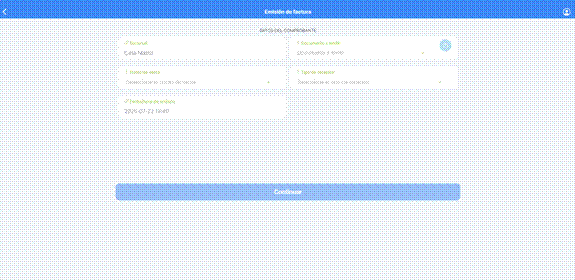
Paso 1: Datos del comprobante
Completa los datos básicos del documento:
1. Selecciona el punto de venta.
2. Selecciona el documento a emitir.
3. Selecciona el tipo de receptor (cliente).
4. Verifica la fecha de emisión. Por defecto se muestra la fecha actual, pero puedes colocar una fecha anterior.
5. Toca Continuar.
Paso 2: Datos generales
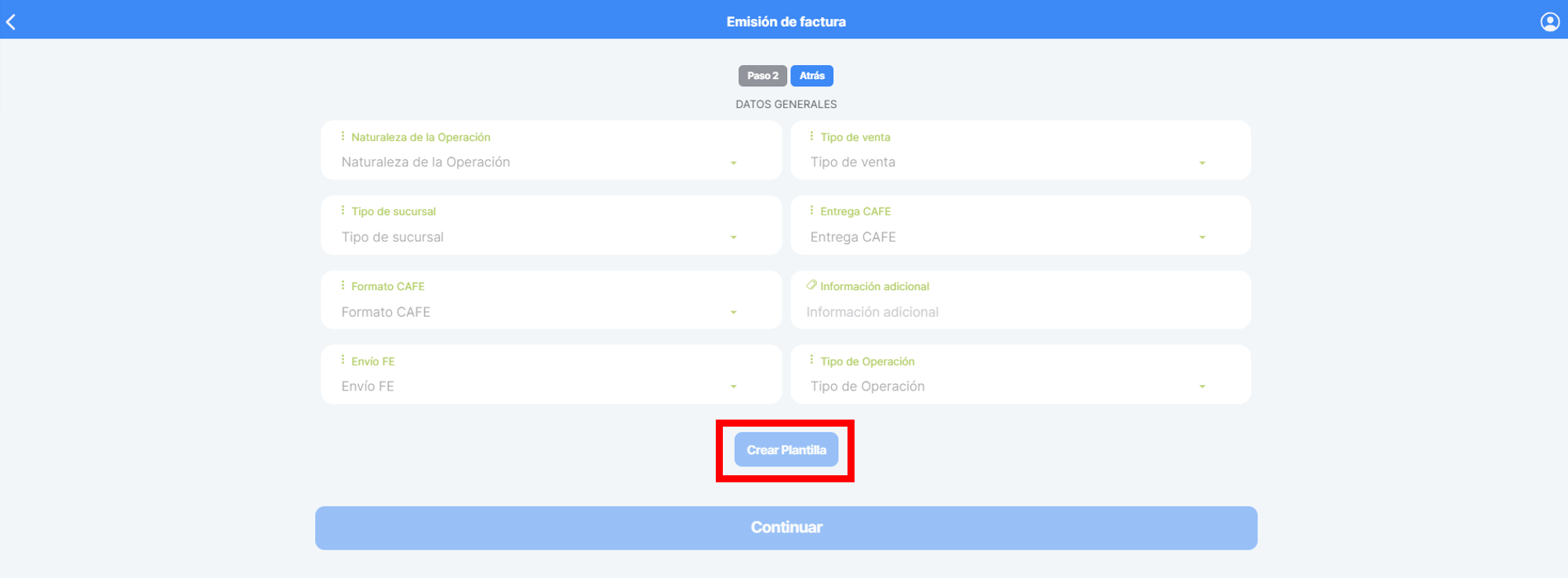
Este paso define las características de entrega y el formato del CAFE. Para avanzar al siguiente paso es necesario contar con al menos una plantilla creada, por Default cada tipo de documento cuenta con una plantilla estándar pero es posible crear nuevas plantillas que cumplan con la naturaleza de su operación.
Donde podemos encontrar las plantillas predeterminadas.
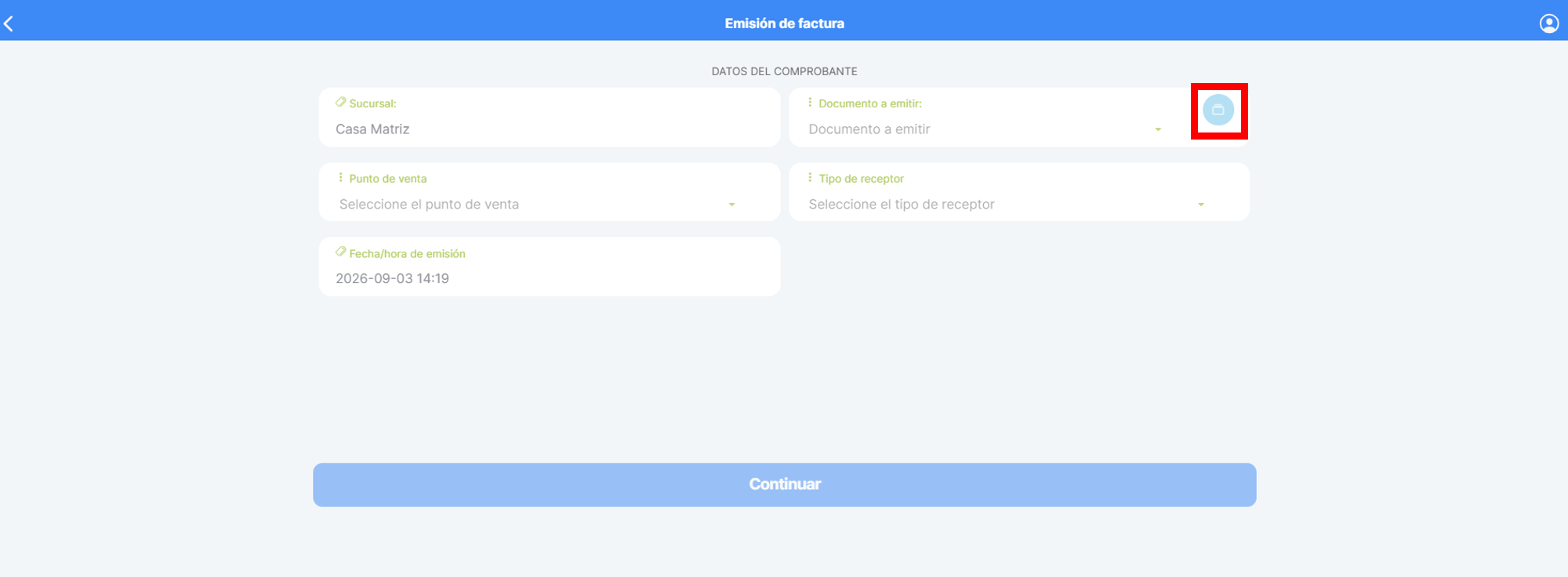
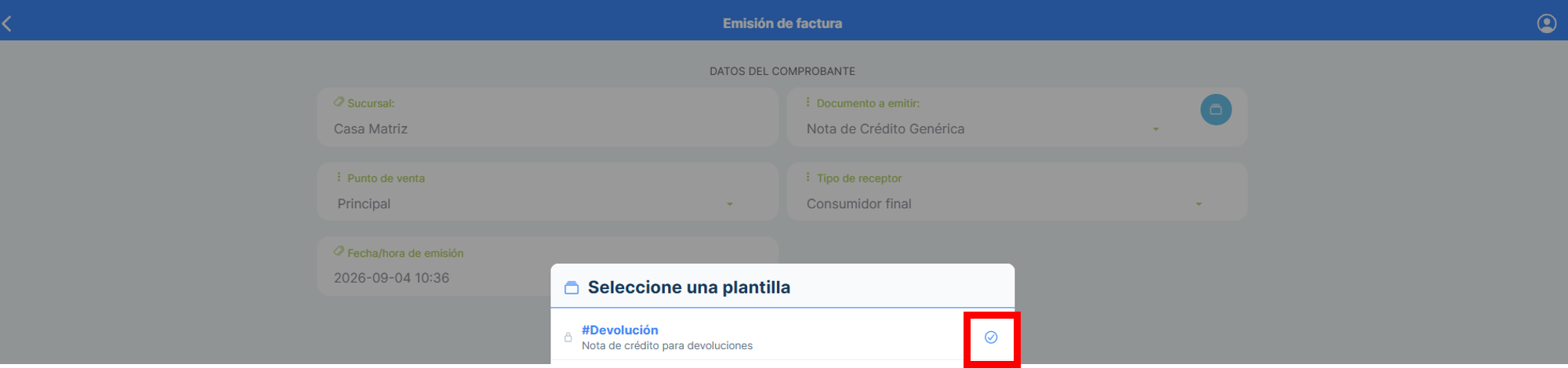
Se despliega el listado de plantillas, seleccione en el Check y se autoempleara el paso 2
¿Como crear plantillas adicionales?
1. Selecciona la naturaleza de la operación.
2. Selecciona el tipo de sucursal.
3. Selecciona el formato del CAFE.
4. Selecciona el envío FE.
5. Selecciona el tipo de venta.
6. Selecciona la entrega del CAFE.
7. Si lo deseas, agrega información adicional (este campo es opcional).
8. Selecciona el tipo de operación.
9. Toca Crear plantilla.
10. Escribe el nombre y la descripción de la plantilla.
11. Toca Guardar plantilla.
|
💡 Nota Una vez que tengas plantillas creadas, puedes cargarlas directamente desde el Paso 1 para agilizar el proceso. |
Paso 3: Buscar cliente
El cliente debe estar registrado previamente en el sistema; este paso no permite crear clientes nuevos.
1. Busca el cliente.
2. Toca Continuar.
Paso 4: Productos
Selecciona los productos que van a ser devueltos. Una ventaja del Facturador Amplio es que puedes editar el producto por completo una vez seleccionado.
1. Busca el producto y selecciónalo.
2. Toca + Agregar producto.
3. Si lo necesitas, edita el producto: toca el ícono de lápiz para modificar la descripción (hasta 500 caracteres), el precio o la cantidad.
4. Repite la búsqueda tantas veces como lo necesites. Una vez que hayas cargado todos los artículos, toca Continuar para avanzar al siguiente paso.
Paso 5: Retenciones
Este paso aplica solo si tu cliente es un agente retenedor de impuestos. Selecciona el tipo de retención que corresponda:
Pago por servicio profesional al estado 100%: aplica para servicio profesional.
Pago por venta de bienes/servicios al estado 50%: aplica para clientes tipo Gobierno.
Pago o acreditación por compra de bienes/servicios 50%: aplica para empresas privadas retenedoras.
Pago o acreditación a no domiciliado o empresa en el exterior: solo para clientes tipo Extranjero.
Pago a comercio afiliado a sistema de TC/TD 50%: aplica cuando el vendedor está afiliado a un sistema de pago con tarjetas.
Acarreos: corresponde a costos adicionales por transporte.
|
💡 Nota Estos campos no son obligatorios. Si tu cliente no aplica a ninguna de estas opciones, solo toca Continuar. |
Paso 6: Montos totales
Este paso muestra el desglose de los totales de los productos o servicios a devolver. Te recomendamos revisarlos y, si todo está correcto, tocar Continuar.
Paso 7: Método de pago
Selecciona cómo se realizará el pago de la devolución
1. Contado: el cliente se realiza la devolución en un solo pago.
2. Toca Agregar pago +.
2. Continuar.
Paso 8: Forma de pago
Aquí defines el medio con el que se realizará el pago de la devolución
1. Coloca el monto.
2. Toca + Medio de pago.
3. Selecciona la forma de pago.
4. Toca Continuar.
|
💡 Nota No podrás avanzar si queda saldo pendiente por cubrir. |
Paso 9: Confirmar
Este es el último paso. Revisa que los datos del cliente y de los productos o servicios sean correctos.. Cuando todo esté conforme, toca Confirmar para emitir la Nota de Crédito genérica.